 Dokumentasi CloudEdge App
DEATTI Baby Monitor
Panduan penggunaan DEATTI video baby monitor dengan layar khusus dan kamera Wi-Fi 2.4 GHz, mencakup gambaran perangkat keras, menu layar, memasangkan kamera ke layar, menghubungkan ke aplikasi CloudEdge, fungsi pada layar, fungsi aplikasi, dan FAQ.
DEATTI Baby Monitor adalah video baby monitor dengan layar khusus dan kamera Wi-Fi 2.4 GHz yang juga dapat dikelola melalui aplikasi CloudEdge, sehingga Anda dapat mengawasi bayi Anda kapan saja.
Butuh bantuan? Banyak masalah dapat diatasi hanya dengan satu kali perubahan pengaturan. Jika ada yang tidak berfungsi sebagaimana mestinya, lihat bagian FAQ di bawah atau telusuri FAQ Baby Monitor.
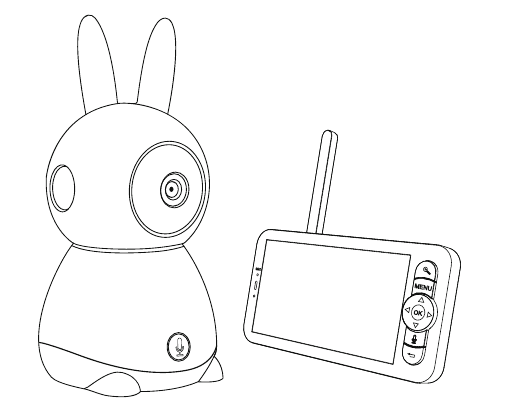
1. Gambaran produk
Kamera
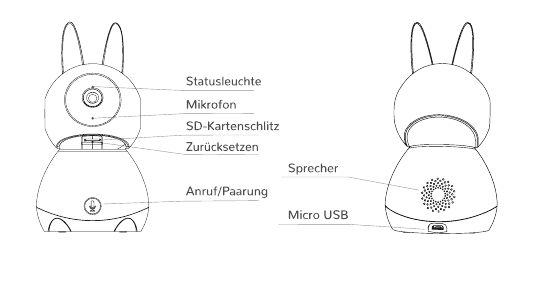
- Lampu status
- Mikrofon
- Slot kartu SD
- Reset
- Tombol Panggil / Pasangkan
- Speaker
- Micro USB
| Bagian | Keterangan |
|---|---|
| Lampu status | Lampu merah menyala terus: jaringan tidak berfungsi. Lampu merah berkedip: menunggu koneksi jaringan (kedip lambat), menghubungkan ke jaringan (kedip cepat). Lampu biru menyala terus: kamera berfungsi dengan benar. (Dapat dimatikan melalui aplikasi ponsel.) |
| Mikrofon | Menangkap audio untuk video Anda |
| Slot kartu SD | Mendukung penyimpanan lokal kartu SD (maks. 128 GB) |
| Reset | Tekan dan tahan tombol menggunakan pin selama 5 detik untuk mereset kamera (jika Anda telah mengubah pengaturan, pengaturan akan kembali ke nilai pabrik) |
| Speaker | Anda dapat mendengar suara dan berbicara balik melalui speaker |
| Tombol Panggil / Pasangkan | Tekan untuk melakukan panggilan; tekan dan tahan untuk memasangkan |
| Port pengisian USB | DC 5V/1A |
Layar
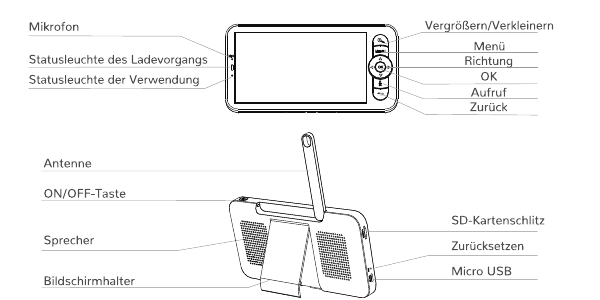
- Mikrofon
- Lampu status pengisian
- Lampu status penggunaan
- Perbesar / perkecil
- Menu
- Arah
- OK
- Panggil
- Kembali
- Antena
- Tombol ON/OFF
- Speaker
- Dudukan layar
- Slot kartu SD
- Reset
- Micro USB
| Bagian | Keterangan |
|---|---|
| Perbesar / perkecil | Memperbesar gambar sebesar 1x, 2x atau 4x |
| MENU | Tekan di layar utama untuk membuka antarmuka menu |
| Arah / OK | Memutar kamera, menyesuaikan sudut; memilih fungsi di halaman menu / mengonfirmasi |
| Tombol panggilan dua arah | Setelah menekan tombol, Anda dapat melakukan panggilan |
| Kembali | Tekan untuk kembali; di halaman utama, tekan dan tahan untuk menghentikan pemutaran musik |
| Mikrofon | Menangkap audio untuk video Anda |
| Lampu pengisian | Lampu oranye: sedang mengisi. Lampu hijau: terisi penuh |
| Indikator penggunaan | Lampu kuning: layar menyala. Tidak ada lampu: layar mati |
| Antena | Sesuaikan sudutnya untuk mendapatkan sinyal yang lebih baik |
| Slot kartu SD | Mendukung penyimpanan lokal kartu SD (maks. 128 GB) |
| Port reset | Tekan menggunakan pin untuk mereset layar |
| Port pengisian USB | Untuk mengisi daya layar |
| Tombol ON/OFF | Tekan selama 5 detik untuk menyalakan dan mematikan layar |
| Speaker | Anda dapat mendengar suara dan berbicara balik melalui speaker |
| Dudukan layar | Menahan layar |
2. Penjelasan menu
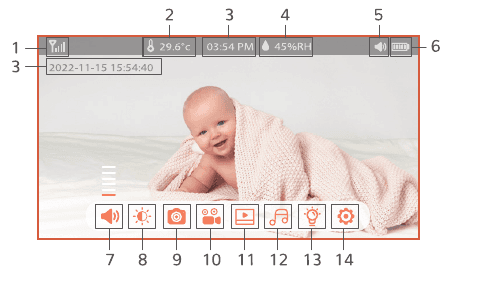
| No. | Item | No. | Item |
|---|---|---|---|
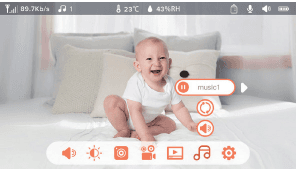
| 1 | Sinyal layar | 2 | Status suhu |
| 3 | Stempel waktu | 4 | Status kelembapan |
| 5 | Status suara | 6 | Status tingkat baterai |
| 7 | Atur suara | 8 | Kecerahan |
| 9 | Tangkapan layar | 10 | Rekam video |
| 11 | Pemutaran video dan gambar | 12 | Putar musik |
| 13 | Lampu status kamera | 14 | Pengaturan kamera |
3. Menghubungkan kamera ke layar
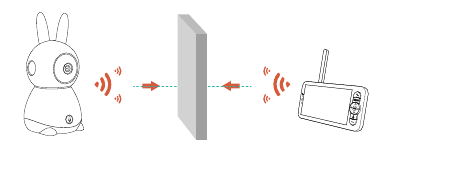
Nyalakan kamera dan layar, lalu kamera akan terhubung ke layar secara otomatis. Koneksi ini memiliki jangkauan terbatas. Tanpa dinding atau penghalang lain, jarak antara kamera dan layar tidak boleh lebih dari 200 m.
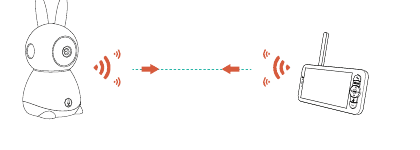
Apabila terdapat dinding atau penghalang lain, jarak koneksi tidak boleh lebih dari 20 m.
Melepaskan kamera dari layar
Pada layar, tekan tombol MENU dan pilih Settings > Camera management.
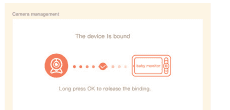
Tekan dan tahan tombol OK untuk melepaskan pemasangan.
Menghubungkan kembali kamera ke layar
Tekan tombol menu pada layar dan pilih Settings > Camera management.
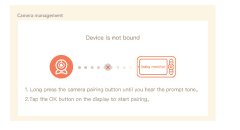
Tekan dan tahan tombol pemasangan kamera hingga Anda mendengar nada petunjuk.
Tekan tombol OK pada layar untuk memulai pemasangan.
4. Menghubungkan kamera ke aplikasi ponsel
Kamera dapat terhubung baik ke layar maupun ke aplikasi. Secara umum, kamera terhubung ke layar secara default.
Unduh aplikasi
CloudEdge tersedia untuk iOS maupun Android OS. Cari nama "CloudEdge" di App Store atau di Google Play, atau pindai kode QR untuk mengunduh aplikasi.
Jika Anda perlu memilih jaringan Wi-Fi kembali, tekan dan tahan tombol RESET selama 5 detik. Perangkat akan menyala ulang dan indikator akan berkedip merah.
Daftar akun
Aplikasi CloudEdge diperlukan untuk mengoperasikan kamera. Mendaftar untuk penyimpanan cloud sepenuhnya opsional dan sebenarnya tidak diperlukan saat menggunakan kartu micro-SD bawaan.
Buka aplikasi untuk membuat akun. Masuk ke antarmuka login dan ketuk Sign Up.
Daftar menggunakan alamat email Anda dan ketuk Next.
Tetapkan nama panggilan dan kata sandi untuk aplikasi Anda, lalu ketuk Done untuk menyelesaikan.
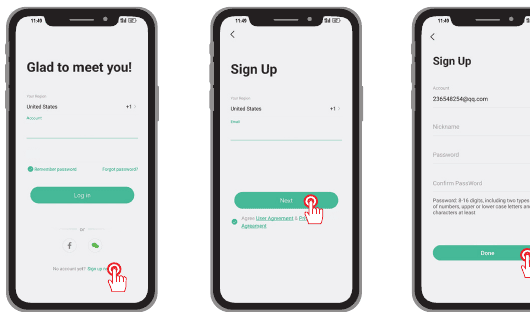
Nyalakan kamera Anda
Nyalakan kamera Anda dan reset baby monitor terlebih dahulu. Anda akan mendengar nada saat reset berhasil. Ketika lampu merah berkedip lambat, kamera Anda siap untuk dihubungkan.
Koneksi Wi-Fi
Kamera hanya dapat terhubung ke sinyal Wi-Fi 2.4 GHz. Sinyal 5 GHz tidak didukung. Pastikan Anda terhubung ke sinyal 2.4 GHz pada jaringan Anda, seperti yang ditunjukkan di bawah ini.
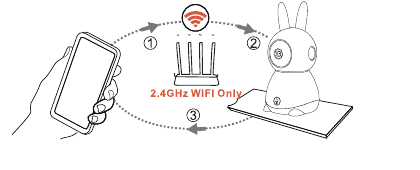
Dekatkan ponsel/tablet Anda dan kamera Anda ke router/modem (maks. berjarak 5 m). Indikator kamera akan berubah biru setelah berhasil terhubung ke Wi-Fi.
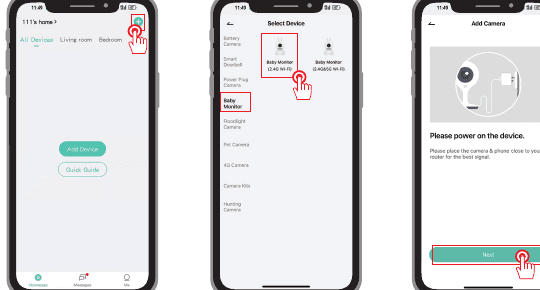
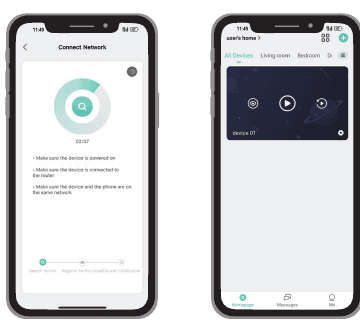
Di aplikasi, ketuk + untuk menambahkan perangkat, pilih Baby Monitor, lalu nyalakan kamera.
Ikuti perintah Reset setup, masukkan kata sandi Wi-Fi Anda (hanya 2.4 GHz), lalu pindai kode QR dengan kamera.
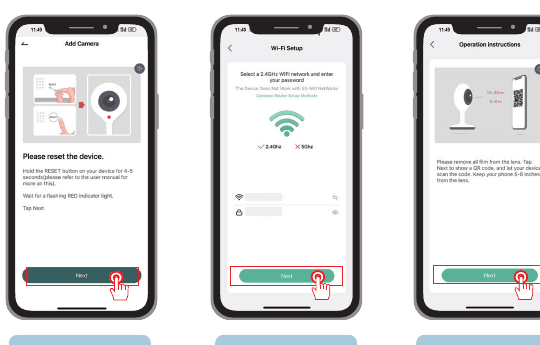
Tunggu hingga koneksi selesai; perangkat kemudian akan ditambahkan.
5. Fungsi pada layar
Memutar kamera
Anda dapat menyesuaikan sudut pemantauan untuk mendapatkan tampilan yang lebih baik. Tombol arah pada layar tersedia saat kamera menyala. Tekan tombol arah untuk memutar kamera secara horizontal dan vertikal demi tampilan yang lebih baik.
Foto dan video
Mengambil foto: Anda dapat mengambil foto saat ingin mengabadikan momen menarik dengan bayi Anda. Tekan tombol menu pada layar, pilih ikon tangkapan layar lalu tekan OK untuk mengambil foto.
Merekam video: Anda dapat merekam video saat ingin mengabadikan momen penting dengan bayi Anda. Tekan tombol menu pada layar, pilih ikon rekam lalu tekan OK untuk merekam video.
Melihat foto dan video yang telah direkam:
Tekan tombol menu pada layar, pilih ikon pemutaran lalu tekan OK untuk membuka antarmuka.
Pilih kamera dan tanggal, pilih foto atau video yang diinginkan lalu tekan OK untuk membuka mode pratinjau.
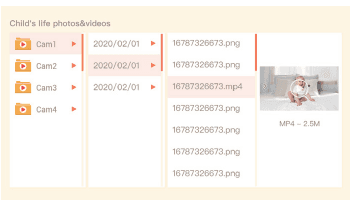
Untuk video, tekan OK untuk memutar atau menjedanya dalam mode pratinjau. Tekan tombol kembali untuk keluar dari pratinjau atau untuk kembali ke menu utama.
Memutar musik
Anda dapat memutar musik untuk menenangkan bayi Anda saat menangis atau tidur. Tersedia berbagai musik lembut untuk dipilih. Tekan tombol menu pada layar, pilih ikon musik lalu tekan OK untuk membuka antarmuka musik. Anda dapat memilih musik yang berbeda, mengubah mode pengulangan musik, atau menyesuaikan volume musik.
Pengingat menyusui
Mengingatkan Anda untuk menyusui bayi saat Anda terlalu sibuk atau saat ingin menyusui bayi secara terjadwal.
Tekan tombol menu pada layar dan pilih Settings > Feeding reminder.
Tekan tombol arah ATAS dan BAWAH untuk memilih di antara 4 opsi waktu, lalu tekan OK untuk memulai pengaturan waktu.
Saat mulai mengatur waktu menyusui, tekan tombol arah KIRI dan KANAN untuk berpindah antara jam, menit, detik, dan On/Off, lalu tekan ATAS dan BAWAH untuk mengubah nilai serta memilih On atau Off.
Tekan OK untuk menyimpan pengaturan.
Pilih On atau Off untuk mengaktifkan atau menonaktifkan pengingat menyusui. Anda dapat mengatur hingga 4 waktu menyusui per hari. Saat waktu yang ditetapkan telah tiba, alarm menyusui akan ditampilkan pada layar.
Deteksi kelembapan
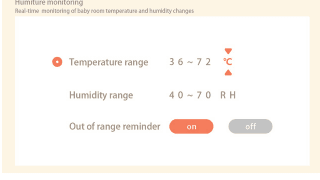
Anda dapat memantau suhu dan kelembapan di kamar bayi secara real-time. Saat suhu dan kelembapan berada di luar rentang, Anda dapat segera menerima alarm dan kemudian mengambil tindakan.
Tekan tombol menu pada layar dan pilih Settings > Humidity detection.
Tekan tombol arah ATAS dan BAWAH untuk memilih di antara Rentang suhu, Rentang kelembapan, dan Pengingat di luar rentang, lalu tekan OK untuk memulai pengaturan.
Saat mulai mengatur suatu opsi, tekan tombol arah KIRI dan KANAN untuk mengubah opsi, serta tombol ATAS dan BAWAH untuk mengubah nilai dan satuan.
Tekan OK untuk menyimpan pengaturan.
Pada opsi Pengingat di luar rentang, pilih apakah alarm akan menyala atau mati saat suhu dan kelembapan berada di luar rentang.
Perlindungan keamanan
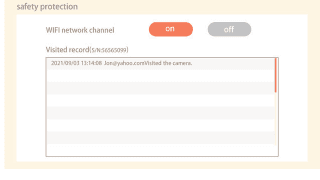
Anda dapat menyalakan atau mematikan saluran jaringan Wi-Fi sehingga orang lain tidak dapat menonton video aplikasi secara langsung saat fungsi ini dimatikan. Anda juga dapat melihat catatan kunjungan, karena semua kunjungan dicatat melalui aplikasi.
Pengasuhan cerdas
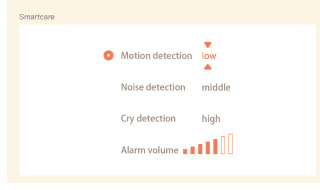
Anda dapat menyalakan deteksi gerakan, deteksi kebisingan, dan deteksi tangisan sehingga Anda mengetahui kondisi bayi Anda baik saat tidur, bekerja, memasak, dan sebagainya.
Tekan tombol menu pada layar dan pilih Settings > Smart care.
Tekan tombol arah ATAS dan BAWAH untuk memilih di antara Deteksi gerakan, Deteksi kebisingan, Deteksi tangisan, dan Volume alarm, lalu tekan OK untuk memulai pengaturan.
Saat mulai mengatur mode deteksi, tekan tombol arah KIRI dan KANAN untuk mengubah opsi, serta tombol ATAS dan BAWAH untuk mengatur sensitivitas. Anda dapat memilih sensitivitas yang berbeda sesuai kebutuhan: Low adalah sensitivitas rendah dan High adalah sensitivitas tinggi.
Saat mengatur volume alarm, tekan tombol arah KIRI dan KANAN untuk menyesuaikannya.
Tekan OK untuk menyimpan pengaturan.
Saat deteksi yang ditetapkan terpicu, alarm akan berbunyi; tekan OK untuk menghentikan alarm.
6. Pengaturan umum
Menyesuaikan kecerahan:
Tekan tombol menu pada layar, pilih ikon kecerahan lalu tekan OK untuk membuka antarmuka.
Tekan tombol ATAS dan BAWAH untuk menyesuaikan kecerahan.
Mengatur waktu: Tekan tombol menu pada layar dan pilih Settings > Time setting. Tekan tombol arah untuk mengubah tanggal, waktu, dan mode tampilan waktu.
Mengatur bahasa: Tekan tombol menu pada layar dan pilih Settings > Language. Pilih bahasa yang diinginkan.
Mengatur mode tidur: Anda dapat mengatur mode tidur untuk memperpanjang waktu siaga. Tekan tombol menu pada layar dan pilih Settings > Sleep mode. Pilih mode tidur 1 menit, 5 menit, 10 menit, 30 menit, 60 menit, atau mati.
Menyalakan dan mematikan lampu status: Saat Anda menyalakan lampu status, Anda dapat melihat status pengoperasian kamera. Anda juga dapat mematikan lampu status jika menurut Anda lampu tersebut mengganggu tidur bayi.
Kartu SD: Tekan tombol menu pada layar dan pilih Settings > SD card management. Anda kemudian dapat melihat total kapasitas dan kapasitas tersisa kartu SD Anda. (Opsional) Anda dapat memformat kartu SD sesuai kebutuhan, tetapi pastikan data penting telah dicadangkan.
Pembaruan: Pastikan kamera Anda terhubung ke Wi-Fi 2.4 GHz. Anda dapat memperbarui kamera saat alarm pembaruan muncul. Atau, tekan tombol menu pada layar dan pilih Settings > Device information untuk memeriksa apakah ada pembaruan yang tersedia.
Alarm baterai lemah: Saat baterai kamera lemah, alarm baterai lemah akan muncul pada layar. Harap segera mengisi daya layar.
7. Fungsi di aplikasi ponsel
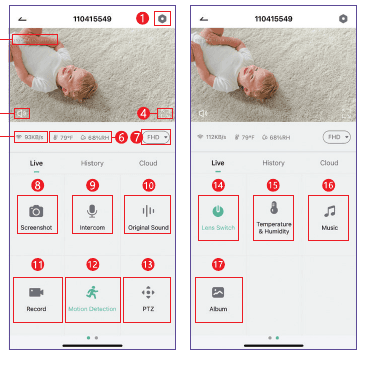
| No. | Fungsi | No. | Fungsi |
|---|---|---|---|
| 1 | Pengaturan | 2 | Stempel waktu |
| 3 | Tombol bisu | 4 | Layar penuh |
| 5 | Kecepatan jaringan | 6 | Suhu dan kelembapan saat ini |
| 7 | Tombol "Resolusi" | 8 | Ambil tangkapan layar |
| 9 | Mikrofon | 10 | Suara asli |
| 11 | Rekam video | 12 | Pengaturan deteksi gerakan |
| 13 | Kontrol PTZ | 14 | Lensa nyala/mati (perlindungan privasi) |
| 15 | Suhu dan kelembapan saat ini | 16 | Putar lagu nina bobo (masukkan kartu TF untuk pemutaran) |
| 17 | Dokumen tangkapan layar dan video |
Deteksi gerakan
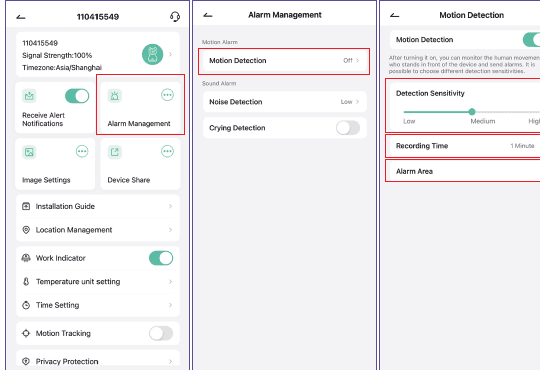
Pada Settings > Alarm management > Motion detection:
Atur sensitivitas deteksi gerakan.
Pada "Alarm working mode", atur durasi perekaman video.
Pada "Alarm area", Anda dapat menentukan area alarm Anda sendiri, yang akan mengingatkan Anda saat bayi meninggalkan area alarm.
Perlindungan privasi
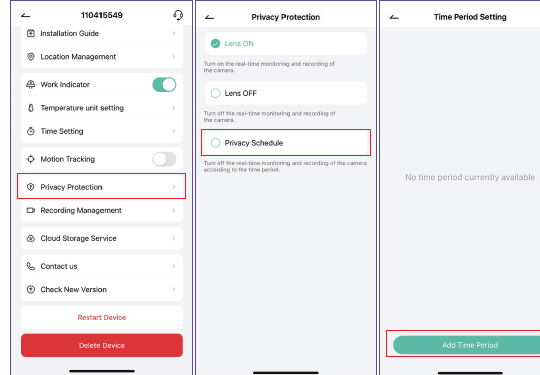
Pada Settings > Privacy protection > Schedule > Add time period, Anda dapat menentukan sendiri periode waktu saat kamera dinyalakan, demi memastikan perlindungan privasi.
Metode perekaman
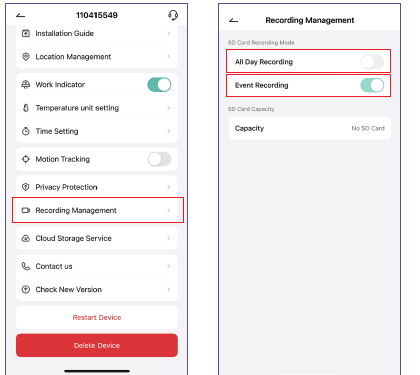
Pada Settings > Recording management, Anda dapat memilih "All day recording" agar tidak melewatkan satu momen pun. "Event recording": kamera hanya mulai merekam saat gerakan atau kebisingan terdeteksi.
Anda harus memasukkan kartu SD untuk menyimpan video atau gambar.
Membagikan perangkat
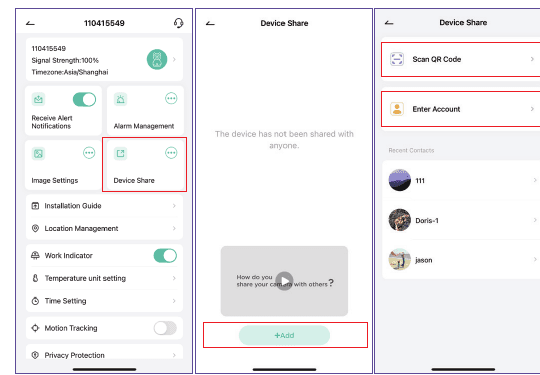
Pada Settings > Device share > Add, Anda dapat membagikan perangkat Anda dengan memasukkan akun atau memindai kode QR.
Harap pastikan bahwa akun yang Anda masukkan telah terdaftar di aplikasi.
8. Fungsi lainnya
- Pan / tilt — Putar kamera Anda dengan menggeser di ponsel pintar untuk tampilan yang baik.
- Cerminkan video — Balikkan aliran video Anda ke atas atau ke bawah untuk fleksibilitas maksimal.
- Deteksi tangisan — Kamera dapat mendeteksi tangisan bayi Anda dan mengirimkan notifikasi push serta notifikasi aplikasi.
- Kartu TF dan penyimpanan cloud — Penyimpanan kartu SD gratis dan layanan cloud uji coba gratis 7 hari.
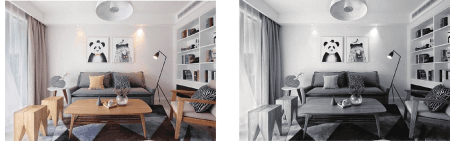
- Siang & malam — Dengan teknologi night vision yang andal, Anda tidak akan melewatkan satu momen pun bahkan dalam kegelapan total.
9. FAQs
Layar tidak dapat ditampilkan dengan benar?
Periksa apakah layar terhubung ke kamera. Jika tidak, pasangkan kamera dengan layar terlebih dahulu.
Anda tidak dapat menemukan tombol pemasangan?
Tombol pemasangan adalah tombol panggil kamera. Tekan tombol selama 3 detik dan ikuti petunjuk pada layar. (Untuk membuka antarmuka pemasangan layar, tekan tombol menu pada layar dan pilih Settings > Camera management.)
Apa yang harus dilakukan jika layar macet dan tidak lagi merespons saat tombol ditekan?
Tekan tombol reset layar Anda menggunakan pin, lalu tekan dan tahan tombol daya layar untuk menyalakannya ulang.
Mengapa kamera atau layar tidak dapat mengenali kartu SD?
Periksa apakah kartu SD berfungsi normal dan formatnya FAT32.
Mengapa saya tidak menerima notifikasi melalui aplikasi di ponsel saya ketika saya menghubungkan kamera ke layar?
Pastikan aplikasi berjalan di ponsel dan fungsi pengingat yang sesuai telah diaktifkan.
Seberapa jauh jarak (jangkauan) penerimaan sinyal?
Sinyal dapat menjangkau hingga 650 ft di area terbuka. Sinyal menjangkau sekitar 65 ft jika ada penghalang.
Dapatkah saya mengatur alarm untuk suhu atau kelembapan?
Ya. Tekan dan tahan tombol MENU pada unit orang tua, ketuk "Temperature and humidity", atur rentang suhu atau kelembapan, lalu nyalakan "Out of Range Reminder".
Masih butuh bantuan? Kunjungi FAQ Baby Monitor atau telusuri dokumentasi aplikasi CloudEdge. Email dukungan resmi: [email protected].
Panduan Memulai Cepat Baby Monitor BOIFUN BABY6T
Panduan memulai cepat untuk baby monitor video BOIFUN Baby 6T dengan layar dan kamera Wi-Fi, mencakup tata letak perangkat, pemasangan aplikasi dan monitor, pengaturan umum, penggunaan, serta FAQ.
Panduan Pengguna Baby Monitor GHB BABY6T
Panduan pengguna untuk baby monitor video GHB BABY6T dengan layar 5 inci dan kamera Wi-Fi, mencakup tata letak perangkat, panduan cepat, pengaturan di layar, aplikasi CloudEdge, dan FAQ.