 Dokumentasi CloudEdge App
Monitor Bayi BOIFUN Baby 2TM
Panduan pengguna untuk BOIFUN Baby 2TM 2K Smart Video Monitor, mencakup tata letak perangkat, pemasangan aplikasi dan monitor, pengaturan umum, serta tanya jawab.
Panduan ini membahas BOIFUN Baby 2TM 2K Smart Video Monitor, yang dapat digunakan dengan aplikasi khusus BoifunCam atau sebagai cadangan dengan aplikasi CloudEdge.
Butuh bantuan lebih lanjut? Lihat Tanya Jawab Monitor Bayi. Untuk dukungan purnajual, Anda dapat mengirim email ke [email protected] dan Tim Layanan Boifun akan berupaya membalas dalam waktu 24 jam.
1. Dukungan Purnajual
Para sahabat yang terhormat,
Terima kasih banyak telah mendukung Boifun! Jika Anda mengalami masalah, silakan kirim email berisi nomor pesanan dan deskripsi masalah Anda ke [email protected]. Begitu menerima pesan Anda, kami akan memberikan solusi cepat dalam waktu 24 jam.
Jangan khawatir. Faktanya, banyak masalah dapat dengan mudah diselesaikan melalui pengaturan. Jika Anda memiliki pertanyaan atau keraguan selama penggunaan, jangan ragu untuk menghubungi kami. Kami akan berupaya menemukan solusi terbaik bersama para insinyur produk profesional kami.
Salam hangat, Tim Layanan Boifun
Untuk mengaktifkan garansi 3 tahun, kirimkan nomor pesanan Anda melalui email ke [email protected].
2. Deskripsi
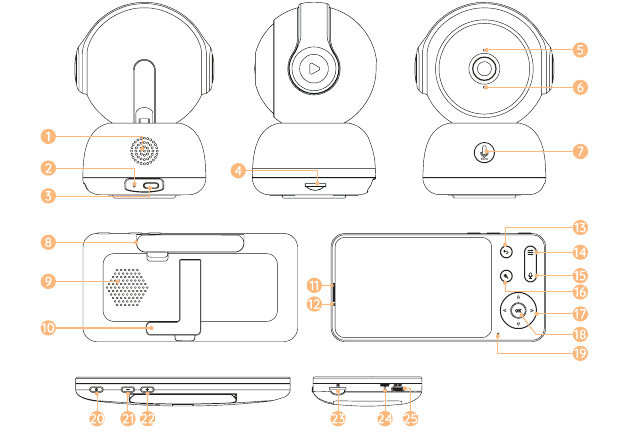
| # | Bagian | # | Bagian | # | Bagian |
|---|---|---|---|---|---|
| 1 | Speaker | 2 | Reset | 3 | Port daya |
| 4 | Slot kartu SD | 5 | Mikrofon | 6 | Lampu status |
| 7 | Tombol panggil & Tombol pemasangan | 8 | Antena | 9 | Speaker |
| 10 | Dudukan layar | 11 | Lampu status pengisian daya | 12 | Lampu status penggunaan |
| 13 | Kembali | 14 | Menu | 15 | Panggil |
| 16 | Perbesar/perkecil | 17 | Arah | 18 | OK |
| 19 | Mikrofon | 20 | Tombol ON/OFF | 21 | Turunkan volume |
| 22 | Naikkan volume | 23 | Slot kartu SD | 24 | Reset |
| 25 | Port pengisian daya |
3. Pemasangan Aplikasi
BoifunCam tersedia untuk iOS maupun Android. Cari nama "BoifunCam" di App Store atau Google Play, atau pindai Kode QR untuk mengunduh aplikasi.
Sebagian kecil model ponsel mungkin tidak kompatibel dengan BoifunCam. Kami mohon maaf atas ketidaknyamanan yang mungkin ditimbulkan. Jika Anda mengalami hal ini, mohon kirimkan model ponsel Anda melalui email. Alamat email kami adalah [email protected]. Kami akan segera mengoptimalkan perangkat lunaknya, dan kami juga telah menyiapkan perangkat lunak cadangan "CloudEdge" untuk Anda, yang dapat Anda unduh dan gunakan dari Google Store atau Apple Store. Kami sangat menghargai pengertian dan kebaikan hati Anda!
4. Menghubungkan Kamera ke Aplikasi
Kamera dapat dihubungkan baik ke monitor maupun ke aplikasi. Secara umum, kamera terhubung ke monitor secara bawaan.
Menghubungkan melalui Wi-Fi
Pastikan jaringan Wi-Fi adalah jaringan 2.4 GHz, karena kamera tidak mendukung Wi-Fi 5 GHz.
Unduh aplikasi BoifunCam di ponsel Anda. Daftarkan akun baru untuk masuk, atau langsung masuk.
Tekan tombol Reset selama lima detik hingga Anda mendengar bunyi "BOOGU", yang menandakan kamera telah disetel ulang. Setelah 10-20 detik, Anda akan mendengar bunyi bip lagi dan lampu merah kamera berkedip perlahan.
Ikuti petunjuk langkah demi langkah di ponsel pintar Anda untuk menambahkan kamera, lalu pindai kode QR dengan kamera Anda.
Menghubungkan melalui Bluetooth
Anda dapat menggunakan Bluetooth untuk membantu memasangkan ponsel dan kamera Anda dengan cepat:
Pastikan Bluetooth ponsel Anda dalam keadaan aktif.
Buka BoifunCam, setel ulang kamera, ketuk "+" di pojok kanan atas, dan pilih Add Device. "Device Found" akan muncul di bagian bawah halaman; ketuk untuk masuk, pilih jaringan Wi-Fi 2.4GHz dan masukkan kata sandi untuk terhubung.
5. Menghubungkan Kamera ke Monitor
Nyalakan kamera dan monitor, lalu kamera akan terhubung ke monitor secara otomatis.
Jika tidak terhubung secara otomatis pada percobaan pertama, tekan dan tahan tombol reset di bagian belakang kamera menggunakan jarum, lalu hubungkan kembali monitor setelah kamera berbunyi bip untuk kedua kalinya. Lihat bagian "Menghubungkan kembali kamera ke monitor" di bawah ini untuk prosedur pemasangan. Koneksi memiliki batasan jarak, sehingga jarak antara kamera dan monitor tidak boleh melebihi 300m.
Memutuskan koneksi kamera dari monitor
Tekan tombol Menu pada layar tampilan, lalu pilih  > Camera.
Tekan lama tombol OK pada layar tampilan untuk melepas pemasangan.
Menghubungkan kembali kamera ke monitor
Tekan tombol Menu pada layar tampilan, lalu pilih > Camera.
Tekan lama tombol pemasangan kamera hingga Anda mendengar nada petunjuk.
Tekan tombol OK pada layar tampilan untuk memulai pemasangan.
Jika Anda mengalami masalah koneksi, jangan ragu untuk menghubungi [email protected] untuk panduan layanan pelanggan secara langsung.
Menghubungkan dua kamera ke layar
- Ikuti langkah di atas untuk menghubungkan kedua kamera secara bergantian. Dua layar akan muncul pada monitor.
- Tekan tombol Perbesar/perkecil untuk memilih kamera; ikon kamera menunjukkan kamera yang sedang dipilih, lalu Anda dapat mengendalikan kamera yang dipilih dari jarak jauh dalam tampilan layar terbagi.
- Tekan tombol OK untuk menampilkan kamera yang dipilih dalam tampilan layar penuh.
- Tekan tombol back untuk kembali ke tampilan layar terbagi.
6. Pengaturan Umum
Mengatur kecerahan
Tekan tombol Menu pada layar tampilan, lalu pilih ikon kecerahan.
Tekan tombol arah ATAS dan BAWAH untuk menyesuaikan kecerahan.
Mengatur waktu
Tekan tombol Menu pada layar tampilan, lalu pilih > Date and Time.
Tekan tombol arah untuk mengubah tanggal, waktu, dan mode tampilan waktu.
Mengatur bahasa
Tekan tombol Menu pada layar tampilan, lalu pilih > Language.
Pilih bahasa yang Anda butuhkan.
Mengatur mode tidur
Anda dapat mengatur mode tidur untuk memperpanjang waktu siaga.
Tekan tombol Menu pada layar tampilan, lalu pilih > Sleep mode.
Pilih mode tidur sebagai 1 menit, 5 menit, 10 menit, 30 menit, 60 menit, atau nonaktif.
Mengatur indikator status kamera
Tekan tombol Menu pada layar tampilan, lalu pilih ikon indikator.
Tekan tombol panah kiri dan kanan untuk memilih aktif atau nonaktif.
Kartu SD
Tekan tombol Menu pada layar tampilan, lalu pilih > SD card. Kemudian Anda dapat melihat total kapasitas dan sisa kapasitas kartu SD Anda.
(Opsional) Anda dapat memformat kartu SD sesuai kebutuhan, tetapi pastikan data penting telah dicadangkan.
Produk ini tidak mendukung hot-swap. Silakan masukkan kartu SD sebelum menyalakan perangkat, atau lepaskan setelah perangkat dimatikan.
Pembaruan
Pastikan kamera Anda terhubung ke Wi-Fi 2.4 GHz.
Anda dapat memperbarui kamera ketika peringatan pembaruan muncul. Atau, tekan tombol Menu pada layar tampilan, lalu pilih > Device information untuk memeriksa apakah perlu dilakukan pembaruan.
Peringatan baterai lemah
Ketika baterai kamera lemah, peringatan baterai lemah akan muncul pada layar tampilan. Silakan isi daya layar sesegera mungkin.
Pelacakan Gerakan & Area Alarm
- Pelacakan Gerakan — Buka aplikasi BoifunCam, ketuk perangkat Anda, ketuk ikon roda gigi di pojok kanan atas, pilih Motion Tracking lalu aktifkan.
- Area Alarm — Buka aplikasi BoifunCam, ketuk perangkat Anda, ketuk ikon roda gigi di pojok kanan atas, pilih Alarm Management > Motion Detection > Alarm Area.
Pengaturan Onvif
Buka aplikasi BoifunCam, ketuk perangkat Anda, ketuk ikon roda gigi di pojok kanan atas, pilih Onvif Setting. Anda perlu mengatur kata sandi untuk mengaktifkan fungsi ini.
7. Tanya Jawab
T: Monitor tidak dapat menampilkan pratinjau dengan benar?
J: Periksa apakah monitor telah terhubung ke kamera. Jika belum, pasangkan dahulu kamera dan monitor.
T: Tidak dapat menemukan tombol pemasangan?
J: Tombol pemasangan adalah tombol panggil pada kamera. Tekan lama tombol tersebut selama 3 detik, lalu ikuti petunjuk langkah demi langkah pada layar. (Untuk masuk ke antarmuka pemasangan pada layar, tekan tombol Menu pada layar tampilan, lalu pilih > Camera.)
T: Bagaimana jika layar monitor macet dan tidak merespons saat menekan tombol apa pun?
J: Tekan tombol reset monitor Anda menggunakan jarum, lalu tekan lama tombol daya monitor untuk menyalakannya ulang.
T: Mengapa saya tidak menerima notifikasi di aplikasi ponsel ketika kamera dihubungkan ke monitor?
J: Pastikan aplikasi sedang berjalan di ponsel dan fungsi pengingat terkait telah diaktifkan; notifikasi pesan serta konfirmasi izin pada sistem ponsel juga telah diaktifkan.
T: Bagaimana cara menambahkan perangkat atau mengatur jaringan saya?
J: Kamera dapat dihubungkan baik ke monitor maupun ke aplikasi. Secara umum, kamera terhubung ke monitor secara bawaan.
T: Fungsi deteksi suara dan tangisan tidak berfungsi.
J: Interval deteksi suara adalah 1 menit; setelah suara memicu alarm, interval menjadi 1 menit lagi untuk menghindari alarm yang terlalu sering. Fungsi deteksi tangisan dapat mendeteksi sebagian besar tangisan bayi. Fungsi ini menggunakan algoritma penyaringan suara, sehingga beberapa tangisan mungkin tidak memicu fungsi "deteksi tangisan".
Jika Anda mengalami masalah lain, silakan kirimkan nomor pesanan dan deskripsi masalah Anda ke [email protected]. Begitu menerima pesan Anda, kami akan memberikan solusi cepat melalui email dalam waktu 24 jam.
CloudEdge Baby Monitor
Panduan pengguna untuk baby monitor pan/tilt CloudEdge dengan layar genggam khusus dan kamera Wi-Fi 2.4 GHz, mencakup isi paket, gambaran perangkat keras, pemasangan, pemasangan kamera ke layar, koneksi ke aplikasi CloudEdge, fungsi pada layar, fungsi aplikasi, dan FAQ.
Monitor Bayi BOIFUN Baby 3SM
Panduan ringkas untuk monitor bayi video BOIFUN Baby 3SM dengan layar dan kamera Wi-Fi, mencakup deskripsi perangkat, pemasangan aplikasi, pemasangan kamera ke layar dan aplikasi, pengaturan umum, serta FAQ.