 Dokumentasi CloudEdge App
Panduan Memulai Cepat Baby Monitor BOIFUN BABY6T
Panduan memulai cepat untuk baby monitor video BOIFUN Baby 6T dengan layar dan kamera Wi-Fi, mencakup tata letak perangkat, pemasangan aplikasi dan monitor, pengaturan umum, penggunaan, serta FAQ.
BOIFUN Baby 6T adalah baby monitor video dengan layar khusus dan kamera Wi-Fi 2.4 GHz yang juga dapat dikelola melalui aplikasi BoifunCam, dengan aplikasi CloudEdge yang ditawarkan sebagai opsi cadangan.
Butuh bantuan? Banyak masalah dapat diatasi hanya dengan mengubah satu pengaturan. Jika ada yang tidak berfungsi seperti yang diharapkan, periksa bagian FAQ di bawah ini atau jelajahi FAQ Baby Monitor.
1. Deskripsi
Kamera
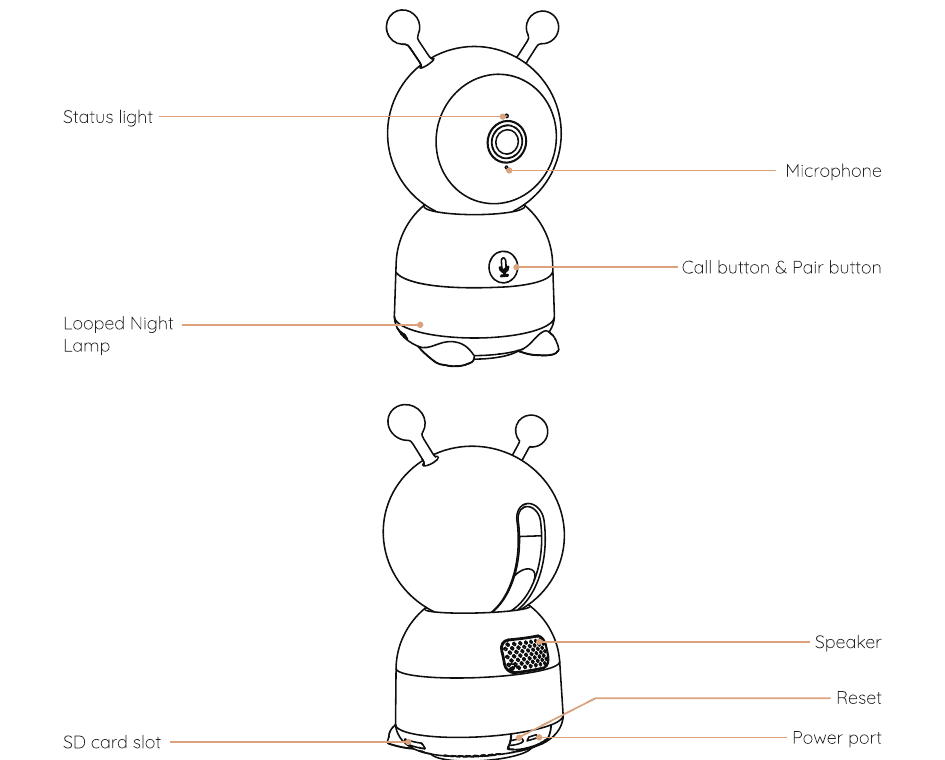
- Lampu status
- Mikrofon
- Tombol panggil & tombol pasang
- Lampu malam berbentuk loop
- Speaker
- Reset
- Slot kartu SD
- Port daya
Monitor
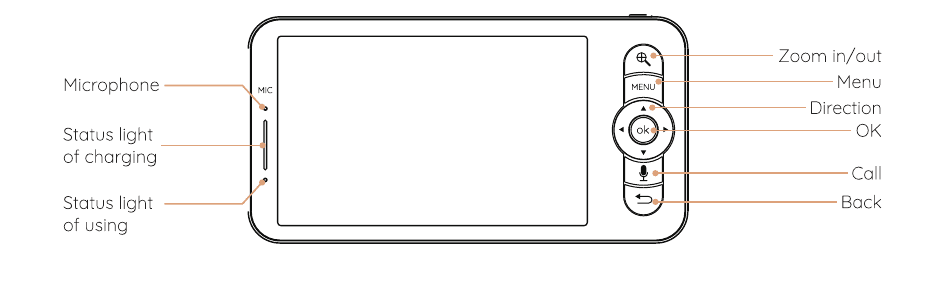
- Mikrofon
- Lampu status pengisian daya
- Lampu status penggunaan
- Perbesar/perkecil
- Menu
- Arah
- OK
- Panggil
- Kembali
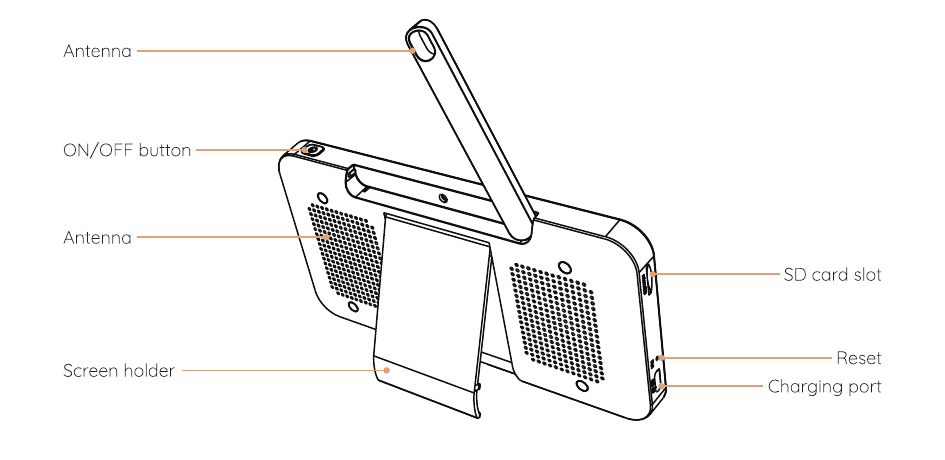
- Antena
- Tombol ON/OFF
- Dudukan layar
- Slot kartu SD
- Reset
- Port pengisian daya
2. Pemasangan Aplikasi
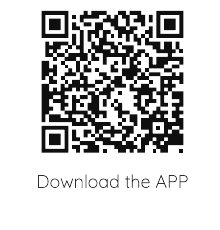
BoifunCam tersedia untuk iOS maupun Android. Cari nama "BoifunCam" di App Store atau Google Play, atau pindai kode QR untuk mengunduh aplikasinya.
CATATAN: Sejumlah kecil model ponsel mungkin tidak kompatibel dengan BoifunCam. Kami mohon maaf atas ketidaknyamanan yang mungkin ditimbulkan. Jika Anda mengalami situasi ini, mohon kirimkan model ponsel Anda kepada kami melalui email. Alamat email kami adalah [email protected]. Kami akan mengoptimalkan perangkat lunak secepatnya, dan kami telah menyiapkan perangkat lunak cadangan "CloudEdge" untuk Anda, yang dapat Anda unduh dan gunakan dari Google Store atau Apple Store. Kami sangat menghargai pengertian dan kebaikan Anda!
3. Menghubungkan Kamera ke Aplikasi
Kamera dapat dihubungkan ke monitor maupun ke aplikasi. Umumnya, kamera terhubung ke monitor secara default. Ikuti langkah-langkah di bawah ini untuk menghubungkan kamera ke aplikasi.
Pastikan jaringan Wi-Fi adalah jaringan 2.4 GHz, karena kamera tidak mendukung Wi-Fi 5 GHz.
Unduh aplikasi BoifunCam di ponsel Anda. Daftarkan akun baru untuk masuk, atau langsung masuk.
Tekan tombol Reset selama lima detik hingga Anda mendengar bunyi bip "BOOGU", yang berarti kamera telah direset. Setelah 10-20 detik, Anda akan mendengar bip lagi dan lampu merah kamera berkedip perlahan.
Ikuti petunjuk langkah demi langkah di ponsel pintar Anda untuk menambahkan kamera, lalu pindai kode QR dengan kamera Anda.
4. Menghubungkan Kamera ke Monitor
Nyalakan kamera dan monitor, lalu kamera akan terhubung ke monitor secara otomatis.
Catatan: Jika koneksi keduanya tidak berhasil pada percobaan pertama, tekan dan tahan tombol Reset di bagian belakang kamera, lalu hubungkan kembali monitor setelah bip kedua dari kamera. Koneksi dibatasi oleh jarak, jadi pastikan jarak antara kamera dan monitor tidak lebih dari 1000ft.
Memutuskan koneksi kamera dari monitor
Tekan tombol Menu pada layar tampilan, lalu pilih  > Kamera > Manajemen Kamera.
Tekan lama tombol OK pada layar tampilan untuk melepaskan tautan.
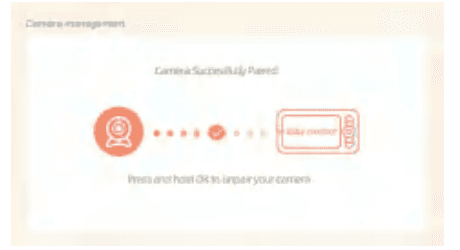
Menghubungkan kembali kamera ke monitor
Tekan tombol Menu pada layar tampilan, lalu pilih > Kamera > Manajemen Kamera.
Tekan lama tombol Pemasangan kamera hingga Anda mendengar nada petunjuk.
Tekan tombol OK pada layar tampilan untuk memulai pemasangan.
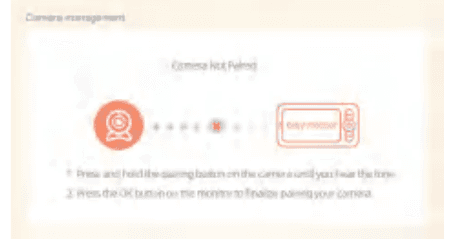
Catatan: Jika Anda mengalami masalah koneksi, jangan ragu untuk menghubungi [email protected] untuk panduan layanan pelanggan satu lawan satu.
Menghubungkan dua kamera ke layar
Ikuti langkah di atas untuk menghubungkan kedua kamera secara bergantian. Dua layar akan muncul pada monitor. Tekan ikon zoom ( ) untuk memilih kamera; ikon di pojok kiri atas mewakili kamera yang sedang dipilih, kemudian Anda dapat mengendalikan kamera yang dipilih dari jarak jauh dalam tampilan layar terbagi.
- Tekan tombol OK untuk masuk ke kamera yang dipilih dalam tampilan layar penuh.
- Tekan tombol kembali untuk kembali ke tampilan layar terbagi.
5. Pengaturan Umum
Mengatur volume
Tekan tombol Menu pada layar tampilan, lalu pilih  .
.
Tekan tombol arah ATAS dan BAWAH untuk menyesuaikan volume.
Mengatur kecerahan
Tekan tombol Menu pada layar tampilan, lalu pilih  .
.
Tekan tombol arah ATAS dan BAWAH untuk menyesuaikan kecerahan.
Mengatur waktu
Tekan tombol Menu pada layar tampilan, lalu pilih > Tanggal dan Waktu.
Tekan tombol Arah untuk mengubah tanggal, waktu, dan mode tampilan waktu.
Mengatur bahasa
Tekan tombol Menu pada layar tampilan, lalu pilih > Bahasa.
Pilih bahasa yang Anda butuhkan.
Mengatur mode tidur
Anda dapat mengatur mode tidur untuk memperpanjang waktu siaga.
Tekan tombol Menu pada layar tampilan, lalu pilih > Mode tidur.
Pilih mode tidur menjadi 1 menit, 5 menit, 10 menit, 30 menit, 60 menit, atau nonaktif.
Mengatur indikator status kamera
Tekan tombol Menu pada layar tampilan, lalu pilih  .
.
Tekan tombol panah kiri dan kanan untuk memilih aktif atau nonaktif.
Kartu SD
Tekan tombol Menu pada layar tampilan, lalu pilih > Kartu SD. Kemudian Anda dapat melihat total kapasitas dan sisa kapasitas kartu SD Anda.
(Opsional) Anda dapat memformat kartu SD sesuai kebutuhan, tetapi pastikan data penting telah dicadangkan.
CATATAN: Produk ini tidak mendukung hot-swapping. Harap masukkan kartu SD sebelum menyalakan perangkat, atau cabut setelah perangkat dimatikan.
6. Pembaruan
Pastikan kamera Anda terhubung ke Wi-Fi 2.4 GHz.
Anda dapat memperbarui kamera ketika peringatan pembaruan muncul. Atau tekan tombol Menu pada layar tampilan, lalu pilih > Informasi perangkat untuk memeriksa apakah ada pembaruan.
7. Peringatan baterai lemah
Ketika baterai kamera lemah, peringatan baterai lemah akan muncul pada layar tampilan. Harap segera isi daya layar sesegera mungkin.
8. Pelacakan Gerakan, Area Alarm & Onvif
Pelacakan Gerakan & Area Alarm
- Pelacakan Gerakan: Buka aplikasi BoifunCam, ketuk perangkat Anda, ketuk ikon roda gigi di pojok kanan atas, pilih Pelacakan Gerakan, lalu aktifkan.
- Area Alarm: Buka aplikasi BoifunCam, ketuk perangkat Anda, ketuk ikon roda gigi di pojok kanan atas, pilih Manajemen Alarm > Deteksi Gerakan > Area Alarm.
Pengaturan Onvif
Buka aplikasi BoifunCam, ketuk perangkat Anda, ketuk ikon roda gigi di pojok kanan atas, pilih Pengaturan Onvif. Anda perlu mengatur kata sandi untuk mengaktifkan fungsi ini.
Jika Anda ingin mempelajari lebih lanjut tentang fungsi baby monitor (Tambah Perangkat, Putar Musik, Pengingat Pemberian Makan, Deteksi Suhu & Kelembapan, Perlindungan Keamanan, dll.), harap pindai kode QR manual elektronik pada panduan cetak untuk melihat detailnya.
9. FAQ
T: Monitor tidak dapat menampilkan pratinjau dengan benar?
J: Periksa apakah monitor telah terhubung ke kamera. Jika belum, pasangkan terlebih dahulu kamera dan monitor.
T: Tidak dapat menemukan tombol pemasangan?
J: Tombol pemasangan adalah tombol panggil pada kamera. Tekan lama tombol tersebut selama 3 detik, lalu ikuti petunjuk langkah demi langkah pada layar. (Untuk masuk ke antarmuka pemasangan pada layar, tekan tombol Menu pada layar tampilan, lalu pilih > Kamera)
T: Bagaimana jika layar monitor macet dan tidak berfungsi saat menekan tombol apa pun?
J: Tekan tombol reset pada monitor Anda menggunakan pin, lalu tekan lama tombol daya monitor Anda untuk menyalakannya kembali.
T: Mengapa saya tidak menerima notifikasi melalui aplikasi ponsel saat menghubungkan kamera ke monitor?
J: Harap pastikan aplikasi telah berjalan di ponsel dan fungsi pengingat terkait telah diaktifkan; notifikasi pesan dan konfirmasi izin pada sistem ponsel juga telah diaktifkan.
T: Bagaimana cara menambahkan perangkat atau mengonfigurasi jaringan saya?
J: Kamera dapat dihubungkan ke monitor maupun aplikasi. Umumnya, kamera terhubung ke monitor secara default.
T: Fungsi deteksi suara dan tangisan tidak berfungsi.
J: Interval deteksi suara adalah 1 menit; setelah suara memicu alarm, intervalnya kembali menjadi 1 menit untuk menghindari alarm yang terlalu sering. Fungsi deteksi tangisan dapat mendeteksi sebagian besar tangisan bayi. Fungsi ini menggunakan algoritma penyaringan suara, sehingga beberapa tangisan mungkin tidak memicu fungsi "deteksi tangisan". Harap ikuti langkah-langkah di bawah ini untuk menghubungkan kamera ke aplikasi:
Pastikan jaringan Wi-Fi adalah jaringan 2.4 GHz, karena kamera tidak mendukung Wi-Fi 5 GHz.
Unduh aplikasi yang sesuai di ponsel Anda. Daftarkan akun baru untuk masuk, atau langsung masuk.
Tekan tombol reset untuk memulai ulang kamera hingga lampu status merah berkedip perlahan (Anda harus menghubungkan kamera ke aplikasi dalam waktu 2 menit, atau Anda harus memulai ulang kamera kembali).
Ikuti petunjuk langkah demi langkah di ponsel pintar Anda untuk menambahkan layar, lalu pindai kode QR dengan kamera.
T: Bagaimana kualitas gambar baby monitor ini?
J: Baby monitor ini dapat memberikan gambar resolusi Ultra HD 2K/3MP di ponsel dan gambar resolusi HD 1080p di layar. Perangkat ini juga mendukung zoom digital 2x dan 4x.
T: Berapa banyak kamera yang dapat dipasangkan dengan layar?
J: Saat ini, monitor mendukung hingga dua kamera, dan Anda dapat melihat dua gambar pada monitor secara bersamaan serta mengendalikan kamera dari jarak jauh.
T: Dapatkah saya mengatur pelacakan gerakan dan zona alarm pada monitor?
J: Tidak, Anda perlu mengatur pelacakan gerakan dan area alarm melalui aplikasi BoifunCam.
Jika Anda mengalami masalah lain, harap kirimkan nomor pesanan dan masalah Anda ke [email protected]. Setelah menerima pesan Anda, kami akan memberikan solusi cepat melalui email dalam waktu 24 jam.
10. Pernyataan FCC
Peralatan ini telah diuji dan dinyatakan memenuhi batasan untuk perangkat digital Kelas B, sesuai dengan port 15 dari peraturan FCC. Batasan ini dirancang untuk memberikan perlindungan yang wajar terhadap interferensi berbahaya pada instalasi pemukiman. Peralatan ini menghasilkan, menggunakan, dan dapat memancarkan energi frekuensi radio dan, jika tidak dipasang serta digunakan sesuai dengan petunjuk, dapat menyebabkan interferensi berbahaya pada komunikasi radio. Namun, tidak ada jaminan bahwa interferensi tidak akan terjadi pada instalasi tertentu. Jika peralatan ini memang menyebabkan interferensi berbahaya pada penerimaan radio atau televisi, yang dapat ditentukan dengan mematikan dan menyalakan peralatan, pengguna dianjurkan untuk mencoba memperbaiki interferensi dengan satu atau beberapa langkah berikut:
- Mengubah arah atau memindahkan antena penerima.
- Memperbesar jarak pemisah antara peralatan dan penerima.
- Menghubungkan peralatan ke stopkontak pada sirkuit yang berbeda dari sirkuit tempat penerima terhubung.
- Berkonsultasi dengan dealer atau teknisi radio/TV berpengalaman untuk mendapatkan bantuan.
Bertanggung jawab atas kepatuhan dapat membatalkan kewenangan pengguna untuk mengoperasikan peralatan ini. (Contoh - hanya gunakan kabel antarmuka berpelindung saat menghubungkan ke komputer atau perangkat periferal). Setiap perubahan atau modifikasi yang tidak secara tegas disetujui oleh pihak yang bertanggung jawab atas kepatuhan dapat membatalkan kewenangan pengguna untuk mengoperasikan peralatan.
Peralatan ini memenuhi Bagian 15 dari Peraturan FCC. Pengoperasian tunduk pada dua ketentuan berikut:
- Perangkat ini tidak boleh menyebabkan interferensi berbahaya,
- Perangkat ini harus menerima interferensi apa pun yang diterima, termasuk interferensi yang dapat menyebabkan pengoperasian yang tidak diinginkan.
Pernyataan Paparan Radiasi FCC: Peralatan ini memenuhi batas paparan radiasi FCC yang ditetapkan untuk lingkungan yang tidak terkendali. Peralatan ini harus dipasang dan dioperasikan dengan jarak minimum 20cm antara pemancar radiasi dan tubuh Anda.
| Perangkat | FCC ID |
|---|---|
| Monitor | 2AG7C-BABY1M |
| Kamera | 2AG7C-BABY2T |
Monitor Bayi BOIFUN
Petunjuk penggunaan monitor bayi BOIFUN berfitur lengkap, mencakup tata letak perangkat, pemasangan kamera dan monitor, pengaturan aplikasi CloudEdge, pengaturan umum, perawatan cerdas, dan FAQ.
DEATTI Baby Monitor
Panduan penggunaan DEATTI video baby monitor dengan layar khusus dan kamera Wi-Fi 2.4 GHz, mencakup gambaran perangkat keras, menu layar, memasangkan kamera ke layar, menghubungkan ke aplikasi CloudEdge, fungsi pada layar, fungsi aplikasi, dan FAQ.