 Dokumentasi CloudEdge App
Panduan Pengguna Baby Monitor GHB BABY6T
Panduan pengguna untuk baby monitor video GHB BABY6T dengan layar 5 inci dan kamera Wi-Fi, mencakup tata letak perangkat, panduan cepat, pengaturan di layar, aplikasi CloudEdge, dan FAQ.
GHB BABY6T adalah baby monitor video dengan layar 5 inci dan kamera Wi-Fi 2.4 GHz yang dapat digunakan secara mandiri atau dikelola dari jarak jauh melalui aplikasi CloudEdge.
Butuh bantuan? Banyak masalah dapat diselesaikan hanya dengan satu kali perubahan pengaturan. Jika ada yang tidak berfungsi sebagaimana mestinya, periksa FAQ di bawah atau jelajahi FAQ Baby Monitor.
Peringatan
Penggunaan produk ini secara tidak benar dapat menimbulkan bahaya keselamatan. Untuk memastikan pengoperasian yang aman, harap baca dan ikuti petunjuk berikut dengan saksama sebelum digunakan:

- Jauhkan semua kabel setidaknya 1,5-2 meter (4,9-6,6 kaki) dari anak-anak untuk mencegah risiko terlilit atau tercekik.
- Adaptor daya dirancang khusus untuk penggunaan di dalam ruangan. Pastikan produk disimpan di lingkungan yang kering untuk menghindari korsleting listrik.
- Gunakan hanya adaptor daya yang disediakan oleh GHB. Kabel pengisi daya atau adaptor yang tidak resmi dapat menyebabkan panas berlebih, kerusakan perangkat, atau risiko keselamatan.
- Matikan perangkat saat tidak digunakan untuk menghemat energi dan mengurangi potensi risiko.
- Produk ini dirancang untuk membantu memantau bayi Anda. Produk ini bukan, dan tidak boleh dianggap sebagai, pengganti pengawasan orang dewasa yang bertanggung jawab. Harap periksa aktivitas bayi Anda secara berkala untuk memastikan keselamatan dan kesejahteraannya.
1. Daftar Isi Kemasan
| Item | Jumlah |
|---|---|
| Layar 5 inci | 1 unit |
| Kamera WiFi | 1 unit |
| Adaptor Daya | 2 unit |
| Panduan Pengguna | 1 unit |
| Sekrup | 1 unit |
2. Layar (Monitor)
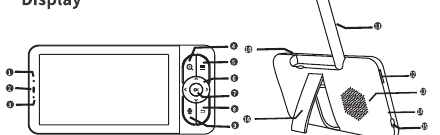
- Mikrofon
- Indikator Pengisian Daya
- Indikator Status Daya
- Tombol Zoom
- Tombol Menu
- Tombol Arah
- Tombol OK
- Tombol Kembali
- Tombol Interkom
- Tombol Daya/Matikan Layar
- Antena
- Slot Kartu TF (kartu SD tidak termasuk)
- Speaker
- Lubang Reset
- Port Pengisian Daya
- Penyangga
3. Kamera
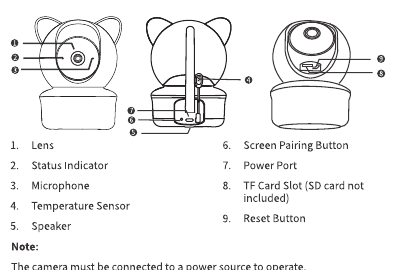
- Lensa
- Indikator Status
- Mikrofon
- Sensor Suhu
- Speaker
- Tombol Pemasangan dengan Layar
- Port Daya
- Slot Kartu TF (kartu SD tidak termasuk)
- Tombol Reset
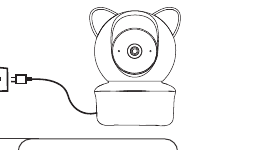
Kamera harus terhubung ke sumber daya agar dapat beroperasi.
4. Panduan Memulai Cepat
Langkah 1: Hubungkan Daya Kamera
Langkah 2: Nyalakan Monitor
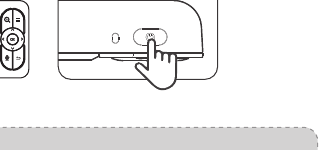
- Tekan dan tahan tombol daya monitor untuk menyalakannya. Anda kemudian akan melihat gambar pemantauan.
- Lampu indikator:
- Indikator Pengisian Daya — Oranye: Sedang Mengisi Daya / Hijau: Terisi Penuh
- Indikator Status Daya — Oranye: Perangkat Menyala / Mati: Perangkat Mati
- Monitor membutuhkan waktu sekitar 5-6 jam untuk terisi penuh dan dapat bertahan selama 8-12 jam.
- Jika layar tidak menampilkan gambar, ikuti bagian "Petunjuk Penggunaan Terperinci" dalam panduan pengguna ini untuk menambahkan kamera kembali.
- Jika kamera dan monitor terlalu dekat, mungkin timbul suara melengking. Turunkan volume monitor dan jaga jarak kamera dan monitor setidaknya 1,5 meter (4,9 kaki).
Langkah 3: Tempatkan Kamera di Atas Meja
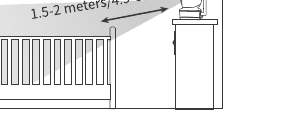
Tempatkan kamera pada jarak 1,5-2 meter (4,9-6,6 kaki) dari bayi Anda demi keselamatan dan visibilitas yang lebih baik.
Langkah 4: Pasang Kamera di Dinding
- Gunakan sekrup dan fischer plastik yang disediakan.
- Jangan mengendurkan kamera sampai terpasang dengan kokoh.
Langkah 5: Gunakan Dudukan Sekrup 1/4 Inci
Dudukan sekrup 1/4 inci tidak termasuk dalam kemasan. Harap siapkan secara terpisah jika diperlukan.
5. Petunjuk Penggunaan Terperinci
I. Cara Menggunakan Layar dan Kamera yang Sesuai
1. Menyalakan
- Kamera: Hubungkan ke sumber daya melalui kabel daya, pastikan indikator status menyala.
- Layar: Tahan tombol daya selama sekitar 3 detik. Setelah layar pembuka muncul, gambar yang dikirim dari kamera akan ditampilkan di layar.
- Gunakan hanya adaptor daya yang termasuk dalam kemasan.
- Jauhkan kamera dan kabel daya dari jangkauan anak-anak.
2. Mengoperasikan Menu Utama di Layar
- Tekan sebentar tombol menu untuk mengakses menu.
- Setelah masuk ke menu, tekan tombol kiri dan kanan untuk bernavigasi, tekan tombol OK untuk masuk ke submenu, dan tekan tombol Kembali untuk keluar.
2.1 Mengatur Volume di Layar
- Akses menu utama dan pilih "Volume".
- Tekan tombol atas/bawah untuk mengatur volume.
Setelah mengatur volume, Anda mungkin mendengar suara melengking; harap jaga jarak layar setidaknya 2 meter dari kamera.
2.2 Mengatur Kecerahan Layar
- Akses menu utama dan pilih "Kecerahan".
- Tekan tombol atas/bawah untuk mengatur kecerahan.
2.3 Tangkapan Gambar (Snapshot)
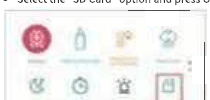
2.4 Perekaman Video
2.5 Lagu Pengantar Tidur (Lullaby)
Mode pengulangan:
- Tanda panah melingkar — semua lagu diputar berulang.
- Pengulangan satu lagu — satu lagu diputar berulang.
- Acak/silang — pemutaran acak.
Saat mode yang sesuai dipilih dan dikonfirmasi dengan menekan tombol OK, mode tersebut akan ditampilkan berwarna oranye, sementara mode lainnya tetap abu-abu.
2.6 Pengaturan Lampu Indikator Status Kamera
Lampu indikator status ini membantu menentukan apakah kamera mendapat daya dengan benar. Untuk penggunaan sehari-hari, Anda dapat memilih untuk menyalakan atau mematikannya sesuai kebutuhan.
2.7 Pengaturan
2.7.1 Menu Pengaturan
Pilih ikon Pengaturan, tekan tombol OK untuk mengakses menu Pengaturan.
2.7.2 Manajemen Kamera
Memasangkan Layar dan Kamera
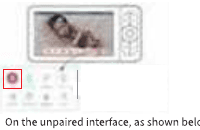
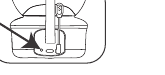
Melepas Pasangan Layar dan Kamera
2.7.3 Pengingat Pemberian Makan
2.7.4 Alarm Suhu dan Kelembapan
- Suhu dan kelembapan yang ditampilkan di layar adalah nilai suhu dan kelembapan lingkungan di lokasi kamera.
- Saat alarm diatur ke ON, jika suhu dan kelembapan lingkungan melebihi nilai yang diatur, ikon merah akan muncul di layar.
2.7.5 Smart Care
Pilih ikon Smart Care, lalu tekan tombol OK untuk mengaksesnya.
Jenis Notifikasi:
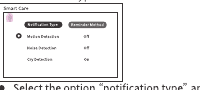
- Pilih opsi "jenis notifikasi" lalu gerakkan ke bawah. Sub-opsinya meliputi deteksi gerakan, deteksi kebisingan, dan deteksi tangisan.
- Saat memilih sub-opsi, gunakan tombol kiri dan kanan untuk mengalihkan fungsi ON/OFF dan gunakan tombol atas dan bawah untuk memilih opsi sensitivitas: OFF → Rendah → Sedang → Tinggi.
- Tekan tombol Kembali untuk keluar.
Metode Pengingat:
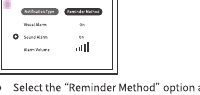
- Pilih opsi "Metode Pengingat" lalu gerakkan ke bawah. Sub-opsinya meliputi alarm visual, alarm suara, dan volume alarm.
- Saat memilih sub-opsi, gunakan tombol kiri dan kanan untuk bernavigasi pada opsi ON/OFF dan volume serta gunakan tombol atas dan bawah untuk memilih ON atau OFF.
- Tekan tombol Kembali untuk keluar.
2.7.6 Mode Tidur
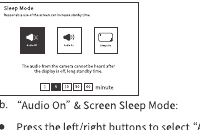
- Mode "Audio Mati" & Tidur Layar: Tekan tombol kiri/kanan untuk memilih mode "Audio Mati": Menonaktifkan semua keluaran audio saat layar dalam mode tidur untuk mengurangi konsumsi daya. Pilih 1/5/10/30/60 menit untuk mengatur layar mati otomatis setelah waktu yang dipilih. Setelah layar mati, Anda dapat menekan sebentar tombol daya untuk mengaktifkan layar, atau layar akan aktif secara otomatis saat terjadi alarm deteksi gerakan/suara/tangisan.
- Mode "Audio Nyala" & Tidur Layar: Tekan tombol kiri/kanan untuk memilih mode "Audio Nyala", saat layar mati, Anda tetap dapat mendengarkan audio dari kamera, dengan penghematan energi yang relatif. Pilih 1/5/10/30/60 menit untuk mengatur layar mati otomatis setelah waktu yang dipilih. Setelah layar mati, Anda dapat menekan sebentar tombol daya untuk mengaktifkan layar, atau layar akan aktif secara otomatis saat terjadi alarm deteksi gerakan/suara/tangisan.
- Mode Selalu Nyala & Tidur Layar: Tekan tombol kiri/kanan untuk memilih mode "Selalu Nyala", layar tidak akan masuk ke mode tidur secara otomatis dan akan mengonsumsi daya lebih cepat. Anda dapat menekan sebentar tombol Daya secara manual untuk mematikan layar. Anda dapat menekan sebentar tombol Daya secara manual untuk mengaktifkan layar, atau layar akan aktif secara otomatis saat terjadi alarm deteksi gerakan/suara/tangisan.
2.7.7 Lampu Indikator Kamera
Sebagaimana dijelaskan dalam "2.6 Pengaturan Lampu Indikator Status Kamera" pada panduan pengguna ini, Anda dapat mengatur lampu indikator kamera ke ON/OFF.
2.7.8 Perlindungan Keamanan
- Sakelar Saluran Jaringan WIFI: Pilih ON/OFF. Jika ON dipilih, APP ponsel dapat terhubung ke kamera dari jarak jauh. Saat OFF dipilih, APP ponsel tidak dapat mengaksesnya dari jarak jauh.
- Catatan Kunjungan: Anda dapat melihat log akses APP (tidak ditampilkan saat ponsel dan kamera berada di jaringan WIFI yang sama, ditampilkan saat keduanya berada di jaringan yang berbeda).
2.7.9 Pengaturan Kartu SD
Sebagaimana dijelaskan dalam bagian "2.3" dan "2.4" panduan pengguna ini, Anda dapat memeriksa kapasitas kartu SD dan memformatnya.
2.7.10 Wallpaper
- Anda dapat menyesuaikan gambar pembuka.
- Pilih gambar sistem dan tekan tombol OK untuk mengonfirmasi.
- Pilih gambar khusus: Pilih opsi "+", akses kartu SD, pilih gambar dari kartu SD, lalu tekan tombol OK untuk mengonfirmasi.
2.7.11 Bahasa
Gerakkan ke atas dan bawah untuk memilih bahasa yang diinginkan, lalu tekan tombol OK untuk mengonfirmasi.
2.7.12 Tanggal dan Waktu
- Sebaiknya gunakan pengaturan otomatis untuk menyinkronkan waktu dengan jaringan saat ini.
- Untuk pengaturan manual: gerakkan ke kiri dan kanan untuk memilih opsi yang sesuai dan gerakkan ke atas dan bawah untuk mengatur nilai yang diinginkan.
- Format tampilan waktu: dapat dikonfigurasi ke format 12 jam (AM/PM) atau 24 jam.
2.7.13 Reset Pabrik
Tekan tombol OK untuk mengonfirmasi dan pilih RESET. Layar akan dimulai ulang setelah reset.
2.7.14 Informasi Perangkat
Menampilkan informasi perangkat monitor dan kamera.
2.8 Bagaimana Cara Mengubah ZOOM?
Dalam mode tampilan tunggal layar penuh, tekan sebentar tombol Zoom untuk memperbesar 1X/2X/4X.
2.9 Bagaimana Cara Beralih Antara 2 Saluran Kamera?
Tekan sebentar tombol Zoom untuk beralih antara 2 saluran kamera.
2.10 Bagaimana Cara Beralih dari Layar Penuh ke Layar Terbagi?
Saat dua kamera terhubung, tekan sebentar tombol OK untuk beralih dari layar penuh ke layar terbagi.
6. Cara Menggunakan Aplikasi Ponsel dan Kamera
1. Unduh Aplikasi Ponsel
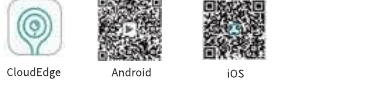
Cari "CloudEdge" di App Store atau pindai kode QR untuk mengunduhnya.
2. Pendaftaran Akun
Gunakan email Anda untuk mendaftarkan akun.
3. Tambahkan Kamera di Aplikasi
Metode 1
Metode 2
7. Sekilas Tentang Antarmuka APP
1. Beranda
- Manajemen Keluarga: ketuk "rumah pengguna" di sudut kiri atas untuk memilih "Manajemen Keluarga" guna mengatur keluarga.
- Ketuk gambar kecil kamera yang telah ditambahkan untuk masuk ke antarmuka siaran langsung.
2. Pesan
Lihat pesan alarm dan pesan yang dibagikan.
3. Saya
- Ketuk foto profil Anda untuk memperbarui avatar dan nama panggilan.
- Langganan Penyimpanan Cloud: pilih layanan dan selesaikan pembayaran.
- Analisis cerdas AI: pilih layanan dan selesaikan pembayaran.
- Manajemen Keluarga: edit grup keluarga Anda, atau buat dan bergabung dengan grup berbagi keluarga.
- Bagikan: bagikan semua perangkat keluarga atau bagikan perangkat satu per satu.
- Album: Lihat album Anda.
- Bantuan: Pilih jenis perangkat yang membutuhkan bantuan, pilih jenis masalah untuk melihat solusi, dan berikan masukan atas masalah apa pun yang ditemui.
- Pengaturan:
- Munculkan pop-up saat menerima pesan.
- Terima Pesan Promosi.
- Aktifkan dekode perangkat keras.
- Pengaturan Bahasa: ikuti bahasa sistem atau pilih bahasa yang Anda inginkan secara manual.
- Pengaturan Interkom: pilih kamera yang sesuai, atur volume mikrofon dan speaker, lalu uji fungsi interkom.
- Versi Aplikasi.
- Hapus Cache.
- Hapus Akun.
4. Antarmuka Siaran Langsung
- Anda dapat mengetuk "Langsung" (Pratinjau), "Riwayat" (Pemutaran Lokal), atau "Cloud" (Pemutaran Cloud) untuk beralih antara fungsi yang berbeda.
- Anda dapat mengatur kualitas gambar ke Otomatis, QHD, HD, dan SD. Disarankan mengaturnya ke Otomatis, agar sistem dapat menyesuaikan berdasarkan kondisi jaringan untuk memastikan transmisi yang lancar.
Setelah memilih fungsi seperti PTZ (Pan-Tilt-Zoom), ketuk "Langsung" (Pratinjau) untuk kembali ke posisi layar semula.
4.1 Antarmuka Langsung (Pratinjau)
- Tangkapan Layar: ketuk tombol "Tangkapan Layar" untuk menangkap gambar. Tangkapan layar akan disimpan di ponsel Anda.
- Perekaman Video: ketuk tombol "Rekam" (berubah hijau) untuk memulai perekaman video. Ketuk lagi atau keluar dari layar untuk menghentikan perekaman. File video akan disimpan di ponsel Anda.
- Album: ketuk tombol album untuk membuka dan melihat pratinjau gambar/video yang tersimpan di ponsel Anda. Anda dapat menekan lama gambar atau video untuk memilih dan menghapusnya dengan menekan ikon hapus di sudut kanan bawah.
- Interkom: ketuk tombol interkom (berubah hijau) untuk memulai interkom. Ketuk lagi (berubah abu-abu) untuk mengakhiri interkom. (Catatan: Efek interkom dapat diatur untuk kamera yang sesuai pada "Pengaturan Interkom" di bagian "3.8 Pengaturan".)
- Suara Asli (perubahan suara Interkom): opsinya meliputi Suara Asli, Badut, dan Paman.
- Deteksi Gerakan: ketuk tombol untuk masuk ke antarmuka pengaturan cepat. Anda dapat mengatur ON/OFF, sensitivitas deteksi, deteksi sosok manusia, durasi perekaman, interval alarm, dan area alarm.
- Rotasi PTZ: ketuk tombol untuk menampilkan tombol arah (atas, bawah, kiri, kanan) guna memutar sudut kamera. Jika sudut PTZ tidak normal, ketuk tombol "Koreksi PTZ" di sudut kiri untuk mengalibrasi.
- Sakelar Lensa: saat tombol berubah hijau, lensa kamera terbuka, dan Anda dapat melihat umpan langsung. Saat tombol berubah abu-abu, lensa tertutup, dan tidak ada gambar yang terlihat.
- Suhu & Kelembapan: ketuk tombol untuk masuk ke halaman pengaturan cepat. Anda dapat mengatur alarm ON/OFF dan menentukan rentang alarm suhu dan kelembapan.
- Musik: fiturnya meliputi Mode Pengulangan, Lagu Sebelumnya, Putar/Jeda, Lagu Berikutnya, Durasi Pemutaran, Pengaturan Volume, dan Pemilihan Lagu.
4.2 Antarmuka Riwayat (Pemutaran Lokal)
Fungsi ini memungkinkan Anda memutar video yang tersimpan di kartu micro-SD kamera.
- Kalender: Anda dapat memilih tanggal di kalender untuk memutar video.
- Peringatan: Putar video yang sesuai dengan rekaman setelah alarm dipicu.
- Tangkapan Layar: Tangkap tangkapan layar dari video yang diputar, yang disimpan di ponsel Anda.
- Rekam: Rekam video yang diputar. Ketuk tombol rekam (berubah hijau) untuk memulai perekaman. Ketuk lagi atau keluar dari layar untuk menghentikan perekaman. File video disimpan di ponsel Anda.
- Unduh: Unduh video yang diputar. Geser bilah waktu untuk memilih waktu mulai dan selesai unduhan. Video yang diunduh disimpan di ponsel Anda.
- Hapus: Hapus semua video dari tanggal saat ini atau tanggal yang dipilih di kartu micro-SD.
- Album: Ketuk tombol album untuk membuka dan melihat pratinjau gambar/video yang tersimpan di ponsel Anda. Anda dapat menekan lama gambar atau video untuk memilih dan menghapusnya dengan menekan ikon hapus di sudut kanan bawah.
4.3 Antarmuka Cloud (Pemutaran Cloud)
- Layanan Penyimpanan Cloud: Klik Layanan Penyimpanan Cloud, buka opsi untuk mendapatkan video 6 detik secara gratis atau beli paket layanan cloud yang sesuai dengan kebutuhan.
- Tangkapan Layar: Tangkap tangkapan layar dari video yang diputar, dan tangkapan layar disimpan di ponsel Anda.
- Perekaman Video: Rekam video yang diputar. Ketuk tombol rekam (berubah hijau) untuk memulai perekaman. Ketuk lagi atau keluar dari layar untuk menghentikan perekaman. File video akan disimpan di ponsel Anda.
- Album: Ketuk tombol album untuk membuka dan melihat pratinjau gambar/video yang tersimpan di ponsel Anda. Anda dapat menekan lama gambar atau video untuk memilih dan menghapusnya dengan menekan ikon hapus di sudut kanan bawah.
- Hapus: Hapus semua video dari tanggal saat ini atau tanggal yang dipilih di penyimpanan cloud.
- Pemilihan Tanggal: Klik tanggal untuk mengubah tanggal.
- Pemutaran Video Alarm: Setelah memilih tanggal, video alarm hari itu ditampilkan. Klik video untuk memutarnya.
8. Pengaturan Kamera
Di antarmuka siaran langsung, klik tombol pengaturan untuk mengakses antarmuka pengaturan kamera.
- Informasi Perangkat: Edit nama panggilan perangkat, lihat informasi jaringan, dll.
- Layanan Penyimpanan Cloud: Penyimpanan cloud dasar gratis, pilih layanan berbayar.
- Analisis cerdas AI: Layanan ini memerlukan pembelian; setelah dibeli, analisis dan identifikasi cerdas akan tersedia.
- Smart Care:
- Terima Notifikasi Peringatan: Mencakup pesan alarm, pesan berbagi, pesan sistem, pesan layanan pelanggan, dll., untuk perangkat saat ini. Anda dapat memilih ON/OFF.
- Pemantauan Tidur: Deteksi Gerakan: ON/OFF; Deteksi Tangisan: ON/OFF; Alarm Suhu dan Kelembapan: ON/OFF, atur rentang alarm.
- Pemantauan Bermain: Pelacakan Gerakan ON/OFF (saat aktif, kamera otomatis berputar saat gerakan terdeteksi); Deteksi Tangisan: ON/OFF; Deteksi Kebisingan: ON/OFF, atur sensitivitas kebisingan (dapat mendeteksi dan memberi peringatan suara di sekitar kamera).
- Area berbahaya: Klik area berbahaya untuk membuka layar kamera saat ini, pilih lokasi tempat alarm perlu diaktifkan, lalu klik Simpan. Klik tanda "+" di sudut kiri bawah untuk menambahkan lebih banyak lokasi.
- Berbagi Perangkat: Bagikan dengan anggota keluarga yang membutuhkannya. Bagikan dengan memindai kode QR akun lain atau menambahkan akun lain.
- Pengaturan Gambar: Balik layar 180°, mode penglihatan malam (sebaiknya gunakan pengalihan otomatis).
- Perlindungan Privasi:
- Atur Lensa ON/OFF: Jika diatur ke OFF, gambar kamera tidak dapat dilihat.
- Enkripsi Video: ON/OFF. Jika diatur ke ON, kata sandi terenkripsi harus diatur. Saat melihat gambar, kata sandi harus dimasukkan.
- Manajemen Perekaman: (Ini untuk mengatur metode perekaman video pada kartu micro-SD yang dimasukkan ke slot kamera.)
- Perekaman Sepanjang Hari: Kamera merekam secara otomatis sepanjang hari.
- Perekaman Peristiwa: Perekaman peristiwa alarm.
- Kapasitas Kartu SD: Lihat kapasitas.
- Format: Jalankan format kartu SD.
- Pengaturan Umum:
- Indikator Kerja: Indikator status kamera ON/OFF.
- Panduan Pemasangan.
- Pengaturan Format Waktu: format 12 jam, format 24 jam.
- Pengaturan ONVIF: Setelah mengaktifkan fungsi ONVIF, Anda akan diminta untuk mengubah dan memasukkan kata sandi baru untuk pengaturan ONVIF.
- Mulai Ulang Perangkat.
- Hapus Perangkat.
Pertanyaan yang Sering Diajukan (FAQ)
Pertanyaan 1: Mengapa kamera tidak dapat terhubung ke monitor?
- Periksa kamera untuk memastikan kamera terhubung ke adaptor daya dan lampu indikator kamera menyala.
- Periksa apakah monitor dalam keadaan baterai lemah. Segera isi dayanya.
- Periksa apakah kamera berada dekat dengan monitor (disarankan dalam jarak 1,5-2 meter).
- Pastikan tidak ada benda logam besar (pintu, lemari es, cermin, dll.) di antara kamera dan monitor yang dapat menghalangi sinyal radio.
- Periksa apakah ada produk 2.4GHz lain di sekitar, seperti router WiFi atau microwave, yang dapat mengganggu koneksi.
Jika tidak ada satu pun di atas yang berlaku, coba pasangkan kembali: lihat langkah-langkah "2.7.2 Manajemen Kamera" dalam panduan pengguna ini.
Pertanyaan 2: Mengapa videonya sangat buram?
- Pastikan tidak ada penghalang atau kotoran pada lensa kamera.
- Periksa apakah kejernihan pada siang hari normal. Jika warnanya normal pada siang hari, berarti lensa tidak kotor.
- Saat mode penglihatan malam aktif, tampilan berwarna hitam putih; usahakan menjaga jarak 1,5-2 meter dari boks bayi.
- Perhatikan apakah ada penghalang lain di depan lensa. Penglihatan malam bergantung pada cahaya inframerah. Jika ada penghalang, cahaya inframerah akan terfokus padanya, sehingga gambar menjadi buram.
Pertanyaan 3: Mengapa monitor mengeluarkan suara bising/melengking?
- Kamera dan monitor mungkin terlalu dekat; jaga jarak setidaknya 1,5 meter.
- Volume mungkin terlalu tinggi; turunkan volume audio layar.
- Kamera mungkin berada di luar jangkauan. Harap jaga dalam jarak 10 meter / 32,8 kaki dan coba lagi.
Pertanyaan 4: Bisakah saya mendengar bayi saya saat layar dimatikan?
Ya. Anda dapat mengatur "Audio Nyala" di menu mode Tidur atau mengaktifkan pengingat alarm di pengaturan Smart Care. Saat alarm dipicu, layar akan aktif.
Pertanyaan 5: Mengapa gambarnya berwarna hitam putih?
Saat malam tiba dan mode penglihatan malam aktif secara otomatis, gambar menjadi hitam putih untuk memastikan kejernihan.
Pertanyaan 6: Jika layar 5 inci selalu menyala, berapa lama monitor dapat bertahan dalam mode siaga?
Sekitar 8 jam. Masa pakai baterai bergantung pada kecerahan, volume suara, frekuensi interkom, dll.
Pertanyaan 7: Layar tidak merespons?
- Periksa apakah monitor memiliki daya dan segera isi ulang saat baterai lemah.
- Gunakan jarum untuk menekan perlahan lubang reset di sebelah port pengisian daya monitor untuk mematikan dan mereset perangkat, lalu tekan dan tahan tombol daya untuk menyalakannya kembali.
Pertanyaan 8: Mengapa layar tidak menyala saat bayi bergerak?
Atur jenis alarm ke Deteksi Gerakan Nyala di menu Smart Care dan atur sensitivitas ke Tinggi untuk dicoba.
Pertanyaan 9: Mengapa produk tidak menyala?
- Periksa apakah kamera dan monitor menyala.
- Pastikan kamera terhubung dengan benar ke sumber daya dan periksa apakah lampu indikator kamera menyala (kamera harus selalu terhubung ke adaptor).
- Periksa apakah monitor memiliki daya yang cukup (saat ikon baterai pada monitor menunjukkan akan segera mati, monitor akan mati secara otomatis).
Pertanyaan 10: Mengapa produk tidak mengenali kartu micro SD?
- Uji kartu micro SD dengan memasukkannya ke komputer menggunakan pembaca kartu.
- Pastikan kartu micro SD adalah kartu Class 10 berkecepatan tinggi.
- Pastikan kapasitas kartu micro SD dalam batas 128 GB.
Pertanyaan 11: Apa perbedaan antara slot kartu kamera dan slot kartu layar?
- Jika kartu micro SD dimasukkan ke slot kamera: Buka antarmuka langsung kamera di APP, pilih Manajemen Video di pengaturan, lalu format dan pilih mode video. Misalnya, jika Anda mengatur mode ke Perekaman Sepanjang Hari, kartu micro SD kamera akan otomatis merekam sepanjang hari. (Tangkapan layar/perekaman video dari operasi APP ponsel disimpan di ponsel atau di cloud.)
- Pengaturan Perekaman Video di APP: Buka antarmuka siaran langsung kamera di APP dan pilih Perekaman Sepanjang Hari/Perekaman Peristiwa di pengaturan Manajemen Video. Klik Pemutaran Lokal di antarmuka siaran langsung untuk melihat pemutaran video yang sesuai.
- Jika kartu micro SD dimasukkan ke slot kartu layar 5 inci: Klik tombol menu pada layar untuk mengakses pengaturan dan pilih opsi Kartu SD untuk memformat. Tangkapan layar dan video dari operasi layar 5 inci disimpan di kartu micro SD layar 5 inci. Tekan tombol menu pada layar untuk mengakses menu dan pilih fungsi pemutaran untuk melihatnya.
Pertanyaan 12: Bagaimana cara menyalakan layar secara manual saat layar mati?
Tekan sebentar tombol daya untuk mengaktifkan layar secara manual.
Pertanyaan 13: Bagaimana cara mengaktifkan komunikasi dua arah?
Tekan sebentar tombol bicara satu kali - saat ikon bicara muncul di layar, komunikasi dua arah akan diaktifkan.
Dukungan Pelanggan
Apabila Anda mengalami masalah atau memerlukan bantuan, tim dukungan khusus kami siap memberikan layanan yang cepat dan profesional.
Hubungi kami melalui email:
- [email protected] (Inggris)
- [email protected]
Pembuangan Produk Ini dengan Benar
Tanda ini menunjukkan bahwa produk ini tidak boleh dibuang bersama limbah rumah tangga lainnya di seluruh wilayah UE. Untuk mencegah kemungkinan bahaya terhadap lingkungan atau kesehatan manusia akibat pembuangan limbah yang tidak terkendali, daur ulang produk ini secara bertanggung jawab guna mendorong penggunaan kembali sumber daya material secara berkelanjutan. Untuk mengembalikan perangkat bekas Anda, harap gunakan sistem pengembalian dan pengumpulan atau hubungi pengecer tempat Anda membeli produk. Mereka dapat menerima produk ini untuk didaur ulang dengan cara yang aman bagi lingkungan.
DEATTI Baby Monitor
Panduan penggunaan DEATTI video baby monitor dengan layar khusus dan kamera Wi-Fi 2.4 GHz, mencakup gambaran perangkat keras, menu layar, memasangkan kamera ke layar, menghubungkan ke aplikasi CloudEdge, fungsi pada layar, fungsi aplikasi, dan FAQ.
Monitor Bayi PARIS RHONE PE-BBM002
Panduan pengguna untuk monitor bayi PARIS RHONE PE-BBM002, mencakup keselamatan, diagram produk, pemasangan, koneksi kamera/aplikasi, fitur monitor, dan spesifikasi.