 Dokumentasi CloudEdge App
Panduan Memulai Cepat Baby Monitor BOIFUN Baby 6T
Panduan pemasangan dan penggunaan baby monitor BOIFUN Baby 6T (kamera + layar), mencakup instalasi, pemasangan (pairing), pengaturan umum, foto/video, pengingat menyusui, deteksi suhu & kelembapan dan peringatan perawatan cerdas, koneksi aplikasi, serta FAQ.
Panduan memulai cepat ini membahas baby monitor BOIFUN Baby 6T, termasuk kamera dan layarnya, serta cara menghubungkan kamera ke aplikasi BoifunCam atau aplikasi cadangan CloudEdge.
Butuh bantuan lebih lanjut? Lihat FAQ Baby Monitor. Untuk dukungan satu lawan satu, kirim nomor pesanan dan masalah Anda ke [email protected], dan Tim Layanan BOIFUN akan membalas dalam waktu 24 jam.
Isi Kemasan
Silakan periksa daftar berikut untuk memastikan kelengkapan komponen.
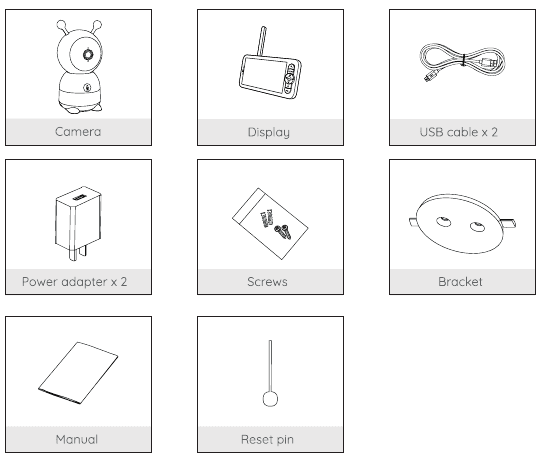
- Kamera — x1
- Layar — x1
- Kabel USB — x2
- Adaptor daya — x2
- Sekrup — 1 set
- Braket — x1
- Manual — x1
- Jarum reset — x1
Deskripsi
Kamera
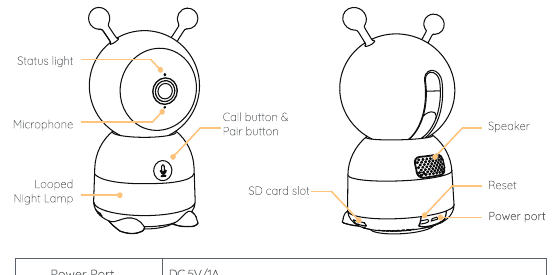
- Lampu status — indikator status jaringan
- Mikrofon — menangkap suara untuk video Anda
- Lampu Malam Berbentuk Lingkaran — lampu malam yang menenangkan
- Tombol panggil & Tombol pairing — panggil ke ponsel / pairing
- Speaker — keluaran audio
- Slot kartu SD — penyimpanan kartu SD lokal
- Reset — mereset kamera
- Port daya — masukan daya
| Item | Spesifikasi / Fungsi |
|---|---|
| Port Daya | DC 5V/1A |
| Mikrofon | Menangkap suara untuk video Anda |
| Slot kartu SD | Mendukung penyimpanan Kartu SD lokal (Maks 128G) |
| Lampu status | • Lampu merah menyala terus: jaringan bermasalah • Lampu merah berkedip: menunggu koneksi jaringan (berkedip lambat), sedang menghubungkan jaringan (berkedip cepat) • Lampu biru menyala terus: kamera berfungsi dengan baik |
| Panggil/Pairing | Tekan untuk melakukan panggilan ke ponsel; tekan lama selama 5 detik untuk pairing |
| Reset | Tekan RESET selama 5 detik untuk mereset kamera (jika Anda telah mengubah pengaturan, pengaturan akan kembali ke setelan pabrik) |
Layar
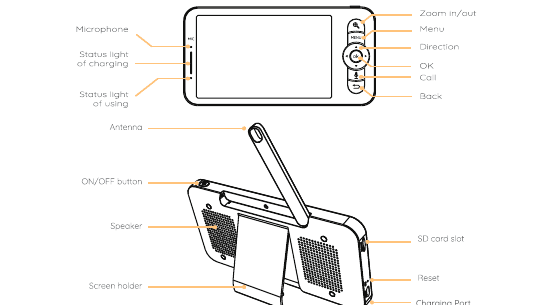
- Mikrofon — menangkap suara untuk video Anda
- Lampu status pengisian daya — indikator pengisian daya
- Lampu status penggunaan — indikator daya hidup/mati
- Zoom in/out — mengatur perbesaran
- Menu — membuka menu
- Arah — navigasi / memutar kamera
- OK — konfirmasi
- Panggil — berbicara melalui kamera
- Kembali — kembali / keluar
- Antena — sesuaikan sudutnya untuk mendapatkan sinyal lebih baik
- Tombol ON/OFF — menghidupkan/mematikan layar
- Speaker — keluaran audio
- Dudukan layar — penyangga meja
- Slot kartu SD — penyimpanan lokal
- Reset — mereset layar
- Port Pengisian Daya — masukan daya
| Item | Spesifikasi / Fungsi |
|---|---|
| Port Daya | DC 5V/1A |
| Lampu status pengisian daya | • Lampu oranye: Sedang mengisi daya • Lampu hijau: Terisi penuh |
| Lampu status penggunaan | • Lampu kuning: Layar menyala • Tidak ada lampu: Layar mati |
| Mikrofon | Menangkap suara untuk video Anda |
| Antena | Sesuaikan sudutnya untuk mendapatkan sinyal lebih baik |
| Tombol ON/OFF | Tekan lama selama 5 detik untuk menghidupkan dan mematikan layar |
Instalasi
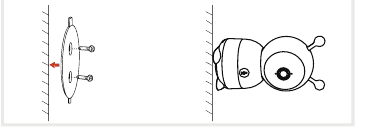
Gunakan braket pemasangan yang disertakan untuk memasang kamera pada permukaan yang bersih.
Koneksi
1. Menghubungkan kamera ke layar
Nyalakan kamera dan layar, lalu kamera akan terhubung ke layar secara otomatis.
Jika koneksi keduanya tidak berhasil pada percobaan pertama, tekan dan tahan tombol reset di bagian belakang kamera, lalu hubungkan kembali monitor setelah kamera berbunyi bip kedua. Koneksi memiliki batas jarak, jadi pastikan jarak antara kamera dan layar tidak lebih dari 1000 ft.
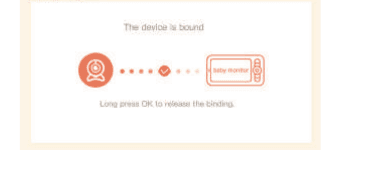
Memutuskan koneksi kamera dari layar:
Tekan tombol Menu pada layar, lalu pilih ikon roda gigi pengaturan > Camera Management.
Tekan lama tombol OK pada layar untuk melepas ikatan (binding).
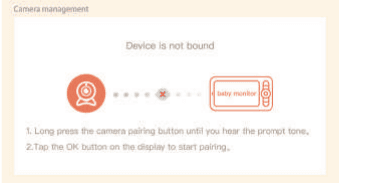
Menghubungkan kembali kamera ke layar:
Tekan tombol Menu pada layar, lalu pilih ikon roda gigi pengaturan > Camera Management.
Tekan lama tombol pairing kamera hingga Anda mendengar nada petunjuk.
Tekan tombol OK pada layar untuk memulai pairing.
Jika Anda mengalami masalah koneksi, jangan ragu untuk menghubungi [email protected] untuk panduan layanan pelanggan satu lawan satu.
2. Menghubungkan kamera ke Aplikasi
Kamera dapat dihubungkan baik ke layar maupun ke Aplikasi. Secara umum, kamera terhubung ke layar secara default. Ikuti langkah-langkah berikut untuk menghubungkan kamera ke Aplikasi:
Pastikan jaringan Wi-Fi adalah jaringan 2.4 GHz, karena kamera tidak mendukung Wi-Fi 5 GHz.
Unduh Aplikasi BoifunCam di ponsel Anda. Daftarkan akun baru untuk masuk, atau masuk langsung jika sudah punya akun.
Tekan tombol Reset selama lima detik hingga Anda mendengar bunyi bip "BOOGU", yang menandakan kamera telah direset. Setelah 10–20 detik, Anda akan mendengar bip lain dan lampu merah kamera berkedip perlahan.
Ikuti petunjuk langkah demi langkah di ponsel cerdas Anda untuk menambahkan kamera, lalu pindai kode QR dengan kamera Anda.
Pengaturan Umum
- Mengatur volume: Tekan Menu, pilih ikon volume dan tekan OK untuk masuk ke antarmuka. Tekan tombol arah ATAS dan BAWAH untuk menyesuaikan volume.
- Mengatur kecerahan: Tekan Menu, pilih ikon kecerahan dan tekan OK untuk masuk ke antarmuka. Tekan tombol arah ATAS dan BAWAH untuk menyesuaikan kecerahan.
- Mengatur waktu: Tekan Menu, pilih ikon roda gigi pengaturan > Time setting. Tekan tombol arah untuk mengubah tanggal, waktu, dan mode tampilan waktu.
- Mengatur bahasa: Tekan Menu, pilih ikon roda gigi pengaturan > Language. Pilih bahasa yang Anda butuhkan.
- Mengatur mode tidur: Anda dapat mengatur mode tidur untuk memperpanjang waktu siaga. Tekan Menu, pilih ikon roda gigi pengaturan > Sleep mode. Pilih mode tidur sebagai 1 menit, 5 menit, 10 menit, 30 menit, 60 menit, atau nonaktif.
- Mengatur indikator status kamera: Tekan Menu, pilih ikon indikator dan tekan OK untuk masuk ke antarmuka. Tekan tombol panah kiri dan kanan untuk memilih aktif atau nonaktif.
- Kartu SD: Tekan Menu, pilih ikon roda gigi pengaturan > SD card management. Kemudian Anda dapat melihat total kapasitas dan sisa kapasitas kartu SD Anda.
- (Opsional) Anda dapat memformat kartu SD sesuai kebutuhan, tetapi pastikan data penting telah dicadangkan.
Produk ini tidak mendukung hot-swap. Silakan masukkan kartu SD sebelum menyalakan perangkat, atau cabut setelah perangkat dimatikan. Harap format kartu SD ke format FAT32 sebelum digunakan.
- Pembaruan: Pastikan kamera Anda terhubung ke Wi-Fi 2.4 GHz. Anda dapat memperbarui kamera saat peringatan pembaruan muncul. Atau tekan Menu, pilih ikon roda gigi pengaturan > Device information untuk memeriksa apakah ada pembaruan.
- Peringatan baterai lemah: Saat baterai kamera lemah, peringatan baterai lemah akan muncul di layar. Harap segera isi daya layar.
Penggunaan
1. Unduh
BoifunCam tersedia untuk iOS maupun Android. Cari nama "BoifunCam" di App Store atau Google Play, atau pindai Kode QR di dalam manual untuk mengunduh Aplikasi.
Sebagian kecil model ponsel mungkin tidak kompatibel dengan BoifunCam. Jika Anda mengalami situasi ini, kirimkan model ponsel Anda ke [email protected]. Sebagai cadangan, BOIFUN juga telah menyiapkan aplikasi CloudEdge yang dapat Anda unduh dari Google Store atau Apple Store. Lihat dokumentasi aplikasi CloudEdge.
2. Tambah perangkat
Masuk ke BoifunCam, pilih "Add Device", lalu pilih wifi smart camera dan tambahkan smart camera ke Aplikasi sesuai petunjuk di layar (dekatkan smart camera ke router saat melakukan konfigurasi).
Jika Anda mengalami masalah dengan BoifunCam, jangan ragu untuk menghubungi [email protected] untuk panduan layanan pelanggan satu lawan satu. Jika Anda perlu memilih ulang jaringan Wi-Fi, tekan dan tahan tombol "RESET" selama 5 detik; perangkat akan memulai ulang dan indikator akan berkedip merah.
3. Memutar kamera
Anda dapat menyesuaikan sudut pemantauan untuk pandangan yang lebih baik. Tombol arah pada layar dapat digunakan saat kamera dalam keadaan menyala. Tekan tombol arah untuk memutar kamera secara horizontal dan vertikal demi pandangan yang lebih baik.
4. Foto & video
- Mengambil foto: Anda dapat mengambil foto saat ingin mengabadikan momen menarik dari bayi Anda. Tekan Menu, pilih ikon foto dan tekan OK untuk mengambil foto.
- Merekam video: Anda dapat merekam video saat ingin mengabadikan momen berharga dari bayi Anda. Tekan Menu, pilih ikon video dan tekan OK untuk merekam video.
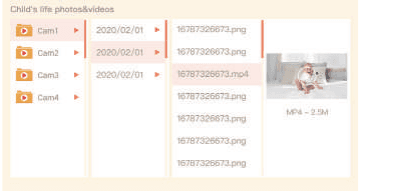
- Melihat foto dan video yang telah direkam:
Tekan tombol Menu pada layar, pilih ikon pemutaran (playback) dan tekan OK untuk masuk ke antarmuka.
Pilih kamera dan tanggal, pilih foto atau video yang ingin dilihat, lalu tekan OK untuk masuk ke mode pratinjau.
- Untuk video, tekan OK untuk memutar atau menjeda di mode pratinjau.
- Tekan tombol kembali untuk keluar dari pratinjau atau kembali ke menu utama.
5. Memutar musik
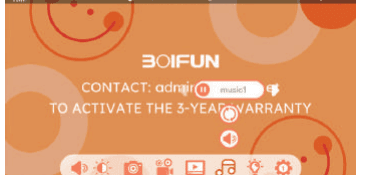
Anda dapat memutar musik untuk menenangkan bayi saat ia menangis atau tidur. Tersedia beragam musik lembut. Tekan Menu, pilih ikon musik dan tekan OK untuk masuk ke antarmuka musik. Anda dapat memilih musik yang berbeda, mengubah mode pengulangan musik, atau menyesuaikan volume musik.
6. Pengingat menyusui
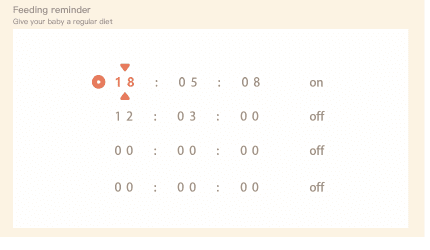
Ingatkan diri Anda untuk menyusui bayi saat Anda terlalu sibuk, atau saat Anda ingin memberi bayi jadwal makan yang teratur.
Tekan tombol Menu pada layar, lalu pilih ikon roda gigi pengaturan > Feeding reminder.
Tekan tombol arah ATAS dan BAWAH untuk memilih di antara 4 opsi waktu, lalu tekan OK untuk memulai pengaturan waktu.
Saat mulai mengatur satu waktu menyusui, tekan tombol arah KIRI dan KANAN untuk berpindah opsi antara jam, menit, detik, dan aktif/nonaktif; lalu tekan tombol arah ATAS dan BAWAH untuk mengubah nilai serta memilih aktif atau nonaktif.
Tekan OK untuk menyimpan pengaturan.
Pilih aktif atau nonaktif untuk membuka atau menutup pengingat menyusui. Anda dapat mengatur hingga 4 waktu menyusui dalam satu hari. Saat waktu yang ditetapkan tiba, peringatan menyusui akan muncul di layar.
7. Deteksi suhu & kelembapan
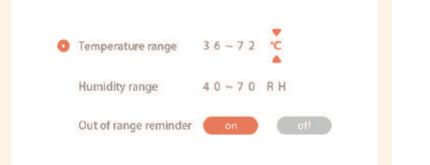
Anda dapat memantau suhu dan kelembapan kamar bayi secara waktu nyata. Saat suhu dan kelembapan berada di luar rentang, Anda dapat langsung menerima peringatan dan segera mengambil tindakan.
Tekan tombol Menu pada layar, lalu pilih ikon roda gigi pengaturan > Humiture detection.
Tekan tombol arah ATAS dan BAWAH untuk memilih opsi antara rentang suhu, rentang kelembapan, dan pengingat di luar rentang, lalu tekan OK untuk memulai pengaturan.
Saat mulai mengatur satu opsi, tekan tombol arah KIRI dan KANAN untuk berpindah opsi, lalu tekan tombol arah ATAS dan BAWAH untuk mengubah nilai dan satuan.
Tekan OK untuk menyimpan pengaturan.
Pada opsi pengingat di luar rentang, pilih untuk mengaktifkan atau menonaktifkan peringatan saat suhu dan kelembapan berada di luar rentang.
8. Saluran Akses Opsional
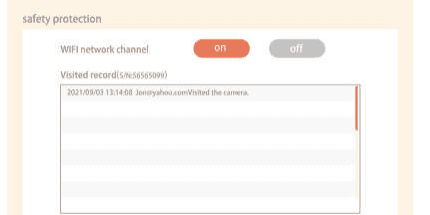
Anda dapat mengaktifkan atau menonaktifkan saluran jaringan Wi-Fi sehingga orang lain tidak dapat melihat tayangan langsung video melalui Aplikasi saat fungsi ini dinonaktifkan. Anda juga dapat melihat catatan kunjungan, karena seluruh kunjungan melalui Aplikasi akan terekam.
9. Perawatan cerdas
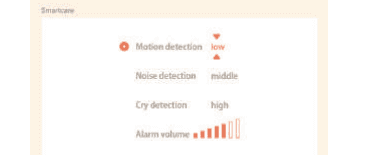
Anda dapat mengaktifkan fungsi deteksi gerakan, deteksi kebisingan, dan deteksi tangisan, sehingga Anda dapat langsung mengetahui kondisi bayi, baik saat Anda tidur, bekerja, memasak, dan sebagainya.
Tekan tombol Menu pada layar, lalu pilih ikon roda gigi pengaturan > Smart care.
Tekan tombol arah ATAS dan BAWAH untuk memilih opsi antara deteksi gerakan, deteksi kebisingan, deteksi tangisan, dan volume alarm, lalu tekan OK untuk memulai pengaturan.
Saat mulai mengatur satu mode deteksi, tekan tombol arah KIRI dan KANAN untuk berpindah opsi, lalu tekan tombol arah ATAS dan BAWAH untuk menyesuaikan sensitivitas. Anda dapat memilih sensitivitas berbeda sesuai kebutuhan: low untuk sensitivitas rendah, dan high untuk sensitivitas tinggi.
Saat mengatur volume alarm, tekan tombol arah KIRI dan KANAN untuk menyesuaikan.
Tekan OK untuk menyimpan pengaturan.
Akan ada alarm saat deteksi yang ditetapkan terpicu; tekan OK untuk menghentikan alarm.
Jika Anda memiliki pertanyaan tentang fungsi apa pun, jangan ragu untuk menghubungi [email protected] untuk panduan layanan pelanggan satu lawan satu.
Fungsi
- Pan/Tilt — Putar kamera Anda dengan menggeser di ponsel cerdas, memberikan pandangan yang baik.
- Pembalikan video — Balik aliran video Anda ke atas atau ke bawah untuk fleksibilitas maksimal.
- Deteksi gerakan — Kamera dapat mendeteksi gerakan, lalu mengirimkan notifikasi push dan peringatan aplikasi kepada Anda.
- Deteksi tangisan — Kamera dapat mendeteksi tangisan bayi Anda dan akan mengirimkan notifikasi push serta peringatan aplikasi kepada Anda.
- Deteksi suhu & kelembapan — Kamera dapat mendeteksi suhu dan kelembapan lingkungan, lalu mengirimkan notifikasi push dan peringatan aplikasi kepada Anda.
- Perekaman — Mendukung perekaman terus-menerus 24 jam dengan penyimpanan SD berkapasitas tinggi atau penyimpanan Cloud.
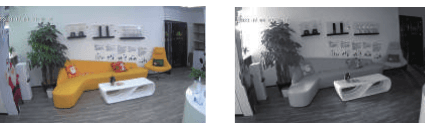
- Siang & Malam — Jangan lewatkan satu momen pun, bahkan dalam kegelapan total, dengan teknologi penglihatan malam yang andal.
FAQ
T: Layar tidak dapat menampilkan pratinjau dengan benar? J: Periksa apakah layar telah terhubung ke kamera. Jika belum, lakukan pairing kamera dan layar terlebih dahulu.
T: Tidak dapat menemukan tombol pairing? J: Tombol pairing adalah tombol panggil pada kamera. Tekan lama tombol tersebut selama 3 detik, lalu ikuti petunjuk langkah demi langkah pada layar. (Untuk masuk ke antarmuka pairing layar, tekan tombol Menu pada layar, lalu pilih ikon roda gigi pengaturan > Camera Management.)
T: Bagaimana jika layar macet dan tidak berfungsi saat menekan tombol apa pun? J: Tekan tombol reset pada layar Anda menggunakan jarum, lalu tekan lama tombol daya layar untuk memulai ulang.
T: Mengapa kamera atau layar tidak dapat mengenali kartu SD? J: Pastikan kartu SD berfungsi normal dan formatnya FAT32.
T: Mengapa saya tidak menerima notifikasi di Aplikasi ponsel saat kamera terhubung ke layar? J: Harap pastikan Aplikasi sedang berjalan di ponsel dan fungsi pengingat terkait telah diaktifkan; serta notifikasi pesan dan konfirmasi izin di sistem ponsel telah diaktifkan.
T: Bagaimana cara menambahkan perangkat atau mengonfigurasi jaringan saya? J: Kamera dapat dihubungkan baik ke monitor maupun ke aplikasi. Secara umum, kamera terhubung ke monitor secara default. Silakan ikuti langkah-langkah berikut untuk menghubungkan kamera ke aplikasi:
Pastikan jaringan Wi-Fi adalah jaringan 2.4 GHz, karena kamera tidak mendukung Wi-Fi 5 GHz.
Unduh aplikasi yang sesuai di ponsel Anda. Daftarkan akun baru untuk masuk, atau masuk langsung jika sudah punya akun.
Mulai ulang kamera menggunakan jarum hingga lampu status merah berkedip perlahan (Anda harus menghubungkan kamera ke aplikasi dalam waktu 2 menit, jika tidak, Anda harus memulai ulang kamera lagi).
Ikuti petunjuk langkah demi langkah di ponsel cerdas Anda untuk menambahkan layar, lalu pindai kode QR dengan kamera.
T: Perangkat menunjukkan status offline? J:
- Periksa apakah perangkat dalam keadaan menyala, dan amati apakah lampu kerja perangkat menyala dengan normal.
- Periksa apakah jaringan Wi-Fi dalam kondisi baik dan mulai ulang router.
- Jika perangkat berada jauh dari router sehingga tidak dapat memperoleh sinyal Wi-Fi yang baik, disarankan untuk memindahkan router ke tempat yang lebih dekat atau menambahkan penguat Wi-Fi untuk meningkatkan performa WiFi di rumah.
- Hapus kamera dari akun BoifunCam Anda dan tambahkan kembali setelah mereset perangkat. Periksa apakah firmware perangkat dan program aplikasi sudah versi terbaru.
T: Memperbarui router atau kata sandi Wi-Fi? J: Hapus kamera dari akun BoifunCam Anda setelah mereset perangkat, lalu gunakan Wi-Fi dan kata sandi baru untuk menambahkannya kembali.
T: Tidak dapat memutar video riwayat? J:
- Periksa status kartu SD di Pengaturan untuk memastikan kartu SD telah berhasil dikenali.
- Masukkan kembali kartu SD.
- Format kartu SD melalui aplikasi.
- Coba kartu SD baru yang lain.
T: Ponsel tidak dapat menerima push alarm? J:
- Aktifkan semua izin push aplikasi "BoifunCam" di pengaturan sistem ponsel Anda.
- Pastikan fungsi deteksi gerakan perangkat telah berhasil diaktifkan.
- Mulai ulang ponsel, dan bersihkan cache pada ponsel Android.
- Periksa apakah jaringan dalam kondisi baik.
T: Fungsi deteksi suara dan tangisan tidak berfungsi? J: Interval deteksi suara adalah 1 menit; setelah suara memicu alarm, interval kembali menjadi 1 menit untuk menghindari alarm yang terlalu sering. Fungsi deteksi tangisan dapat mendeteksi sebagian besar tangisan bayi. Fungsi ini menggunakan algoritma penyaringan suara, sehingga beberapa tangisan mungkin tidak memicu fungsi "deteksi tangisan".
Jika Anda mengalami masalah lain, silakan kirimkan nomor pesanan dan masalah Anda ke [email protected].
BOIFUN Baby 5S Baby Monitor (Panduan Mulai Cepat)
Panduan ringkas untuk monitor bayi video BOIFUN Baby 5S dengan layar dan kamera Wi-Fi 2.4 GHz, mencakup deskripsi perangkat, pemasangan aplikasi, menghubungkan kamera ke monitor dan aplikasi CloudEdge, pengaturan umum, serta FAQ.
Monitor Bayi BOIFUN
Petunjuk penggunaan monitor bayi BOIFUN berfitur lengkap, mencakup tata letak perangkat, pemasangan kamera dan monitor, pengaturan aplikasi CloudEdge, pengaturan umum, perawatan cerdas, dan FAQ.