 Documentazione CloudEdge App
Telecamera COOAU G1 PRO 4G LTE
Guida all'installazione e all'uso della telecamera di sicurezza wireless cellulare COOAU G1 PRO 4G LTE con l'app CloudEdge — scelta della scheda SIM, accensione, aggiunta della telecamera, impostazioni APN, funzioni dell'app, ricarica, installazione e rilevamento PIR.
Questa guida riguarda la telecamera di sicurezza wireless cellulare COOAU G1 PRO 4G LTE e l'app CloudEdge, inclusi la scelta della scheda SIM, l'accensione, l'aggiunta della telecamera, la configurazione dell'APN, le funzioni dell'app, la ricarica, l'installazione e il rilevamento del movimento PIR.
Questa telecamera funziona con l'app COOAU Cam ed è inoltre compatibile con l'app CloudEdge. Per ulteriore assistenza, consulta le FAQ sulle telecamere 4G. Se hai provato ogni passaggio senza successo, invia il tuo ordine e il tuo problema a [email protected] (USA) oppure [email protected] (UE).
1. Assistenza post-vendita
Gentile cliente,
grazie per il tuo sostegno e per la fiducia accordata alla telecamera di sicurezza COOAU. Il servizio clienti è la nostra massima priorità. In caso di problemi o suggerimenti, non esitare a contattarci tramite messaggio Amazon o a scrivere alla nostra casella di posta ufficiale: ti forniremo assistenza tecnica entro 24 ore.
Casella di posta ufficiale COOAU:
- [email protected] (UE)
- [email protected] (USA)
Cordiali saluti, Il team di assistenza COOAU
1.1 Istruzioni importanti prima dell'uso
- Sebbene sia stato fatto ogni sforzo per rendere i manuali completi e accurati, potrebbero verificarsi alcune discrepanze a causa degli aggiornamenti del prodotto o dell'app.
- Inserisci o rimuovi la scheda SIM solo quando la telecamera è spenta.
- Per garantire che la telecamera ottenga una buona connessione alla rete mobile, ti consigliamo di utilizzare la scheda SIM fornita con la telecamera.
- La scheda SIM fornita con la telecamera offre gratuitamente solo 100 MB di dati. Aggiungi tempestivamente un piano dati nell'app dopo aver aggiunto correttamente la telecamera.
- Per garantire l'uso continuativo della telecamera, assicurati che la scheda SIM disponga di dati sufficienti e continua a ricaricare il piano dati della scheda SIM.
- La telecamera è progettata appositamente per la registrazione con rilevamento del movimento e non supporta lo streaming e la registrazione video 24 ore su 24, 7 giorni su 7.
- Per preservare la durata della batteria, si sconsiglia di puntare la telecamera direttamente verso la strada o verso luoghi con un elevato passaggio di persone/veicoli.
2. Contenuto della confezione
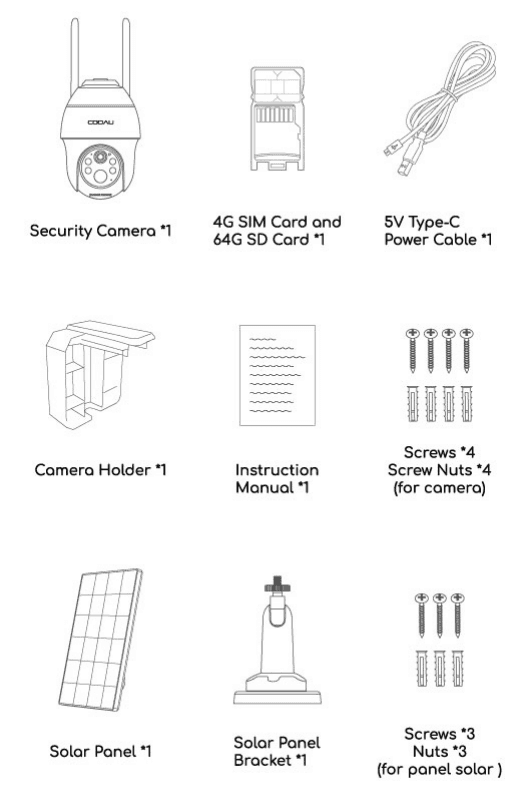
- Telecamera di sicurezza × 1
- Scheda SIM 4G e scheda SD da 64 GB × 1
- Cavo di alimentazione Type-C 5V × 1
- Supporto per telecamera × 1
- Manuale di istruzioni × 1
- Viti × 4 / Dadi × 4 (per la telecamera)
- Pannello solare × 1
- Staffa per pannello solare × 1
- Viti × 3 / Dadi × 3 (per il pannello solare)
2.1 Importante: scelta della scheda SIM
La telecamera viene fornita con una scheda SIM nella confezione che supporta le principali reti degli operatori del tuo Paese. Questa scheda SIM inclusa offre i vantaggi di una facile installazione e utilizzo, traffico illimitato, ricarica del traffico rapida e comoda, ampia compatibilità di rete, segnale 4G potente, elevata compatibilità con le telecamere e nessuna necessità di stipulare un contratto con l'operatore. Te ne consigliamo l'utilizzo.
Questa scheda SIM è destinata esclusivamente a questa telecamera; non inserirla in smartphone o altri prodotti elettronici.
- Alcune schede SIM sono contrassegnate da un codice PIN. Tieni presente che questa telecamera non può utilizzare schede SIM con codice PIN. Inoltre, poiché la telecamera non è compatibile, non scegliere schede SIM IoT o M2M.
- Le telecamere acquistate in questo Paese non possono essere utilizzate in altri Paesi a causa delle diverse bande di frequenza 4G; assicurati quindi che la scheda SIM acquistata sia supportata per l'uso nel tuo Paese. (La scheda SIM fornita con questa telecamera è universale in Europa.)
3. Presentazione della telecamera
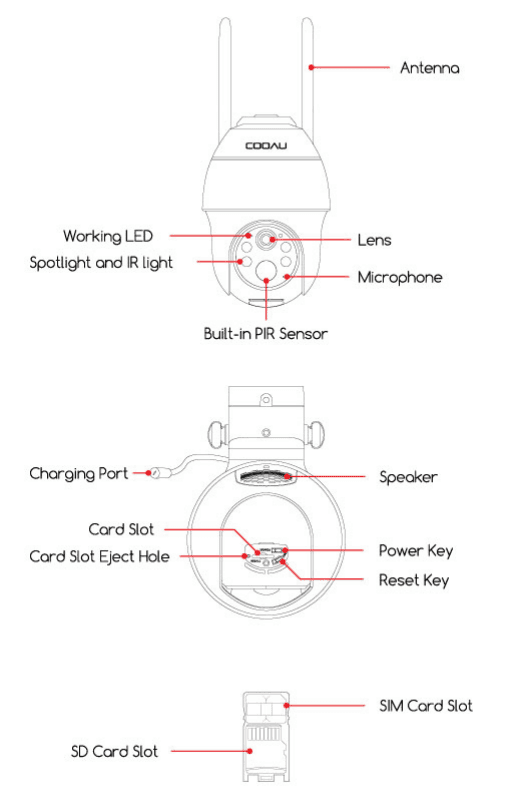
- Antenna
- LED di funzionamento
- Obiettivo
- Faretto e luce IR
- Microfono
- Sensore PIR integrato
- Porta di ricarica
- Altoparlante
- Slot scheda / Foro di espulsione dello slot scheda
- Tasto di accensione / Tasto di reset
- Slot scheda SIM / Slot scheda SD
| Parte | Descrizione |
|---|---|
| Tasto di accensione | Tieni premuto il tasto di accensione per 5 secondi per accendere la telecamera. |
| Tasto di reset | Tieni premuto il tasto RESET per 5 secondi per ripristinare il dispositivo. (Se hai modificato le impostazioni, verranno ripristinate ai valori di fabbrica predefiniti.) |
| Slot scheda SD | Supporta l'archiviazione locale su scheda SD (fino a 128 GB). |
| Slot scheda SIM | Inserisci qui la scheda SIM per fornire la rete. |
| Sensore PIR | Rileva oggetti in movimento fino a circa 10 metri. |
| Foro di espulsione dello slot scheda | Usa lo spillo in dotazione per premere con decisione in questo foro: lo slot scheda fuoriuscirà. |
| Spia di stato di funzionamento | Luce rossa fissa: rete della telecamera anomala. Luce rossa lampeggiante: in attesa di connessione alla rete. Luci rossa e blu lampeggianti alternate: riconoscimento della scheda SIM non riuscito. Luce blu lampeggiante lenta: riconoscimento della scheda SIM riuscito. |
| Porta di ricarica | Usa un alimentatore da 5V/2A per ricaricare la telecamera. |
4. Scaricare e registrarsi all'app
4.1 Scaricare l'app "COOAU Cam"
Cerca "COOAU Cam" nell'App Store o su Google Play, oppure scansiona il codice QR presente nel manuale per scaricarla e installarla sul tuo smartphone. (NB: questa telecamera è inoltre compatibile con l'app CloudEdge.)
A causa degli aggiornamenti di versione, la schermata dell'app potrebbe risultare diversa. Fai riferimento alla situazione reale. Per qualsiasi domanda, non esitare a contattarci: [email protected] (USA) / [email protected] (UE).
4.2 Impostazioni delle autorizzazioni dell'app
Al primo utilizzo dell'applicazione, attiva le 2 autorizzazioni seguenti.
- Consenti a "COOAU Cam" di accedere ai dati mobili cellulari e alla WLAN, altrimenti non potrai aggiungere dispositivi.
- Consenti a "COOAU Cam" di ricevere messaggi, altrimenti il telefono non riceverà le notifiche di avviso quando vengono attivati il rilevamento del movimento o gli allarmi sonori.
4.3 Registrare un account
I nuovi utenti devono registrarsi tramite e-mail. I passaggi concreti sono i seguenti:
Suggerimenti:
- Usa un indirizzo e-mail corretto.
- Seleziona il prefisso internazionale corretto.
- Quando registri un nuovo account, seleziona la regione in cui ti trovi effettivamente. (Le telecamere non possono essere condivise tra regioni di registrazione diverse.)
- Tieni presente che non puoi aggiungere una telecamera con un account registrato in un Paese diverso dall'Europa.
5. Come inserire la scheda SIM
La scheda SIM e la scheda SD incluse sono preinstallate nella telecamera. Se devi sostituirle con altre marche, fai riferimento a questa sezione per la sostituzione. Lo slot della scheda SIM si trova all'interno del coperchio in gomma sotto l'obiettivo della telecamera; rimuovi prima il coperchio in gomma.
Installa la scheda SIM (o la scheda SD) secondo il metodo di posizionamento mostrato nell'immagine di riferimento.
Quando scegli una scheda SIM da inserire nello slot, ricorda: il lato colorato deve essere rivolto verso l'alto; quindi inserisci il lato corretto nello slot SIM e premi fino in fondo.
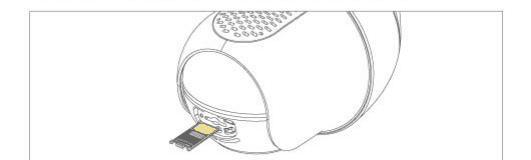
Se l'operazione risulta difficile, usa delle piccole pinzette per facilitare la pressione.
Non inserire la scheda SIM nello slot al contrario. Ciò impedirebbe il riconoscimento della scheda SIM, che rimarrebbe bloccata all'interno e non potrebbe essere estratta.
6. Accendere la telecamera
Dopo aver inserito la scheda SIM, tieni premuto il tasto di accensione della telecamera per 5 secondi finché la spia di funzionamento sul lato dell'obiettivo non si illumina di rosso (se non si accende, collega prima un alimentatore DC 5V 2A e ricarica la telecamera per 15 minuti), quindi avvia la connessione.
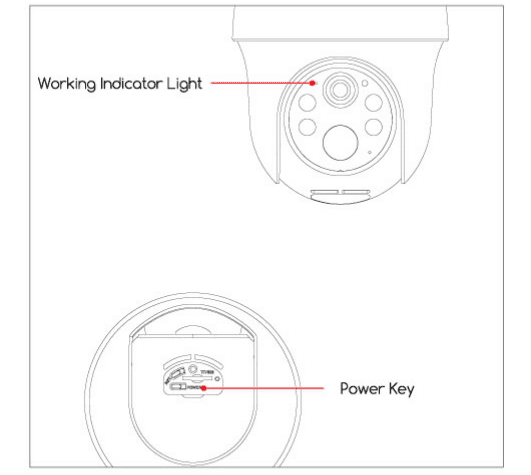
Attendi circa 30 secondi finché la spia di funzionamento non passa a una luce blu lampeggiante e non senti il messaggio vocale: ciò significa che la telecamera si è connessa correttamente alla rete 4G e il passaggio successivo è l'aggiunta della telecamera nell'app.
7. Aggiungere la telecamera sul telefono
7.1 Connessione rapida
Puoi scegliere di scansionare il codice QR della telecamera per connetterla rapidamente, come segue:
7.2 Metodo standard
Avviso:
- Se desideri utilizzare un'altra scheda SD per l'archiviazione, ricorda di formattarla in FAT32 o exFAT, altrimenti la telecamera non sarà in grado di riconoscerla.
- Tieni premuto il tasto di accensione ("Power") per 5 secondi finché la spia di stato di funzionamento non diventa rossa.
- Apri l'app e segui i passaggi per completare la connessione. Nota: prima di procedere al passaggio 6, verifica se la spia di funzionamento è diventata una luce blu lampeggiante. In caso contrario, attendi con pazienza che la telecamera si connetta alla rete. Dopo l'avvenuta connessione alla rete (sentirai un tono di conferma), potrai usare la telecamera per scansionare il codice e connetterla.
7.3 Aggiunta non riuscita? Consulta quanto segue per risolvere i problemi
| Messaggio vocale della telecamera | Stato della spia di funzionamento | Stato della telecamera | Soluzioni |
|---|---|---|---|
| Attesa connessione scaduta | Spia spenta | Se la rete non viene configurata per molto tempo, il dispositivo entra automaticamente in standby | Premi il tasto di accensione per riavviare |
| Scheda SIM non trovata | Le luci rossa e blu lampeggiano alternate e poi si spengono | La telecamera non riconosce questa scheda SIM | 1. Verifica che la scheda SIM sia inserita nella direzione corretta. 2. Verifica che la scheda SIM non sia inserita parzialmente e reinseriscila. 3. Verifica se formattare la scheda SD inserita insieme (se presente una scheda SD per l'archiviazione). |
| Impossibile utilizzare la scheda SIM | Le luci rossa e blu lampeggiano alternate | La telecamera non riesce a registrarsi sulla rete dell'operatore | 1. Verifica se la scheda SIM ha un codice PIN; se indicato sulla scheda, usa un'altra scheda senza codice PIN (non inserire la scheda SIM della telecamera nel telefono cellulare). 2. Verifica se la scheda SIM è stata attivata; in caso contrario, contatta il nostro team di assistenza COOAU per ricevere aiuto. 3. Verifica se i dati della scheda SIM sono sufficienti. 4. Il segnale potrebbe essere debole nella posizione attuale: sposta la telecamera in una posizione con segnale migliore. |
| Nessun segnale LTE | La luce rossa continua a lampeggiare | La scheda SIM non ha piano dati o il segnale 4G è scarso | 1. Verifica se il piano dati della scheda SIM è disponibile. 2. Il segnale 4G attuale è debole: sposta la telecamera in una posizione con segnale migliore oppure sostituisci la scheda SIM. |
| APN non corrispondente | Le luci rossa e blu lampeggiano alternate | La telecamera non è compatibile con l'APN della scheda SIM | Importa l'APN della scheda SIM nella telecamera tramite l'app (per i dettagli, consulta la sezione Impostazioni APN più avanti). |
Se provi ad aggiungere la telecamera più volte senza successo, invia il tuo ordine e il tuo problema a [email protected] (USA) oppure [email protected] (UE).
8. Impostazioni APN
Quando si utilizza una scheda SIM locale, esiste la possibilità che l'APN non venga riconosciuto. In tal caso devi importare manualmente le informazioni APN nella telecamera.
9. Presentazione delle funzioni dell'app
9.1 Impostazioni dell'app
| N. | Funzione | Descrizione |
|---|---|---|
| 1 | Gestione famiglia | Puoi gestire la struttura familiare attuale, creare una nuova famiglia e unirti a una famiglia. |
| 2 | Aggiungi una telecamera | Aggiungi una nuova telecamera al tuo account. |
| 3 | Gestione elenco | Tocca qui per modificare l'elenco delle telecamere o gestire le tue stanze. |
| 4 | Abbonati al cloud | Puoi toccare qui per abbonarti all'archiviazione cloud in base alle tue esigenze. |
| 5 | Nascondi o mostra la vista attuale | — |
| 6 | Vai alla pagina dei dettagli del monitoraggio | — |
| 7 | Cronologia di lettura | — |
| 8 | Nome della telecamera | — |
| 9 | Impostazioni rapide | Notifiche, condivisione del dispositivo, avvisi, cloud, assistenza, impostazioni di scoperta. |
| 10 | Pagina principale | — |
| 11 | Cronologia messaggi | — |
| 12 | Il mio account | — |
Pagina dei messaggi:
| N. | Funzione | Descrizione |
|---|---|---|
| 1 | Messaggi di allarme | Notifiche relative alla cronologia del rilevamento del movimento. |
| 2 | Condividi | Visualizza la cronologia dei dispositivi condivisi. |
| 3 | Elimina | Elimina le notifiche di allarme di rilevamento non più necessarie dalla cronologia. |
| 4 | Registrazioni di monitoraggio | Visualizza le registrazioni di monitoraggio. |
Pagina Il mio account:
| N. | Funzione | Descrizione |
|---|---|---|
| 1 | Account | Modifica i dettagli dell'account, controlla il codice QR, reimposta la password, esci dall'app. |
| 2 | Abbonati al cloud | Puoi toccare qui per abbonarti all'archiviazione cloud in base alle tue esigenze. |
| 3 | Analisi intelligente AI | — |
| 4 | I miei servizi | Visualizza qui i dati dell'abbonamento all'archiviazione cloud. |
| 5 | Gestione famiglia | Classificazione delle telecamere. |
| 6 | Condividi | Condivisione delle telecamere e cronologia delle condivisioni su questo account. |
| 7 | Album | Visualizza le immagini/i video archiviati sul tuo smartphone. |
| 8 | Assistenza | FAQ, messaggio di feedback. |
| 9 | Chi siamo | Puoi vedere il sito web ufficiale di COOAU e la casella di posta ufficiale del servizio clienti. |
| 10 | Impostazioni | Suono di avviso nell'app, conferma della versione dell'app, svuotamento della cache, disattivazione dell'account. |
9.2 Impostazioni di utilizzo della telecamera
| N. | Funzione | Descrizione |
|---|---|---|
| 1 | Pagina delle impostazioni dettagliate | Puoi effettuare varie impostazioni dettagliate per la telecamera. |
| 2 | Data e ora attuali | — |
| 3 | Attivazione/disattivazione dell'altoparlante della telecamera | Quando questa funzione è attiva, puoi ascoltare l'audio proveniente dal lato della telecamera. |
| 4 | Opzione schermo intero | Tocca per attivare la vista a schermo intero. |
| 5 | Stato della batteria | — |
| 6 | Bit rate di rete e intensità del segnale 4G | — |
| 7 | Gestione 4G | Puoi controllare il traffico 4G e acquistare un piano dati 4G. |
| 8 | Regolazione della nitidezza video | Puoi scegliere la qualità di video/immagine. |
| 9 | Modalità live | Pulsanti delle funzioni di base. |
| 10 | Cronologia | Riproduzione dei video della scheda SD. |
| 11 | Cloud | Riproduzione dei video dell'archiviazione cloud. |
| 12 | Foto | Puoi catturare il video live come immagine fissa e salvarla sul tuo telefono. |
| 13 | Interfono | Tieni premuto il pulsante mentre parli e ascolta la voce proveniente dalla telecamera. |
| 14 | Registrazione | Puoi registrare manualmente il video desiderato in qualsiasi momento. Verrà salvato sul tuo telefono. |
| 15 | Rilevamento del movimento | Attiva o disattiva il rilevamento del movimento. |
| 16 | Controllo remoto PTZ | È possibile regolare l'angolo di panoramica/inclinazione. |
| 17 | Luce | Accendi o spegni la luce manualmente. |
| 18 | Sirena | Attiva o disattiva la sirena manualmente. |
| 19 | Avviso sonoro e luminoso | Tocca per accedere alla pagina di impostazione dell'allarme sonoro e luminoso. |
| 20 | Modalità a colori | Tocca per accedere alla pagina delle impostazioni della visione notturna. |
| 21 | Album | Screenshot e file video acquisiti manualmente, archiviati sul tuo telefono. |
Pagina Cronologia:
| N. | Funzione | Descrizione |
|---|---|---|
| 1 | Timeline video e pulsante zoom | Trascina per selezionare la data su una timeline di 24 ore. Tocca il pulsante zoom e scorri verso l'alto o verso il basso per modificare l'intervallo di tempo della timeline. |
| 2 | Calendario | Seleziona e riproduci i video registrati in base alla data. |
| 3 | Allarme | Guarda il video del messaggio di allarme. |
| 4 | Foto | Istantanea del video. |
| 5 | Registra | Registra manualmente un video. |
| 6 | Scarica | — |
| 7 | Elimina | Elimina i record della cronologia non necessari. |
| 8 | Album | Salva screenshot e file video registrati manualmente. |
9.3 Impostazioni della telecamera
| N. | Funzione | Descrizione |
|---|---|---|
| 1 | Rinomina / parametri | Rinomina la telecamera e controlla i parametri di questa telecamera. |
| 2 | Ricevi notifiche di avviso | Ricezione attiva o disattivata delle notifiche di allarme. |
| 3 | Gestione allarmi | Gestisci qui il rilevamento del movimento, regola la sensibilità di rilevamento o seleziona le aree di rilevamento, ecc. |
| 4 | Impostazioni immagine | Gestisci qui la modalità di visione notturna, il cambio di schermata e la frequenza. |
| 5 | Condivisione dispositivo | Condividi questa telecamera con altri. |
| 6 | Guida all'installazione | Istruzioni per la corretta installazione della telecamera. |
| 7 | Piano dati | Acquista il piano dati necessario, visualizza l'avanzamento dell'utilizzo attuale o la cronologia degli ordini. |
| 8 | Gestione posizione | Sposta questa telecamera in un altro elenco di telecamere. |
| 9 | Spia di funzionamento (stato del LED) | Attiva/disattiva la spia di funzionamento. |
| 10 | Impostazione ora | Cambia la visualizzazione dell'ora nel formato a 12 ore. |
| 11 | Impostazioni audio | Puoi attivare o disattivare "Microfono, Registrazione audio, Altoparlante" e regolare il volume dell'altoparlante. |
| 12 | Crittografia video | Imposta una password per i tuoi video. |
| 13 | Gestione batteria | Qui puoi impostare la modalità di alimentazione e le prestazioni attuali della batteria. |
| 14 | Gestione registrazioni | Imposta la durata della registrazione; controlla la capacità della scheda SD. |
| 15 | Amazon Echo | Consulta la guida su come connettersi ad ALEXA. |
| 16 | Verifica nuova versione | — |
| 17 | Riavvia dispositivo | — |
| 18 | Elimina dispositivo | — |
9.4 Presentazione delle funzioni
9.4.1 Gestione dell'utilizzo dei dati 4G
| Paese | Metodo di pagamento | Dati illimitati / Prova di 3 giorni | Dati illimitati / Mese | Dati illimitati / Trimestre | Dati illimitati / Anno |
|---|---|---|---|---|---|
| USA | Pagamento PayPal | 100 MB gratuiti | 15,99 $ | 43,99 $ | 159,99 $ |
| USA | Google / Apple Pay | 100 MB gratuiti | 20,99 $ | 57,99 $ | 209,99 $ |
| Europa | Pagamento PayPal | 100 MB gratuiti | 12,99 $ | 35,99 $ | 129,99 $ |
| Europa | Google / Apple Pay | 100 MB gratuiti | 16,99 $ | 46,99 $ | 169,99 $ |
*Le tariffe dei piani variano in base al metodo di pagamento selezionato.
Puoi controllare l'utilizzo dei dati della scheda SIM fornita nelle impostazioni di sistema della telecamera (offriamo gratuitamente 100 MB di dati). Puoi acquistare i corrispondenti piani dati illimitati in base alle tue esigenze per garantire l'uso quotidiano del traffico della telecamera (puoi toccare "I miei ordini" per visualizzare la cronologia degli acquisti).
Quando la telecamera consuma dati?
- Quando guardi l'immagine in tempo reale della telecamera da remoto, viene consumato traffico dati.
- Quando la telecamera rileva e registra, viene consumato traffico dati.
- Quando utilizzi l'archiviazione cloud anziché la scheda SD, viene consumato traffico aggiuntivo, perché il contenuto rilevato e registrato deve comunque essere caricato sul cloud.
- Quando configuri la telecamera nell'app, viene consumata una piccola quantità di dati.
Avviso:
- L'uso dell'archiviazione cloud consuma una grande quantità di traffico dati, perché oltre al traffico dati consumato dalla registrazione dei video, anche il caricamento dei video sul cloud consuma una certa quantità di traffico dati.
- La quantità di traffico consumata dipende dalla nitidezza del video, dalla durata del video, dal tempo di visualizzazione in tempo reale, ecc.
9.4.2 Impostazione della visione notturna
Percorso di impostazione: Impostazioni telecamera → Impostazioni immagine → Modalità a colori
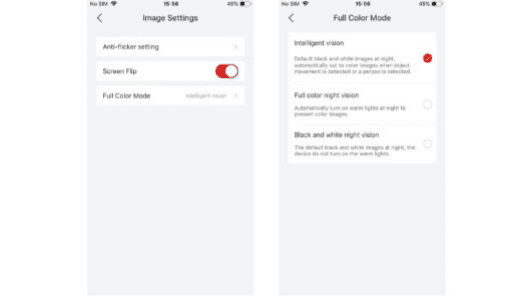
- Visione intelligente: per impostazione predefinita la visione notturna è in bianco e nero (quando visualizzi il video in tempo reale nell'app); la luce bianca si accende solo quando viene rilevato un oggetto o una persona in movimento, registrando un video notturno a colori.
- Visione notturna a colori: la luce bianca rimane accesa di notte, quindi ogni volta che visualizzi il video live nell'app, sarà un video notturno a colori.
- Visione notturna in bianco e nero: se non vuoi che la luce bianca sia accesa, nota che quando passi alla visione notturna in bianco e nero devi prima disattivare l'allarme sonoro e luminoso oppure scegliere di attivare solo l'allarme sonoro, altrimenti la visione sarà influenzata dall'allarme sonoro e luminoso. In presenza di persone, la telecamera accenderà comunque la luce bianca.
9.4.3 Impostazione della crittografia video
Percorso di impostazione: Impostazioni telecamera → Crittografia video
Qui puoi impostare un'ulteriore protezione tramite password. Dopo aver impostato la password, dovrai inserirla per riprodurre i video nell'app e i video nell'archiviazione cloud, così che solo tu possa guardare i tuoi video.
Nota: poiché la modalità di archiviazione su scheda SD dipende dal tipo di scheda SD, la password attuale non garantisce che anche i video sulla scheda SD siano protetti dalla password.
9.4.4 Gestione allarmi
Percorso di impostazione: Impostazioni telecamera → Gestione allarmi
| N. | Funzione | Descrizione |
|---|---|---|
| 1 | Rilevamento del movimento | Attiva/disattiva il rilevamento del movimento. |
| 2 | Sensibilità di rilevamento | Puoi impostare la sensibilità di rilevamento in base alle tue esigenze. |
| 3 | Rilevamento umanoide | Imposta l'intervallo di tempo per il rilevamento delle persone (suddiviso in giorno e notte) e la sensibilità. |
| 4 | Modalità di funzionamento | Puoi scegliere la modalità di funzionamento di questa telecamera. |
| 5 | Durata della registrazione | Imposta la durata della registrazione: 10 s, 20 s, 30 s o Auto. |
| 6 | Intervallo tra gli allarmi | Imposta l'intervallo tra gli allarmi: 2 min, 5 min, 10 min o Disattivato. |
| 7 | Piano di avvisi | Puoi personalizzare l'intervallo di tempo in cui necessiti delle notifiche di allarme. |
| 8 | Area di allarme | Puoi selezionare un'area di rilevamento importante per te, filtrando così gli altri allarmi non rilevanti. |
| 9 | Avviso sonoro e luce stroboscopica | Attiva l'allarme sonoro e luminoso. Puoi scegliere una delle tre opzioni in base alle tue esigenze di protezione notturna. |
| 10 | Piano di allarme sonoro e luminoso | Imposta il piano di allarme sonoro e luminoso. |
Modalità personalizzata della modalità di funzionamento
Qui puoi scegliere di regolare quanto segue:
- Rilevamento umanoide: scegli di attivare o disattivare il rilevamento umanoide (giorno e notte possono essere impostati separatamente).
- Regolazione della sensibilità: puoi scegliere di regolare la sensibilità del rilevamento umanoide.
- Durata della registrazione: puoi scegliere per quanto tempo la telecamera registrerà quando viene rilevata una persona. (10 s–30 s)
- Intervallo di registrazione: quando imposti un intervallo di registrazione (ad esempio, due minuti), dopo aver rilevato e registrato una volta, la telecamera non registrerà nei due minuti successivi anche se vengono rilevate persone in modo continuativo; scegli quindi con attenzione l'intervallo di registrazione.
Raggio di rilevamento del sensore PIR
Il raggio di rilevamento PIR può essere personalizzato per soddisfare le tue esigenze specifiche. Puoi fare riferimento alla tabella seguente per configurarlo nelle Impostazioni del dispositivo tramite l'app COOAU Cam.
| Sensibilità | Distanza di rilevamento (per oggetti in movimento ed esseri viventi) |
|---|---|
| Livello 1-3 (Bassa) | Fino a 3-5 metri |
| Livello 4-7 (Media) | Fino a 5-7 metri |
| Livello 8-10 (Alta) | Fino a 7-10 metri |
10. Ricaricare la telecamera
Prima del primo utilizzo, si consiglia di caricare la batteria della telecamera per 6-8 ore fino alla carica completa.
- Ricarica la telecamera con un alimentatore da 5V standard e di alta qualità (non incluso).
- Usa il pannello solare per ricaricare la telecamera in modo continuativo.
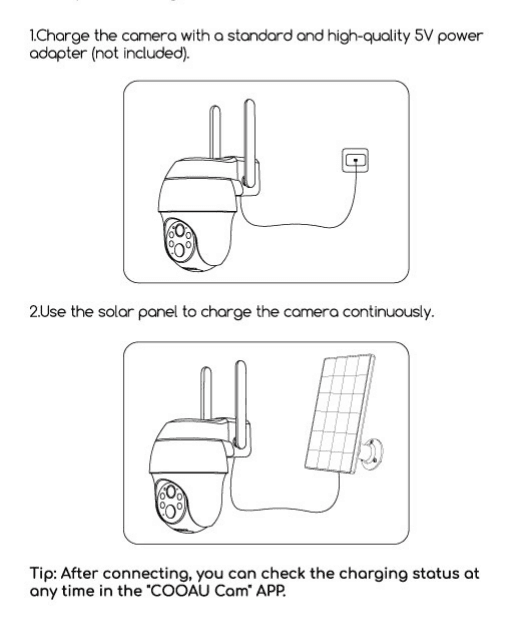
Suggerimento: dopo la connessione, puoi controllare lo stato della ricarica in qualsiasi momento nell'app "COOAU Cam".
11. Installare la telecamera
11.1 Note prima dell'installazione
- Installa la telecamera a 2-3 metri (7-10 piedi) dal suolo. A questa altezza il raggio di rilevamento del sensore di movimento è massimizzato.
- Per un rilevamento del movimento efficace, installa la telecamera ad angolo.
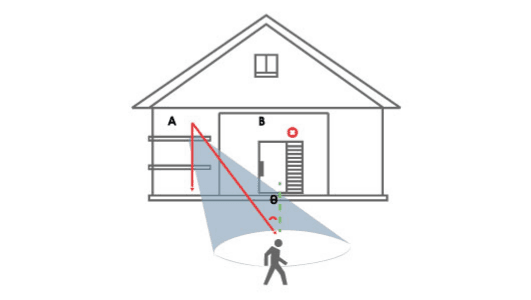
NOTA: se un oggetto in movimento si avvicina al sensore PIR in modo perpendicolare, la telecamera potrebbe non rilevare il movimento.
11.2 Come installarla
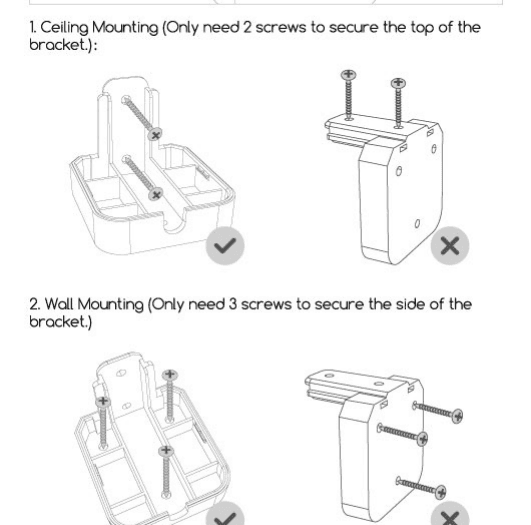
Nota: la batteria della nostra telecamera si trova nel punto in cui la staffa è fissata alla telecamera; non inserire chiodi verso l'interno dall'esterno, poiché ciò danneggerebbe la batteria provocandone la combustione.
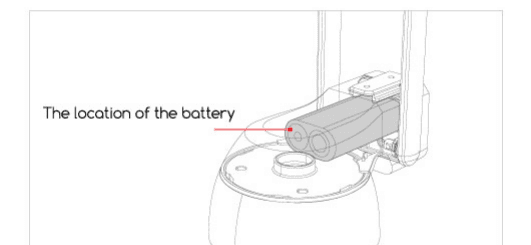
Opzioni di montaggio:
- Montaggio a soffitto — Bastano 2 viti per fissare la parte superiore della staffa.
- Montaggio a parete — Bastano 3 viti per fissare il lato della staffa.
12. FAQ
Per FAQ più dettagliate, accedi all'app: "Io" → "Assistenza" → "Telecamera 4G".
D: La telecamera non si accende?
R:
- Assicurati che la telecamera sia completamente carica. Usa l'alimentatore da 5V per caricarla completamente prima di accenderla.
- Se la telecamera è difettosa o è entrata acqua, contatta il servizio clienti del produttore del marchio per assistenza.
D: Aggiunta della telecamera non riuscita?
R: Consulta la tabella "Aggiunta non riuscita?" sopra per trovare le soluzioni, oppure contatta il servizio clienti del marchio per assistenza.
D: Dopo il primo utilizzo per un certo periodo, la telecamera non riesce a connettersi a Internet?
R:
- Se utilizzi la scheda SIM fornita con la telecamera, ti verranno offerti gratuitamente solo 100 MB di dati. Per evitare di esaurire i dati, ricarica tempestivamente il piano dati nell'app.
- Verifica se il piano dati della scheda SIM è regolare, ad esempio in caso di insolvenza, utilizzo eccessivo dei dati, ecc., e ricarica regolarmente il piano dati della scheda SIM.
- Verifica se il segnale della rete 4G intorno alla telecamera è buono ed evita interferenze di segnale nelle vicinanze.
- Verifica se la scheda SIM è allentata.
D: La telecamera si disconnette frequentemente e non riesce a connettersi?
R:
- Verifica se il segnale della rete 4G intorno alla telecamera è buono ed evita interferenze di segnale nelle vicinanze.
- Verifica se la scheda SIM è allentata.
- Verifica se la rete 4G dell'operatore della tua scheda SIM copre la posizione di installazione della telecamera. Si consiglia di provare la scheda SIM fornita con la telecamera.
D: Il telefono cellulare non riceve le notifiche di allarme?
R:
- Verifica se l'autorizzazione per le notifiche push dell'app è stata abilitata nelle impostazioni di sistema del telefono cellulare.
- Riavvia il telefono; sui telefoni Android prova a svuotare la cache.
- Verifica se la funzione di rilevamento del movimento della telecamera è abilitata.
- Verifica se la rete della telecamera e del telefono cellulare è buona.
- Verifica se la telecamera è online e se il piano dati della scheda SIM è regolare, ad esempio in caso di insolvenza, utilizzo eccessivo dei dati, ecc.
D: Allarme mancato nel rilevamento del movimento?
R:
- Aumenta la sensibilità del rilevamento del movimento della telecamera.
- Installa la telecamera correttamente per impedire agli intrusi di camminare in modo perpendicolare rispetto alla telecamera. (Per la soluzione, consulta "Installare la telecamera".)
- Se devi rilevare veicoli o animali, disattiva la funzione "Rilevamento umanoide AI".
D: La telecamera può connettersi al Wi-Fi?
R: Il Wi-Fi non è supportato; è supportata solo la rete 4G.
D: Quanti dati consuma la telecamera al mese?
R: Il traffico consumato dalla telecamera dipende dalla risoluzione selezionata durante la visualizzazione. Maggiore è la risoluzione, maggiore è il consumo di traffico. Più lunghi sono i tempi di anteprima e di riproduzione del video, maggiore è il consumo di dati. Più volte viene attivato il sensore PIR, maggiore è il consumo di traffico. Ti consigliamo di sottoscrivere un piano dati da 2-4 GB/mese.
D: Il piano dati sottoscritto non viene attivato, oppure devo trasferire il piano e ottenere un rimborso?
R:
- Indipendentemente dal fatto che tu utilizzi la scheda SIM fornita con la telecamera o una scheda SIM compatibile acquistata autonomamente, se riscontri problemi del genere, contattaci per scoprirne il motivo e ricevere assistenza tecnica professionale, così da assicurarti di non incorrere in costi superflui e non validi.
- E-mail di contatto: [email protected] (USA) oppure [email protected] (UE).
Se i problemi sopra indicati non vengono ancora risolti, oppure se hai riscontrato altri problemi non risolvibili, invia il tuo ordine e il tuo problema a [email protected] (USA) oppure [email protected] (UE).
Telecamera di sicurezza BOIFUN 4G LTE
Guida all'installazione e all'uso della telecamera di sicurezza BOIFUN 4G LTE con l'app CloudEdge — scelta della scheda SIM, accensione, impostazioni APN, ricarica, installazione, rilevamento PIR e consigli sulla batteria.
CloudEdge Baby Monitor
Manuale d'uso del baby monitor pan/tilt CloudEdge con display palmare dedicato e telecamera Wi-Fi a 2.4 GHz. Comprende il contenuto della confezione, la panoramica dell'hardware, l'installazione, l'abbinamento della telecamera al display, la connessione all'app CloudEdge, le funzioni su schermo, le funzioni dell'app e le domande frequenti.