 Documentazione CloudEdge App
CloudEdge Baby Monitor
Manuale d'uso del baby monitor pan/tilt CloudEdge con display palmare dedicato e telecamera Wi-Fi a 2.4 GHz. Comprende il contenuto della confezione, la panoramica dell'hardware, l'installazione, l'abbinamento della telecamera al display, la connessione all'app CloudEdge, le funzioni su schermo, le funzioni dell'app e le domande frequenti.
Il CloudEdge Baby Monitor è un baby monitor video con telecamera Wi-Fi pan/tilt e un display palmare dedicato, gestibile anche tramite l'app CloudEdge, così puoi tenere d'occhio il tuo bambino in ogni momento.
Hai bisogno di aiuto? Molti problemi si risolvono con una semplice modifica alle impostazioni. Se qualcosa non funziona come previsto, consulta la sezione Domande frequenti qui sotto oppure sfoglia le Domande frequenti sul Baby Monitor.
1. Contenuto della confezione
Usa questo elenco di controllo per verificare la presenza di tutti i componenti.
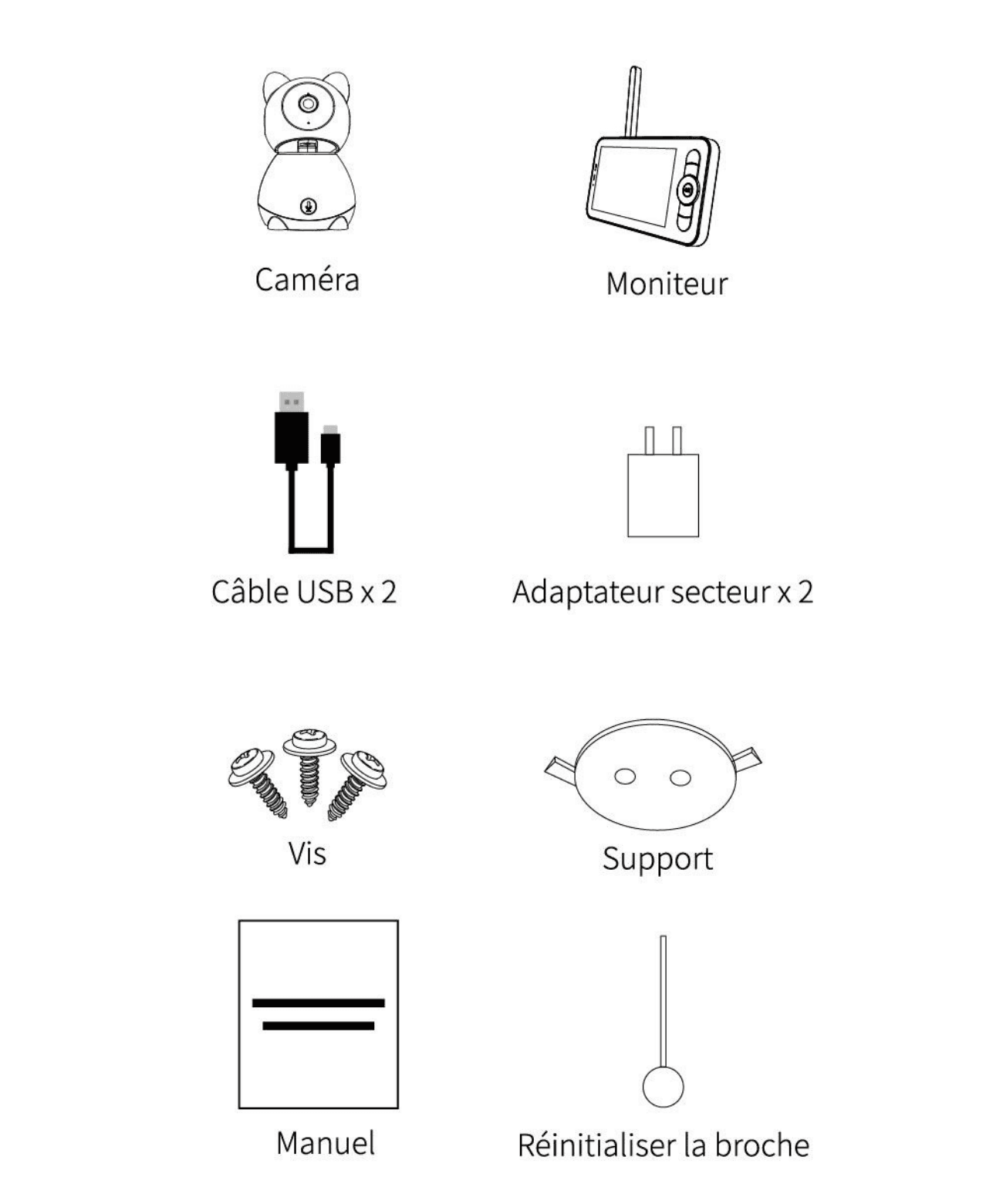
- Telecamera
- Monitor
- Cavo USB x 2
- Alimentatore x 2
- Viti
- Staffa di montaggio
- Manuale
- Perno di reset
Per l'aspetto del prodotto, fai riferimento al prodotto reale.
2. Descrizione — Telecamera
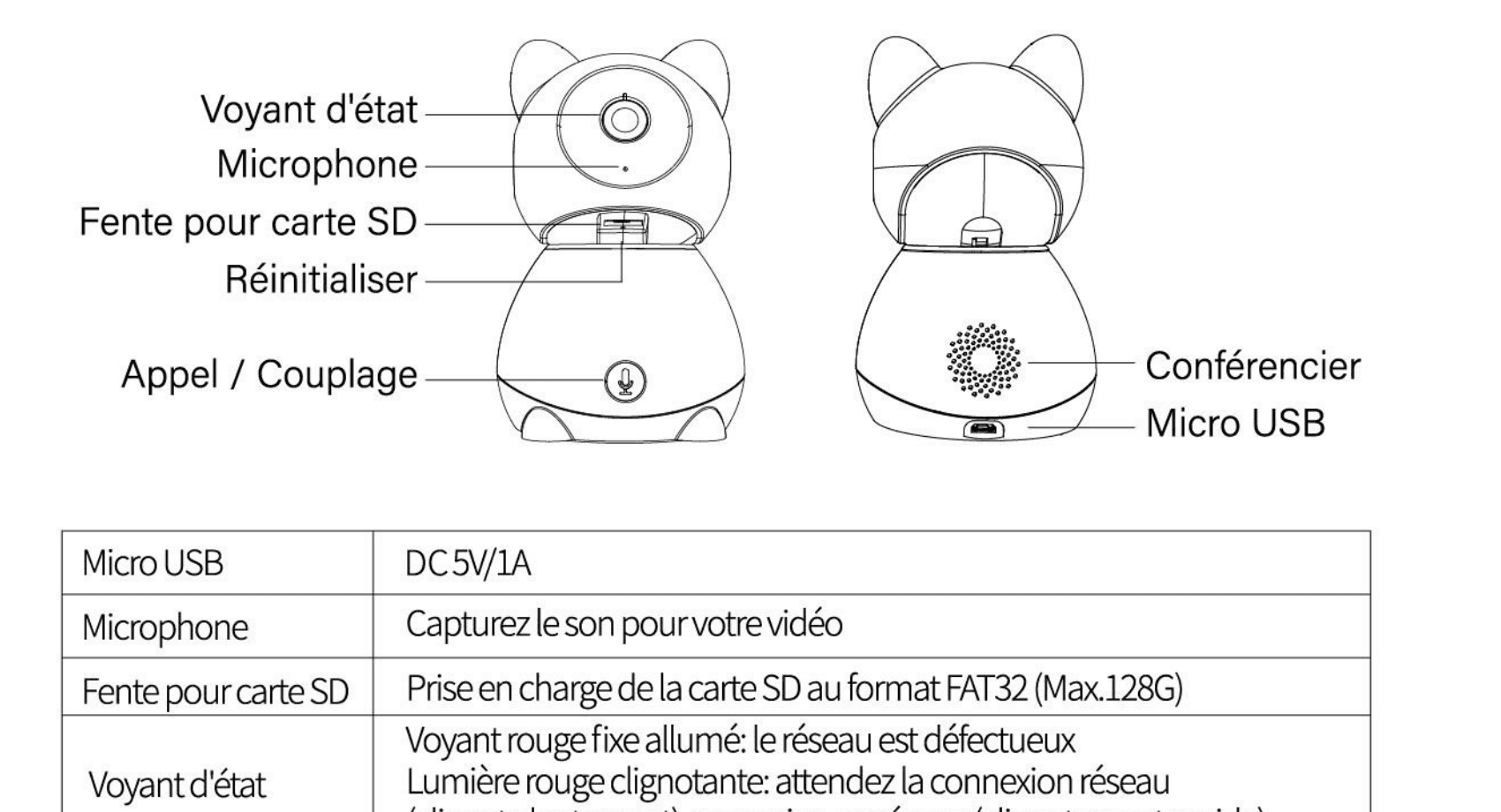
- Spia di stato
- Microfono
- Slot per scheda SD
- Reset
- Chiamata / Abbinamento
- Altoparlante
- Micro USB
| Componente | Descrizione |
|---|---|
| Micro USB | DC 5V/1A |
| Microfono | Acquisisce l'audio del video |
| Slot per scheda SD | Supporta schede SD in formato FAT32 (max. 128 GB) |
| Spia di stato | Luce rossa fissa: la rete non funziona. Luce rossa lampeggiante: in attesa di connessione di rete (lampeggio lento); connessione alla rete in corso (lampeggio rapido). |
| Chiamata / Abbinamento | Luce blu fissa: la telecamera funziona correttamente. Premi per effettuare una chiamata; tieni premuto per avviare l'abbinamento. |
| Reset | Tieni premuto per 5 secondi per resettare la telecamera (se hai modificato le impostazioni, verranno ripristinati i valori di fabbrica). |
3. Descrizione — Monitor
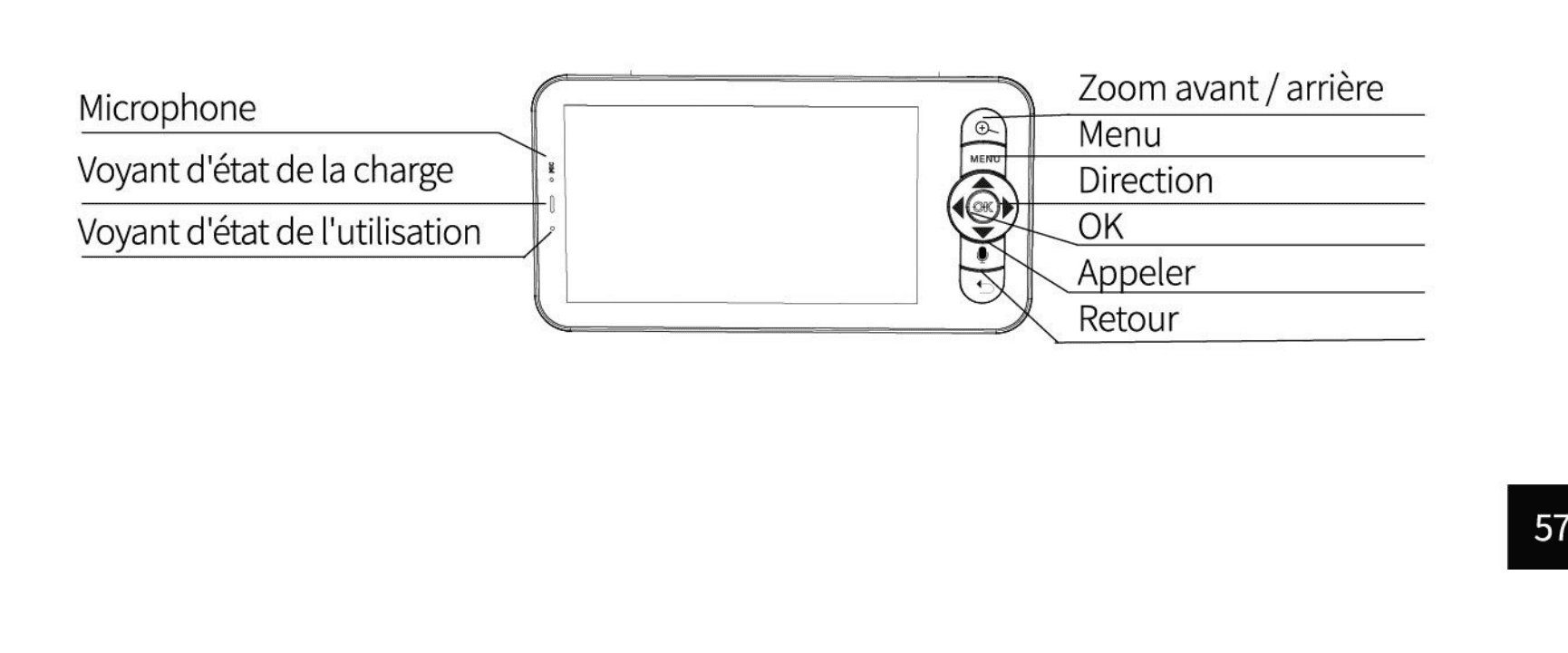
- Microfono
- Spia di stato della ricarica
- Spia di stato d'uso
- Zoom avanti / indietro
- Menu
- Direzione
- OK
- Chiamata
- Indietro
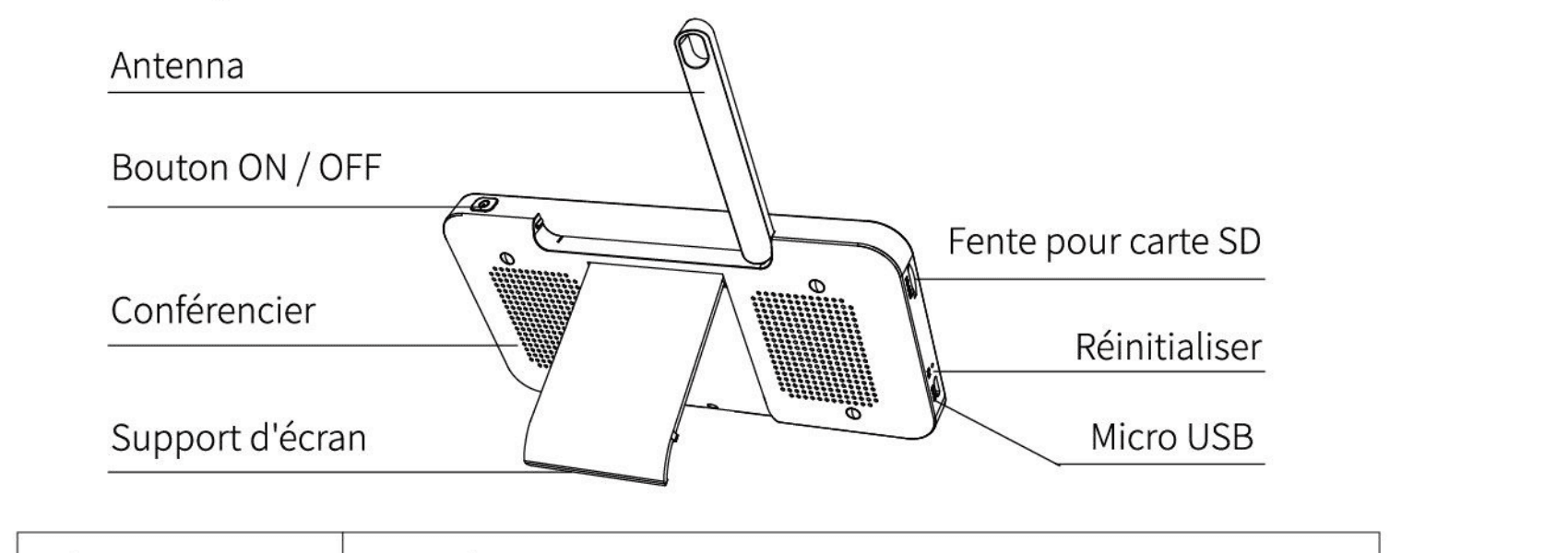
- Antenna
- Pulsante ON / OFF
- Altoparlante
- Supporto per lo schermo
- Slot per scheda SD
- Reset
- Micro USB
| Componente | Descrizione |
|---|---|
| Micro USB | DC 5V/1A |
| Spia di stato della ricarica | Luce arancione: in carica. Luce verde: carica completa. |
| Spia di stato d'uso | Luce gialla: il display è acceso. Spia spenta: lo schermo è spento. |
| Microfono | Acquisisce l'audio del video |
| Antenna | Regola l'angolazione per ottenere un segnale migliore |
| Pulsante ON/OFF | Tieni premuto per 5 secondi per accendere e spegnere lo schermo |
| Zoom avanti / indietro | Ingrandisci l'immagine a 1X, 2X o 4X |
| Menu | Nella schermata principale, premi per accedere all'interfaccia del menu; tieni premuto per accedere all'interfaccia delle impostazioni. |
| Direzione | Controlla la direzione di rotazione; seleziona le voci di menu |
| OK | Conferma |
| Chiamata | Effettua una chiamata dopo aver premuto il pulsante |
| Slot per scheda SD | Supporta schede SD in formato FAT32 (max. 128 GB) |
| Reset | Premi con il perno per resettare il display |
| Indietro | Premi per salvare. Nella schermata principale, tieni premuto per interrompere la riproduzione della musica. |
4. Installazione
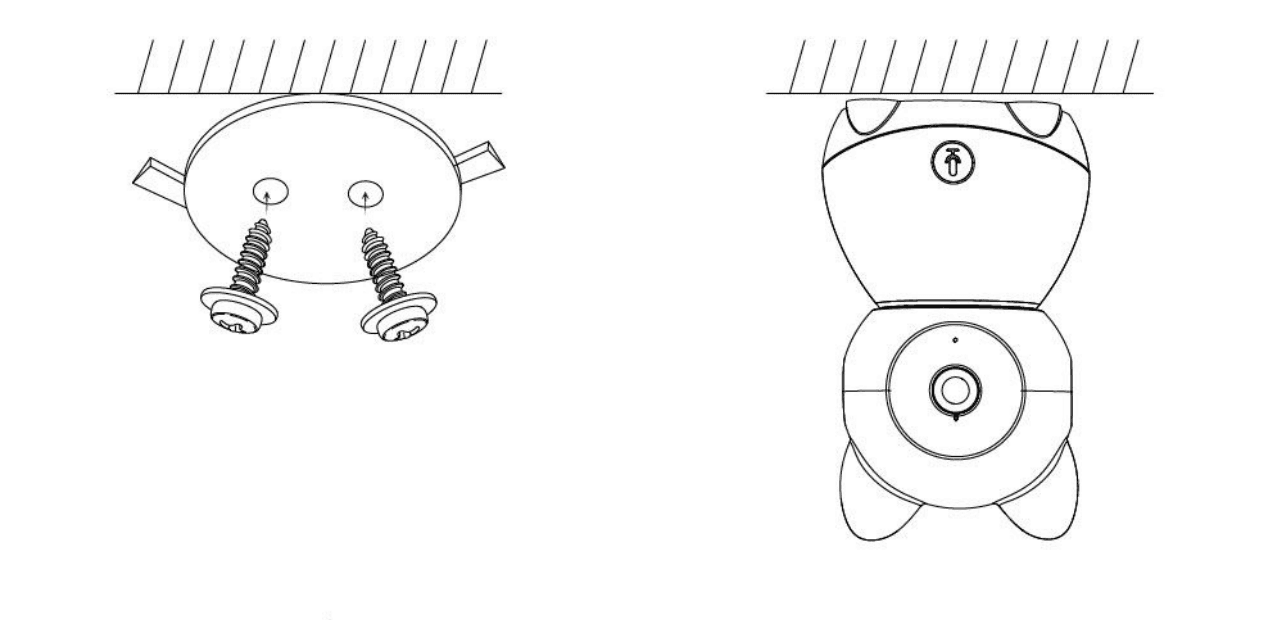
Usa la staffa di montaggio in dotazione per fissare la telecamera su una superficie pulita.
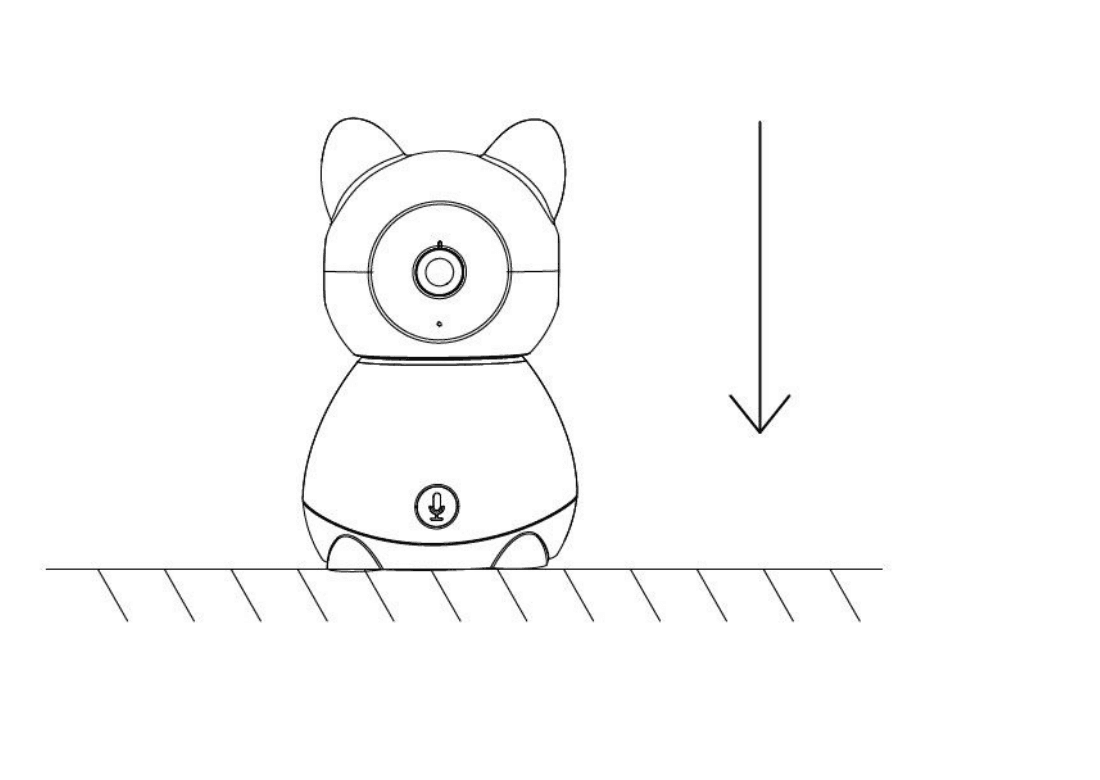
Oppure posiziona la telecamera su una superficie piana.
5. Connessione
Collegare la telecamera al monitor
Accendi la telecamera e il monitor; la telecamera si collegherà automaticamente al monitor. La portata della connessione è limitata, quindi assicurati che la distanza tra la telecamera e il monitor non superi i 200 m.
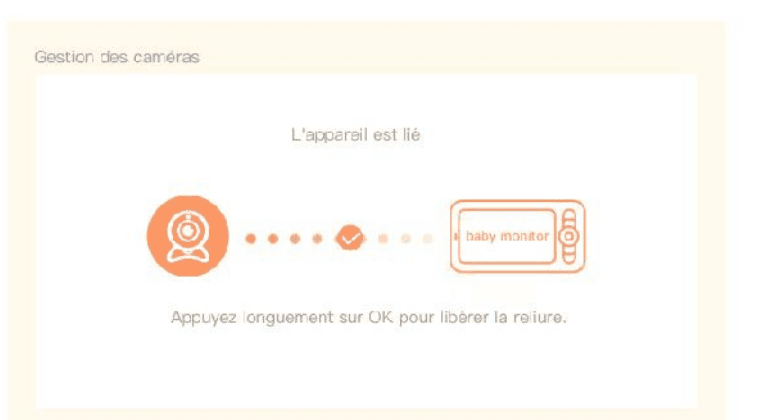
Scollegare la telecamera dal monitor:
Premi il pulsante Menu sul display e seleziona  > Gestione telecamera.
Tieni premuto il pulsante OK sul display per annullare l'abbinamento.
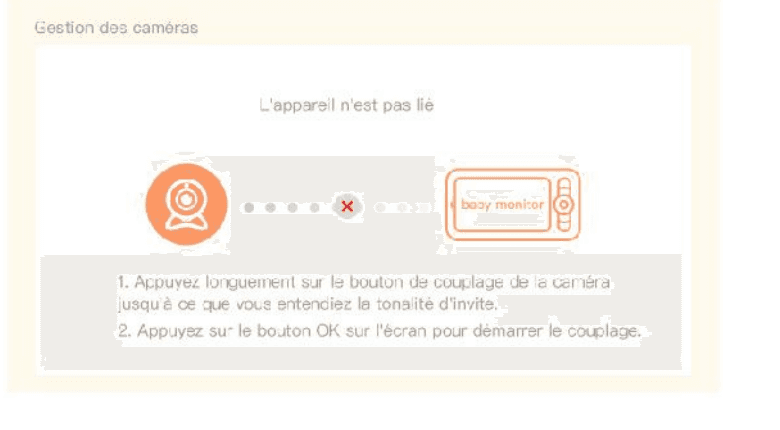
Ricollegare la telecamera al monitor:
Premi il pulsante Menu sul display e seleziona > Gestione telecamera.
Tieni premuto il pulsante di abbinamento della telecamera fino a sentire il segnale acustico.
Premi il pulsante OK sul display per avviare l'abbinamento.
Collegare la telecamera all'app
La telecamera può essere collegata contemporaneamente al monitor e all'app. Per impostazione predefinita è generalmente collegata al monitor.
Segui i passaggi qui sotto per collegare la telecamera all'app:
Assicurati che la rete Wi-Fi sia una rete a 2.4 GHz, poiché la telecamera non supporta il Wi-Fi a 5 GHz.
Scarica l'app corrispondente sul tuo telefono. Registra un nuovo account per accedere, oppure accedi direttamente.
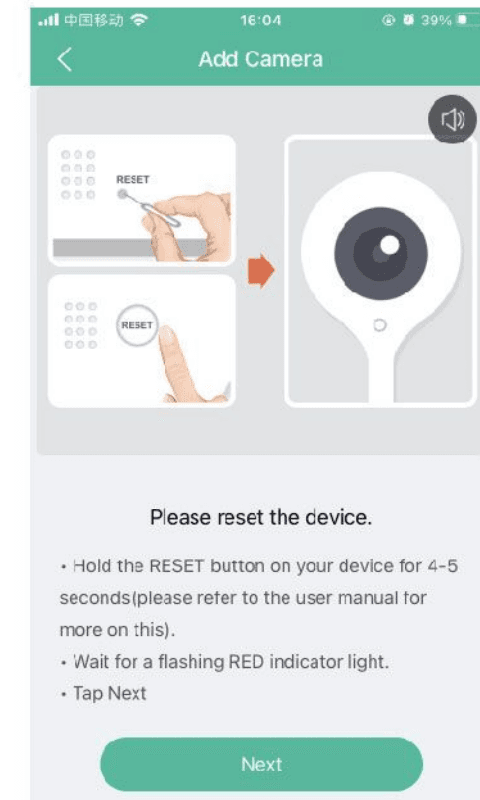
Resetta la telecamera con un perno finché la spia di stato non lampeggia lentamente in rosso. (Devi collegare la telecamera all'app entro 2 minuti; in caso contrario, dovrai resettare nuovamente la telecamera.)
Segui le istruzioni su schermo sullo smartphone per aggiungere la telecamera e inquadra il codice QR con la telecamera.
6. Funzioni su schermo
Ruotare la telecamera
Puoi regolare l'angolo di sorveglianza per una visuale migliore. I pulsanti direzionali sul display sono disponibili quando la telecamera è accesa. Premi i pulsanti direzionali per ruotare la telecamera in orizzontale e in verticale e ottenere una visuale migliore.
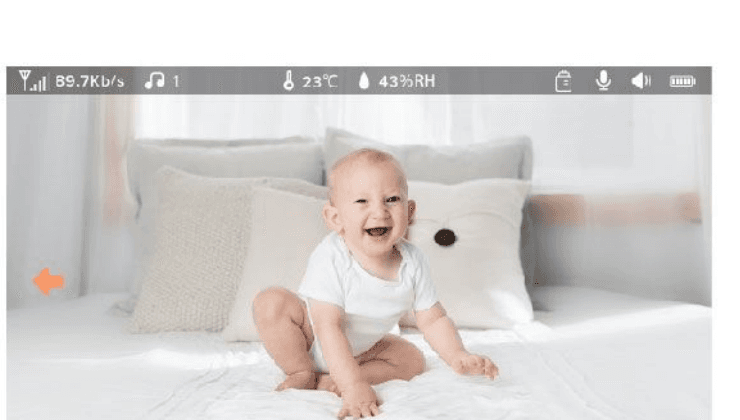
Foto e video (disponibili solo se è inserita una scheda SD in formato FAT32)
Scattare una foto:
Puoi scattare una foto quando vuoi catturare un momento speciale del tuo bambino. Premi il pulsante Menu sul display, seleziona l'icona della foto e premi OK per scattare una foto.
Registrare un video:
Puoi registrare un video quando vuoi catturare un momento importante del tuo bambino. Premi il pulsante Menu sul display, seleziona l'icona del video e premi OK per registrare un video.
Visualizzare le foto scattate e i video registrati:
Premi il pulsante Menu sul display, seleziona l'icona di riproduzione e premi OK per accedere all'interfaccia.
Seleziona la telecamera e la data, seleziona la foto o il video che vuoi visualizzare e premi OK per passare alla modalità di anteprima.
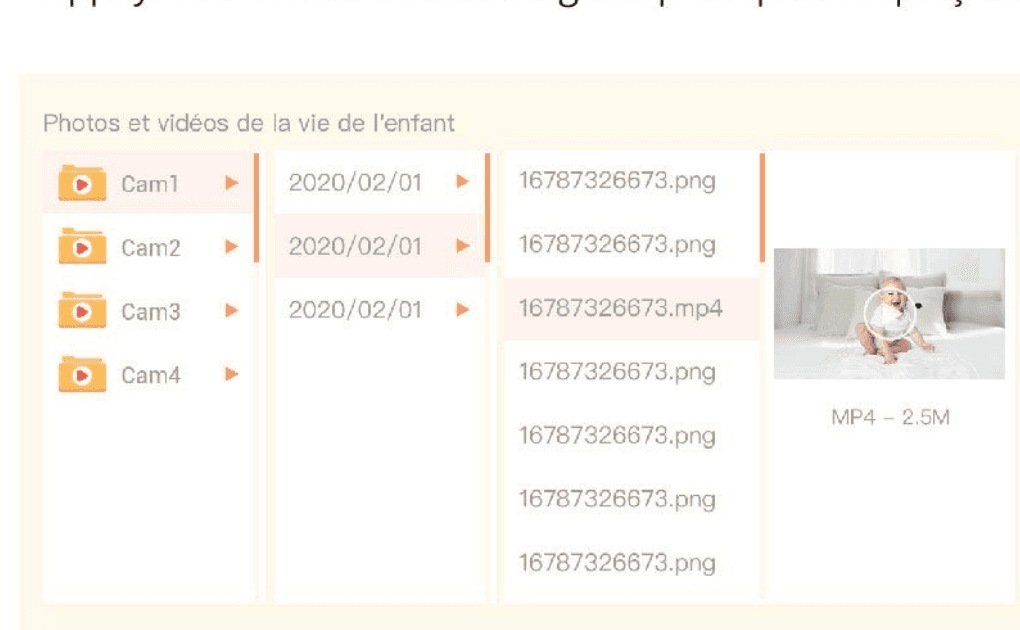
Per un video, premi OK per riprodurre o mettere in pausa in modalità di anteprima. Premi il pulsante di salvataggio per uscire dall'anteprima o tornare al menu principale.
Riprodurre musica
Puoi riprodurre della musica per calmare il tuo bambino quando piange o dorme. Sono disponibili diversi brani musicali dolci tra cui scegliere.
Premi il pulsante Menu sul display, seleziona l'icona della musica e premi OK per accedere all'interfaccia musicale. Puoi selezionare brani diversi, cambiare la modalità di ciclo della musica o regolare il volume della musica.
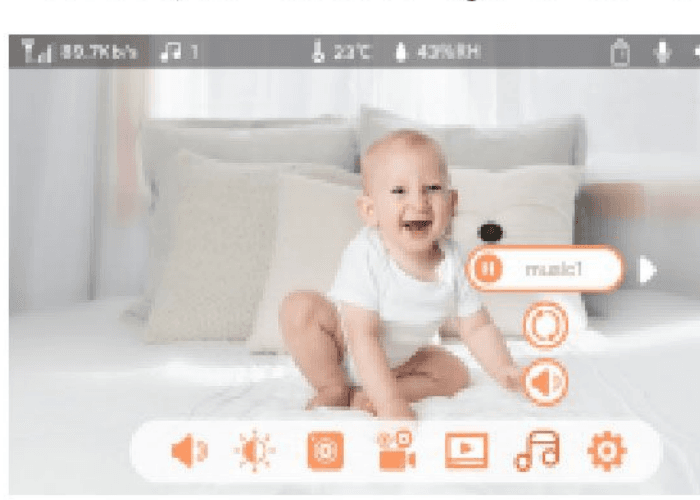
Promemoria per l'allattamento
Ricordati di allattare il tuo bambino quando sei troppo impegnato o quando vuoi seguire un'alimentazione regolare.
Premi il pulsante Menu sul display e seleziona > Promemoria per l'allattamento.
Premi i pulsanti direzionali SU e GIÙ per scegliere tra 4 opzioni di orario, quindi premi OK per iniziare a impostare l'orario.
Quando inizi a impostare un orario di allattamento, premi i pulsanti direzionali SINISTRA e DESTRA per passare tra ora, minuti, secondi e attivazione/disattivazione; premi i pulsanti direzionali SU e GIÙ per modificare i valori e selezionare On o Off.
Premi OK per salvare le impostazioni.
Seleziona on o off per attivare o disattivare i promemoria per l'allattamento.
Puoi impostare fino a 4 orari di allattamento al giorno. Al raggiungimento dell'orario impostato, sul display compare un allarme per l'allattamento.
Rilevamento dell'umidità
Puoi monitorare in tempo reale la temperatura e l'umidità della stanza del tuo bambino. Quando la temperatura e l'umidità sono fuori dall'intervallo previsto, ricevi immediatamente degli allarmi che ti permettono di intervenire.
Premi il pulsante Menu sul display e seleziona > Rilevamento dell'umidità.
Premi i pulsanti direzionali SU e GIÙ per scegliere tra l'intervallo di temperatura, l'intervallo di umidità e il promemoria di fuori intervallo, quindi premi OK per iniziare l'impostazione.
Quando inizi a impostare un'opzione, premi i pulsanti direzionali SINISTRA e DESTRA per cambiare le opzioni e premi i pulsanti direzionali SU e GIÙ per modificare i valori e le unità di misura.
Premi OK per salvare le impostazioni.
Nell'opzione Promemoria di fuori intervallo, scegli se attivare o disattivare l'allarme quando la temperatura e l'umidità sono fuori dall'intervallo previsto.
Monitoraggio intelligente
Puoi attivare le funzioni di rilevamento dei movimenti, rilevamento dei rumori e rilevamento del pianto per conoscere immediatamente lo stato del bambino, che tu stia dormendo, lavorando, cucinando, ecc.
Premi il pulsante Menu sul display e seleziona > Monitoraggio intelligente.
Premi i pulsanti direzionali SU e GIÙ per scegliere tra rilevamento dei movimenti, rilevamento dei rumori, rilevamento del pianto e volume dell'allarme, quindi premi OK per iniziare l'impostazione.
Quando inizi a impostare una modalità di rilevamento, premi i pulsanti direzionali SINISTRA e DESTRA per cambiare le opzioni e premi i pulsanti direzionali SU e GIÙ per regolare la sensibilità.
Puoi selezionare una sensibilità diversa in base alle tue esigenze. Una sensibilità bassa è ridotta, mentre una sensibilità alta è elevata.
Quando imposti il volume dell'allarme, premi i pulsanti direzionali SINISTRA e DESTRA per regolarlo.
Premi OK per salvare le impostazioni.
Quando il rilevamento configurato viene attivato, scatta un allarme; premi OK per interrompere l'allarme.
Impostazioni generali
Impostare la luminosità:
Premi il pulsante Menu sul display, seleziona l'icona della luminosità e premi OK per accedere all'interfaccia.
Premi i pulsanti direzionali SU e GIÙ per regolare la luminosità.
Impostare l'ora:
Premi il pulsante Menu sul display e seleziona > Impostazione dell'ora.
Premi i pulsanti direzionali per modificare il formato di visualizzazione della data, dell'ora e dell'orario.
Impostare la lingua:
Premi il pulsante Menu sul display e seleziona > Lingua.
Seleziona la lingua che ti serve.
Impostare la modalità riposo:
Puoi impostare la modalità riposo per aumentare l'autonomia in standby.
Premi il pulsante Menu sul display e seleziona > Modalità riposo.
Imposta la modalità riposo su 1 minuto, 5 minuti, 10 minuti, 30 minuti, 60 minuti o disattivata.
Attivare e disattivare la spia di stato:
Se attivi la spia di stato, puoi vedere lo stato di funzionamento della telecamera. Puoi anche disattivare la spia di stato se ritieni che possa disturbare il sonno del tuo bambino.
Scheda SD:
Premi il pulsante Menu sul display e seleziona > Gestione scheda SD. Potrai quindi visualizzare la capacità totale e la capacità residua della scheda SD.
(Facoltativo) Puoi formattare la scheda SD secondo necessità, ma assicurati di aver eseguito il backup dei dati importanti.
Aggiornamento:
Assicurati che la telecamera sia connessa al Wi-Fi a 2.4 GHz. Puoi aggiornare la telecamera quando compare l'avviso di aggiornamento. Oppure premi il pulsante Menu sul display e seleziona > Informazioni sul dispositivo per verificare se è disponibile un aggiornamento.
Allarme batteria scarica:
Quando la batteria del monitor è scarica, sul display compare l'allarme di batteria scarica. Ricarica il monitor il prima possibile.
Protezione della sicurezza di rete:
Il monitor può controllare la cronologia di navigazione delle reti esterne che accedono alla telecamera e gestire l'interruttore di connessione alla rete esterna.
Premi il pulsante Menu sul display e seleziona > Protezione della sicurezza.
Controlla la cronologia degli accessi e attiva o disattiva il canale di rete Wi-Fi.
7. Scaricare l'app
CloudEdge è disponibile per i sistemi operativi iOS e Android. Cerca "CloudEdge" nell'App Store o su Google Play, oppure inquadra il codice QR per scaricare l'app.
8. Registrare l'app
Apri l'app e tocca "Registrati ora" per registrarti. Se hai già un account, tocca "Accedi" per effettuare l'accesso.
Inserisci un indirizzo email valido e accetta l'informativa sulla privacy. Quindi inserisci il tuo nickname e la tua password.
9. Aggiungere un dispositivo tramite l'app
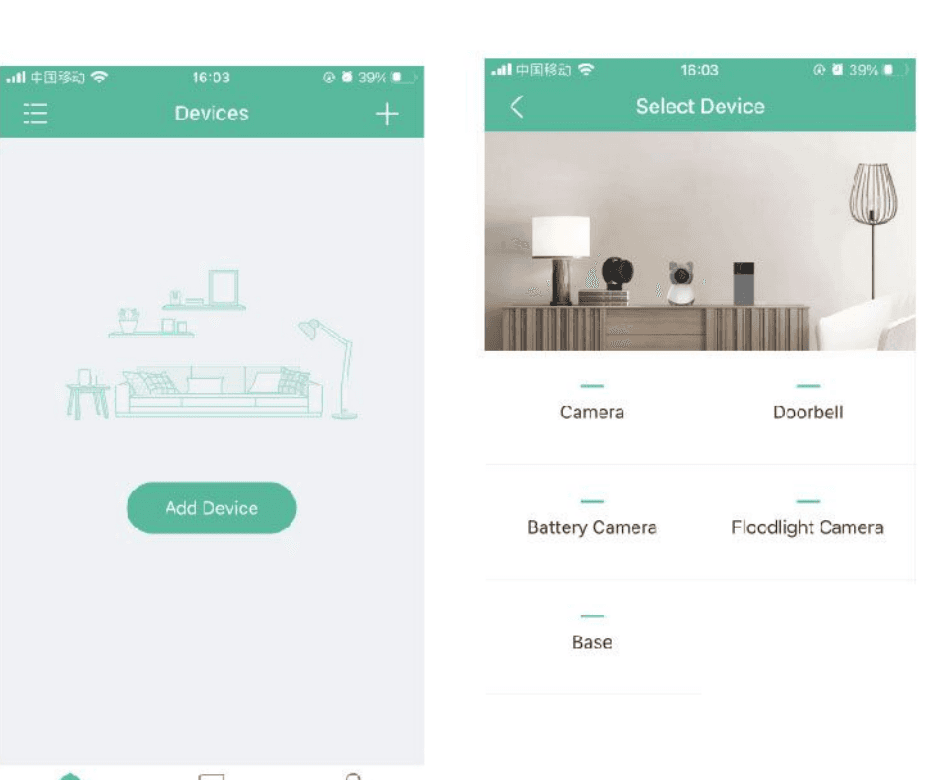
Tocca "Aggiungi dispositivo" o "+", quindi seleziona "Telecamera" per aggiungere una telecamera.
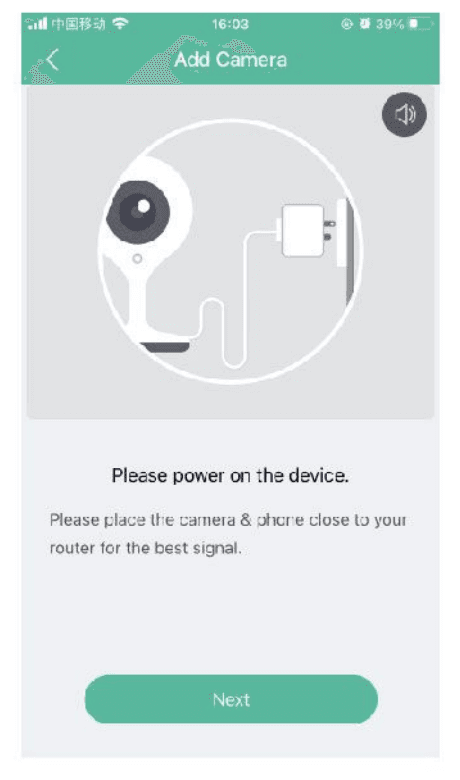
Accendi il dispositivo e tocca "Avanti" nell'app.
Resetta la telecamera e tocca "Avanti" nell'app.
Seleziona la rete Wi-Fi, inserisci la password, quindi tocca "Avanti".
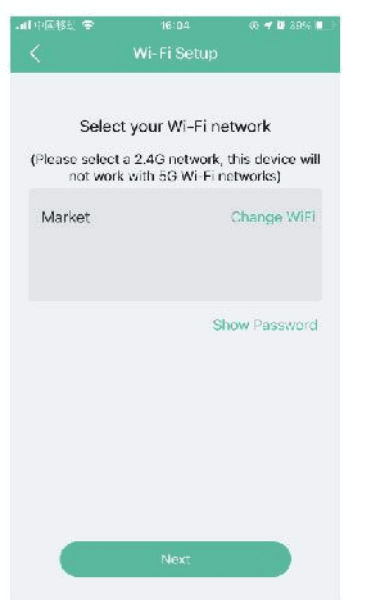
- La telecamera supporta solo reti Wi-Fi a 2.4 GHz. 2. Il numero di caratteri dell'SSID e della password del router non deve superare i 24.
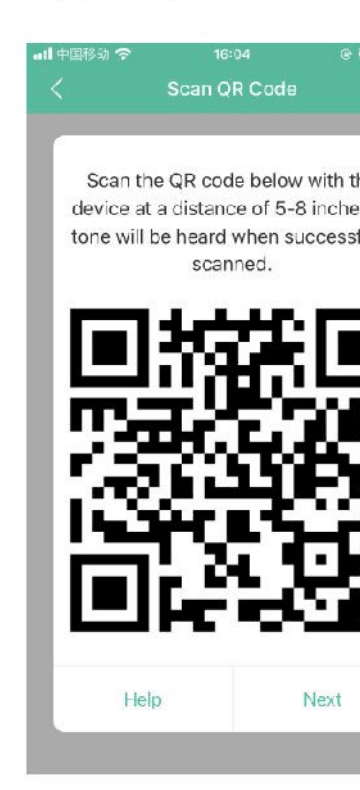
Leggi le istruzioni per l'operazione di scansione, quindi tocca "Avanti". Inquadra il codice QR del telefono con la telecamera e tocca "Avanti" quando la telecamera emette un segnale acustico. Puoi completare la configurazione in circa 30 secondi.
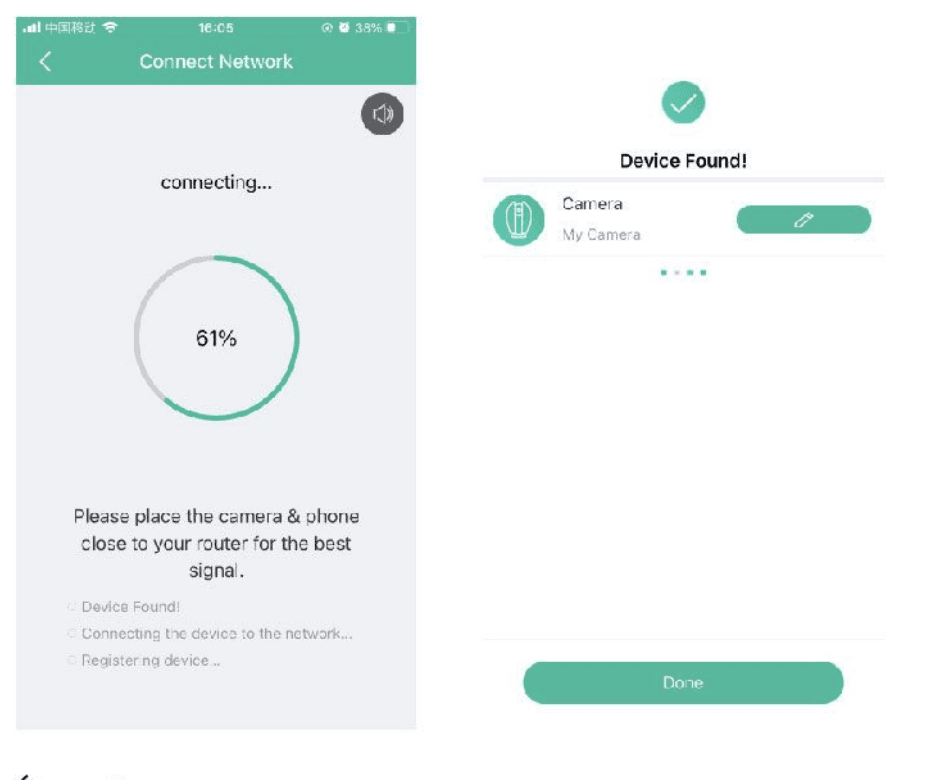
Durante la connessione, assicurati che il router, il telefono e la telecamera siano il più vicino possibile. Una volta aggiunta correttamente la telecamera, tocca l'icona di modifica. Puoi anche rinominare la telecamera.
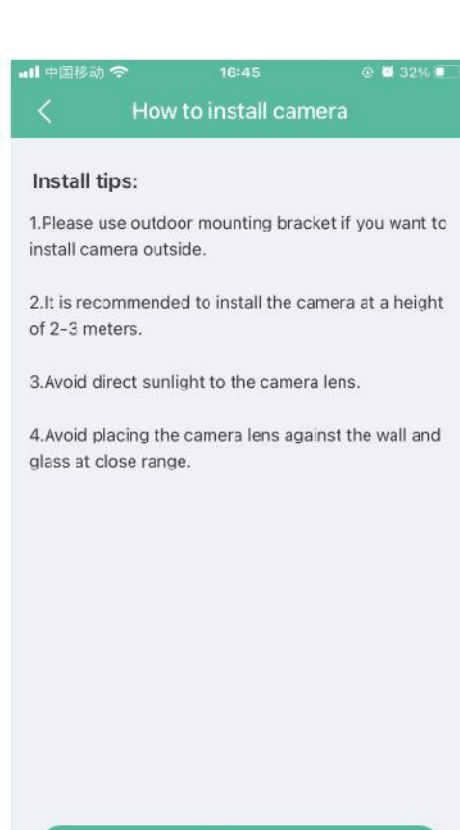
Segui le istruzioni su schermo.
Impostazioni dell'app
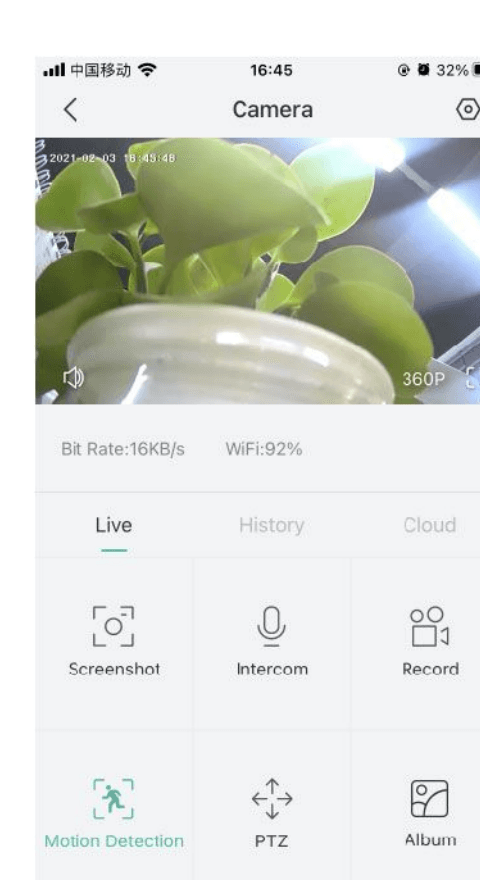
Nell'interfaccia di visualizzazione in diretta, tocca l'icona delle impostazioni per configurare le funzioni più comuni della telecamera.
10. FAQ
D: Il monitor non riesce a visualizzare correttamente l'anteprima?
R: Verifica che il monitor sia collegato alla telecamera. In caso contrario, abbina prima la telecamera al monitor.
D: Non riesci a trovare il pulsante di abbinamento?
R: Il pulsante di abbinamento è il pulsante di chiamata della telecamera. Tieni premuto il pulsante per 3 secondi e segui le istruzioni su schermo del monitor. (Per accedere all'interfaccia di abbinamento del monitor, premi il pulsante Menu sul display del monitor e seleziona > Gestione telecamera.)
D: Cosa succede se il display si blocca e non risponde quando premi un pulsante?
R: Premi il pulsante di reset del monitor con il perno, quindi tieni premuto il pulsante di accensione del monitor per riavviarlo.
D: Perché la telecamera o il monitor non riconoscono la scheda SD?
R: Verifica che la scheda SD sia regolarmente funzionante e che il formato sia FAT32.
D: Perché non ricevo le notifiche tramite l'app sul telefono quando collego la telecamera al monitor?
R: Verifica che l'app sia stata avviata sul telefono e che la relativa funzione di promemoria sia attiva. Assicurati che le notifiche dei messaggi e la conferma delle autorizzazioni siano abilitate nel sistema del telefono.
11. Funzioni
Pan/Tilt
Ruota la telecamera scorrendo sullo smartphone, per una visuale ottimale.
Capovolgimento del video
Capovolgi il flusso video verso l'alto o verso il basso per la massima flessibilità.
Rilevamento dei movimenti
La telecamera è in grado di rilevare i movimenti e ti invia notifiche push e avvisi tramite l'app.
Rilevamento del pianto
La telecamera è in grado di rilevare il pianto del tuo bambino e ti invia notifiche push e avvisi tramite l'app.
Rilevamento di temperatura e umidità
La telecamera è in grado di rilevare la temperatura e l'umidità dell'ambiente e ti invia notifiche push e avvisi tramite l'app.
Registrazione
Supporta la registrazione continua 24 ore su 24 con archiviazione su scheda SD ad alta capacità o archiviazione nel cloud.
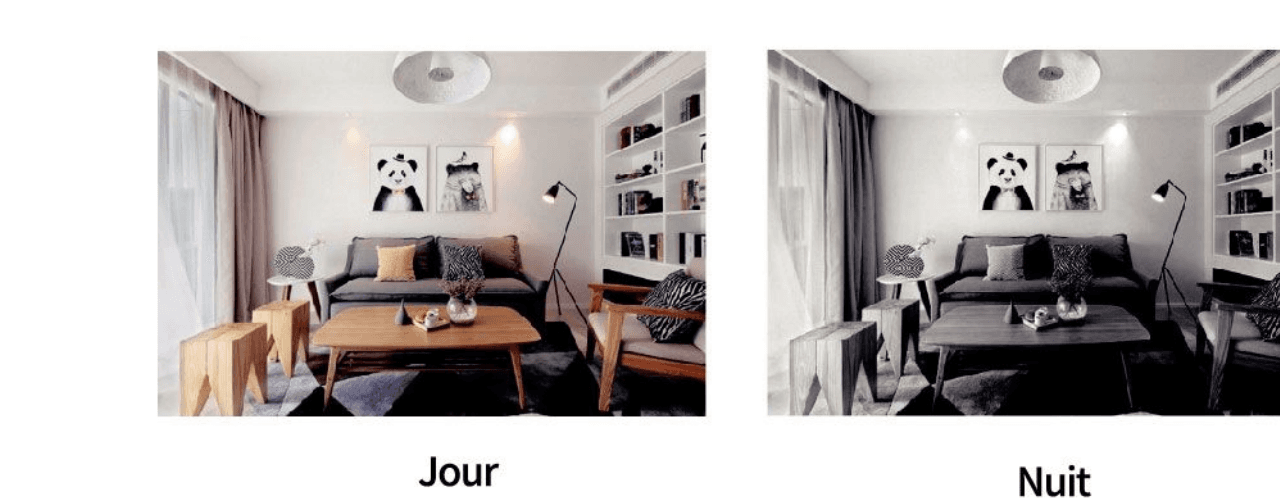
Giorno e notte
Non perdere mai un momento, nemmeno nel buio più totale, grazie alla potente tecnologia di visione notturna.
12. Conformità
EC REP: THEMIS AR Unterstützung UG, Beedstrasse 54, In Dusseldorf, (40468), Deutschland.
Hangzhou Meari Technology Co., Ltd. Room 604-605, Building 1, No.768 Jianghong Road, Changhe street, Binjiang District, Hangzhou, Zhejiang, China.
Questo dispositivo è conforme alla Parte 15 delle norme FCC. Il funzionamento è soggetto alle seguenti due condizioni: (1) questo dispositivo non può causare interferenze dannose e (2) questo dispositivo deve accettare qualsiasi interferenza ricevuta, comprese le interferenze che possono causare un funzionamento indesiderato.
Made in China. Per iOS 9.0+ o Android 5.0+.
Telecamera COOAU G1 PRO 4G LTE
Guida all'installazione e all'uso della telecamera di sicurezza wireless cellulare COOAU G1 PRO 4G LTE con l'app CloudEdge — scelta della scheda SIM, accensione, aggiunta della telecamera, impostazioni APN, funzioni dell'app, ricarica, installazione e rilevamento PIR.
Baby monitor BOIFUN Baby 2TM
Manuale utente del monitor video smart 2K BOIFUN Baby 2TM, che illustra la struttura del dispositivo, l'abbinamento dell'app e del monitor, le impostazioni generali e le domande frequenti.