 Documentazione CloudEdge App
BOIFUN Baby 5S baby monitor (manuale del prodotto)
Guida all'installazione e all'uso del baby monitor BOIFUN BABY 5S, con telecamera e schermo, che illustra il contenuto della confezione, la disposizione dei componenti, la connessione telecamera-schermo e all'app, le impostazioni generali, foto/video, musica, promemoria della poppata, monitoraggio intelligente e FAQ.
Questa guida riguarda il baby monitor BOIFUN BABY 5S, comprese la telecamera, lo schermo portatile e l'app BoifunCam (con l'app CloudEdge disponibile come opzione di riserva).
Ti serve ulteriore aiuto? Consulta le FAQ sui baby monitor oppure scrivi al servizio assistenza BOIFUN all'indirizzo [email protected] indicando il numero del tuo ordine.
1. Contenuto della confezione
Consulta questo elenco per verificare la presenza di tutti i componenti.
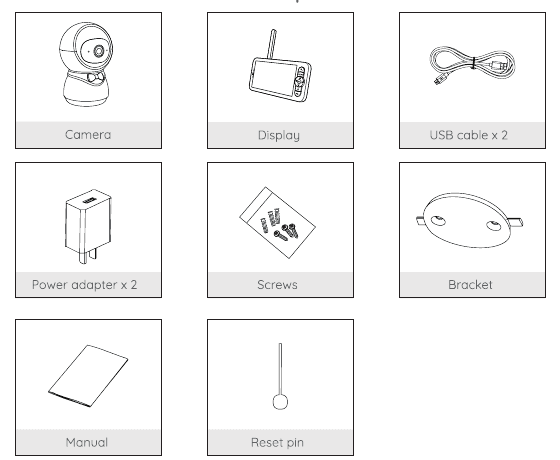
- Telecamera — 1
- Schermo — 1
- Cavo USB — 2
- Alimentatore — 2
- Viti — set
- Staffa — 1
- Manuale — 1
- Spillo di reset — 1
2. Descrizione
Telecamera
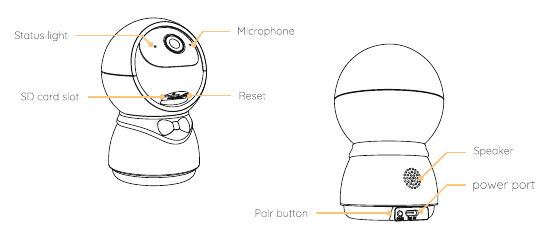
- Spia di stato — sul lato anteriore della telecamera
- Microfono — in alto sul lato anteriore
- Slot per scheda SD — sul corpo anteriore
- Reset — sul corpo anteriore
- Altoparlante — sul retro della base
- Porta di alimentazione — sul retro della base
- Pulsante di abbinamento — sotto la base
| Elemento | Descrizione |
|---|---|
| Porta di alimentazione | DC 5V/1A |
| Microfono | Cattura l'audio per il tuo video |
| Slot per scheda SD | Supporta l'archiviazione locale su scheda SD (max. 128G) |
| Spia di stato | • Spia rossa fissa accesa: la rete non funziona • Spia rossa lampeggiante: in attesa di connessione alla rete (lampeggio lento), connessione alla rete in corso (lampeggio veloce) • Spia blu fissa accesa: la telecamera funziona correttamente |
| Abbinamento | Tieni premuto per 5 secondi per effettuare l'abbinamento |
| Reset | Premi RESET per 5 secondi per ripristinare la telecamera (se hai modificato le impostazioni, verranno riportate ai valori di fabbrica) |
Schermo
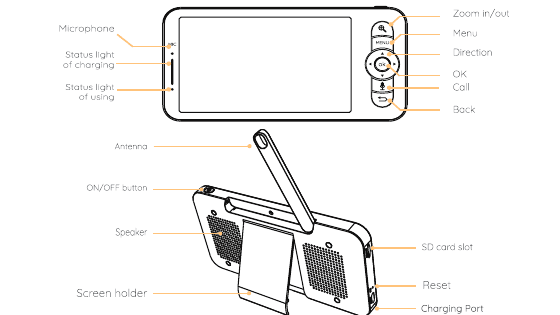
- Microfono — anteriore, in alto a sinistra
- Spia di stato della ricarica — anteriore, lato sinistro
- Spia di stato di funzionamento — anteriore, lato sinistro
- Zoom avanti/indietro — anteriore, in alto a destra
- Menu — anteriore, lato destro
- Frecce direzionali — anteriore, lato destro
- OK — anteriore, al centro del tastierino direzionale
- Chiamata — anteriore, lato destro
- Indietro — anteriore, lato destro
- Antenna — in alto
- Pulsante ON/OFF — posteriore, in alto
- Altoparlante — posteriore
- Supporto dello schermo — sul cavalletto posteriore
- Slot per scheda SD — posteriore, lato destro
- Reset — posteriore, lato destro
- Porta di ricarica — posteriore, lato destro
| Elemento | Descrizione |
|---|---|
| Porta di alimentazione | DC 5V/1A |
| Spia di stato della ricarica | • Spia arancione: in carica • Spia verde: carica completa |
| Spia di stato di funzionamento | • Spia gialla: lo schermo è acceso • Spia spenta: lo schermo è spento |
| Microfono | Cattura l'audio per il tuo video |
| Antenna | Regola l'angolazione per ottenere un segnale migliore |
| Pulsante ON/OFF | Tieni premuto per 5 secondi per accendere e spegnere lo schermo |
| Zoom avanti/indietro | Ingrandisce l'immagine a 1X, 2X o 4X |
| Menu | • Nella schermata principale, premi per accedere all'interfaccia del menu • Nella schermata principale, tieni premuto per accedere all'interfaccia delle impostazioni |
| Frecce direzionali | Controllano le direzioni di rotazione; selezionano le voci del menu |
| OK | Conferma |
| Chiamata | Avvia una chiamata dopo aver premuto il pulsante |
| Slot per scheda SD | Supporta l'archiviazione locale su scheda SD (max. 128G) |
| Reset | Premi con uno spillo per ripristinare lo schermo |
| Indietro | • Premi per tornare indietro • Nella schermata principale, tieni premuto per interrompere la riproduzione della musica |
3. Installazione
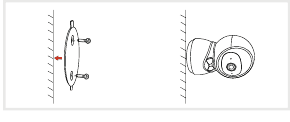
Installa la telecamera su una superficie piana.
Posiziona la telecamera su una superficie stabile e in piano.
Oppure usa la staffa di montaggio inclusa per fissare la telecamera a una superficie pulita.
4. Connessione
1. Collegare la telecamera allo schermo
Accendi la telecamera e lo schermo: la telecamera si collegherà automaticamente allo schermo.
Nota: se la connessione reciproca non riesce al primo tentativo, tieni premuto il pulsante Reset sul retro della telecamera e riconnetti lo schermo dopo il secondo segnale acustico della telecamera. La connessione è limitata dalla distanza, quindi fai in modo che la distanza tra la telecamera e lo schermo non superi i 1000 ft.
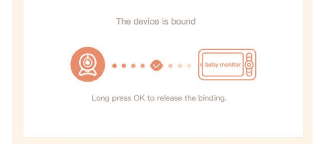
Scollegare la telecamera dallo schermo:
Premi il pulsante Menu sullo schermo e seleziona l'icona delle impostazioni > Gestione telecamera.
Tieni premuto il pulsante OK sullo schermo per annullare l'abbinamento.
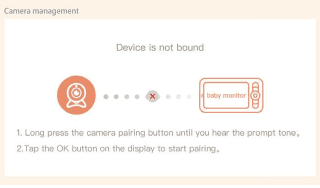
Ricollegare la telecamera allo schermo:
Premi il pulsante Menu sullo schermo e seleziona l'icona delle impostazioni > Gestione telecamera.
Tieni premuto il pulsante di abbinamento della telecamera finché non senti il segnale acustico.
Premi il pulsante OK sullo schermo per avviare l'abbinamento.
NOTA: in caso di problemi con la connessione, non esitare a contattare [email protected] per un'assistenza clienti personalizzata.
2. Collegare la telecamera all'app
La telecamera può essere collegata sia allo schermo sia all'app. In genere, per impostazione predefinita è collegata allo schermo. Segui i passaggi qui sotto per collegare la telecamera all'app:
Assicurati che la rete Wi-Fi sia a 2.4 GHz, poiché la telecamera non supporta il Wi-Fi a 5 GHz.
Scarica l'app BoifunCam sul tuo telefono. Registra un nuovo account per accedere oppure accedi direttamente.
Premi il pulsante Reset per cinque secondi finché non senti il segnale acustico "BOOGU", che indica che la telecamera è stata ripristinata. Dopo 10-20 secondi sentirai un altro segnale acustico e la spia rossa della telecamera lampeggerà lentamente.
Segui le istruzioni passo passo sul tuo smartphone per aggiungere la telecamera e scansiona il codice QR con la telecamera.
5. Impostazioni generali
- Impostare il volume: premi Menu sullo schermo, seleziona l'icona del volume e premi OK per accedere all'interfaccia. Premi le frecce direzionali SU e GIÙ per regolare il volume.
- Impostare la luminosità: premi il pulsante Menu, seleziona l'icona della luminosità e premi OK per accedere all'interfaccia. Premi le frecce direzionali SU e GIÙ per regolare la luminosità.
- Impostare l'ora: premi il pulsante Menu e seleziona l'icona delle impostazioni > Impostazione ora. Premi le frecce direzionali per modificare data, ora e modalità di visualizzazione dell'ora.
- Impostare la lingua: premi il pulsante Menu e seleziona l'icona delle impostazioni > Lingua. Seleziona la lingua desiderata.
- Impostare la modalità di sospensione: puoi impostare la modalità di sospensione per aumentare il tempo di standby. Premi il pulsante Menu e seleziona l'icona delle impostazioni > Modalità di sospensione. Imposta la modalità di sospensione su 1 minuto, 5 minuti, 10 minuti, 30 minuti, 60 minuti oppure su off.
- Impostare la spia di stato della telecamera: premi il pulsante Menu, seleziona l'icona della spia e premi il pulsante OK per accedere all'interfaccia. Premi le frecce sinistra e destra per selezionare on o off.
- Scheda SD: premi il pulsante Menu e seleziona l'icona delle impostazioni > Gestione scheda SD. Potrai così visualizzare la capacità totale e quella residua della tua scheda SD. (Facoltativo) Puoi formattare la scheda SD secondo le tue necessità, ma assicurati di aver eseguito il backup dei dati importanti.
Questo prodotto non supporta l'inserimento a caldo. Inserisci la scheda SD prima dell'accensione oppure rimuovila dopo lo spegnimento. Formatta la scheda SD in formato FAT32 prima di utilizzarla.
- Aggiornamento: assicurati che la telecamera sia connessa a una rete Wi-Fi a 2.4 GHz. Puoi aggiornare la telecamera quando compare l'avviso di aggiornamento. In alternativa, premi il pulsante Menu sullo schermo e seleziona l'icona delle impostazioni > Informazioni sul dispositivo per verificare la disponibilità di un aggiornamento.
- Avviso batteria scarica: quando la batteria della telecamera è scarica, sullo schermo comparirà l'avviso di batteria scarica. Ricarica lo schermo il prima possibile.
6. Utilizzo
1. Download
BoifunCam è disponibile sia per iOS sia per Android. Cerca il nome "BoifunCam" nell'App Store o su Google Play, oppure scansiona il codice QR per scaricare l'app.
Nota: un numero molto ridotto di modelli di telefono potrebbe non essere compatibile con BoifunCam. Se ti trovi in questa situazione, invia il modello del telefono via email ad [email protected]. Il team ha inoltre predisposto un software di riserva, CloudEdge, che puoi scaricare e usare dal Google Store o dall'Apple Store.
2. Aggiungere un dispositivo
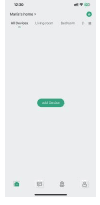
Accedi a BoifunCam, seleziona "Aggiungi dispositivo", quindi seleziona Baby Monitor e aggiungi il baby monitor all'app seguendo i suggerimenti a schermo (durante la configurazione tieni il baby monitor vicino al router).
NOTA:
- In caso di problemi con BoifunCam, non esitare a contattare [email protected] per un'assistenza clienti personalizzata.
- Se devi selezionare nuovamente la rete Wi-Fi, tieni premuto il pulsante "RESET" per 5 secondi: il dispositivo si riavvierà e la spia lampeggerà di rosso.
3. Ruotare la telecamera
Puoi regolare l'angolo di monitoraggio per una visione migliore. Le frecce direzionali sullo schermo sono disponibili quando la telecamera è accesa. Premi le frecce direzionali per ruotare la telecamera in orizzontale e in verticale e ottenere una visione migliore.
4. Foto e video
- Scattare una foto: puoi scattare una foto quando vuoi catturare un momento interessante del tuo bambino. Premi il pulsante Menu sullo schermo, seleziona l'icona della foto e premi OK per scattare una foto.
- Registrare un video: puoi registrare un video quando vuoi catturare un momento significativo del tuo bambino. Premi il pulsante Menu sullo schermo, seleziona l'icona del video e premi OK per registrare un video.
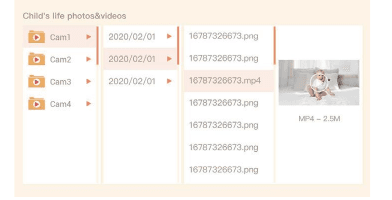
- Visualizzare le foto scattate e i video registrati:
Premi il pulsante Menu sullo schermo, seleziona l'icona della galleria e premi OK per accedere all'interfaccia.
Seleziona la telecamera e la data, scegli la foto o il video che vuoi visualizzare e premi OK per accedere alla modalità di anteprima. Per un video, premi OK per riprodurre o mettere in pausa in modalità di anteprima. Premi il pulsante indietro per uscire dall'anteprima o tornare al menu principale.
5. Riprodurre musica
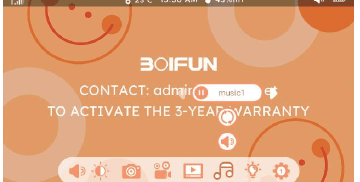
Puoi riprodurre della musica per calmare il tuo bambino quando piange o per accompagnarlo nel sonno. È disponibile una varietà di melodie rilassanti. Premi il pulsante Menu sullo schermo, seleziona l'icona della musica e premi OK per accedere all'interfaccia musicale. Puoi selezionare brani diversi, cambiare la modalità di ripetizione o regolare il volume della musica.
6. Promemoria della poppata
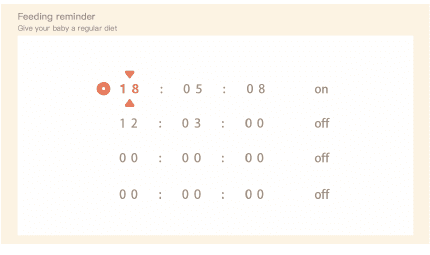
Ricordati di dare da mangiare al tuo bambino quando sei troppo impegnato o quando vuoi seguire un'alimentazione regolare.
Premi il pulsante Menu sullo schermo e seleziona l'icona delle impostazioni > Promemoria della poppata.
Premi le frecce direzionali SU e GIÙ per scegliere tra le 4 opzioni di orario e premi OK per avviare l'impostazione dell'orario.
Quando inizi a impostare un orario della poppata, premi le frecce direzionali SINISTRA e DESTRA per spostarti tra le opzioni ore, minuti, secondi e on/off; premi le frecce direzionali SU e GIÙ per modificare i valori e selezionare on od off.
Premi OK per salvare le impostazioni.
Seleziona on od off per attivare o disattivare i promemoria della poppata. Puoi impostare fino a 4 orari di poppata al giorno. Quando l'orario impostato è raggiunto, sullo schermo comparirà un avviso di poppata.
7. Canali di accesso opzionali
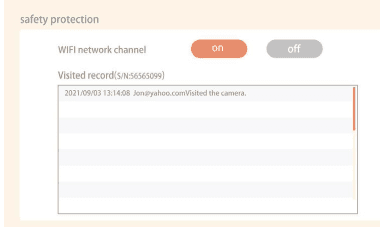
Puoi attivare o disattivare il canale della rete Wi-Fi, così che altri non possano vedere i video in diretta tramite l'app quando la funzione è disattivata. Puoi inoltre consultare i registri delle visite, poiché tutti gli accessi tramite l'app vengono registrati.
8. Monitoraggio intelligente
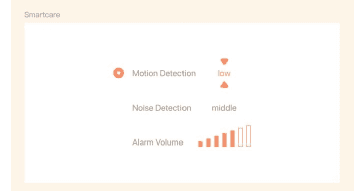
Puoi attivare le funzioni di rilevamento del movimento e rilevamento del rumore, così da conoscere immediatamente lo stato del bambino, anche mentre dormi, lavori, cucini e così via.
Premi il pulsante Menu sullo schermo e seleziona l'icona delle impostazioni > Monitoraggio intelligente.
Premi le frecce direzionali SU e GIÙ per scegliere tra le opzioni rilevamento del movimento, rilevamento del rumore e volume dell'allarme, quindi premi OK per avviare l'impostazione.
Quando inizi a impostare una modalità di rilevamento, premi le frecce direzionali SINISTRA e DESTRA per cambiare le opzioni e premi le frecce direzionali SU e GIÙ per regolare la sensibilità. Puoi selezionare diversi livelli di sensibilità in base alle tue esigenze: "low" corrisponde a una sensibilità bassa, "high" a una sensibilità alta.
Quando imposti il volume dell'allarme, premi le frecce direzionali SINISTRA e DESTRA per regolarlo.
Premi OK per salvare le impostazioni.
Quando il rilevamento impostato viene attivato, si attiverà un allarme; premi OK per interromperlo.
NOTA: in caso di dubbi su qualsiasi funzione, non esitare a contattare [email protected] per un'assistenza clienti personalizzata.
7. Funzioni
1. Pan/Tilt
Ruota la telecamera scorrendo il dito sullo smartphone per ottenere una visione ottimale.
2. Ribaltamento video
Ribalta il flusso video verso l'alto o verso il basso per la massima flessibilità.
3. Rilevamento del movimento
La telecamera è in grado di rilevare il movimento e inviarti notifiche push e avvisi nell'app.
4. Registrazione
Supporta la registrazione continua 24 ore su 24 con archiviazione su scheda SD ad alta capacità o archiviazione su cloud.
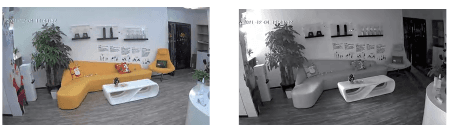
5. Giorno e notte
Non perderti mai un momento, nemmeno nella totale oscurità, grazie alla potente tecnologia di visione notturna.
8. FAQ
D: Lo schermo non mostra correttamente l'anteprima? R: Verifica che lo schermo sia connesso alla telecamera. In caso contrario, abbina prima la telecamera e lo schermo.
D: Non riesci a trovare il pulsante di abbinamento? R: Il pulsante di abbinamento si trova accanto alla porta di alimentazione. Tieni premuto il pulsante per 3 secondi e segui le istruzioni passo passo sullo schermo. (Per accedere all'interfaccia di abbinamento dello schermo, premi il pulsante Menu sullo schermo e seleziona l'icona delle impostazioni > Gestione telecamera.)
D: Cosa fare se lo schermo si blocca e non risponde alla pressione di alcun pulsante? R: Premi il pulsante di reset dello schermo con lo spillo, quindi tieni premuto il pulsante di accensione dello schermo per riavviarlo.
D: Perché la telecamera o lo schermo non riconoscono la scheda SD? R: Verifica che la scheda SD sia perfettamente funzionante e che il formato sia FAT32.
D: Perché non ricevo le notifiche nell'app del cellulare quando collego la telecamera allo schermo? R: Verifica che l'app sia in esecuzione sul telefono e che la relativa funzione di promemoria sia attivata; controlla inoltre che le notifiche dei messaggi e le autorizzazioni siano abilitate nel sistema del cellulare.
D: Come posso aggiungere dispositivi o configurare la rete? R: La telecamera può essere collegata sia allo schermo sia all'applicazione. In genere, per impostazione predefinita si collega allo schermo. Segui i passaggi qui sotto per collegare la telecamera all'applicazione.
Assicurati che la rete Wi-Fi sia a 2.4 GHz, poiché la telecamera non supporta il Wi-Fi a 5 GHz.
Scarica l'applicazione appropriata sul tuo telefono. Registra un nuovo account per accedere oppure accedi direttamente.
Riavvia la telecamera con lo spillo finché la spia di stato rossa non lampeggia lentamente (devi collegare la telecamera all'app entro 2 minuti, altrimenti dovrai riavviare nuovamente la telecamera).
Segui le istruzioni passo passo sul tuo smartphone per aggiungere lo schermo e scansiona il codice QR con la telecamera.
D: Il dispositivo risulta offline? R:
Verifica che l'apparecchio sia acceso e osserva se la spia di funzionamento del dispositivo è accesa normalmente.
Verifica che la rete Wi-Fi sia in buone condizioni e riavvia il router.
Se il dispositivo si trova lontano dal router, al punto da non riuscire a ottenere un buon segnale Wi-Fi, ti consigliamo di spostare il router più vicino o di aggiungere un amplificatore Wi-Fi per migliorare le prestazioni del Wi-Fi domestico.
Elimina la telecamera dal tuo account BoifunCam e aggiungila di nuovo dopo aver ripristinato il dispositivo. Verifica che il firmware del dispositivo e l'applicazione siano aggiornati all'ultima versione.
D: Hai aggiornato il router o la password del Wi-Fi? R: Elimina la telecamera dal tuo account BoifunCam dopo aver ripristinato il dispositivo, quindi aggiungila di nuovo utilizzando il nuovo Wi-Fi e la nuova password.
D: Non riesci a riprodurre i video storici? R:
Controlla lo stato della scheda SD nelle Impostazioni per assicurarti che sia stata riconosciuta correttamente.
Reinserisci la scheda SD.
Nell'applicazione, formatta la scheda SD.
Prova un'altra scheda SD nuova.
D: Il telefono non riceve le notifiche push degli allarmi? R:
Attiva tutte le autorizzazioni per le notifiche push dell'applicazione "BoifunCam" nelle impostazioni di sistema del tuo cellulare.
Assicurati che la funzione di rilevamento del movimento del dispositivo sia attivata correttamente.
Riavvia il telefono e svuota la cache sui telefoni Android.
Verifica che la rete sia in buone condizioni.
D: La funzione audio non funziona? R: L'intervallo di rilevamento dell'audio è di 1 minuto: dopo che un suono attiva l'allarme, occorre attendere nuovamente 1 minuto per evitare allarmi troppo frequenti.
Se riscontri qualsiasi altro problema, invia i dettagli del tuo ordine e del problema ad [email protected].
Dichiarazione FCC
Questa apparecchiatura è stata testata ed è risultata conforme ai limiti previsti per i dispositivi digitali di Classe B, ai sensi della parte 15 delle norme FCC. Tali limiti sono concepiti per fornire una protezione ragionevole contro le interferenze dannose in un'installazione residenziale. Questa apparecchiatura genera, utilizza e può irradiare energia in radiofrequenza e, se non installata e utilizzata secondo le istruzioni, può causare interferenze dannose alle comunicazioni radio. Non vi è tuttavia alcuna garanzia che in una particolare installazione non si verifichino interferenze. Se questa apparecchiatura causa interferenze dannose alla ricezione radio o televisiva, cosa che può essere verificata spegnendo e riaccendendo l'apparecchiatura, si invita l'utente a provare a correggere l'interferenza adottando una o più delle seguenti misure:
- Riorientare o riposizionare l'antenna ricevente.
- Aumentare la distanza tra l'apparecchiatura e il ricevitore.
- Collegare l'apparecchiatura a una presa di un circuito diverso da quello a cui è collegato il ricevitore.
- Rivolgersi al rivenditore o a un tecnico radio/TV esperto per assistenza.
Questa apparecchiatura è conforme alla Parte 15 delle norme FCC. Il funzionamento è soggetto alle due condizioni seguenti:
- Questo dispositivo non può causare interferenze dannose e;
- Questo dispositivo deve accettare qualsiasi interferenza ricevuta, comprese le interferenze che possono causare un funzionamento indesiderato.
Dichiarazione FCC sull'esposizione alle radiazioni: l'apparecchiatura è conforme ai limiti di esposizione alle radiazioni FCC stabiliti per un ambiente non controllato. Questa apparecchiatura deve essere installata e utilizzata mantenendo una distanza minima di 20 cm tra l'elemento radiante e il corpo.
- FCC ID: 2AG7C-BABY5T (Telecamera)
- FCC ID: 2AG7C-BABY1M (Schermo)
Baby monitor BOIFUN Baby 3SM
Guida rapida al baby monitor video BOIFUN Baby 3SM con display e telecamera Wi-Fi, che illustra la descrizione del dispositivo, l'installazione dell'app, l'abbinamento della telecamera al display e all'app, le impostazioni generali e le domande frequenti.
BOIFUN Baby 5S Baby Monitor (Guida Rapida)
Guida rapida al baby monitor video BOIFUN Baby 5S con display e telecamera Wi-Fi a 2,4 GHz: descrizione del dispositivo, installazione dell'app, associazione della telecamera al monitor e all'app CloudEdge, impostazioni generali e domande frequenti.