 Documentazione CloudEdge App
Baby monitor PARIS RHONE PE-BBM002
Manuale d'uso del baby monitor PARIS RHONE PE-BBM002, con informazioni su sicurezza, schemi del prodotto, installazione, collegamento della telecamera e dell'app, funzioni del monitor e specifiche tecniche.
Questa guida riguarda il baby monitor PARIS RHONE (modelli PE-BBM002, PE-BBM003, PE-BBM002-MON, PE-BBM002-CAM), che abbina un monitor dedicato a una telecamera e può essere collegato anche all'app CloudEdge.
Hai bisogno di ulteriore assistenza? Consulta le domande frequenti sul baby monitor.
1. Istruzioni di sicurezza
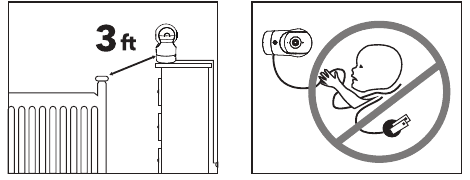
- Tieni il cavo fuori dalla portata dei bambini (a più di 0,9 m di distanza) per evitare il rischio di STRANGOLAMENTO.
- Non collocare MAI la telecamera o il cavo dentro o vicino alla culla o al box.
- Non installare MAI la telecamera direttamente sopra la culla o il box per evitare il rischio di lesioni.
- Utilizza esclusivamente gli alimentatori AC forniti in dotazione.
- Non utilizzare mai l'apparecchio in prossimità di acqua, ad esempio vicino a vasche da bagno, lavandini, tubi della lavatrice, scantinati umidi, ecc.
- Non installare il dispositivo vicino a fonti di calore come termosifoni, bocchette di riscaldamento, stufe o altri apparecchi che producono calore.
- Utilizza esclusivamente gli accessori e i componenti indicati dal produttore.
- Scollega il dispositivo quando non viene utilizzato per lunghi periodi.
- Non inserire nulla nei fori per l'aggiornamento. Questa operazione è riservata esclusivamente al personale qualificato.
Attenzione
- NON sono giocattoli. Non lasciare che i bambini ci giochino.
- L'obiettivo e il paraluce sono parti di piccole dimensioni: tienili sempre fuori dalla portata del tuo bambino.
- Questo prodotto NON è destinato a sostituire l'adeguata sorveglianza dei bambini. DEVI controllare regolarmente l'attività del tuo bambino.
- Questo prodotto non è destinato all'uso come dispositivo medico e il suo utilizzo non deve sostituire la sorveglianza di un adulto.
- Scollega il prodotto durante i temporali.
- Verifica con attenzione il raggio operativo e le condizioni della telecamera al momento dell'installazione iniziale e, successivamente, con regolarità.
- Controlla la ricezione regolarmente. Prova la telecamera prima dell'uso e dopo averne cambiato la posizione.
- Solo per uso interno.
- Pulisci la telecamera esclusivamente con un panno asciutto.
- Non ostruire le aperture di ventilazione.
- Se il monitor è troppo vicino alla telecamera può verificarsi un effetto Larsen del microfono. Mantienili ad almeno 1,5 m di distanza.
2. Schema del prodotto
Baby monitor
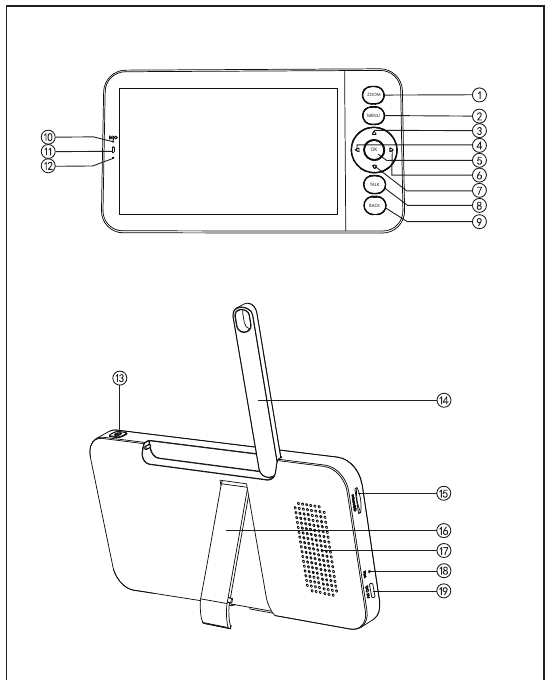
- Pulsante zoom — Premi per ingrandire/ridurre lo schermo, quindi scorri con i pulsanti su/giù/sinistra/destra.
- Pulsante menu — Premi per accedere alla pagina del menu.
- Pulsante su — Seleziona le opzioni verso l'alto o inclina la telecamera verso l'alto.
- Pulsante sinistra — Seleziona le opzioni verso sinistra o ruota la telecamera verso sinistra.
- Pulsante OK — Conferma le selezioni.
- Pulsante destra — Seleziona le opzioni verso destra o ruota la telecamera verso destra.
- Pulsante giù — Seleziona le opzioni verso il basso o inclina la telecamera verso il basso.
- Pulsante parla — Premi per parlare con le persone davanti alla telecamera.
- Pulsante indietro — Premi per tornare alla pagina precedente. Nella schermata principale, tieni premuto per interrompere la riproduzione della musica.
- Microfono — Capta i suoni attorno al baby monitor.
- Spia dello stato di ricarica — Arancione: in carica; Verde: completamente carico.
- Spia di utilizzo — Gialla: monitor acceso; Spenta: monitor spento.
- Pulsante di accensione/spegnimento — Tieni premuto per accendere/spegnere il monitor.
- Antenna — Regola l'angolazione per migliorare il segnale.
- Slot per scheda SD — Inserisci una scheda SD (non inclusa) per memorizzare più video. (Supporta fino a 128 GB)
- Supporto del monitor — Regolalo per mantenere il monitor in posizione stabile.
- Altoparlante — Riproduce i suoni attorno alla telecamera.
- Pulsante di reset — Premi con il pin (incluso) per resettare il monitor.
- Porta Type-C — Ricarica il monitor con il cavo Type-C (incluso).
Telecamera
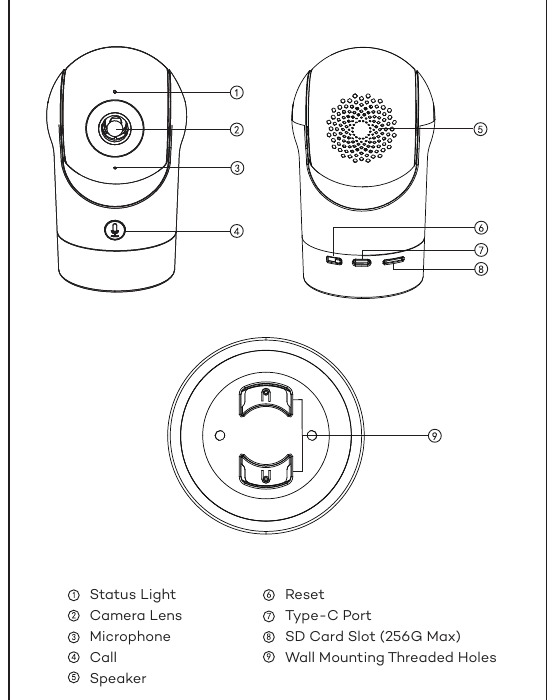
- Spia di stato
- Obiettivo della telecamera
- Microfono
- Chiamata
- Altoparlante
- Reset
- Porta Type-C
- Slot per scheda SD (max 256 GB)
- Fori filettati per il montaggio a parete
3. Installazione
Metodo 1
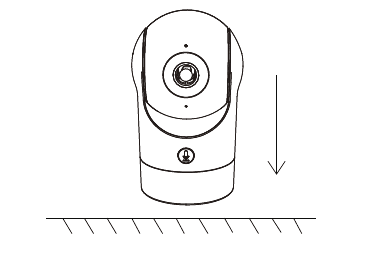
Installa la telecamera su una superficie piana.
Metodo 2
Utilizza la staffa di montaggio inclusa per fissare la telecamera su una superficie pulita.
La parete deve essere in grado di sostenere almeno 3 volte il peso totale della telecamera.
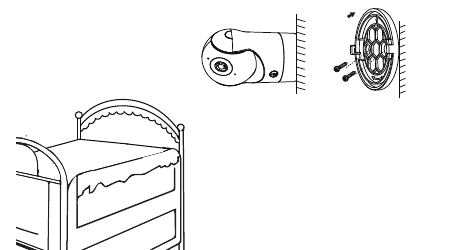
4. Consigli per l'uso della telecamera
- Visualizzazione del video in diretta — Nell'interfaccia di controllo della telecamera dell'app puoi visualizzare le riprese in tempo reale, regolare la risoluzione, acquisire immagini, registrare video e comunicare con audio bidirezionale.
- Visione notturna a infrarossi — La telecamera passa automaticamente alla modalità visione notturna (bianco e nero) di notte, in base al grado di variazione della luce circostante. Grazie ai LED a infrarossi rossi integrati, la visione notturna raggiunge una distanza di 10 metri, consentendo immagini perfettamente nitide anche al buio.
- Rilevamento del movimento — La telecamera è in grado di rilevare i movimenti all'interno del proprio campo visivo e di inviare la relativa notifica all'app. Impostazione da: app >> Dispositivo (tocca il dispositivo per accedere alla pagina del video in diretta) >> Impostazioni >> Impostazioni avvisi >> Rilevamento movimento.
5. Collegamento della telecamera e dell'app
La telecamera può essere collegata sia al monitor sia all'app. Per impostazione predefinita, è generalmente collegata al monitor.
Segui i passaggi indicati di seguito per collegare la telecamera all'app:
Assicurati che la rete Wi-Fi sia una rete a 2,4 GHz, poiché la telecamera non supporta il Wi-Fi a 5 GHz.
Scarica l'app sul tuo telefono. Registra un nuovo account per accedere oppure effettua direttamente l'accesso.
Resetta la telecamera con un pin finché la spia di stato non lampeggia rapidamente in rosso. (Devi collegare la telecamera all'app entro 2 minuti, altrimenti dovrai resettarla nuovamente.)
(Se stai utilizzando il monitor, l'audio e il video verranno temporaneamente disconnessi e riprenderanno automaticamente al termine della configurazione di rete della telecamera. Il tempo massimo è di 2 minuti.)
Segui le istruzioni passo passo sullo smartphone per aggiungere il monitor e scansiona il codice QR con la telecamera.
Configurazione di un router
Il router supporta il Wi-Fi a 2,4 GHz (non supporta quello a 5 GHz) ed è collegato alla rete Wi-Fi. Configura i parametri del router prima di connetterti alla rete Wi-Fi e annota l'SSID e la password della tua rete Wi-Fi.
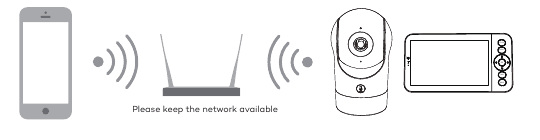
Collegamento all'app CloudEdge
Scansiona il codice QR per scaricare e installare l'app CloudEdge. In alternativa, puoi cercare "CloudEdge" sull'App Store (iOS) o su Google Play (Android). Scarica e installa l'app CloudEdge. Apri la schermata principale dell'app e tocca "+" in alto a destra. Segui la procedura guidata dell'app per aggiungere la telecamera passo dopo passo.
Una volta completato il collegamento, la spia diventa blu fissa.
6. Consigli per l'uso del monitor
Associazione di telecamera e monitor
Accendi la telecamera e il monitor: si collegheranno automaticamente. Se il collegamento non riesce, segui i passaggi indicati di seguito per associarli. L'associazione è limitata dalla distanza, quindi assicurati che la distanza tra la telecamera e il monitor non superi i 200 m.
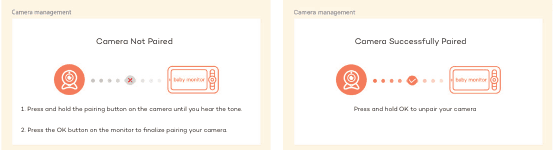
(1) Associare il monitor e la telecamera:
(2) Dissociare il monitor e la telecamera:
Metodo di selezione della telecamera
- A seconda del prodotto, puoi aggiungere 1 o 2 telecamere. Se hai aggiunto 2 telecamere, lo schermo del monitor mostrerà contemporaneamente 2 viste in diretta.
- Se desideri impostare i parametri o attivare le funzioni di una delle telecamere, devi prima selezionare la telecamera.
Nella schermata principale, premi il pulsante zoom per passare dalla Cam1 alla Cam2 se hai aggiunto due telecamere.
Se hai aggiunto due telecamere, seleziona quella desiderata e premi il pulsante OK sul monitor per accedere alla modalità di visualizzazione a schermo intero. A questo punto puoi premere nuovamente il pulsante zoom per ingrandire e ridurre. (La funzione di zoom non è disponibile quando lo schermo non è in modalità a schermo intero.)
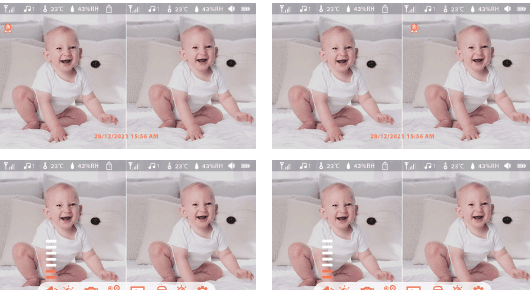
Ruotare la telecamera
Puoi regolare l'angolo di monitoraggio per una visione migliore. I pulsanti direzionali sullo schermo del monitor sono disponibili quando la telecamera è accesa. Premi i pulsanti direzionali per ruotare la telecamera in orizzontale e in verticale e ottenere una visione migliore.
Foto e video
Scattare una foto — Puoi scattare una foto per immortalare qualsiasi momento interessante del bambino. Premi il pulsante menu sul monitor, seleziona l'icona della telecamera e premi OK per scattare una foto.
Registrare un video — Puoi registrare un video per immortalare un momento significativo del bambino. Premi menu sul monitor, seleziona l'icona del video e premi OK per registrare un video.
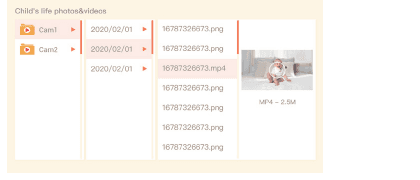
Visualizzare le foto scattate e i video registrati — Premi il pulsante menu sul monitor, seleziona l'icona di riproduzione e premi OK per accedere all'interfaccia. Seleziona la telecamera e la data, seleziona la foto o il video che desideri visualizzare e premi OK per accedere alla modalità anteprima.
Per un video, premi OK per avviare o mettere in pausa la riproduzione in modalità anteprima. Premi il pulsante indietro per uscire dall'anteprima o tornare al menu principale.
Riprodurre musica
Puoi riprodurre della musica per calmare il bambino quando piange o per accompagnarlo nel sonno. Premi il pulsante menu sullo schermo del monitor, seleziona l'icona della musica e premi OK per accedere all'interfaccia musicale. Puoi scegliere brani diversi, modificare la modalità di ripetizione o regolare il volume della musica.
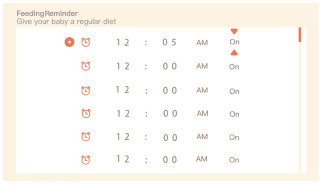
Promemoria pasti
Ti ricorda di nutrire il bambino quando sei troppo impegnato oppure quando desideri dargli da mangiare a orari regolari.
Smart Care
Puoi attivare le funzioni di rilevamento del movimento, rilevamento del rumore e rilevamento del pianto, in modo da conoscere immediatamente lo stato del bambino, qualunque cosa tu stia facendo.
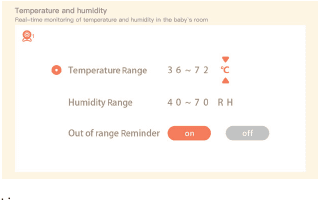
Rilevamento di temperatura e umidità
Puoi monitorare in tempo reale la temperatura e l'umidità della stanza del bambino. Quando la temperatura e l'umidità escono dall'intervallo impostato, ricevi immediatamente un allarme e puoi così intervenire.
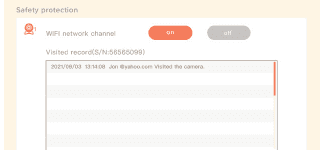
Protezione della privacy
Puoi attivare o disattivare il canale di rete Wi-Fi: quando la funzione è disattivata, gli altri non possono visualizzare i video in diretta tramite l'app. Puoi inoltre consultare il registro degli accessi, poiché tutte le visualizzazioni effettuate tramite l'app vengono registrate.
Luce notturna
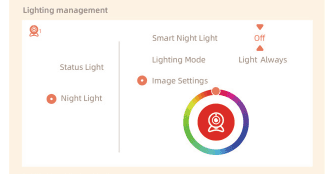
Se necessario, puoi accendere la luce notturna e impostare la modalità di illuminazione e il colore della luce. Premi menu sul monitor e seleziona l'icona della luce notturna > Apri. In alternativa, premi il pulsante menu e seleziona l'icona delle impostazioni > Luce > Luce notturna.
7. Impostazioni generali
- Regolare la luminosità — Premi menu sul monitor, seleziona l'icona della luminosità e premi OK per accedere. Premi i pulsanti SU e GIÙ per regolare la luminosità.
- Impostare l'ora — Premi menu sul monitor e seleziona l'icona delle impostazioni > Impostazione ora. Premi i pulsanti direzionali per modificare la data, l'ora e la modalità di visualizzazione dell'ora.
- Impostare la lingua — Premi menu sul monitor e seleziona l'icona delle impostazioni > Lingua. Seleziona la lingua desiderata.
- Impostare la modalità sospensione — Puoi impostare la modalità sospensione per aumentare l'autonomia in standby. Premi menu sul monitor e seleziona l'icona delle impostazioni > Modalità sospensione. Imposta la modalità sospensione su 1 minuto, 5 minuti, 10 minuti, 30 minuti, 60 minuti oppure disattivala.
- Attivare e disattivare la spia di stato — Se attivi la spia di stato, puoi conoscere lo stato di funzionamento della telecamera. Puoi anche disattivarla se ritieni che possa disturbare il sonno del bambino. Premi menu sul monitor e seleziona l'icona della luce notturna > Apri. (Oppure premi il pulsante menu e seleziona l'icona delle impostazioni > Luce > Spia di stato.)
- Scheda SD — Premi menu sul monitor e seleziona l'icona delle impostazioni > Gestione scheda SD. Potrai così visualizzare la capacità totale e quella residua della tua scheda SD. (Facoltativo) Puoi formattare la scheda SD secondo le tue esigenze, ma assicurati prima di eseguire il backup dei dati importanti.
- Aggiornamento — Assicurati che la telecamera sia connessa al Wi-Fi a 2,4 GHz. Puoi aggiornare la telecamera quando compare l'avviso di aggiornamento. In alternativa, premi menu sul monitor e seleziona l'icona delle impostazioni > Informazioni dispositivo per verificare la disponibilità di nuovi aggiornamenti.
- Allarme batteria scarica — Quando la batteria della telecamera è quasi esaurita, sullo schermo del monitor comparirà l'allarme di batteria scarica. Ricarica il monitor il prima possibile.
8. Domande frequenti
Come disattivo la spia LED/luce blu della telecamera?
App CloudEdge >> Dispositivo (tocca il dispositivo per accedere alla pagina del video in diretta) >> Impostazioni >> Funzioni di base >> Indicatore di rete: disattivalo.
Come disattivo il monitoraggio in tempo reale della telecamera e interrompo la registrazione?
App CloudEdge >> Dispositivo (tocca il dispositivo per accedere alla pagina del video in diretta) >> Impostazioni >> Funzioni di base >> Protezione della privacy >> Obiettivo disattivato.
Come cambio la rete Wi-Fi o aggiorno la password Wi-Fi del dispositivo?
Elimina la telecamera dall'app, tocca "Aggiungi" e segui i passaggi per aggiungere nuovamente la telecamera utilizzando la nuova rete Wi-Fi.
Come condivido i dispositivi CloudEdge con amici e familiari?
App CloudEdge >> Dispositivo (tocca il dispositivo per accedere alla pagina del video in diretta) >> Impostazioni >> Condivisione dispositivo >> Aggiungi, quindi segui la procedura guidata per condividere il tuo dispositivo.
Impossibile accedere al video in diretta, viene segnalato che è offline?
Se il problema persiste, contatta [email protected] per ricevere assistenza.
9. Garanzia
- Garanzia di 12 mesi
- Supporto a vita
Nota: la presente garanzia non è valida se il difetto è causato da:
- Danni provocati da cause di forza maggiore.
- Danni accidentali, uso improprio, abuso, negligenza.
- Periodo di garanzia scaduto.
10. Specifiche tecniche
| Voce | Specifica |
|---|---|
| Nome del prodotto | Baby monitor |
| Alimentazione | 5 V CC, 1 A |
| Consumo | Fino a 4,5 W |
| Angolo di visuale | 100° |
| Sistemi operativi supportati | iOS 9 / Android 5.0 e versioni successive |
| Wi-Fi 2,4 G | 2412-2472 MHz (potenza max < 20 dBm) |
| Temperatura di esercizio | Da 0 °C a 40 °C |
| Archiviazione locale | Scheda Micro SD (fino a 256 GB) |
Manuale d'uso del baby monitor GHB BABY6T
Manuale d'uso del baby monitor video GHB BABY6T con schermo da 5 pollici e telecamera Wi-Fi, che illustra la disposizione del dispositivo, l'avvio rapido, le impostazioni a schermo, l'app CloudEdge e le FAQ.
Guida rapida alla telecamera wireless HD ANRAN
Configura la telecamera di sicurezza wireless HD ANRAN con l'app CloudEdge — panoramica dell'hardware, registrazione dell'account, abbinamento Wi-Fi, funzioni principali e FAQ.