 Documentazione CloudEdge App
Manuale d'uso del baby monitor GHB BABY6T
Manuale d'uso del baby monitor video GHB BABY6T con schermo da 5 pollici e telecamera Wi-Fi, che illustra la disposizione del dispositivo, l'avvio rapido, le impostazioni a schermo, l'app CloudEdge e le FAQ.
Il GHB BABY6T è un baby monitor video con display da 5 pollici e telecamera Wi-Fi a 2.4 GHz, utilizzabile in modo autonomo o gestibile da remoto tramite l'app CloudEdge.
Hai bisogno di aiuto? Molti problemi si risolvono modificando una sola impostazione. Se qualcosa non funziona come previsto, consulta le FAQ qui sotto oppure sfoglia le FAQ sui baby monitor.
Avvertenze
Un uso improprio di questo prodotto può comportare rischi per la sicurezza. Per garantire un funzionamento sicuro, leggi attentamente e segui le istruzioni riportate di seguito prima dell'uso:

- Tieni tutti i cavi ad almeno 1,5-2 metri di distanza dai bambini per prevenire il rischio di aggrovigliamento o strangolamento.
- L'alimentatore è progettato esclusivamente per l'uso in interni. Assicurati che il prodotto sia conservato in un ambiente asciutto per evitare cortocircuiti elettrici.
- Utilizza esclusivamente l'alimentatore fornito da GHB. L'uso di cavi di ricarica o alimentatori non autorizzati può causare surriscaldamento, guasti del dispositivo o rischi per la sicurezza.
- Spegni il dispositivo quando non è in uso per risparmiare energia e ridurre i potenziali rischi.
- Questo prodotto è progettato per assistere nella sorveglianza del tuo bambino. Non costituisce, e non deve essere considerato, un sostituto della sorveglianza responsabile di un adulto. Controlla regolarmente le attività del tuo bambino per garantirne la sicurezza e il benessere.
1. Contenuto della confezione
| Articolo | Quantità |
|---|---|
| Schermo da 5 pollici | 1 unità |
| Telecamera WiFi | 1 unità |
| Alimentatore | 2 unità |
| Manuale d'uso | 1 unità |
| Vite | 1 unità |
2. Display (Monitor)
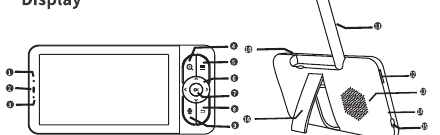
- Microfono
- Indicatore di ricarica
- Indicatore di stato di alimentazione
- Pulsante Zoom
- Pulsante Menu
- Pulsanti direzionali
- Pulsante OK
- Pulsante Indietro
- Pulsante Interfono
- Pulsante Accensione/Spegnimento schermo
- Antenna
- Slot per scheda TF (scheda SD non inclusa)
- Altoparlante
- Foro di reset
- Porta di ricarica
- Supporto
3. Telecamera
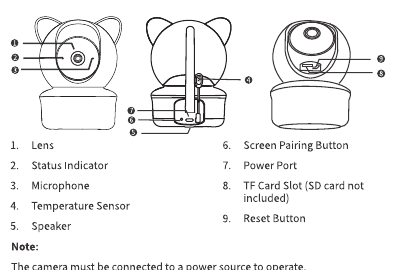
- Obiettivo
- Indicatore di stato
- Microfono
- Sensore di temperatura
- Altoparlante
- Pulsante di abbinamento con lo schermo
- Porta di alimentazione
- Slot per scheda TF (scheda SD non inclusa)
- Pulsante di reset
La telecamera deve essere collegata a una fonte di alimentazione per funzionare.
4. Guida rapida
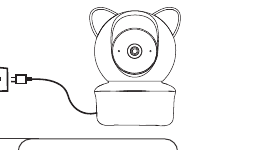
Passaggio 1: collega l'alimentazione della telecamera
Passaggio 2: accendi il monitor
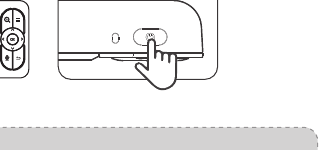
- Tieni premuto il pulsante di accensione del monitor per accenderlo. Verrà quindi visualizzata l'immagine di sorveglianza.
- Spie luminose:
- Indicatore di ricarica — Arancione: in carica / Verde: completamente carico
- Indicatore di stato di alimentazione — Arancione: dispositivo acceso / Spento: dispositivo spento
- Il monitor impiega circa 5-6 ore per caricarsi completamente e può durare 8-12 ore.
- Se il display non mostra l'immagine, segui la sezione "Istruzioni d'uso dettagliate" di questo manuale per aggiungere nuovamente la telecamera.
- Se la telecamera e il monitor sono troppo vicini, può verificarsi un fischio. Abbassa il volume del monitor e mantieni la telecamera e il monitor ad almeno 1,5 metri di distanza.
Passaggio 3: posiziona la telecamera su un piano d'appoggio
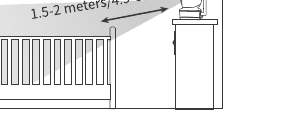
Posiziona la telecamera a 1,5-2 metri di distanza dal tuo bambino per garantire la sicurezza e una migliore visibilità.
Passaggio 4: monta la telecamera a parete
- Utilizza le viti e i tasselli di plastica forniti in dotazione.
- Non allentare la telecamera finché non è fissata saldamente.
Passaggio 5: usa un supporto con vite da 1/4 di pollice
Il supporto con vite da 1/4 di pollice non è incluso nella confezione. Procuratelo separatamente se necessario.
5. Istruzioni d'uso dettagliate
I. Come utilizzare lo schermo e la telecamera corrispondente
1. Accensione
- Telecamera: collegala alla fonte di alimentazione tramite il cavo, assicurandoti che l'indicatore di stato sia acceso.
- Schermo: tieni premuto il pulsante di accensione per circa 3 secondi. Dopo la schermata di avvio, l'immagine trasmessa dalla telecamera verrà visualizzata sullo schermo.
- Utilizza esclusivamente l'alimentatore incluso nella confezione.
- Tieni le telecamere e i cavi di alimentazione fuori dalla portata dei bambini.
2. Utilizzo del menu principale sullo schermo
- Premi brevemente il pulsante Menu per accedere al menu.
- Dopo essere entrato nel menu, premi i pulsanti sinistra e destra per navigare, premi il pulsante OK per accedere ai sottomenu e premi il pulsante Indietro per uscire.
2.1 Regolazione del volume sullo schermo
- Accedi al menu principale e seleziona "Volume".
- Premi i pulsanti su/giù per regolare il volume.
Dopo aver regolato il volume, potresti sentire un fischio; mantieni lo schermo ad almeno 2 metri di distanza dalla telecamera.
2.2 Regolazione della luminosità dello schermo
- Accedi al menu principale e seleziona "Luminosità".
- Premi i pulsanti su/giù per regolare la luminosità.
2.3 Istantanea
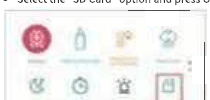
2.4 Registrazione video
2.5 Ninne nanne
Modalità di ripetizione:
- Frecce circolari — tutti i brani vengono ripetuti in loop.
- Ripetizione di un singolo brano — un solo brano viene ripetuto in loop.
- Croce/casuale — riproduzione casuale.
Quando la modalità corrispondente viene selezionata e confermata premendo il pulsante OK, viene visualizzata in arancione, mentre le altre modalità rimangono grigie.
2.6 Impostazioni della spia di stato della telecamera
Questa spia di stato aiuta a stabilire se la telecamera è alimentata correttamente. Per l'uso quotidiano, puoi scegliere di attivarla o disattivarla secondo necessità.
2.7 Impostazioni
2.7.1 Menu Impostazioni
Seleziona l'icona Impostazioni e premi il pulsante OK per accedere al menu Impostazioni.
2.7.2 Gestione delle telecamere
Abbinamento di schermo e telecamera
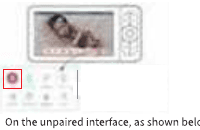
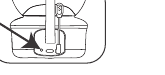
Disabbinamento di schermo e telecamera
2.7.3 Promemoria pasto
2.7.4 Allarme di temperatura e umidità
- La temperatura e l'umidità visualizzate sullo schermo sono i valori ambientali rilevati nella posizione della telecamera.
- Quando l'allarme è impostato su ON, se la temperatura e l'umidità ambientali superano il valore impostato, sullo schermo comparirà un'icona rossa.
2.7.5 Smart Care
Seleziona l'icona Smart Care e premi il pulsante OK per accedervi.
Tipo di notifica:
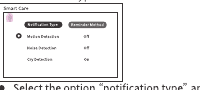
- Seleziona l'opzione "tipo di notifica" e spostati verso il basso. Le opzioni secondarie includono rilevamento del movimento, rilevamento del rumore e rilevamento del pianto.
- Quando selezioni un'opzione secondaria, usa i pulsanti sinistra e destra per attivare/disattivare le funzioni (ON/OFF) e usa i pulsanti su e giù per selezionare le opzioni di sensibilità: OFF → Bassa → Media → Alta.
- Premi il pulsante Indietro per uscire.
Metodo di avviso:
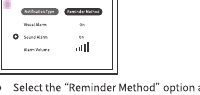
- Seleziona l'opzione "Metodo di avviso" e spostati verso il basso. Le opzioni secondarie includono allarme visivo, allarme sonoro e volume dell'allarme.
- Quando selezioni un'opzione secondaria, usa i pulsanti sinistra e destra per navigare tra le opzioni ON/OFF e di volume e usa i pulsanti su e giù per selezionare ON o OFF.
- Premi il pulsante Indietro per uscire.
2.7.6 Modalità sonno
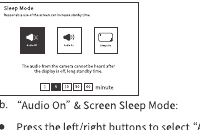
- Modalità "Audio disattivato" e sospensione dello schermo: premi i pulsanti sinistra/destra per selezionare la modalità "Audio disattivato": disabilita tutta l'uscita audio quando lo schermo è in modalità sospensione, per ridurre il consumo energetico. Seleziona 1/5/10/30/60 minuti per impostare lo spegnimento automatico dello schermo dopo il tempo selezionato. Dopo lo spegnimento dello schermo, puoi premere brevemente il pulsante di accensione per riattivarlo, oppure si riattiverà automaticamente in caso di allarme da rilevamento di movimento/suono/pianto.
- Modalità "Audio attivato" e sospensione dello schermo: premi i pulsanti sinistra/destra per selezionare la modalità "Audio attivato"; quando lo schermo è spento, puoi comunque ascoltare l'audio della telecamera, con un relativo risparmio energetico. Seleziona 1/5/10/30/60 minuti per impostare lo spegnimento automatico dello schermo dopo il tempo selezionato. Dopo lo spegnimento dello schermo, puoi premere brevemente il pulsante di accensione per riattivarlo, oppure si riattiverà automaticamente in caso di allarme da rilevamento di movimento/suono/pianto.
- Modalità "Sempre acceso" e sospensione dello schermo: premi i pulsanti sinistra/destra per selezionare la modalità "Sempre acceso"; lo schermo non entrerà automaticamente in modalità sospensione e consumerà energia più rapidamente. Puoi premere brevemente il pulsante di accensione per spegnere lo schermo manualmente. Puoi premere brevemente il pulsante di accensione per riattivare lo schermo, oppure si riattiverà automaticamente in caso di allarme da rilevamento di movimento/suono/pianto.
2.7.7 Spia luminosa della telecamera
Come descritto in "2.6 Impostazioni della spia di stato della telecamera" di questo manuale, puoi impostare la spia luminosa della telecamera su ON/OFF.
2.7.8 Protezione della sicurezza
- Interruttore del canale di rete WIFI: seleziona ON/OFF. Se selezioni ON, l'app del telefono può connettersi da remoto alla telecamera. Se selezioni OFF, l'app del telefono non può accedervi da remoto.
- Registro accessi: puoi visualizzare il registro degli accessi dell'app (non viene mostrato quando il telefono e la telecamera sono sulla stessa rete WIFI, viene mostrato quando si trovano su reti diverse).
2.7.9 Impostazioni della scheda SD
Come descritto nelle sezioni "2.3" e "2.4" di questo manuale, puoi verificare la capacità della scheda SD e formattarla.
2.7.10 Sfondo
- Puoi personalizzare l'immagine di avvio.
- Seleziona l'immagine di sistema e premi il pulsante OK per confermare.
- Seleziona un'immagine personalizzata: scegli l'opzione "+", accedi alla scheda SD, seleziona un'immagine dalla scheda SD e premi il pulsante OK per confermare.
2.7.11 Lingua
Spostati su e giù per selezionare la lingua desiderata e premi il pulsante OK per confermare.
2.7.12 Data e ora
- È preferibile l'impostazione automatica per sincronizzare l'ora con la rete corrente.
- Per l'impostazione manuale: spostati a sinistra e a destra per selezionare l'opzione corrispondente e spostati su e giù per impostare il valore desiderato.
- Formato di visualizzazione dell'ora: configurabile su formato 12 ore (AM/PM) o 24 ore.
2.7.13 Ripristino delle impostazioni di fabbrica
Premi il pulsante OK per confermare e seleziona RESET. Lo schermo si riavvierà dopo il ripristino.
2.7.14 Informazioni sul dispositivo
Visualizza le informazioni dei dispositivi monitor e telecamera.
2.8 Come modificare lo ZOOM?
In modalità a schermo intero a vista singola, premi brevemente il pulsante Zoom per zoomare a 1X/2X/4X.
2.9 Come passare da un canale telecamera all'altro?
Premi brevemente il pulsante Zoom per passare da un canale telecamera all'altro.
2.10 Come passare dallo schermo intero allo schermo diviso?
Quando sono collegate due telecamere, premi brevemente il pulsante OK per passare dallo schermo intero allo schermo diviso.
6. Come utilizzare l'app per smartphone e la telecamera
1. Scarica l'app per smartphone
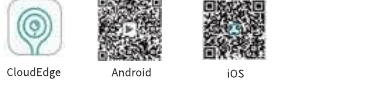
Cerca "CloudEdge" nell'App Store oppure scansiona il codice QR per scaricarla.
2. Registrazione dell'account
Usa la tua email per registrare un account.
3. Aggiungi una telecamera nell'app
Metodo 1
Metodo 2
7. Panoramica dell'interfaccia dell'APP
1. Home
- Gestione famiglia: tocca la "casa dell'utente" nell'angolo in alto a sinistra per selezionare "Gestione famiglia" e configurare le impostazioni della famiglia.
- Tocca la miniatura della telecamera aggiunta per accedere all'interfaccia di streaming in diretta.
2. Messaggi
Visualizza i messaggi di allarme e i messaggi condivisi.
3. Io
- Tocca la tua immagine del profilo per aggiornare l'avatar e il nickname.
- Abbonamento all'archiviazione cloud: seleziona il servizio e completa il pagamento.
- Analisi intelligente AI: seleziona il servizio e completa il pagamento.
- Gestione famiglia: modifica il tuo gruppo famiglia, oppure crea e unisciti a un gruppo di condivisione familiare.
- Condividi: condividi tutti i dispositivi della famiglia oppure condividi singoli dispositivi.
- Album: visualizza il tuo album.
- Aiuto: seleziona il tipo di dispositivo per cui hai bisogno di aiuto, scegli il tipo di problema per visualizzare le soluzioni e segnala eventuali problemi riscontrati.
- Impostazioni:
- Mostra un avviso pop-up alla ricezione di un messaggio.
- Ricevi messaggi promozionali.
- Attiva la decodifica hardware.
- Impostazioni della lingua: segui la lingua di sistema oppure seleziona manualmente la lingua preferita.
- Impostazioni interfono: seleziona la telecamera corrispondente, regola il volume del microfono e dell'altoparlante e prova la funzione interfono.
- Versione dell'app.
- Svuota la cache.
- Elimina account.
4. Interfaccia di streaming in diretta
- Puoi toccare "Live" (Anteprima), "Cronologia" (Riproduzione locale) o "Cloud" (Riproduzione cloud) per passare da una funzione all'altra.
- Puoi impostare la qualità dell'immagine su Auto, QHD, HD e SD. Si consiglia di impostarla su Auto, così il sistema può regolarsi in base alle condizioni di rete per garantire una trasmissione fluida.
Dopo aver selezionato funzioni come PTZ (Pan-Tilt-Zoom), tocca "Live" (Anteprima) per tornare alla posizione originale dello schermo.
4.1 Interfaccia Live (Anteprima)
- Screenshot: tocca il pulsante "Screenshot" per acquisire un'immagine. Lo screenshot verrà salvato sul telefono.
- Registrazione video: tocca il pulsante "Registra" (diventa verde) per avviare la registrazione video. Toccalo di nuovo o esci dalla schermata per interrompere la registrazione. Il file video verrà salvato sul telefono.
- Album: tocca il pulsante album per aprire e visualizzare in anteprima le immagini/i video memorizzati sul telefono. Puoi tenere premuta a lungo l'immagine o il video per selezionarli ed eliminarli premendo l'icona del cestino nell'angolo in basso a destra.
- Interfono: tocca il pulsante interfono (diventa verde) per avviare l'interfono. Toccalo di nuovo (diventa grigio) per terminare l'interfono. (Nota: gli effetti dell'interfono possono essere impostati per la telecamera corrispondente nelle "Impostazioni interfono" della sezione "3.8 Impostazioni".)
- Voce originale (modifica del suono dell'interfono): le opzioni includono Voce originale, Clown e Zio.
- Rilevamento del movimento: tocca il pulsante per accedere all'interfaccia delle impostazioni rapide. Puoi impostare ON/OFF, la sensibilità di rilevamento, il rilevamento di forma umana, la durata della registrazione, l'intervallo di allarme e l'area di allarme.
- Rotazione PTZ: tocca il pulsante per visualizzare i tasti direzionali (su, giù, sinistra, destra) per ruotare l'angolazione della telecamera. Se l'angolazione PTZ è anomala, tocca il pulsante "Correzione PTZ" nell'angolo sinistro per calibrarla.
- Interruttore obiettivo: quando il pulsante diventa verde, l'obiettivo della telecamera si apre e puoi vedere la diretta. Quando il pulsante diventa grigio, l'obiettivo è chiuso e non è visibile alcuna immagine.
- Temperatura e umidità: tocca il pulsante per accedere alla pagina delle impostazioni rapide. Puoi attivare/disattivare l'allarme (ON/OFF) e definire gli intervalli di allarme per temperatura e umidità.
- Musica: le funzioni includono Modalità di ripetizione, Brano precedente, Riproduci/Pausa, Brano successivo, Durata di riproduzione, Impostazioni del volume e Selezione del brano.
4.2 Interfaccia Cronologia (Riproduzione locale)
Questa funzione consente di riprodurre i video memorizzati sulla scheda micro-SD della telecamera.
- Calendario: puoi selezionare una data sul calendario per riprodurre il video.
- Avviso: riproduce il video corrispondente alla registrazione effettuata dopo l'attivazione dell'allarme.
- Screenshot: acquisisce uno screenshot del video in riproduzione, che viene salvato sul telefono.
- Registra: registra il video in riproduzione. Tocca il pulsante di registrazione (diventa verde) per avviare la registrazione. Toccalo di nuovo o esci dalla schermata per interromperla. Il file video viene salvato sul telefono.
- Scarica: scarica il video in riproduzione. Fai scorrere la barra temporale per selezionare l'ora di inizio e di fine del download. Il video scaricato viene salvato sul telefono.
- Elimina: elimina tutti i video della data corrente o di una data selezionata dalla scheda micro-SD.
- Album: tocca il pulsante album per aprire e visualizzare in anteprima le immagini/i video memorizzati sul telefono. Puoi tenere premuta a lungo l'immagine o il video per selezionarli ed eliminarli premendo l'icona del cestino nell'angolo in basso a destra.
4.3 Interfaccia Cloud (Riproduzione cloud)
- Servizio di archiviazione cloud: tocca il servizio di archiviazione cloud, attiva l'opzione per ottenere gratuitamente un video di 6 secondi oppure acquista il pacchetto di servizi cloud corrispondente in base alle tue esigenze.
- Screenshot: acquisisce uno screenshot del video in riproduzione, che viene salvato sul telefono.
- Registrazione video: registra il video in riproduzione. Tocca il pulsante di registrazione (diventa verde) per avviare la registrazione. Toccalo di nuovo o esci dalla schermata per interromperla. Il file video verrà salvato sul telefono.
- Album: tocca il pulsante album per aprire e visualizzare in anteprima le immagini/i video memorizzati sul telefono. Puoi tenere premuta a lungo l'immagine o il video per selezionarli ed eliminarli premendo l'icona del cestino nell'angolo in basso a destra.
- Elimina: elimina tutti i video della data corrente o di una data selezionata dall'archiviazione cloud.
- Selezione della data: tocca la data per cambiarla.
- Riproduzione dei video di allarme: dopo aver selezionato una data, viene mostrato il video di allarme di quel giorno. Tocca il video per riprodurlo.
8. Impostazioni della telecamera
Nell'interfaccia di streaming in diretta, tocca il pulsante delle impostazioni per accedere all'interfaccia delle impostazioni della telecamera.
- Informazioni sul dispositivo: modifica il nickname del dispositivo, visualizza le informazioni di rete, ecc.
- Servizio di archiviazione cloud: archiviazione cloud di base gratuita, seleziona un servizio a pagamento.
- Analisi intelligente AI: questo servizio richiede l'acquisto; dopo l'acquisto verranno forniti analisi e riconoscimento intelligenti.
- Smart Care:
- Ricevi notifiche di avviso: include messaggi di allarme, messaggi di condivisione, messaggi di sistema, messaggi dell'assistenza clienti, ecc., per il dispositivo corrente. Puoi scegliere ON/OFF.
- Sleep Care: rilevamento del movimento: ON/OFF; rilevamento del pianto: ON/OFF; allarme di temperatura e umidità: ON/OFF, imposta l'intervallo di allarme.
- Play Care: tracciamento del movimento ON/OFF (quando attivo, la telecamera ruota automaticamente quando viene rilevato un movimento); rilevamento del pianto: ON/OFF; rilevamento del rumore: ON/OFF, imposta la sensibilità al rumore (può rilevare e segnalare i suoni intorno alla telecamera).
- Zona di pericolo: tocca la zona di pericolo per aprire la schermata corrente della telecamera, seleziona la posizione in cui deve attivarsi l'allarme e tocca Salva. Tocca il segno "+" nell'angolo in basso a sinistra per aggiungere altre posizioni.
- Condivisione dispositivo: condividi con i familiari che ne hanno bisogno. Condividi scansionando il codice QR di altri account o aggiungendo altri account.
- Impostazioni immagine: rotazione dello schermo di 180°, modalità di visione notturna (è preferibile la commutazione automatica).
- Protezione della privacy:
- Imposta obiettivo ON/OFF: se impostato su OFF, l'immagine della telecamera non può essere visualizzata.
- Crittografia video: ON/OFF. Se impostata su ON, è necessario impostare una password di crittografia. Per visualizzare l'immagine, occorre inserire la password.
- Gestione delle registrazioni: (serve a impostare la modalità di registrazione video sulla scheda micro-SD inserita nello slot della telecamera.)
- Registrazione 24 ore su 24: la telecamera registra automaticamente tutto il giorno.
- Registrazione su evento: registrazione degli eventi di allarme.
- Capacità della scheda SD: visualizza la capacità.
- Formatta: esegue la formattazione della scheda SD.
- Impostazioni generali:
- Spia di funzionamento: spia di stato della telecamera ON/OFF.
- Guida all'installazione.
- Impostazione del formato ora: formato 12 ore, formato 24 ore.
- Impostazioni ONVIF: dopo aver abilitato la funzione ONVIF, ti verrà chiesto di modificare e inserire una nuova password per le impostazioni ONVIF.
- Riavvia dispositivo.
- Elimina dispositivo.
Domande frequenti (FAQ)
Domanda 1: perché la telecamera non si connette al monitor?
- Controlla la telecamera per assicurarti che sia collegata all'alimentatore e che la spia della telecamera sia accesa.
- Verifica se il monitor è in stato di batteria scarica. Caricalo tempestivamente.
- Verifica se la telecamera è vicina al monitor (si consiglia di rimanere entro 1,5-2 metri).
- Assicurati che non vi siano grandi oggetti metallici (porte, frigoriferi, specchi, ecc.) tra la telecamera e il monitor che possano bloccare il segnale radio.
- Verifica se nelle vicinanze sono presenti altri prodotti a 2.4 GHz, come router WiFi o forni a microonde, che potrebbero interferire con la connessione.
Se nessuno dei casi sopra è applicabile, prova ad abbinare nuovamente: consulta i passaggi di "2.7.2 Gestione delle telecamere" di questo manuale.
Domanda 2: perché il video è così sfocato?
- Assicurati che non vi siano ostruzioni o sporco sull'obiettivo della telecamera.
- Verifica se la nitidezza durante il giorno è normale. Se il colore è normale durante il giorno, significa che l'obiettivo non è sporco.
- Quando la modalità di visione notturna è attiva, il display è in bianco e nero; cerca di mantenere una distanza di 1,5-2 metri dal lettino.
- Osserva se ci sono altre ostruzioni davanti all'obiettivo. La visione notturna si basa sulla luce infrarossa. Se ci sono ostruzioni, la luce infrarossa si concentra su di esse, causando la sfocatura dell'immagine.
Domanda 3: perché il monitor emette rumori/fischi?
- La telecamera e il monitor potrebbero essere troppo vicini; tienili ad almeno 1,5 metri di distanza.
- Il volume potrebbe essere troppo alto; abbassa il volume audio dello schermo.
- La telecamera potrebbe essere fuori portata. Tienila entro 10 metri e riprova.
Domanda 4: posso sentire il mio bambino quando lo schermo è spento?
Sì. Puoi impostare "Audio attivato" nel menu Modalità sonno oppure abilitare l'avviso di allarme nelle impostazioni Smart Care. Quando viene attivato un allarme, lo schermo si riattiva.
Domanda 5: perché le immagini sono in bianco e nero?
Al calare della sera, quando la modalità di visione notturna si attiva automaticamente, l'immagine è in bianco e nero per garantire la nitidezza.
Domanda 6: se il display da 5 pollici è sempre acceso, per quanto tempo il monitor rimane in standby?
Circa 8 ore. La durata della batteria dipende dalla luminosità, dal volume del suono, dalla frequenza di utilizzo dell'interfono, ecc.
Domanda 7: lo schermo non risponde?
- Verifica se il monitor è carico e ricaricalo tempestivamente quando la batteria è scarica.
- Usa uno spillo per premere delicatamente il foro di reset accanto alla porta di ricarica del monitor per spegnere e reimpostare il dispositivo, quindi tieni premuto il pulsante di accensione per riaccenderlo.
Domanda 8: perché lo schermo non si accende quando il bambino si muove?
Imposta il tipo di allarme su Rilevamento del movimento ON nel menu Smart Care e imposta la sensibilità su Alta per fare una prova.
Domanda 9: perché il prodotto non si accende?
- Verifica se la telecamera e il monitor sono accesi.
- Assicurati che la telecamera sia collegata correttamente alla fonte di alimentazione e verifica se la spia della telecamera è accesa (deve essere sempre collegata all'alimentatore).
- Verifica se il monitor ha carica sufficiente (quando l'icona della batteria sul monitor indica che sta per spegnersi, si spegnerà automaticamente).
Domanda 10: perché il prodotto non riconosce la scheda micro SD?
- Prova la scheda micro SD inserendola in un computer tramite un lettore di schede.
- Assicurati che la scheda micro SD sia una scheda ad alta velocità di Classe 10.
- Assicurati che la capacità della scheda micro SD non superi i 128 GB.
Domanda 11: qual è la differenza tra lo slot della telecamera e lo slot dello schermo?
- Se la scheda micro SD è inserita nello slot della telecamera: apri l'interfaccia live della telecamera nell'APP, seleziona Gestione video nelle impostazioni, quindi formatta e scegli la modalità video. Ad esempio, se imposti la modalità su Registrazione 24 ore su 24, la scheda micro SD della telecamera registrerà automaticamente tutto il giorno. (Gli screenshot/le registrazioni video effettuati dall'APP del telefono vengono salvati sul telefono o nel cloud.)
- Impostazioni di registrazione video nell'APP: apri l'interfaccia di streaming in diretta della telecamera nell'APP e seleziona Registrazione 24 ore su 24/Registrazione su evento nelle impostazioni di Gestione video. Tocca Riproduzione locale nell'interfaccia di streaming in diretta per visualizzare la riproduzione del video corrispondente.
- Se una scheda micro SD è inserita nello slot dello schermo da 5 pollici: tocca il pulsante Menu sul display per accedere alle impostazioni e seleziona l'opzione Scheda SD per la formattazione. Gli screenshot e i video effettuati dallo schermo da 5 pollici vengono salvati sulla scheda micro SD dello schermo da 5 pollici. Premi il pulsante Menu sul display per accedere al menu e seleziona la funzione di riproduzione per visualizzarli.
Domanda 12: come accendere manualmente lo schermo quando è spento?
Premi brevemente il pulsante di accensione per riattivare manualmente lo schermo.
Domanda 13: come attivare la comunicazione bidirezionale?
Premi brevemente il pulsante di conversazione una volta: quando l'icona di conversazione compare sullo schermo, la comunicazione bidirezionale sarà abilitata.
Assistenza clienti
Se dovessi riscontrare problemi o avere bisogno di assistenza, il nostro team di supporto dedicato è disponibile per offrirti un servizio rapido e professionale.
Contattaci via email:
- [email protected] (Regno Unito)
- [email protected]
Smaltimento corretto di questo prodotto
Questo simbolo indica che il prodotto non deve essere smaltito insieme agli altri rifiuti domestici in tutta l'UE. Per evitare possibili danni all'ambiente o alla salute umana derivanti dallo smaltimento incontrollato dei rifiuti, riciclalo in modo responsabile per promuovere il riutilizzo sostenibile delle risorse materiali. Per restituire il dispositivo usato, utilizza i sistemi di restituzione e raccolta oppure contatta il rivenditore presso cui hai acquistato il prodotto. Potrà ritirare questo prodotto per un riciclaggio sicuro per l'ambiente.
Baby Monitor DEATTI
Manuale d'uso del baby monitor video DEATTI con display dedicato e telecamera Wi-Fi a 2,4 GHz, che illustra la panoramica dell'hardware, il menu del display, l'abbinamento della telecamera al display, la connessione all'app CloudEdge, le funzioni su schermo, le funzioni dell'app e le domande frequenti.
Baby monitor PARIS RHONE PE-BBM002
Manuale d'uso del baby monitor PARIS RHONE PE-BBM002, con informazioni su sicurezza, schemi del prodotto, installazione, collegamento della telecamera e dell'app, funzioni del monitor e specifiche tecniche.