 Documentazione CloudEdge App
BOIFUN Baby 5S Baby Monitor (Guida Rapida)
Guida rapida al baby monitor video BOIFUN Baby 5S con display e telecamera Wi-Fi a 2,4 GHz: descrizione del dispositivo, installazione dell'app, associazione della telecamera al monitor e all'app CloudEdge, impostazioni generali e domande frequenti.
Il BOIFUN Baby 5S è un baby monitor video dotato di display dedicato e di una telecamera Wi-Fi a 2,4 GHz, gestibile anche tramite l'app CloudEdge.
Questa guida è la traduzione della guida rapida del produttore. Ti serve aiuto? Molti problemi si risolvono con la semplice modifica di un'impostazione. Se qualcosa non funziona come previsto, consulta la sezione FAQ più in basso oppure sfoglia le FAQ sui baby monitor.
1. Assistenza post-vendita
Gentile cliente, Grazie di cuore per aver scelto Boifun!
In caso di problemi, invia un'e-mail con il numero d'ordine e la descrizione del problema a [email protected]. Una volta ricevuto il tuo messaggio, ti forniremo una soluzione rapida entro 24 ore.
Non preoccuparti: in realtà molti problemi si risolvono facilmente con una semplice impostazione. Se hai domande o dubbi durante l'uso, non esitare a contattarci. Insieme ai nostri tecnici di prodotto faremo il possibile per trovare una buona soluzione.
Cordiali saluti, Il team di assistenza Boifun
2. Descrizione
Telecamera
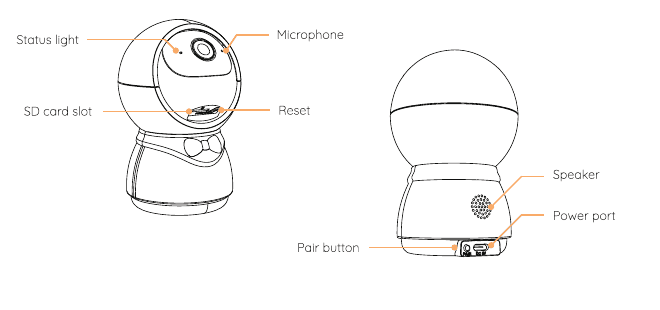
- Spia di stato
- Microfono
- Slot per scheda SD
- Reset
- Altoparlante
- Porta di alimentazione
- Pulsante di associazione
Monitor (lato anteriore)
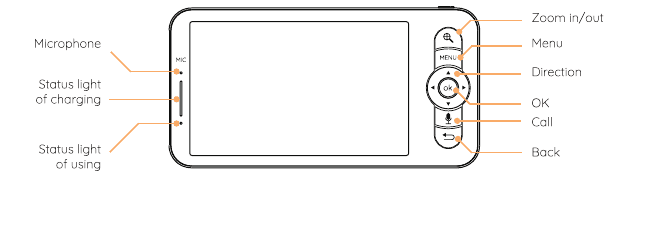
- Microfono
- Spia di stato della ricarica
- Spia di stato d'uso
- Zoom avanti/indietro
- Menu
- Direzione
- OK
- Chiamata
- Indietro
Monitor (lato posteriore)
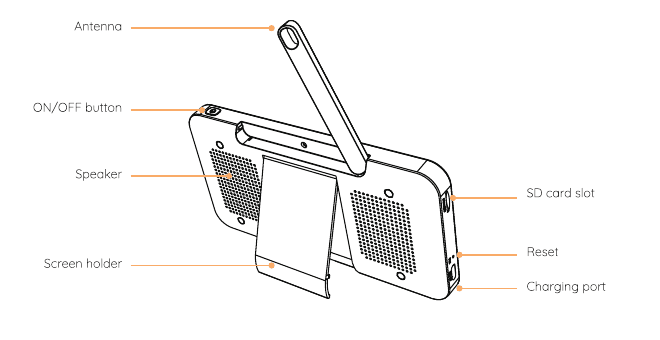
- Antenna
- Pulsante ON/OFF
- Altoparlante
- Supporto dello schermo
- Slot per scheda SD
- Reset
- Porta di ricarica
3. Installazione dell'app
CloudEdge è disponibile sia per iOS sia per Android. Cerca "CloudEdge" nell'App Store o su Google Play, oppure scansiona il codice QR presente nel manuale per scaricare l'app.
4. Collegare la telecamera all'app
La telecamera può essere collegata sia al monitor sia all'app. In genere è collegata al monitor per impostazione predefinita. Segui i passaggi seguenti per collegare la telecamera all'app:
Assicurati che la rete Wi-Fi sia a 2,4 GHz, poiché la telecamera non supporta il Wi-Fi a 5 GHz.
Scarica l'app CloudEdge sul telefono. Registra un nuovo account per accedere oppure effettua direttamente l'accesso.
Tieni premuto il pulsante Reset per cinque secondi finché non senti il segnale acustico "BOOGU", che indica l'avvenuto reset della telecamera. Dopo 10–20 secondi sentirai un altro segnale acustico e la spia rossa della telecamera lampeggerà lentamente.
Segui le istruzioni passo passo sullo smartphone per aggiungere la telecamera e scansiona il codice QR con la telecamera.
5. Collegare la telecamera al monitor
Accendi la telecamera e il monitor: la telecamera si collegherà automaticamente al monitor.
Nota: se al primo tentativo la connessione non riesce, tieni premuto il pulsante Reset della telecamera e ricollega il monitor dopo il secondo segnale acustico della telecamera. La connessione ha un raggio d'azione limitato, quindi mantieni una distanza tra la telecamera e il monitor non superiore a 300 m.
Scollegare la telecamera dal monitor
Premi il pulsante Menu sul display e seleziona l'icona delle impostazioni  > Gestione telecamera.
Tieni premuto il pulsante OK sul display per annullare l'associazione.
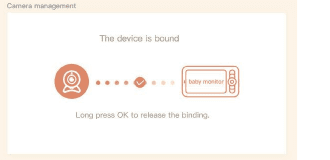
Ricollegare la telecamera al monitor
Premi il pulsante Menu sul display e seleziona l'icona delle impostazioni > Gestione telecamera.
Tieni premuto il pulsante di Associazione della telecamera finché non senti il tono di conferma.
Premi il pulsante OK sul display per avviare l'associazione.
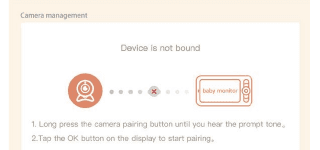
Nota: in caso di problemi di connessione, non esitare a contattare [email protected] per un'assistenza personalizzata.
6. Impostazioni generali
- Impostare il volume:
- Premi il pulsante Menu sul display, seleziona l'icona del volume
 e premi OK per accedere all'interfaccia.
 - Premi i pulsanti direzionali SU e GIÙ per regolare il volume.
- Premi il pulsante Menu sul display, seleziona l'icona del volume
- Impostare la luminosità:
- Premi il pulsante Menu sul display, seleziona l'icona della luminosità
 e premi OK per accedere all'interfaccia.
 - Premi i pulsanti direzionali SU e GIÙ per regolare la luminosità.
- Premi il pulsante Menu sul display, seleziona l'icona della luminosità
- Impostare l'ora:
- Premi il pulsante Menu sul display e seleziona l'icona delle impostazioni > Impostazione ora.
- Premi i pulsanti direzionali per modificare data, ora e modalità di visualizzazione dell'orario.
- Premi il pulsante Menu sul display e seleziona l'icona delle impostazioni
- Impostare la lingua:
- Premi il pulsante Menu sul display e seleziona l'icona delle impostazioni > Lingua.
- Seleziona la lingua desiderata.
- Premi il pulsante Menu sul display e seleziona l'icona delle impostazioni
- Impostare la modalità sospensione: puoi attivare la modalità sospensione per aumentare l'autonomia in standby.
- Premi il pulsante Menu sul display e seleziona l'icona delle impostazioni > Modalità sospensione.
- Seleziona la durata della sospensione: 1 minuto, 5 minuti, 10 minuti, 30 minuti, 60 minuti oppure disattivata.
- Premi il pulsante Menu sul display e seleziona l'icona delle impostazioni
- Impostare la spia di stato della telecamera:
- Premi il pulsante Menu sul display, seleziona l'icona della spia e premi il pulsante OK per accedere all'interfaccia.
- Premi i tasti freccia sinistra e destra per selezionare On o Off.
- Scheda SD:
- Premi il pulsante Menu sul display e seleziona l'icona delle impostazioni > Gestione scheda SD. Potrai così visualizzare la capacità totale e la capacità residua della scheda SD.
- (Facoltativo) Puoi formattare la scheda SD secondo necessità, ma assicurati di aver eseguito il backup dei dati importanti.
- Premi il pulsante Menu sul display e seleziona l'icona delle impostazioni
Nota: questo prodotto non supporta lo scambio a caldo. Inserisci la scheda SD prima di accendere il dispositivo o rimuovila dopo averlo spento.
- Aggiornamento: assicurati che la telecamera sia collegata a una rete Wi-Fi a 2,4 GHz. Puoi aggiornare la telecamera quando compare la notifica di aggiornamento. In alternativa, premi il pulsante Menu sul display e seleziona l'icona delle impostazioni > Informazioni dispositivo per verificare se è necessario un aggiornamento.
- Allarme batteria scarica: quando la batteria della telecamera è scarica, sul display compare l'allarme di batteria scarica. Metti in carica il monitor il prima possibile.
- Tracciamento del movimento e area di allarme:
- Tracciamento del movimento: apri l'app CloudEdge, tocca il tuo dispositivo, tocca l'icona dell'ingranaggio in alto a destra, seleziona Tracciamento del movimento e attivalo.
- Area di allarme: apri l'app CloudEdge, tocca il tuo dispositivo, tocca l'icona dell'ingranaggio in alto a destra e seleziona Gestione allarmi > Rilevamento del movimento > Area di allarme.
Se desideri conoscere altre funzioni del baby monitor (Aggiungi dispositivo, Riproduzione musica, Promemoria poppata, Protezione sicurezza, ecc.), scansiona il codice QR del manuale elettronico allegato a questa guida per visualizzare tutti i dettagli.
7. FAQ
D: Il monitor non riesce a mostrare correttamente l'anteprima?
R: Verifica che il monitor sia collegato alla telecamera. In caso contrario, associa prima la telecamera al monitor.
D: Non riesci a trovare il pulsante di associazione?
R: Il pulsante di associazione si trova accanto alla porta di alimentazione. Tienilo premuto per 3 secondi e segui le istruzioni passo passo sul display. (Per accedere alla schermata di associazione del display, premi il pulsante Menu sul display e seleziona l'icona delle impostazioni > Gestione telecamera.)
D: Cosa fare se lo schermo del monitor si blocca e non risponde alla pressione di alcun pulsante?
R: Premi il pulsante di reset del monitor con l'apposito spillo, quindi tieni premuto il pulsante di accensione del monitor per riavviarlo.
D: Perché non ricevo le notifiche sull'app del cellulare quando collego la telecamera al monitor?
R: Conferma che l'app sia in esecuzione sul telefono e che la relativa funzione di promemoria sia attivata; verifica inoltre che nel sistema del telefono siano attive le notifiche dei messaggi e le autorizzazioni necessarie.
D: Come posso aggiungere dispositivi o configurare la rete?
R: La telecamera può essere collegata sia al monitor sia all'app. In genere si collega al monitor per impostazione predefinita.
D: La funzione audio non funziona.
R: L'intervallo di rilevamento del suono è di 1 minuto: dopo che il suono attiva l'allarme, segue un nuovo intervallo di 1 minuto per evitare allarmi troppo frequenti. Segui i passaggi seguenti per collegare la telecamera all'app:
- Assicurati che la rete Wi-Fi sia a 2,4 GHz, poiché la telecamera non supporta il Wi-Fi a 5 GHz.
- Scarica l'app dedicata sul telefono. Registra un nuovo account per accedere oppure effettua direttamente l'accesso.
- Premi il pulsante Reset per riavviare la telecamera finché la spia di stato rossa non lampeggia lentamente (devi collegare la telecamera all'app entro 2 minuti, altrimenti dovrai riavviarla di nuovo).
- Segui le istruzioni passo passo sullo smartphone per aggiungere il dispositivo e scansiona il codice QR con la telecamera.
D: Posso configurare il tracciamento del movimento e le aree di allarme sul monitor?
R: No, il tracciamento del movimento e l'area di allarme vanno impostati tramite l'app CloudEdge.
Se riscontri altri problemi, invia il numero d'ordine e la descrizione del problema a [email protected]. Una volta ricevuto il tuo messaggio, ti forniremo una soluzione rapida via e-mail entro 24 ore. Puoi anche sfogliare le FAQ sui baby monitor.
BOIFUN Baby 5S baby monitor (manuale del prodotto)
Guida all'installazione e all'uso del baby monitor BOIFUN BABY 5S, con telecamera e schermo, che illustra il contenuto della confezione, la disposizione dei componenti, la connessione telecamera-schermo e all'app, le impostazioni generali, foto/video, musica, promemoria della poppata, monitoraggio intelligente e FAQ.
Guida rapida del baby monitor BOIFUN Baby 6T
Guida all'installazione e all'uso del baby monitor BOIFUN Baby 6T (telecamera + display), che illustra installazione, abbinamento, impostazioni generali, foto/video, promemoria pasti, avvisi di temperatura/umidità e smart care, connessione all'app e domande frequenti.