 Documentazione CloudEdge App
Baby Monitor DEATTI
Manuale d'uso del baby monitor video DEATTI con display dedicato e telecamera Wi-Fi a 2,4 GHz, che illustra la panoramica dell'hardware, il menu del display, l'abbinamento della telecamera al display, la connessione all'app CloudEdge, le funzioni su schermo, le funzioni dell'app e le domande frequenti.
Il Baby Monitor DEATTI è un baby monitor video con display dedicato e telecamera Wi-Fi a 2,4 GHz, gestibile anche tramite l'app CloudEdge, così puoi tenere d'occhio il tuo bambino in ogni momento.
Hai bisogno di aiuto? Molti problemi si risolvono modificando una sola impostazione. Se qualcosa non funziona come previsto, consulta la sezione Domande frequenti qui sotto oppure dai un'occhiata alle Domande frequenti sui baby monitor.
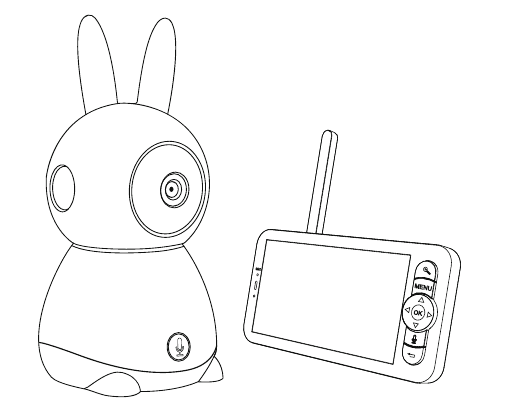
1. Panoramica del prodotto
Telecamera
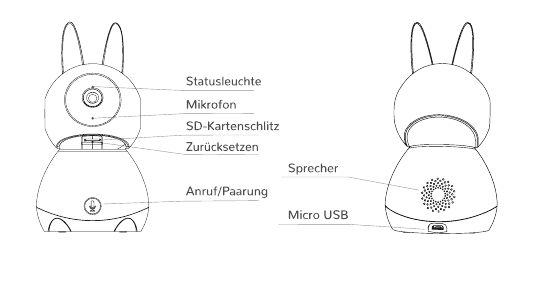
- Spia di stato
- Microfono
- Slot per scheda SD
- Reset
- Pulsante di chiamata / abbinamento
- Altoparlante
- Micro USB
| Componente | Descrizione |
|---|---|
| Spia di stato | Luce rossa fissa: la rete non funziona. Luce rossa lampeggiante: in attesa della connessione di rete (lampeggio lento), connessione alla rete in corso (lampeggio rapido). Luce blu fissa: la telecamera funziona correttamente. (Può essere disattivata dall'app sul telefono.) |
| Microfono | Acquisisce l'audio del video |
| Slot per scheda SD | Supporta l'archiviazione locale su scheda SD (max. 128 GB) |
| Reset | Tieni premuto il pulsante con lo spillo per 5 secondi per ripristinare la telecamera (se hai modificato le impostazioni, verranno riportate ai valori di fabbrica) |
| Altoparlante | Permette di ascoltare le voci e di rispondere tramite l'altoparlante |
| Pulsante di chiamata / abbinamento | Premi per effettuare una chiamata; tieni premuto per avviare l'abbinamento |
| Porta di ricarica USB | DC 5V/1A |
Display
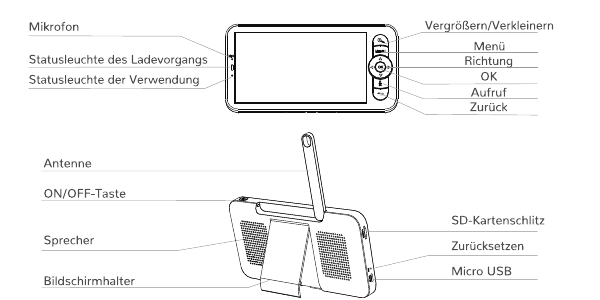
- Microfono
- Spia di stato della carica
- Spia di stato d'uso
- Zoom avanti / indietro
- Menu
- Direzione
- OK
- Chiamata
- Indietro
- Antenna
- Pulsante ON/OFF
- Altoparlante
- Supporto dello schermo
- Slot per scheda SD
- Reset
- Micro USB
| Componente | Descrizione |
|---|---|
| Zoom avanti / indietro | Ingrandisce l'immagine di 1x, 2x o 4x |
| MENU | Premi nella schermata principale per aprire l'interfaccia del menu |
| Direzione / OK | Ruota la telecamera, regola l'angolazione; seleziona una funzione nella pagina del menu / conferma |
| Pulsante di chiamata bidirezionale | Dopo aver premuto il pulsante puoi effettuare una chiamata |
| Indietro | Premi per tornare indietro; nella pagina principale, tieni premuto per interrompere la riproduzione della musica |
| Microfono | Acquisisce l'audio del video |
| Spia di carica | Luce arancione: in carica. Luce verde: carica completa |
| Spia d'uso | Luce gialla: il display è acceso. Nessuna luce: il display è spento |
| Antenna | Regola l'angolazione per ottenere un segnale migliore |
| Slot per scheda SD | Supporta l'archiviazione locale su scheda SD (max. 128 GB) |
| Porta di reset | Premi con lo spillo per ripristinare il display |
| Porta di ricarica USB | Per ricaricare lo schermo |
| Pulsante ON/OFF | Premi per 5 secondi per accendere e spegnere il display |
| Altoparlante | Permette di ascoltare le voci e di rispondere tramite l'altoparlante |
| Supporto dello schermo | Sostiene lo schermo |
2. Descrizione del menu
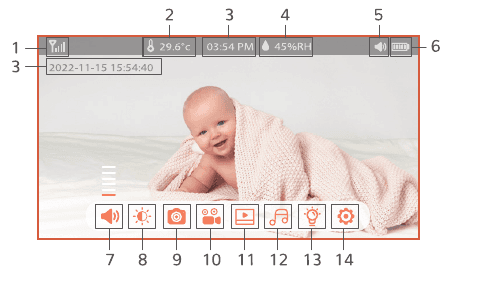
| N. | Voce | N. | Voce |
|---|---|---|---|
| 1 | Segnale dello schermo | 2 | Stato della temperatura |
| 3 | Indicazione oraria | 4 | Stato dell'umidità |
| 5 | Stato dell'audio | 6 | Stato del livello della batteria |
| 7 | Regolazione audio | 8 | Luminosità |
| 9 | Screenshot | 10 | Registrazione di un video |
| 11 | Riproduzione di video e foto | 12 | Riproduzione musica |
| 13 | Spia di stato della telecamera | 14 | Impostazioni della telecamera |
3. Collegare la telecamera al display
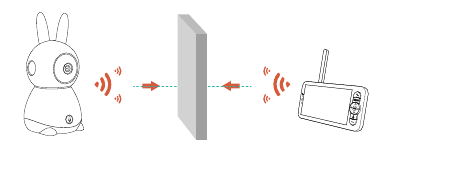
Accendi la telecamera e il display: la telecamera si collega automaticamente al display. La connessione ha una portata limitata. In assenza di muri o altri ostacoli, la distanza tra la telecamera e il display non deve superare i 200 m.
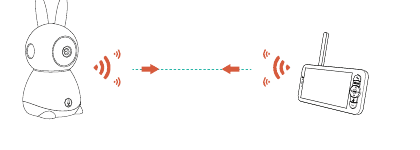
In presenza di muri o altri ostacoli, la distanza di connessione non supera i 20 m.
Dissociare la telecamera dal display
Sul display, premi il pulsante MENU e seleziona Impostazioni > Gestione telecamera.
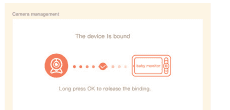
Tieni premuto il pulsante OK per annullare l'associazione.
Ricollegare la telecamera al display
Premi il pulsante menu sul display e seleziona Impostazioni > Gestione telecamera.
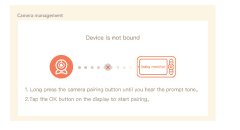
Tieni premuto il pulsante di abbinamento della telecamera finché non senti il tono di conferma.
Premi il pulsante OK sul display per avviare l'abbinamento.
4. Collegare la telecamera all'app sul telefono
La telecamera può essere collegata sia al display che all'app. Di norma, è collegata al display per impostazione predefinita.
Download dell'app
CloudEdge è disponibile sia per iOS che per Android. Cerca il nome "CloudEdge" nell'App Store o su Google Play, oppure scansiona il codice QR per scaricare l'app.
Se devi selezionare nuovamente la rete Wi-Fi, tieni premuto il pulsante RESET per 5 secondi. Il dispositivo si riavvierà e la spia lampeggerà di rosso.
Registrare un account
L'app CloudEdge è necessaria per utilizzare la telecamera. La sottoscrizione dell'archiviazione cloud è del tutto facoltativa e non è realmente indispensabile quando si utilizza una scheda micro-SD integrata.
Apri l'app per creare un account. Vai all'interfaccia di accesso e tocca Registrati.
Registrati con il tuo indirizzo email e tocca Avanti.
Imposta un nickname e una password per l'app, quindi tocca Fine per completare.
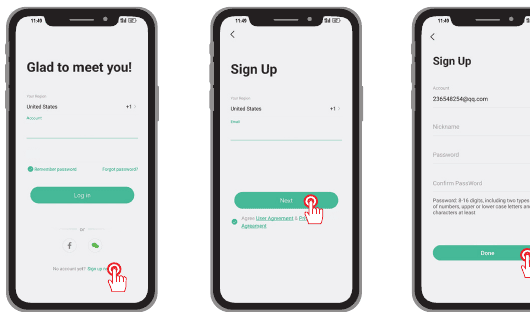
Accendere la telecamera
Per prima cosa accendi la telecamera e ripristina il baby monitor. Sentirai un tono quando il ripristino sarà riuscito. Quando la luce rossa lampeggia lentamente, la telecamera è pronta per la connessione.
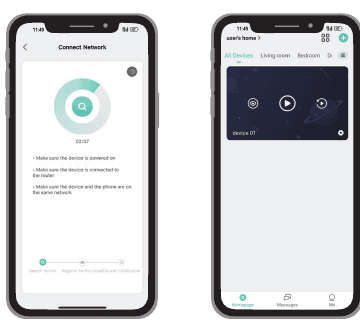
Connessione Wi-Fi
La telecamera può connettersi solo a un segnale Wi-Fi a 2,4 GHz. Il segnale a 5 GHz non è supportato. Assicurati di connetterti a un segnale a 2,4 GHz della tua rete, come mostrato di seguito.
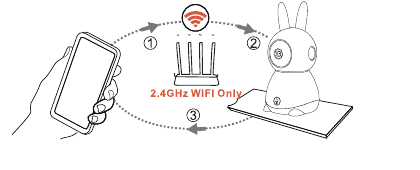
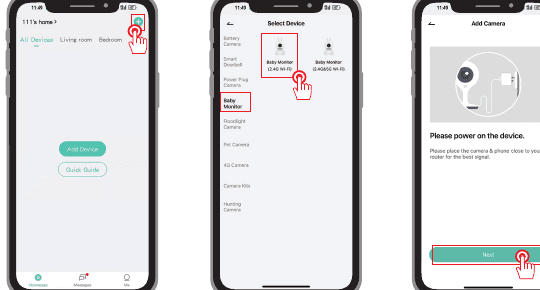
Avvicina sia il telefono/tablet sia la telecamera al router/modem (a una distanza massima di 5 m). La spia della telecamera diventa blu una volta connessa correttamente al Wi-Fi.
Nell'app, tocca + per aggiungere un dispositivo, seleziona Baby Monitor, quindi accendi la telecamera.
Segui la richiesta di ripristino delle impostazioni, inserisci la password Wi-Fi (solo 2,4 GHz), quindi scansiona il codice QR con la telecamera.
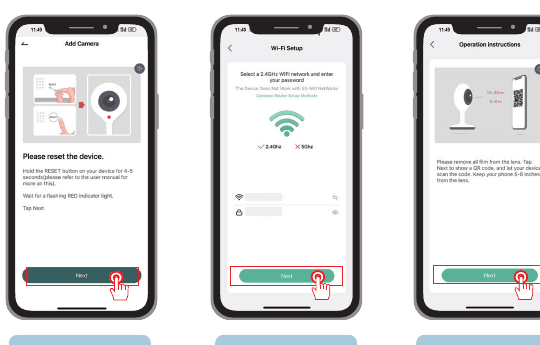
Attendi il completamento della connessione; il dispositivo verrà quindi aggiunto.
5. Funzioni sul display
Ruotare la telecamera
Puoi regolare l'angolo di monitoraggio per ottenere una visuale migliore. I pulsanti di direzione sul display sono disponibili quando la telecamera è accesa. Premi i pulsanti di direzione per ruotare la telecamera in orizzontale e in verticale e ottenere una visuale migliore.
Foto e video
Scattare una foto: puoi scattare una foto quando vuoi catturare una scena interessante con il tuo bambino. Premi il pulsante menu sul display, seleziona l'icona dello screenshot e premi OK per scattare una foto.
Registrare un video: puoi registrare un video quando vuoi catturare un momento importante con il tuo bambino. Premi il pulsante menu sul display, seleziona l'icona di registrazione e premi OK per registrare un video.
Visualizzare le foto e i video registrati:
Premi il pulsante menu sul display, seleziona l'icona di riproduzione e premi OK per aprire l'interfaccia.
Seleziona la telecamera e la data, scegli la foto o il video desiderato e premi OK per aprire la modalità anteprima.
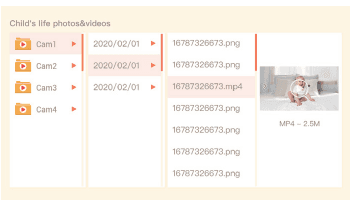
Per un video, premi OK per riprodurlo o metterlo in pausa nella modalità anteprima. Premi il pulsante indietro per uscire dall'anteprima o per tornare al menu principale.
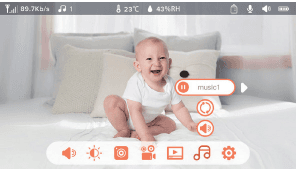
Riprodurre musica
Puoi riprodurre la musica per calmare il tuo bambino quando piange o dorme. Sono disponibili vari brani delicati tra cui scegliere. Premi il pulsante menu sul display, seleziona l'icona della musica e premi OK per aprire l'interfaccia della musica. Puoi selezionare brani diversi, modificare la modalità di ripetizione della musica o regolare il volume della musica.
Promemoria pasti
Ti ricorda di nutrire il tuo bambino quando hai troppe cose da fare o quando vuoi nutrirlo a orari regolari.
Premi il pulsante menu sul display e seleziona Impostazioni > Promemoria pasti.
Premi i pulsanti di direzione SU e GIÙ per scegliere tra 4 opzioni orarie, quindi premi OK per avviare l'impostazione dell'orario.
Quando inizi a impostare un orario di pasto, premi i pulsanti di direzione SINISTRA e DESTRA per passare tra ore, minuti, secondi e On/Off, e premi SU e GIÙ per modificare i valori e selezionare On o Off.
Premi OK per salvare le impostazioni.
Seleziona On o Off per attivare o disattivare i promemoria dei pasti. Puoi impostare fino a 4 orari di pasto al giorno. Allo scadere dell'orario impostato, sul display viene visualizzato un allarme di pasto.
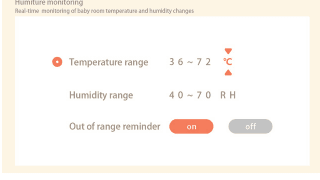
Rilevamento dell'umidità
Puoi monitorare in tempo reale la temperatura e l'umidità nella stanza del tuo bambino. Quando la temperatura e l'umidità escono dall'intervallo previsto, puoi ricevere immediatamente degli allarmi e quindi intervenire.
Premi il pulsante menu sul display e seleziona Impostazioni > Rilevamento dell'umidità.
Premi i pulsanti di direzione SU e GIÙ per scegliere tra Intervallo di temperatura, Intervallo di umidità e Promemoria fuori intervallo, quindi premi OK per avviare l'impostazione.
Quando inizi a impostare un'opzione, premi i pulsanti di direzione SINISTRA e DESTRA per cambiare le opzioni e i pulsanti SU e GIÙ per modificare i valori e le unità.
Premi OK per salvare le impostazioni.
Nell'opzione Promemoria fuori intervallo, scegli se l'allarme deve essere attivo o disattivo quando la temperatura e l'umidità escono dall'intervallo previsto.
Protezione della sicurezza
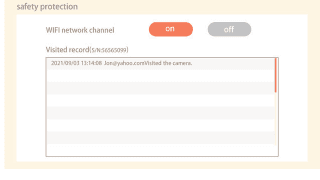
Puoi attivare o disattivare il canale della rete Wi-Fi in modo che, quando la funzione è disattivata, altre persone non possano guardare i video dell'app dal vivo. Puoi anche consultare il registro degli accessi, poiché tutti gli accessi vengono registrati tramite l'app.
Cura intelligente
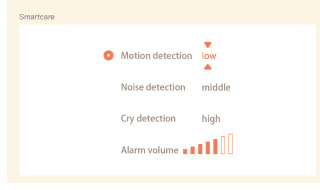
Puoi attivare il rilevamento del movimento, il rilevamento del rumore e il rilevamento del pianto per conoscere lo stato del tuo bambino mentre dormi, lavori, cucini e così via.
Premi il pulsante menu sul display e seleziona Impostazioni > Cura intelligente.
Premi i pulsanti di direzione SU e GIÙ per scegliere tra Rilevamento del movimento, Rilevamento del rumore, Rilevamento del pianto e Volume dell'allarme, quindi premi OK per avviare l'impostazione.
Quando inizi a impostare una modalità di rilevamento, premi i pulsanti di direzione SINISTRA e DESTRA per cambiare le opzioni e i pulsanti SU e GIÙ per impostare la sensibilità. Puoi scegliere sensibilità diverse a seconda delle necessità: Bassa indica una sensibilità ridotta e Alta una sensibilità elevata.
Quando imposti il volume dell'allarme, premi i pulsanti di direzione SINISTRA e DESTRA per regolarlo.
Premi OK per salvare le impostazioni.
Quando il rilevamento impostato viene attivato, viene emesso un allarme; premi OK per interrompere l'allarme.
6. Impostazioni generali
Regolare la luminosità:
Premi il pulsante menu sul display, seleziona l'icona della luminosità e premi OK per aprire l'interfaccia.
Premi i pulsanti SU e GIÙ per regolare la luminosità.
Impostare l'ora: premi il pulsante menu sul display e seleziona Impostazioni > Impostazione dell'ora. Premi i pulsanti di direzione per modificare la data, l'ora e la modalità di visualizzazione dell'ora.
Impostare la lingua: premi il pulsante menu sul display e seleziona Impostazioni > Lingua. Scegli la lingua desiderata.
Configurare la modalità sospensione: puoi configurare la modalità sospensione per prolungare il tempo di standby. Premi il pulsante menu sul display e seleziona Impostazioni > Modalità sospensione. Scegli una modalità sospensione di 1 minuto, 5 minuti, 10 minuti, 30 minuti, 60 minuti oppure disattivata.
Attivare e disattivare la spia di stato: quando attivi la spia di stato, puoi vedere lo stato di funzionamento della telecamera. Puoi anche disattivare la spia di stato se ritieni che disturbi il sonno del tuo bambino.
Scheda SD: premi il pulsante menu sul display e seleziona Impostazioni > Gestione scheda SD. Potrai quindi visualizzare la capacità totale e quella residua della scheda SD. (Facoltativo) Puoi formattare la scheda SD secondo necessità, ma assicurati di aver eseguito il backup dei dati importanti.
Aggiornamento: assicurati che la telecamera sia connessa a una rete Wi-Fi a 2,4 GHz. Puoi aggiornare la telecamera quando compare l'avviso di aggiornamento. In alternativa, premi il pulsante menu sul display e seleziona Impostazioni > Informazioni sul dispositivo per verificare se è disponibile un aggiornamento.
Allarme batteria scarica: quando la batteria della telecamera è scarica, sul display compare l'allarme di batteria scarica. Ricarica il display il prima possibile.
7. Funzioni dell'app sul telefono
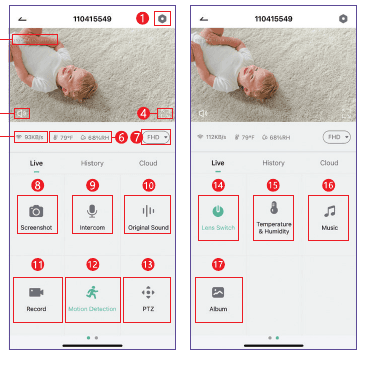
| N. | Funzione | N. | Funzione |
|---|---|---|---|
| 1 | Impostazioni | 2 | Indicazione oraria |
| 3 | Pulsante di silenziamento | 4 | Schermo intero |
| 5 | Velocità di rete | 6 | Temperatura e umidità attuali |
| 7 | Pulsante "Risoluzione" | 8 | Acquisire uno screenshot |
| 9 | Microfono | 10 | Audio originale |
| 11 | Registrare un video | 12 | Impostazione del rilevamento del movimento |
| 13 | Controllo PTZ | 14 | Obiettivo on/off (protezione della privacy) |
| 15 | Temperatura e umidità attuali | 16 | Riprodurre ninne nanne (inserire una scheda TF per la riproduzione) |
| 17 | Documento di screenshot e video |
Rilevamento del movimento
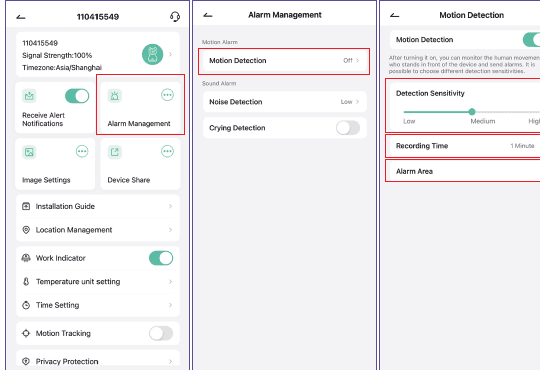
In Impostazioni > Gestione allarmi > Rilevamento del movimento:
Imposta la sensibilità del rilevamento del movimento.
In "Modalità di funzionamento dell'allarme", imposta la durata di registrazione del video.
In "Area di allarme" puoi definire una tua area di allarme, che ti avvisa quando il tuo bambino esce dall'area di allarme.
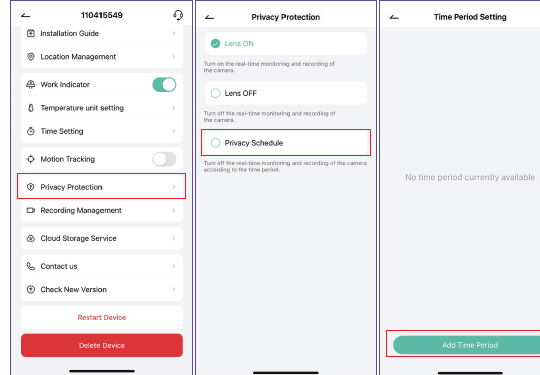
Protezione della privacy
In Impostazioni > Protezione della privacy > Programmazione > Aggiungi intervallo di tempo puoi definire personalmente l'intervallo di tempo in cui la telecamera è accesa, così da garantire la protezione della privacy.
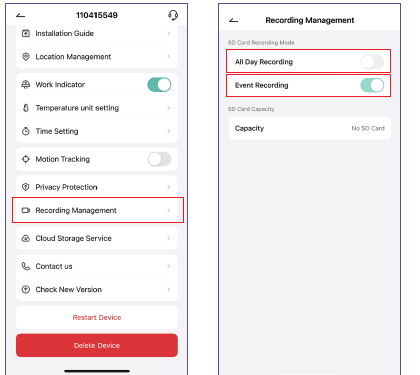
Metodo di registrazione
In Impostazioni > Gestione registrazioni puoi scegliere "Registrazione continua" per non perdere nessun momento. "Registrazione su evento": la telecamera avvia la registrazione solo quando viene rilevato un movimento o un rumore.
Devi inserire una scheda SD per salvare i video o le foto.
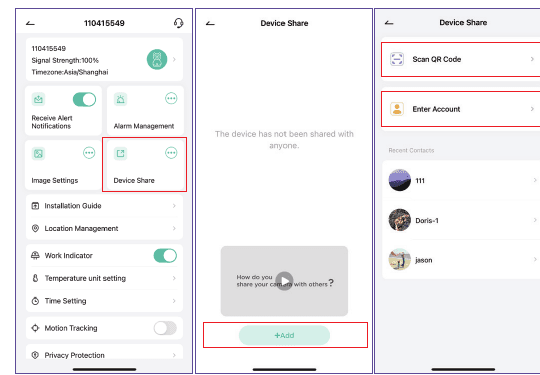
Condividere i dispositivi
In Impostazioni > Condivisione dispositivo > Aggiungi puoi condividere il tuo dispositivo inserendo un account o scansionando un codice QR.
Assicurati che l'account che inserisci sia registrato nell'app.
8. Altre funzioni
- Pan / tilt — Ruota la telecamera scorrendo sullo smartphone per una buona visuale.
- Video speculare — Capovolgi il flusso video verso l'alto o verso il basso per la massima flessibilità.
- Rilevamento del pianto — La telecamera è in grado di rilevare il pianto del tuo bambino e ti invia notifiche push e notifiche dell'app.
- Scheda TF e archiviazione cloud — Archiviazione gratuita su scheda SD e prova gratuita di 7 giorni del servizio cloud.
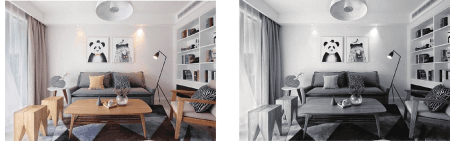
- Giorno e notte — Grazie alla potente tecnologia di visione notturna, non perdi nessun momento anche al buio completo.
9. Domande frequenti
Il display non viene visualizzato correttamente?
Verifica se il display è collegato alla telecamera. In caso contrario, abbina prima la telecamera al display.
Non riesci a trovare il pulsante di abbinamento?
Il pulsante di abbinamento è il pulsante di chiamata della telecamera. Premi il pulsante per 3 secondi e segui le istruzioni sul display. (Per aprire l'interfaccia di abbinamento del display, premi il pulsante menu sul display e seleziona Impostazioni > Gestione telecamera.)
Cosa fare se lo schermo si blocca e non risponde più alla pressione dei pulsanti?
Premi il pulsante di reset del display con lo spillo, quindi tieni premuto il pulsante di accensione del display per riavviarlo.
Perché la telecamera o il display non riconoscono la scheda SD?
Verifica che la scheda SD funzioni normalmente e che il formato sia FAT32.
Perché non ricevo le notifiche tramite l'app sul telefono quando collego la telecamera al display?
Assicurati che l'app sia in esecuzione sul telefono e che la relativa funzione di promemoria sia attiva.
Qual è la distanza (portata) entro cui viene ricevuto il segnale?
Il segnale può coprire fino a 200 m in un'area aperta. Con ostacoli, il segnale copre circa 20 m.
Posso impostare un allarme per la temperatura o l'umidità?
Sì. Tieni premuto il pulsante MENU sull'unità genitore, tocca "Temperatura e umidità", imposta l'intervallo di temperatura o di umidità, quindi attiva "Promemoria fuori intervallo".
Hai ancora bisogno di aiuto? Visita le Domande frequenti sui baby monitor oppure consulta la documentazione dell'app CloudEdge. Email di assistenza ufficiale: [email protected].
Guida rapida del baby monitor BOIFUN BABY6T
Guida rapida del baby monitor video BOIFUN Baby 6T con display e telecamera Wi-Fi, con informazioni su componenti del dispositivo, abbinamento di app e monitor, impostazioni generali, utilizzo e domande frequenti.
Manuale d'uso del baby monitor GHB BABY6T
Manuale d'uso del baby monitor video GHB BABY6T con schermo da 5 pollici e telecamera Wi-Fi, che illustra la disposizione del dispositivo, l'avvio rapido, le impostazioni a schermo, l'app CloudEdge e le FAQ.