 Documentazione CloudEdge App
Baby monitor BOIFUN Baby 2TM
Manuale utente del monitor video smart 2K BOIFUN Baby 2TM, che illustra la struttura del dispositivo, l'abbinamento dell'app e del monitor, le impostazioni generali e le domande frequenti.
Questa guida riguarda il monitor video smart 2K BOIFUN Baby 2TM, che può essere utilizzato con l'app dedicata BoifunCam oppure, come soluzione di riserva, con l'app CloudEdge.
Ti serve altro aiuto? Consulta le domande frequenti sul baby monitor. Per l'assistenza post-vendita puoi scrivere a [email protected]: il team di assistenza Boifun si impegna a rispondere entro 24 ore.
1. Assistenza post-vendita
Gentili clienti,
grazie di cuore per aver scelto Boifun! In caso di problemi, invia il numero d'ordine e la descrizione del problema a [email protected]. Una volta ricevuto il tuo messaggio, ti forniremo una soluzione rapida entro 24 ore.
Non preoccuparti: in realtà molti problemi si risolvono facilmente con una semplice configurazione. Se durante l'uso hai domande o dubbi, non esitare a contattarci. Insieme ai nostri ingegneri di prodotto specializzati cercheremo la soluzione migliore.
Cordiali saluti, Team di assistenza Boifun
Per attivare la garanzia di 3 anni, inviaci il numero d'ordine via email all'indirizzo [email protected].
2. Descrizione
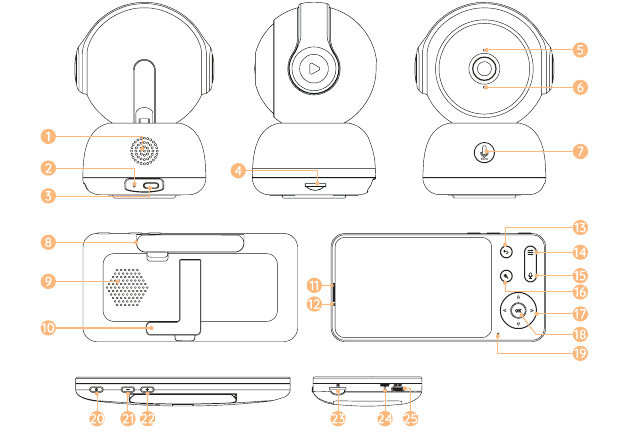
| # | Componente | # | Componente | # | Componente |
|---|---|---|---|---|---|
| 1 | Altoparlante | 2 | Reset | 3 | Porta di alimentazione |
| 4 | Slot per scheda SD | 5 | Microfono | 6 | Spia di stato |
| 7 | Pulsante chiamata e pulsante abbinamento | 8 | Antenna | 9 | Altoparlante |
| 10 | Supporto schermo | 11 | Spia di stato della ricarica | 12 | Spia di stato d'uso |
| 13 | Indietro | 14 | Menu | 15 | Chiamata |
| 16 | Zoom avanti/indietro | 17 | Direzione | 18 | OK |
| 19 | Microfono | 20 | Pulsante ON/OFF | 21 | Riduci volume |
| 22 | Aumenta volume | 23 | Slot per scheda SD | 24 | Reset |
| 25 | Porta di ricarica |
3. Installazione dell'app
BoifunCam è disponibile sia per iOS sia per Android. Cerca il nome "BoifunCam" nell'App Store o su Google Play, oppure scansiona il codice QR per scaricare l'app.
Un numero molto ridotto di modelli di smartphone potrebbe non essere compatibile con BoifunCam. Ci scusiamo per l'eventuale disagio. Se ti trovi in questa situazione, potresti inviarci via email il modello del tuo telefono? Il nostro indirizzo email è [email protected]. Ottimizzeremo il software al più presto e abbiamo preparato per te un software di riserva, "CloudEdge", che puoi scaricare e usare da Google Play o dall'App Store di Apple. Ti ringraziamo molto per la comprensione e la cortesia!
4. Collegare la telecamera all'app
La telecamera può essere collegata sia al monitor sia all'app. In genere, per impostazione predefinita è collegata al monitor.
Collegamento tramite Wi-Fi
Assicurati che la rete Wi-Fi sia una rete a 2.4 GHz, poiché la telecamera non supporta il Wi-Fi a 5 GHz.
Scarica l'app BoifunCam sul tuo telefono. Registra un nuovo account per accedere oppure effettua direttamente l'accesso.
Premi il pulsante Reset per cinque secondi finché non senti il segnale acustico "BOOGU", che indica che la telecamera è stata reimpostata; dopo 10-20 secondi sentirai un altro segnale acustico e la spia rossa della telecamera lampeggerà lentamente.
Segui le istruzioni passo passo sullo smartphone per aggiungere la telecamera e scansiona il codice QR con la telecamera.
Collegamento tramite Bluetooth
Puoi usare il Bluetooth per abbinare rapidamente il telefono e la telecamera:
Assicurati che il Bluetooth del telefono sia attivo.
Apri BoifunCam, reimposta la telecamera, tocca "+" nell'angolo in alto a destra e seleziona Aggiungi dispositivo: in fondo alla pagina comparirà "Dispositivo trovato"; toccalo per entrare, seleziona la rete Wi-Fi a 2.4 GHz e inserisci la password per connetterti.
5. Collegare la telecamera al monitor
Accendi la telecamera e il monitor: la telecamera si collegherà automaticamente al monitor.
Se al primo tentativo non si collega automaticamente, tieni premuto con uno spillo il pulsante di reset sul retro della telecamera e ricollega il monitor dopo il secondo segnale acustico della telecamera. Per la procedura di abbinamento, consulta più avanti la sezione "Ricollegare la telecamera al monitor". La connessione ha un limite di distanza, quindi la distanza tra la telecamera e il monitor non deve superare i 300 m.
Scollegare la telecamera dal monitor
Premi il pulsante Menu sullo schermo e seleziona  > Telecamera.
Tieni premuto il pulsante OK sullo schermo per annullare l'abbinamento.
Ricollegare la telecamera al monitor
Premi il pulsante Menu sullo schermo e seleziona > Telecamera.
Tieni premuto il pulsante di abbinamento della telecamera finché non senti il tono di conferma.
Premi il pulsante OK sullo schermo per avviare l'abbinamento.
Se riscontri problemi di connessione, non esitare a contattare [email protected] per ricevere assistenza personalizzata.
Collegare due telecamere al monitor
- Segui i passaggi precedenti per collegare le due telecamere una alla volta. Sul monitor compariranno due schermate.
- Premi il pulsante Zoom avanti/indietro per selezionare la telecamera: l'icona della telecamera indica quella attualmente selezionata; potrai così controllarla a distanza nella visualizzazione a schermo diviso.
- Premi il tasto OK per visualizzare la telecamera selezionata a schermo intero.
- Premi il tasto Indietro per tornare alla visualizzazione a schermo diviso.
6. Impostazioni generali
Regolare la luminosità
Premi il pulsante Menu sullo schermo e seleziona l'icona della luminosità.
Premi i pulsanti direzionali SU e GIÙ per regolare la luminosità.
Impostare l'ora
Premi il pulsante Menu sullo schermo e seleziona > Data e ora.
Premi i pulsanti direzionali per modificare la data, l'ora e la modalità di visualizzazione dell'orario.
Impostare la lingua
Premi il pulsante Menu sullo schermo e seleziona > Lingua.
Seleziona la lingua desiderata.
Impostare la modalità sospensione
Puoi impostare la modalità sospensione per aumentare l'autonomia in standby.
Premi il pulsante Menu sullo schermo e seleziona > Modalità sospensione.
Imposta la modalità sospensione su 1 minuto, 5 minuti, 10 minuti, 30 minuti, 60 minuti oppure disattivala.
Impostare la spia di stato della telecamera
Premi il pulsante Menu sullo schermo e seleziona l'icona della spia.
Premi i tasti freccia sinistra e destra per selezionare attiva o disattiva.
Scheda SD
Premi il pulsante Menu sullo schermo e seleziona > Scheda SD. Potrai così visualizzare la capacità totale e quella residua della scheda SD.
(Facoltativo) Puoi formattare la scheda SD se necessario, ma assicurati di aver eseguito il backup dei dati importanti.
Questo prodotto non supporta lo scambio a caldo. Inserisci la scheda SD prima dell'accensione oppure rimuovila dopo lo spegnimento.
Aggiornamento
Assicurati che la telecamera sia connessa a una rete Wi-Fi a 2.4 GHz.
Puoi aggiornare la telecamera quando compare l'avviso di aggiornamento. In alternativa, premi il pulsante Menu sullo schermo e seleziona > Informazioni dispositivo per verificare se è necessario un aggiornamento.
Avviso di batteria scarica
Quando la telecamera ha la batteria scarica, sullo schermo comparirà l'avviso di batteria scarica. Metti il monitor in carica il prima possibile.
Tracciamento del movimento e area di allarme
- Tracciamento del movimento — Apri l'app BoifunCam, tocca il tuo dispositivo, tocca l'icona dell'ingranaggio nell'angolo in alto a destra, seleziona Tracciamento del movimento e attivalo.
- Area di allarme — Apri l'app BoifunCam, tocca il tuo dispositivo, tocca l'icona dell'ingranaggio nell'angolo in alto a destra, seleziona Gestione allarmi > Rilevamento del movimento > Area di allarme.
Impostazioni Onvif
Apri l'app BoifunCam, tocca il tuo dispositivo, tocca l'icona dell'ingranaggio nell'angolo in alto a destra e seleziona Impostazioni Onvif; per abilitare questa funzione devi impostare una password.
7. Domande frequenti
D: Il monitor non riesce a mostrare correttamente l'anteprima?
R: Verifica che il monitor sia collegato alla telecamera. In caso contrario, abbina prima la telecamera e il monitor.
D: Non trovo il pulsante di abbinamento?
R: Il pulsante di abbinamento è il pulsante di chiamata della telecamera. Tieni premuto il pulsante per 3 secondi e segui le istruzioni passo passo del monitor. (Per accedere all'interfaccia di abbinamento del monitor, premi il pulsante Menu sullo schermo e seleziona > Telecamera.)
D: Cosa fare se lo schermo del monitor si blocca e non risponde alla pressione dei pulsanti?
R: Premi con lo spillo il pulsante di reset del monitor, quindi tieni premuto il pulsante di accensione del monitor per riavviarlo.
D: Perché non ricevo le notifiche sull'app del telefono quando collego la telecamera al monitor?
R: Verifica che l'app sia in esecuzione sul telefono e che la relativa funzione di notifica sia attiva; assicurati inoltre che le notifiche dei messaggi e i relativi permessi siano stati abilitati nel sistema del telefono.
D: Come posso aggiungere dispositivi o configurare la rete?
R: La telecamera può essere collegata sia al monitor sia all'app. In genere, per impostazione predefinita si collega al monitor.
D: La funzione di rilevamento dei suoni e del pianto non funziona.
R: L'intervallo di rilevamento dei suoni è di 1 minuto: dopo che un suono attiva l'allarme, trascorre nuovamente un intervallo di 1 minuto per evitare allarmi troppo frequenti. La funzione di rilevamento del pianto è in grado di rilevare il pianto della maggior parte dei bambini. Questa funzione utilizza un algoritmo di filtraggio dei suoni, perciò alcuni pianti potrebbero non attivare la funzione "rilevamento del pianto".
Se riscontri altri problemi, invia il tuo numero d'ordine e la descrizione del problema a [email protected]. Una volta ricevuto il tuo messaggio, ti forniremo una soluzione rapida via email entro 24 ore.
CloudEdge Baby Monitor
Manuale d'uso del baby monitor pan/tilt CloudEdge con display palmare dedicato e telecamera Wi-Fi a 2.4 GHz. Comprende il contenuto della confezione, la panoramica dell'hardware, l'installazione, l'abbinamento della telecamera al display, la connessione all'app CloudEdge, le funzioni su schermo, le funzioni dell'app e le domande frequenti.
Baby monitor BOIFUN Baby 3SM
Guida rapida al baby monitor video BOIFUN Baby 3SM con display e telecamera Wi-Fi, che illustra la descrizione del dispositivo, l'installazione dell'app, l'abbinamento della telecamera al display e all'app, le impostazioni generali e le domande frequenti.