 Documentazione CloudEdge App
Guida rapida del baby monitor BOIFUN BABY6T
Guida rapida del baby monitor video BOIFUN Baby 6T con display e telecamera Wi-Fi, con informazioni su componenti del dispositivo, abbinamento di app e monitor, impostazioni generali, utilizzo e domande frequenti.
Il BOIFUN Baby 6T è un baby monitor video con un display dedicato e una telecamera Wi-Fi a 2.4 GHz, gestibile anche tramite l'app BoifunCam, con l'app CloudEdge offerta come opzione di riserva.
Ti serve aiuto? Molti problemi si risolvono modificando una sola impostazione. Se qualcosa non funziona come previsto, consulta la sezione FAQ qui sotto oppure sfoglia le FAQ sui baby monitor.
1. Descrizione
Telecamera
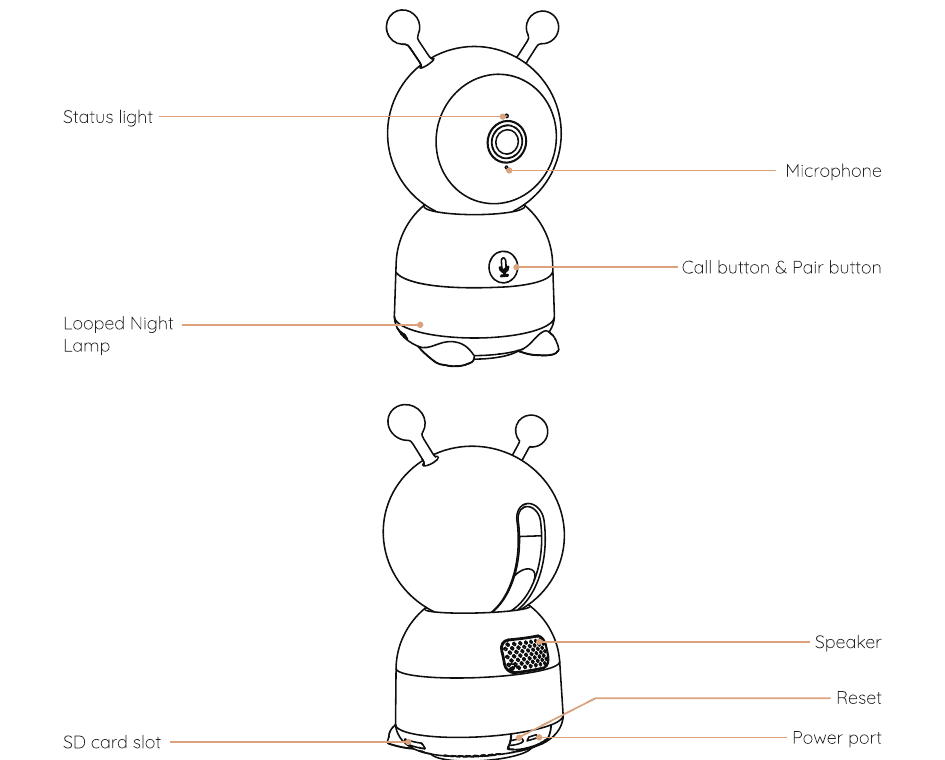
- Spia di stato
- Microfono
- Pulsante chiamata e pulsante abbinamento
- Luce notturna ad anello
- Altoparlante
- Reset
- Slot per scheda SD
- Porta di alimentazione
Monitor
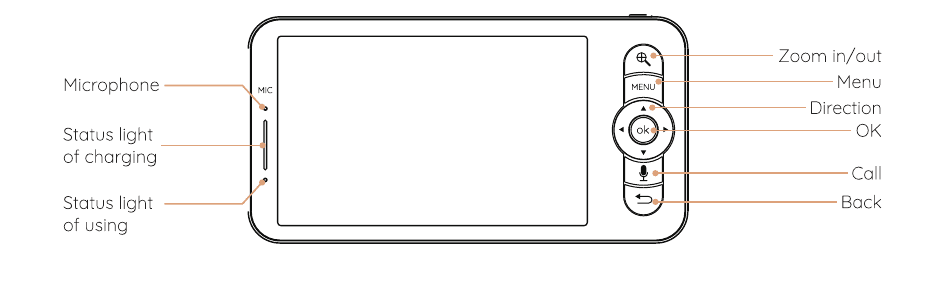
- Microfono
- Spia di stato della ricarica
- Spia di stato dell'utilizzo
- Zoom avanti/indietro
- Menu
- Direzione
- OK
- Chiamata
- Indietro
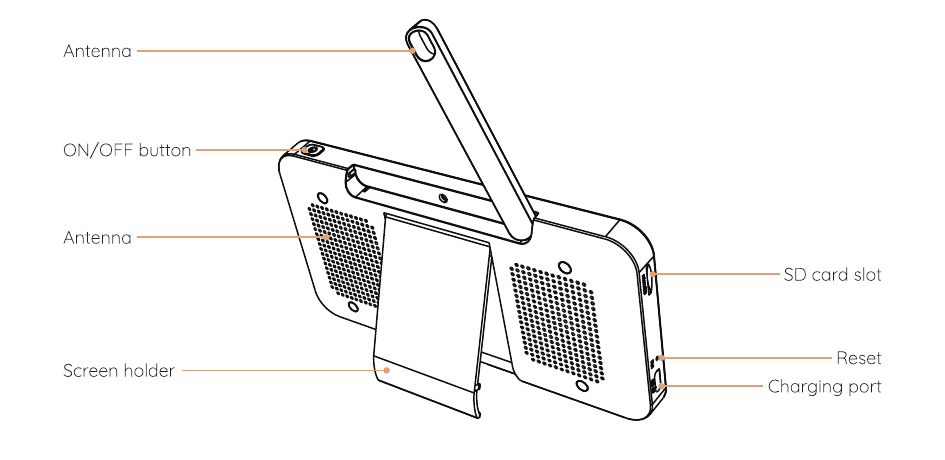
- Antenna
- Pulsante ON/OFF
- Supporto dello schermo
- Slot per scheda SD
- Reset
- Porta di ricarica
2. Installazione dell'app
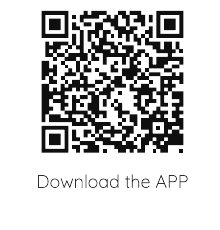
BoifunCam è disponibile sia per iOS che per Android. Cerca il nome "BoifunCam" nell'App Store o su Google Play, oppure scansiona il codice QR per scaricare l'app.
NOTA: Un numero molto ridotto di modelli di telefono potrebbe non essere compatibile con BoifunCam. Ci scusiamo per l'eventuale disagio. Se ti trovi in questa situazione, potresti inviarci via email il modello del tuo telefono? Il nostro indirizzo email è [email protected]. Ottimizzeremo il software il prima possibile e abbiamo preparato per te un software di riserva, "CloudEdge", che puoi scaricare e utilizzare dal Google Store o dall'Apple Store. Ti ringraziamo molto per la comprensione e la cortesia!
3. Collegare la telecamera all'app
La telecamera può essere collegata sia al monitor sia all'app. In genere è collegata al monitor in modo predefinito. Segui i passaggi seguenti per collegare la telecamera all'app.
Assicurati che la rete Wi-Fi sia una rete a 2.4 GHz, poiché la telecamera non supporta il Wi-Fi a 5 GHz.
Scarica l'app BoifunCam sul tuo telefono. Registra un nuovo account per accedere oppure accedi direttamente.
Tieni premuto il pulsante Reset per cinque secondi finché non senti il segnale acustico "BOOGU", che indica che la telecamera è stata reimpostata. Dopo 10-20 secondi sentirai un altro segnale acustico e la spia rossa della telecamera lampeggerà lentamente.
Segui le istruzioni passo passo sul tuo smartphone per aggiungere la telecamera e scansiona il codice QR con la telecamera.
4. Collegare la telecamera al monitor
Accendi la telecamera e il monitor: la telecamera si collegherà automaticamente al monitor.
Nota: Se al primo tentativo il collegamento reciproco non riesce, tieni premuto il pulsante Reset sul retro della telecamera e ricollega il monitor dopo il secondo segnale acustico della telecamera. Il collegamento è limitato dalla distanza, quindi assicurati che la distanza tra la telecamera e il monitor non superi i 1000 ft.
Scollegare la telecamera dal monitor
Premi il pulsante Menu sullo schermo del display e seleziona  > Telecamera > Gestione telecamera.
Tieni premuto il pulsante OK sullo schermo del display per annullare l'abbinamento.
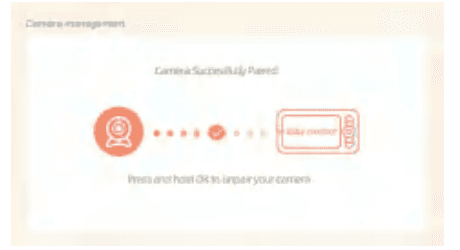
Ricollegare la telecamera al monitor
Premi il pulsante Menu sullo schermo del display e seleziona > Telecamera > Gestione telecamera.
Tieni premuto il pulsante abbinamento della telecamera finché non senti il tono di conferma.
Premi il pulsante OK sullo schermo del display per avviare l'abbinamento.
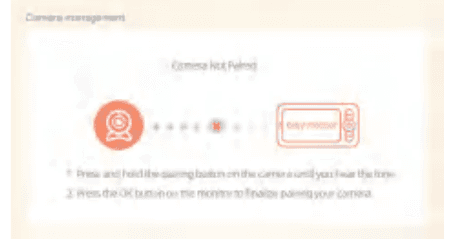
Nota: In caso di problemi di collegamento, non esitare a contattare [email protected] per ricevere assistenza personalizzata uno a uno.
Collegare due telecamere al display
Segui il passaggio precedente per collegare le due telecamere una alla volta. Sul monitor compariranno due schermate. Premi l'icona dello zoom ( ) per selezionare la telecamera; l'icona nell'angolo in alto a sinistra indica la telecamera attualmente selezionata, dopodiché potrai controllare a distanza la telecamera selezionata nella vista a schermo diviso.
- Premi il tasto OK per visualizzare a schermo intero la telecamera selezionata.
- Premi il tasto indietro per tornare alla vista a schermo diviso.
5. Impostazioni generali
Regolare il volume
Premi il pulsante Menu sullo schermo del display e seleziona  .
.
Premi i tasti di direzione SU e GIÙ per regolare il volume.
Regolare la luminosità
Premi il pulsante Menu sullo schermo del display e seleziona  .
.
Premi i tasti di direzione SU e GIÙ per regolare la luminosità.
Impostare l'ora
Premi il pulsante Menu sullo schermo del display e seleziona > Data e ora.
Premi i tasti di direzione per modificare la data, l'ora e la modalità di visualizzazione dell'ora.
Impostare la lingua
Premi il pulsante Menu sullo schermo del display e seleziona > Lingua.
Seleziona la lingua che desideri.
Impostare la modalità sospensione
Puoi impostare la modalità sospensione per aumentare il tempo di standby.
Premi il pulsante Menu sullo schermo del display e seleziona > Modalità sospensione.
Imposta la modalità sospensione su 1 minuto, 5 minuti, 10 minuti, 30 minuti, 60 minuti oppure disattivala.
Impostare la spia di stato della telecamera
Premi il pulsante Menu sullo schermo del display e seleziona  .
.
Premi i tasti freccia sinistra e destra per selezionare on oppure off.
Scheda SD
Premi il pulsante Menu sullo schermo del display e seleziona > Scheda SD. Potrai così visualizzare la capacità totale e la capacità residua della scheda SD.
(Facoltativo) Puoi formattare la scheda SD in base alle tue esigenze, ma assicurati di aver eseguito il backup dei dati importanti.
NOTA: Questo prodotto non supporta lo scambio a caldo. Inserisci la scheda SD prima dell'accensione oppure rimuovila dopo lo spegnimento.
6. Aggiornamento
Assicurati che la telecamera sia collegata a una rete Wi-Fi a 2.4 GHz.
Puoi aggiornare la telecamera quando compare l'avviso di aggiornamento. In alternativa, premi il pulsante Menu sullo schermo del display e seleziona > Informazioni dispositivo per verificare se è disponibile un aggiornamento.
7. Avviso batteria scarica
Quando la batteria della telecamera è scarica, sullo schermo del display comparirà l'avviso di batteria scarica. Ricarica il display il prima possibile.
8. Tracciamento del movimento, area di allarme e Onvif
Tracciamento del movimento e area di allarme
- Tracciamento del movimento: Apri l'app BoifunCam, tocca il tuo dispositivo, tocca l'icona dell'ingranaggio nell'angolo in alto a destra, seleziona Tracciamento del movimento e attivalo.
- Area di allarme: Apri l'app BoifunCam, tocca il tuo dispositivo, tocca l'icona dell'ingranaggio nell'angolo in alto a destra, seleziona Gestione allarmi > Rilevamento del movimento > Area di allarme.
Impostazioni Onvif
Apri l'app BoifunCam, tocca il tuo dispositivo, tocca l'icona dell'ingranaggio nell'angolo in alto a destra, seleziona Impostazione Onvif. Per abilitare questa funzione devi impostare una password.
Se desideri saperne di più sulle funzioni del baby monitor (Aggiungi dispositivo, Riproduci musica, Promemoria pasti, Rilevamento di temperatura e umidità, Protezione di sicurezza, ecc.), scansiona il codice QR del manuale elettronico riportato sulla guida cartacea per visualizzare i dettagli.
9. FAQ
D: Il monitor non riesce a mostrare correttamente l'anteprima?
R: Verifica che il monitor sia collegato alla telecamera. In caso contrario, abbina prima la telecamera e il monitor.
D: Non riesci a trovare il pulsante di abbinamento?
R: Il pulsante di abbinamento è il pulsante chiamata della telecamera. Tieni premuto il pulsante per 3 secondi e segui le istruzioni passo passo del display. (Per accedere all'interfaccia di abbinamento del display, premi il pulsante Menu sullo schermo del display e seleziona > Telecamera)
D: Cosa fare se lo schermo del monitor si blocca e non risponde alla pressione di alcun pulsante?
R: Premi il pulsante di reset del monitor con il perno, quindi tieni premuto il pulsante di accensione del monitor per riavviarlo.
D: Perché non ricevo le notifiche sull'app del telefono quando collego la telecamera al monitor?
R: Verifica che l'app sia in esecuzione sul telefono e che la relativa funzione di promemoria sia attivata; verifica inoltre che nel sistema del telefono siano attivate la notifica dei messaggi e la conferma delle autorizzazioni.
D: Come posso aggiungere dispositivi o configurare la mia rete?
R: La telecamera può essere collegata sia al monitor sia all'app. In genere si collega al monitor in modo predefinito.
D: La funzione di rilevamento del suono e del pianto non funziona.
R: L'intervallo di rilevamento del suono è di 1 minuto; dopo che il suono ha attivato l'allarme, l'intervallo torna a 1 minuto per evitare allarmi frequenti. La funzione di rilevamento del pianto è in grado di rilevare il pianto della maggior parte dei bambini. Questa funzione utilizza un algoritmo di filtraggio del suono, quindi alcuni pianti potrebbero non attivare la funzione di "rilevamento del pianto". Segui i passaggi seguenti per collegare la telecamera all'app:
Assicurati che la rete Wi-Fi sia una rete a 2.4 GHz, poiché la telecamera non supporta il Wi-Fi a 5 GHz.
Scarica l'app appropriata sul tuo telefono. Registra un nuovo account per accedere oppure accedi direttamente.
Premi il pulsante di reset per riavviare la telecamera finché la spia di stato rossa non lampeggia lentamente (devi collegare la telecamera all'app entro 2 minuti, altrimenti dovrai riavviare di nuovo la telecamera).
Segui le istruzioni passo passo sul tuo smartphone per aggiungere lo schermo e scansiona il codice QR con la telecamera.
D: Com'è la qualità dell'immagine di questo baby monitor?
R: Questo baby monitor offre un'immagine con risoluzione Ultra HD 2K/3MP sul telefono e con risoluzione HD 1080p sul display. Supporta inoltre lo zoom digitale 2x e 4x.
D: Quante telecamere si possono abbinare al display?
R: Attualmente il monitor supporta fino a due telecamere e potrai visualizzare due immagini contemporaneamente sul monitor e controllare le telecamere a distanza.
D: Posso impostare il tracciamento del movimento e le aree di allarme dal monitor?
R: No, devi impostare il tracciamento del movimento e l'area di allarme tramite l'APP BoifunCam.
Se riscontri altri problemi, invia il tuo numero d'ordine e la descrizione del problema a [email protected]. Ricevuto il tuo messaggio, ti forniremo una soluzione rapida via email entro 24 ore.
10. Dichiarazione FCC
Questa apparecchiatura è stata testata ed è risultata conforme ai limiti per un dispositivo digitale di Classe B, ai sensi della parte 15 delle norme FCC. Tali limiti sono concepiti per fornire una protezione ragionevole contro le interferenze dannose in un'installazione residenziale. Questa apparecchiatura genera, utilizza e può irradiare energia in radiofrequenza e, se non installata e utilizzata secondo le istruzioni, può causare interferenze dannose alle comunicazioni radio. Tuttavia, non vi è alcuna garanzia che in una particolare installazione non si verifichino interferenze. Se questa apparecchiatura causa interferenze dannose alla ricezione radio o televisiva, condizione che può essere verificata spegnendo e riaccendendo l'apparecchiatura, l'utente è invitato a provare a correggere l'interferenza adottando una o più delle seguenti misure:
- Riorientare o riposizionare l'antenna ricevente.
- Aumentare la distanza tra l'apparecchiatura e il ricevitore.
- Collegare l'apparecchiatura a una presa su un circuito diverso da quello a cui è collegato il ricevitore.
- Rivolgersi al rivenditore o a un tecnico radio/TV esperto per assistenza.
Eventuali interventi sulla conformità potrebbero invalidare l'autorizzazione dell'utente a utilizzare questa apparecchiatura. (Esempio: utilizzare solo cavi di interfaccia schermati quando si effettua il collegamento a un computer o a dispositivi periferici). Qualsiasi modifica o alterazione non espressamente approvata dalla parte responsabile della conformità potrebbe invalidare l'autorizzazione dell'utente a utilizzare l'apparecchiatura.
Questa apparecchiatura è conforme alla Parte 15 delle norme FCC. Il funzionamento è soggetto alle due seguenti condizioni:
- Questo dispositivo non può causare interferenze dannose,
- Questo dispositivo deve accettare qualsiasi interferenza ricevuta, comprese le interferenze che possono causare un funzionamento indesiderato.
Dichiarazione FCC sull'esposizione alle radiazioni: L'apparecchiatura è conforme ai limiti FCC sull'esposizione alle radiazioni stabiliti per un ambiente non controllato. Questa apparecchiatura deve essere installata e utilizzata con una distanza minima di 20 cm tra il radiatore e il corpo.
| Dispositivo | FCC ID |
|---|---|
| Monitor | 2AG7C-BABY1M |
| Telecamera | 2AG7C-BABY2T |
Baby Monitor BOIFUN
Manuale d'uso del baby monitor completo BOIFUN, che illustra il layout del dispositivo, l'abbinamento di telecamera e monitor, la configurazione dell'app CloudEdge, le impostazioni generali, la cura intelligente e le domande frequenti.
Baby Monitor DEATTI
Manuale d'uso del baby monitor video DEATTI con display dedicato e telecamera Wi-Fi a 2,4 GHz, che illustra la panoramica dell'hardware, il menu del display, l'abbinamento della telecamera al display, la connessione all'app CloudEdge, le funzioni su schermo, le funzioni dell'app e le domande frequenti.