 Documentazione CloudEdge App
Guida rapida alla telecamera wireless HD ANRAN
Configura la telecamera di sicurezza wireless HD ANRAN con l'app CloudEdge — panoramica dell'hardware, registrazione dell'account, abbinamento Wi-Fi, funzioni principali e FAQ.
Questa guida rapida riguarda la telecamera wireless HD ANRAN e come aggiungerla all'app CloudEdge, incluse la panoramica dell'hardware, la registrazione dell'account, la configurazione del Wi-Fi, le funzioni e la risoluzione dei problemi.
Gentile cliente, grazie per aver scelto i nostri prodotti! Per un utilizzo ottimale ti consigliamo di leggere prima il manuale utente e di conservarlo per future consultazioni. In caso di domande, contatta il nostro team di assistenza via email per ricevere supporto.
Per ulteriore assistenza con l'installazione e i problemi di connessione, consulta le FAQ sulle telecamere.
1. Introduzione
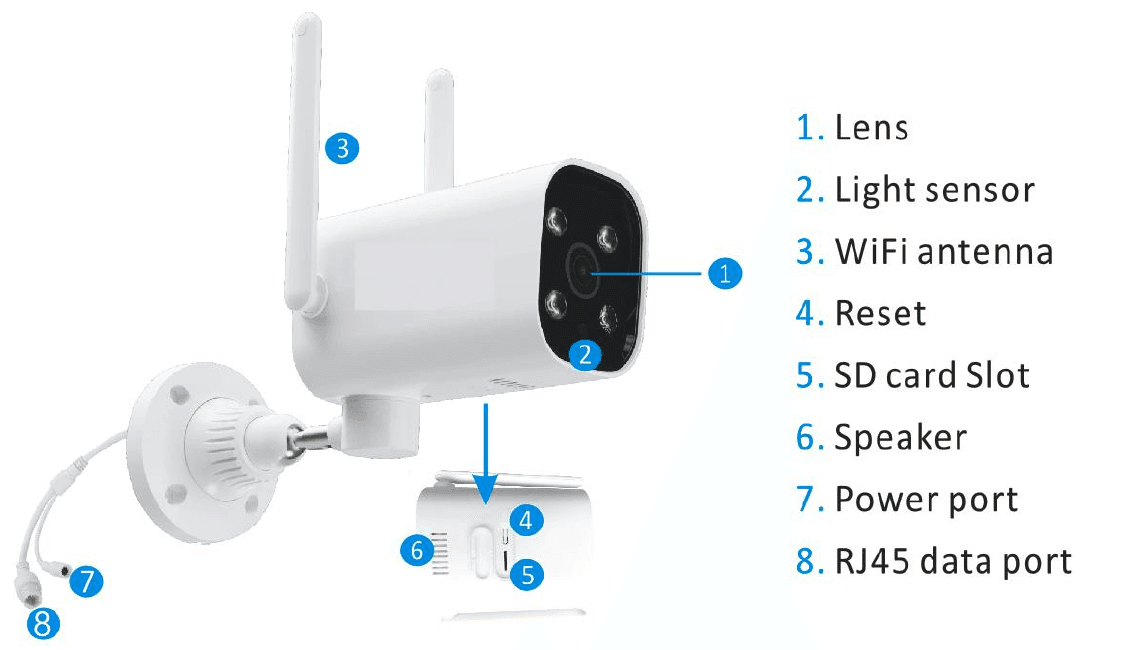
- 1. Obiettivo
- 2. Sensore di luce
- 3. Antenna WiFi
- 4. Reset
- 5. Slot per scheda SD
- 6. Altoparlante
- 7. Porta di alimentazione
- 8. Porta dati RJ45
- Slot per scheda SD — Supporta schede micro SD per l'archiviazione locale (max 128 GB).
- Pulsante di reset — Serve per ripristinare le impostazioni di fabbrica della telecamera (tieni premuto per 5-8 s).
2. Scarica l'app "CloudEdge"
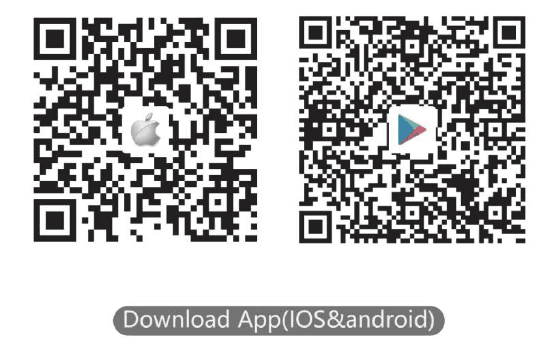
Scarica e installa l'app "CloudEdge".
- da Google Play
- da Apple Store
- oppure scansiona il seguente codice QR
3. Registra un account
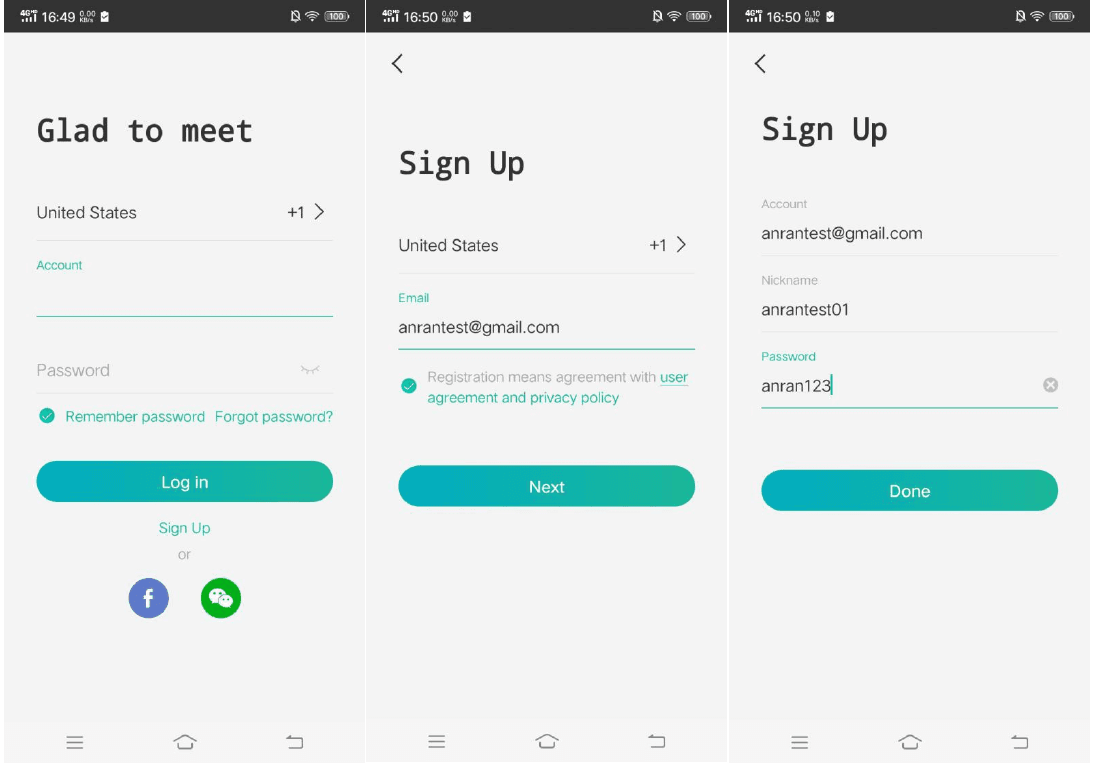
Apri l'app per registrare un account. Vai alla schermata di accesso e tocca "Sign Up".
Registrati con il tuo indirizzo email e tocca "Next".
Imposta un "Nickname" e una "Password" per la tua app, quindi tocca "Done" per completare.
4. Configura il Wi-Fi per la telecamera
Posiziona sia lo smartphone sia la telecamera vicino al router, a una distanza di 5-10 m.
Accedi a "CloudEdge", quindi tocca l'icona "+" al centro. Tocca "Camera" per aggiungere il dispositivo.
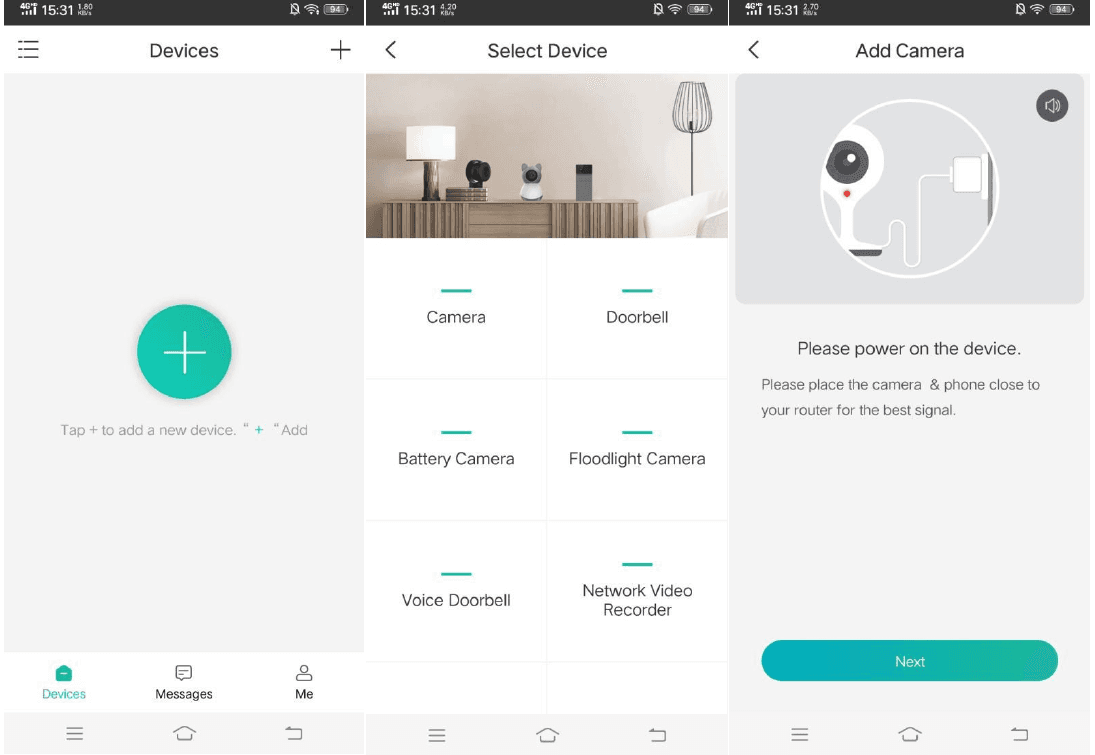
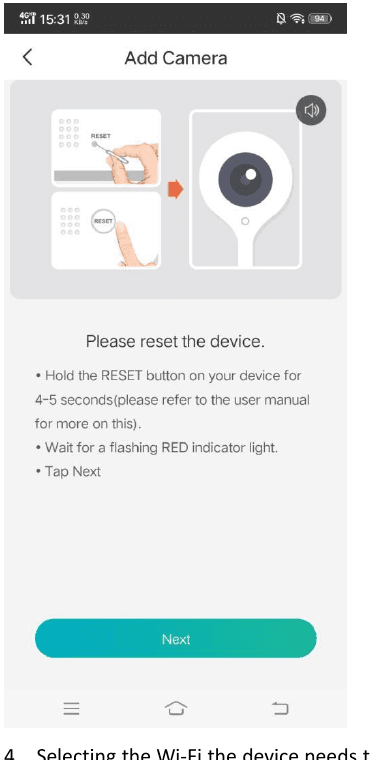
Reimposta il dispositivo e attendi che la spia ROSSA inizi a lampeggiare, quindi tocca "Next".
Seleziona il Wi-Fi a cui il dispositivo deve connettersi (il Wi-Fi di casa), inserisci la password e tocca "Next".
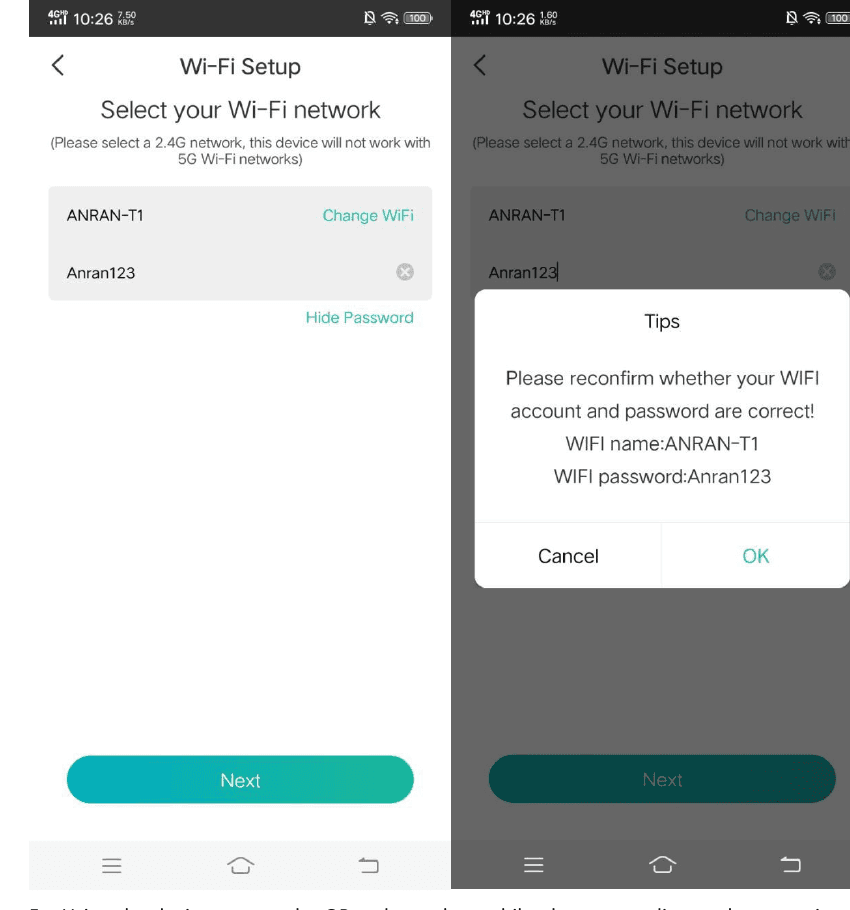
Seleziona una rete a 2.4 GHz: questo dispositivo non funziona con le reti Wi-Fi a 5 GHz.
Usa il dispositivo per scansionare il codice QR sullo smartphone seguendo le indicazioni mostrate nella figura, quindi procedi al passaggio successivo dopo aver udito il segnale acustico.
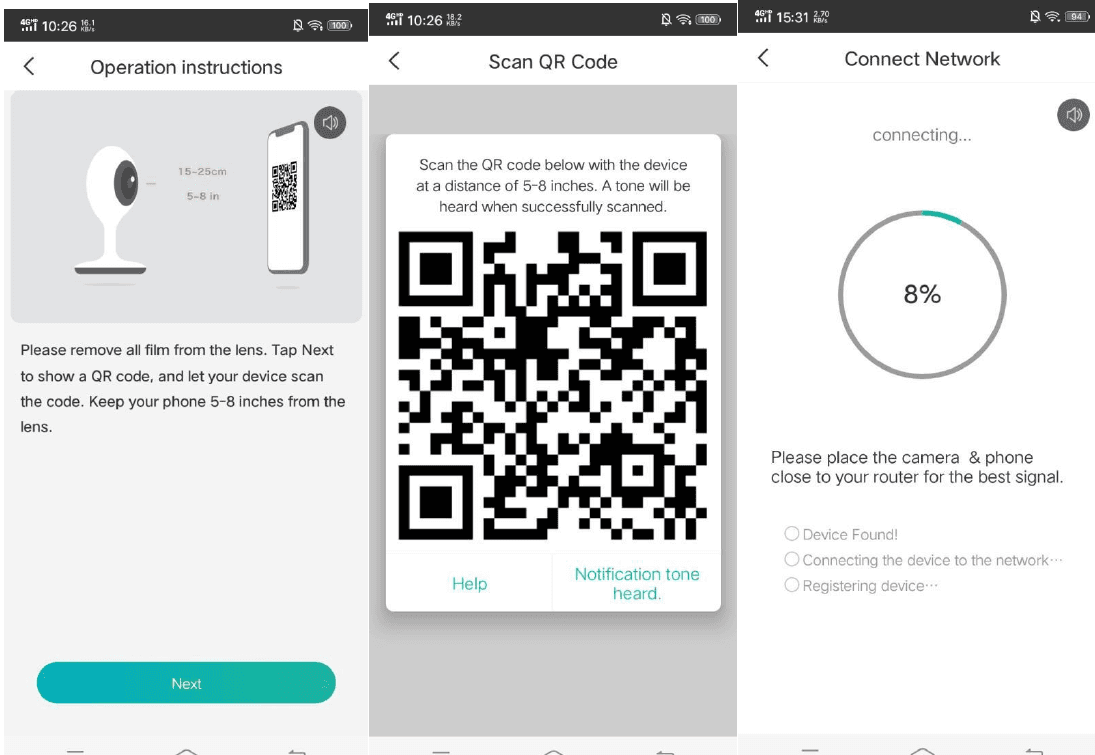
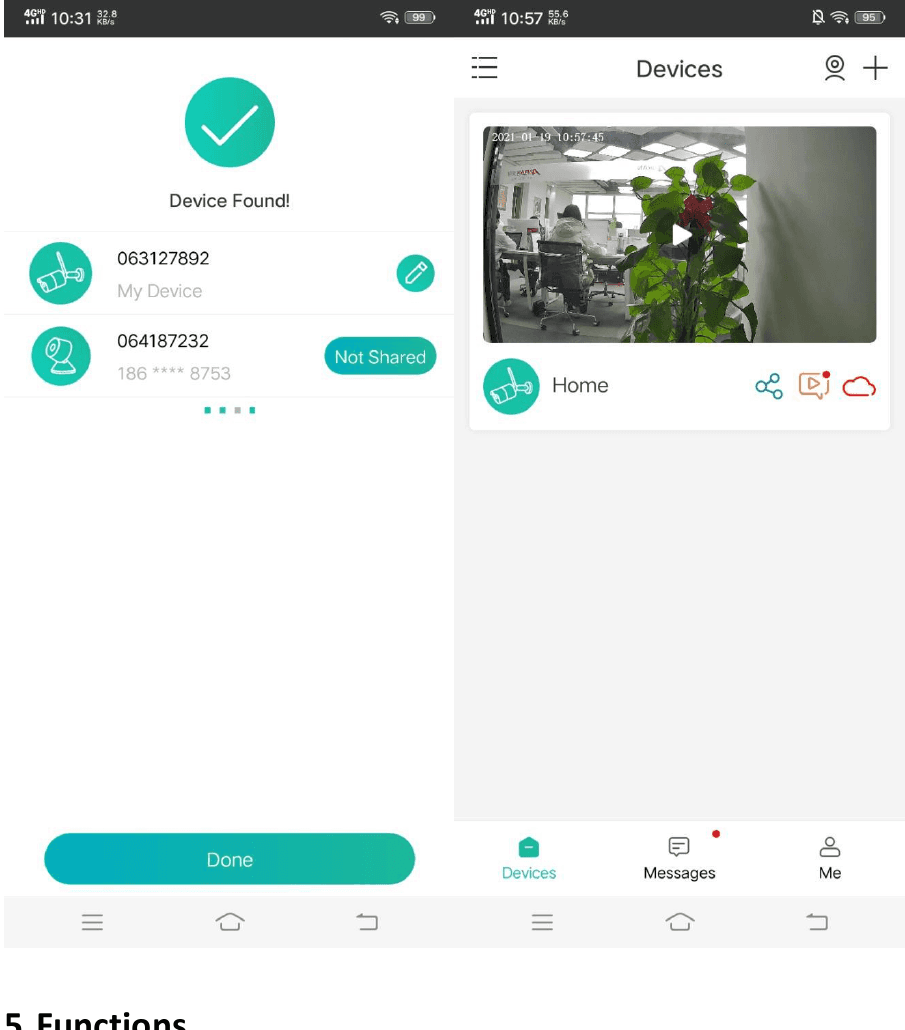
Una volta completata correttamente la configurazione di rete, imposta il nome e la password del dispositivo per aggiungerlo con successo; potrai così visualizzare l'immagine della telecamera in tempo reale.
5. Funzioni
Registrazione
Usa una scheda SD o attiva il servizio di archiviazione cloud per registrare ogni momento.
Giorno e notte
La potente visione notturna garantisce continuità anche nella completa oscurità.
Audio bidirezionale
Quando vedi un visitatore dalla visualizzazione live della telecamera, puoi chiamarlo e comunicare con lui tramite la funzione dell'app.
6. FAQ
D: Il dispositivo non può essere visualizzato in anteprima correttamente?
R: Verifica che la rete funzioni correttamente; puoi avvicinare la telecamera al router e, se il problema persiste, è consigliabile reimpostare il dispositivo e aggiungerlo di nuovo.
D: Perché il dispositivo è ancora nell'elenco dei dispositivi dopo il reset?
R: Il reset reimposta solo la configurazione di rete della telecamera, ma non può modificare la configurazione nell'app. Per rimuovere la telecamera, è necessario eliminarla dall'app.
D: Come si collega la telecamera a un altro router?
R: Rimuovi e reimposta prima il dispositivo dall'app, quindi configuralo nuovamente tramite l'app.
D: Perché il dispositivo non riconosce la scheda SD?
R: È consigliabile inserire la scheda SD dopo aver tolto l'alimentazione. Verifica che la scheda SD sia funzionante e che il formato sia FAT32. Inoltre, la scheda TF potrebbe non essere riconosciuta quando la connessione di rete non è ottimale.
D: Perché non ricevo le notifiche sull'app del cellulare?
R: Verifica che l'app sia in esecuzione sul telefono e che la relativa funzione di promemoria sia attivata; assicurati inoltre che le notifiche dei messaggi e i permessi siano abilitati nelle impostazioni di sistema del cellulare.
Baby monitor PARIS RHONE PE-BBM002
Manuale d'uso del baby monitor PARIS RHONE PE-BBM002, con informazioni su sicurezza, schemi del prodotto, installazione, collegamento della telecamera e dell'app, funzioni del monitor e specifiche tecniche.
Guida rapida alla telecamera di sicurezza WiFi HD ANRAN
Guida rapida alla telecamera di sicurezza WiFi HD ANRAN, che illustra il contenuto della confezione, la panoramica del prodotto, il download dell'app, il montaggio, la registrazione dell'account e l'associazione WiFi passo dopo passo tramite l'app CloudEdge.