 Documentazione CloudEdge App
Guida rapida alla telecamera di sicurezza WiFi HD ANRAN
Guida rapida alla telecamera di sicurezza WiFi HD ANRAN, che illustra il contenuto della confezione, la panoramica del prodotto, il download dell'app, il montaggio, la registrazione dell'account e l'associazione WiFi passo dopo passo tramite l'app CloudEdge.
Questa guida rapida ti accompagna nella configurazione della telecamera di sicurezza WiFi HD ANRAN con l'app CloudEdge, dall'apertura della confezione e il montaggio fino alla registrazione di un account e all'associazione della telecamera alla tua rete WiFi.
Questa telecamera WiFi può connettersi solo a un segnale WiFi a 2,4 GHz — non supporta il WiFi a 5 GHz. Per ulteriore assistenza, consulta le domande frequenti.
Contenuto della confezione
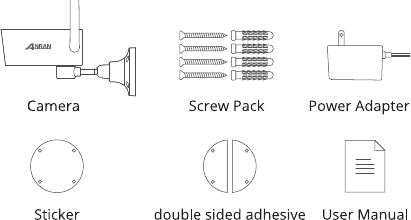
- Telecamera
- Kit di viti
- Alimentatore
- Adesivo
- Biadesivo
- Manuale utente
Panoramica del prodotto
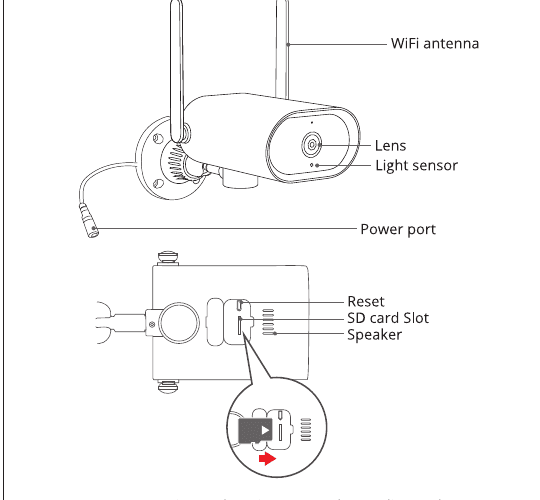
- Antenna WiFi
- Obiettivo
- Sensore di luminosità
- Porta di alimentazione
- Reset
- Slot per scheda SD
- Altoparlante
ATTENZIONE: inserisci la scheda Micro SD seguendo la direzione indicata nello schema. La scheda Micro SD potrebbe INCASTRARSI se inserita in modo errato e il dispositivo potrebbe danneggiarsi.
- Slot per scheda SD: supporta schede micro SD per l'archiviazione locale (max 128 GB).
- Pulsante di reset: consente di ripristinare la telecamera alle impostazioni di fabbrica (tieni premuto per 5-8 secondi).
Installazione e configurazione dell'app CloudEdge
Scarica e installa l'app CloudEdge:
- da Google Play
- da Apple Store
- oppure scansiona il seguente codice QR
Scarica l'app (iOS e Android).
Montaggio della telecamera
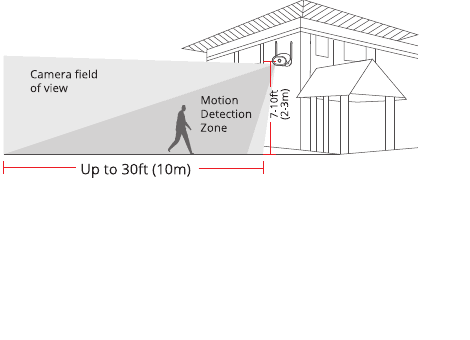
Scegli l'altezza e la posizione
Installa anranCam a 2-3 m (7-10 piedi) dal suolo. Questa altezza massimizza il raggio di rilevamento del movimento di anranCam. Evita di posizionare anranCam sotto la luce solare diretta.
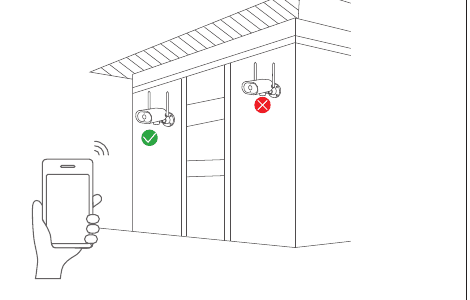
Verifica il segnale WiFi nel punto di installazione
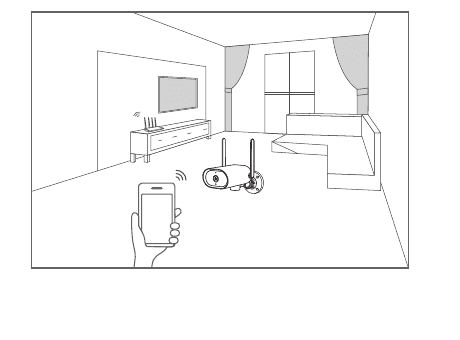
Usa il cellulare per verificare la qualità del segnale WiFi nel punto di installazione prima di montare la telecamera, assicurandoti che il router WiFi possa fornire un buon segnale.
Registra un account
Apri l'app per registrare un account. Vai alla schermata di accesso e tocca "Registrati". Registrati con il tuo indirizzo email e tocca "Avanti".
Imposta un "Nickname" e una "Password" per la tua app, quindi tocca "Fatto" per completare.
Configura il WiFi per la telecamera
Posiziona sia il telefono cellulare sia la telecamera vicino al router, a una distanza non superiore a 5 metri.
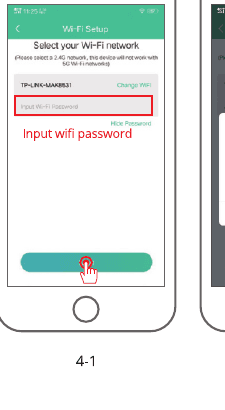
Nota: la telecamera WiFi può connettersi solo a un segnale WiFi a 2,4 GHz. Non supporta il WiFi a 5 GHz. Pertanto, per un funzionamento corretto è necessario connetterla al segnale WiFi domestico sulla banda di frequenza a 2,4 GHz.
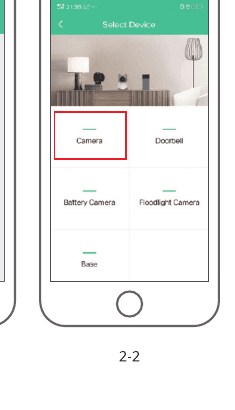
Accedi a "CloudEdge", quindi tocca l'icona "+" al centro. Tocca "Telecamera" per aggiungere il dispositivo.
Reimposta il dispositivo e attendi che la spia luminosa lampeggi in ROSSO, quindi tocca "Avanti".
Seleziona la rete Wi-Fi a cui il dispositivo deve connettersi (la tua rete Wi-Fi domestica), inserisci la password e tocca "Avanti".
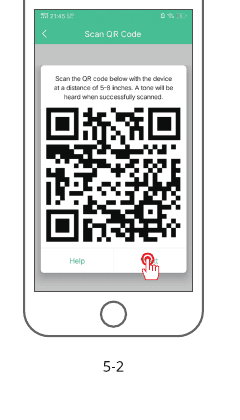
Usa il dispositivo per scansionare il codice QR sul telefono cellulare seguendo le indicazioni mostrate nella figura, quindi passa allo step successivo dopo aver udito il tono di conferma.
Durante la connessione, attendi il completamento della configurazione. Posiziona la telecamera e il telefono vicino al router per ottenere il segnale migliore.
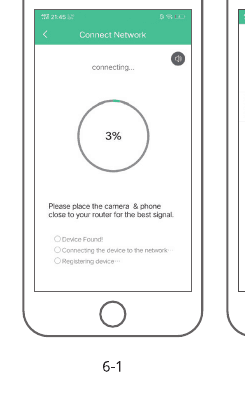
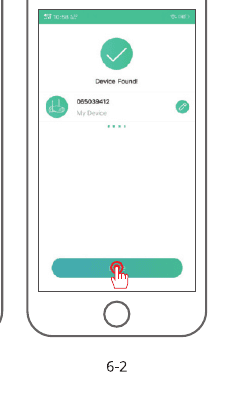
Una volta completata correttamente la configurazione di rete, imposta il nome e la password del dispositivo per aggiungerlo correttamente; potrai quindi visualizzare l'immagine della telecamera in tempo reale.
Domande frequenti
D: Il dispositivo non si visualizza correttamente in anteprima?
R: Verifica che la rete funzioni correttamente, prova a posizionare la telecamera vicino al router e, se il problema persiste, ti consigliamo di reimpostare il dispositivo e aggiungerlo nuovamente.
D: Perché dopo il reset il dispositivo compare ancora nell'elenco dei dispositivi?
R: Il reset del dispositivo reimposta solo la configurazione di rete della telecamera, ma non può modificare la configurazione nell'app. Per rimuovere la telecamera è necessario eliminarla dall'app.
D: Come si trasferisce la connessione di rete della telecamera a un altro router?
R: Rimuovi e reimposta prima il dispositivo dall'app, quindi configuralo di nuovo tramite l'app.
D: Perché il dispositivo non riconosce la scheda SD?
R: Ti consigliamo di inserire la scheda SD dopo aver tolto l'alimentazione. Verifica che la scheda SD sia funzionante e che il formato sia FAT32. Inoltre, la scheda TF non può essere riconosciuta quando la connessione internet non è di buona qualità.
D: Perché non ricevo le notifiche sull'app del cellulare?
R: Verifica che l'app sia in esecuzione sul telefono e che la relativa funzione di promemoria sia attiva; assicurati inoltre che le notifiche dei messaggi e le autorizzazioni siano abilitate nelle impostazioni di sistema del telefono.
Guida rapida alla telecamera wireless HD ANRAN
Configura la telecamera di sicurezza wireless HD ANRAN con l'app CloudEdge — panoramica dell'hardware, registrazione dell'account, abbinamento Wi-Fi, funzioni principali e FAQ.
Guida rapida alla telecamera di sicurezza CloudEdge
Guida rapida alla telecamera di sicurezza CloudEdge, che illustra il download dell'app e i permessi, la registrazione dell'account e l'abbinamento del dispositivo passo passo tramite l'app CloudEdge.