Documentazione CloudEdge App
Guida rapida alla telecamera di sicurezza CloudEdge
Guida rapida alla telecamera di sicurezza CloudEdge, che illustra il download dell'app e i permessi, la registrazione dell'account e l'abbinamento del dispositivo passo passo tramite l'app CloudEdge.
Questa guida rapida ti accompagna nella configurazione di una telecamera di sicurezza CloudEdge con l'app CloudEdge, dal download dell'app fino all'aggiunta della telecamera e all'uso delle funzioni di visualizzazione in tempo reale.
Prima di iniziare l'abbinamento della telecamera al WiFi, assicurati che il tuo smartphone sia collegato a un segnale WiFi a 2,4 GHz. Per ulteriore assistenza, consulta le FAQ.
1. Istruzioni sul prodotto
1.1 Download e installazione dell'app
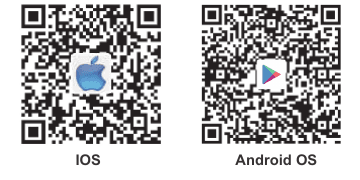
CloudEdge è disponibile sia per iOS sia per Android. Cerca il nome 'CloudEdge' nell'App Store o su Google Play, oppure scansiona il QR code per scaricare l'app.
·Compatibilità
- iOS
- Android
- Scarica l'app (iOS e Android)
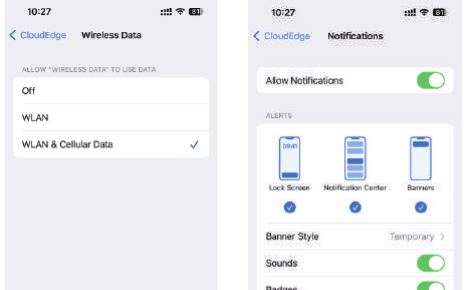
1.2 Impostazioni dei permessi dell'app
Attiva i 2 permessi indicati di seguito al primo utilizzo dell'app. In caso contrario, l'aggiunta della telecamera IP non andrà a buon fine.
- Consenti all'app "CloudEdge" di accedere ai dati cellulari e alla rete WLAN, altrimenti l'aggiunta della telecamera IP non riuscirà.
- Consenti all'app "CloudEdge" di ricevere le notifiche push, altrimenti il telefono non riceverà gli avvisi push quando vengono attivati il rilevamento del movimento o l'allarme sonoro.
2. Registrazione dell'account
Procedura di registrazione:
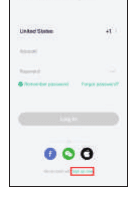
Apri l'app e tocca "Registrati ora" per creare un account. Se hai già un account, tocca "Accedi".
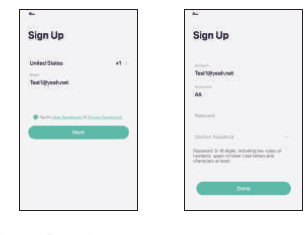
Inserisci un indirizzo email valido e accetta l'informativa sulla privacy. Quindi inserisci il nickname e la password.
Note:
- Seleziona "Accetto" per il "Contratto utente e l'informativa sulla privacy".
- Se il codice di verifica scade a causa di problemi di rete, riprova più tardi.
- Se ti registri con un indirizzo email e non ricevi il codice di verifica, controlla nella cartella della posta indesiderata.
Prima di iniziare l'abbinamento della telecamera al WiFi, assicurati che il tuo smartphone sia collegato a un segnale WiFi a 2,4 GHz.
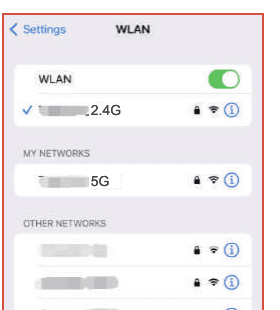
Se non vedi il segnale a 2,4 GHz nelle impostazioni WLAN, puoi attivarlo dal router. Tutti i router, sia 5 GHz sia dual-band, dispongono di un segnale a 2,4 GHz.
3. Aggiunta del dispositivo
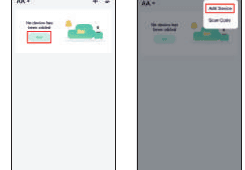
Tocca "Aggiungi dispositivo" o "+", quindi seleziona l'icona della telecamera corrispondente per aggiungerla.
Seleziona la rete WiFi, inserisci la password e quindi tocca "Avanti".
Nota: tutti i router, compresi quelli a 5 GHz, dispongono anche di un segnale a 2,4 GHz; durante la configurazione devi semplicemente scegliere il segnale a 2,4 GHz. Dopo aver abbinato la telecamera nell'app, se lo desideri, non avrai problemi a tornare al segnale a 5 GHz sul tuo smartphone.
Se non sai come attivare il segnale a 2,4 GHz dal router, consulta le domande frequenti.
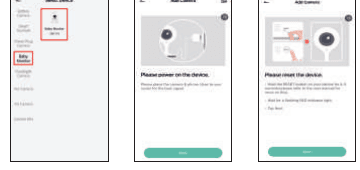
Nota:
- La telecamera supporta solo reti WiFi a 2,4 GHz.
- Il numero di caratteri dell'SSID e della password del router non deve superare le 24 cifre.
Leggi le istruzioni operative per la scansione, quindi tocca "Avanti". Inquadra con la telecamera il QR code visualizzato sullo schermo del telefono e tocca "Avanti" quando la telecamera emette il segnale acustico. Potrai completare la configurazione in circa 30 secondi.
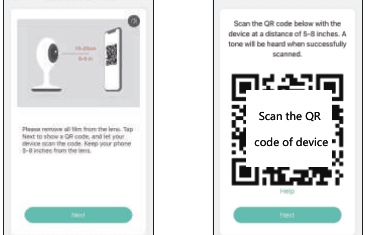
Durante la connessione, assicurati che il router, il telefono e la telecamera siano il più vicini possibile.
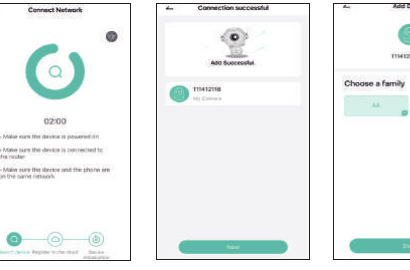
Operazione completata. Hai aggiunto correttamente la telecamera al tuo telefono. Inizia a monitorare la tua casa.
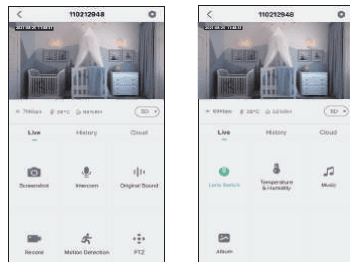
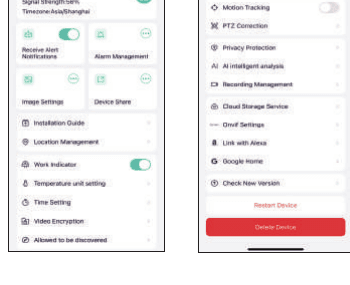
Nell'interfaccia di visualizzazione in tempo reale, tocca  per configurare le funzioni più comuni della telecamera.