 CloudEdge App 문서
ANRAN 무선 HD 카메라 빠른 시작 가이드
CloudEdge 앱으로 ANRAN 무선 HD 보안 카메라를 설정하세요 — 하드웨어 개요, 계정 가입, Wi-Fi 페어링, 주요 기능 및 FAQ.
이 빠른 시작 가이드에서는 ANRAN 무선 HD 카메라와 이를 CloudEdge 앱에 추가하는 방법을 다루며, 하드웨어 개요, 계정 가입, Wi-Fi 설정, 기능 및 문제 해결을 포함합니다.
고객님, 저희 제품을 선택해 주셔서 감사합니다! 보다 원활하게 사용하시려면 먼저 사용자 설명서를 읽어 보시고 추후 참고할 수 있도록 보관해 두시기를 권장합니다. 궁금한 점이 있으시면 이메일로 지원팀에 문의해 주세요.
설치 및 연결 문제에 대한 추가 도움말은 카메라 FAQ를 참고하세요.
1. 소개
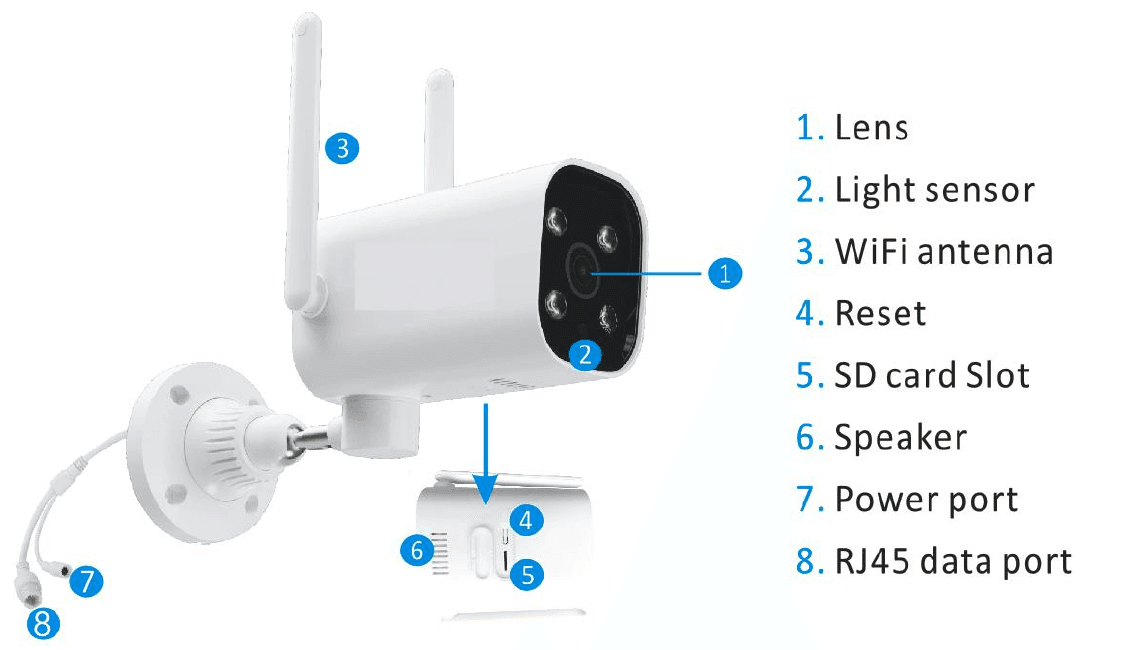
- 1. 렌즈
- 2. 조도 센서
- 3. WiFi 안테나
- 4. 리셋
- 5. SD 카드 슬롯
- 6. 스피커
- 7. 전원 포트
- 8. RJ45 데이터 포트
- SD 카드 포트 — 로컬 저장을 위한 micro SD 카드를 지원합니다(최대 128GB).
- 리셋 버튼 — 카메라를 공장 초기 설정으로 복원할 때 사용합니다(5~8초간 길게 누름).
2. "CloudEdge" 앱 다운로드
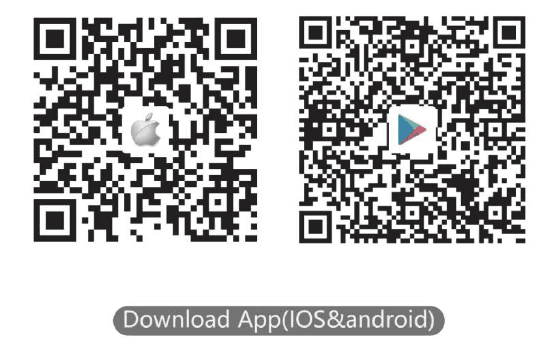
"CloudEdge" 앱을 다운로드하여 설치하세요.
- Google Play에서
- Apple Store에서
- 또는 아래 QR 코드를 스캔하여
3. 계정 가입
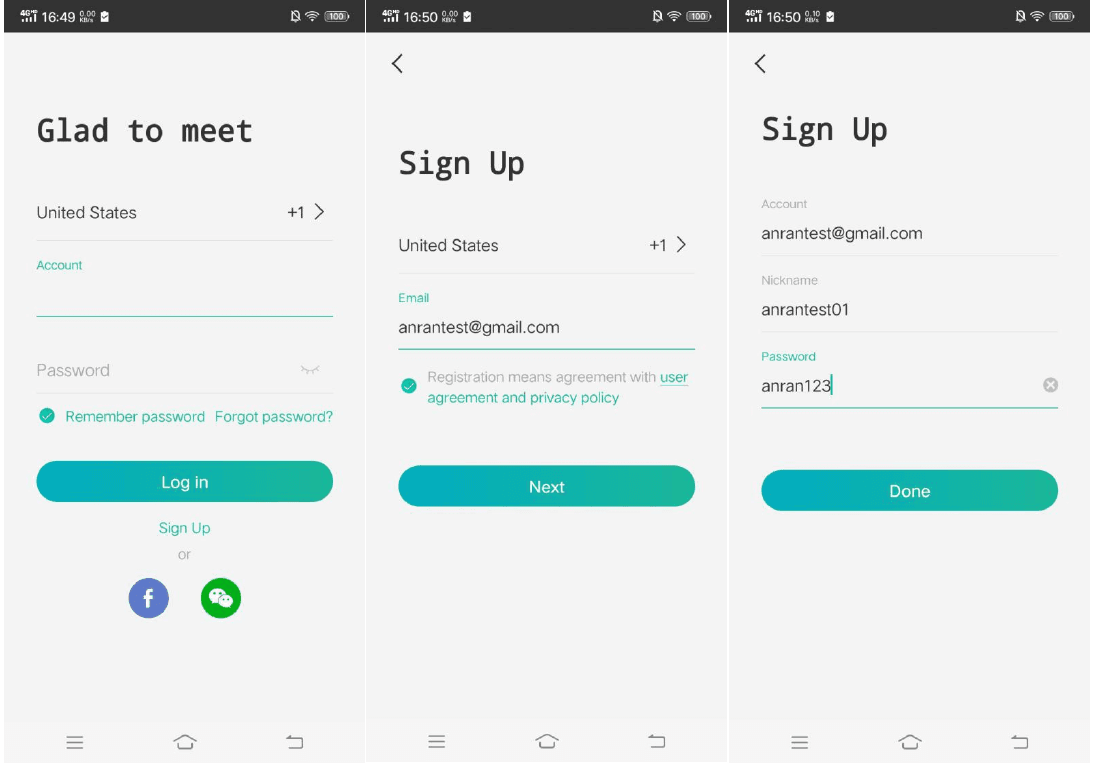
앱을 열어 계정을 생성하세요. 로그인 화면으로 이동한 후 "Sign Up"을 누릅니다.
이메일 주소로 가입하고 "Next"를 누릅니다.
앱에서 사용할 "Nickname"과 "Password"를 설정한 후 "Done"을 눌러 완료합니다.
4. 카메라 Wi-Fi 설정
휴대폰과 카메라를 모두 공유기 근처에 두며, 거리는 5~10m가 되도록 합니다.
"CloudEdge"에 로그인한 후 가운데에 있는 "+" 아이콘을 누릅니다. "Camera"를 눌러 기기를 추가합니다.
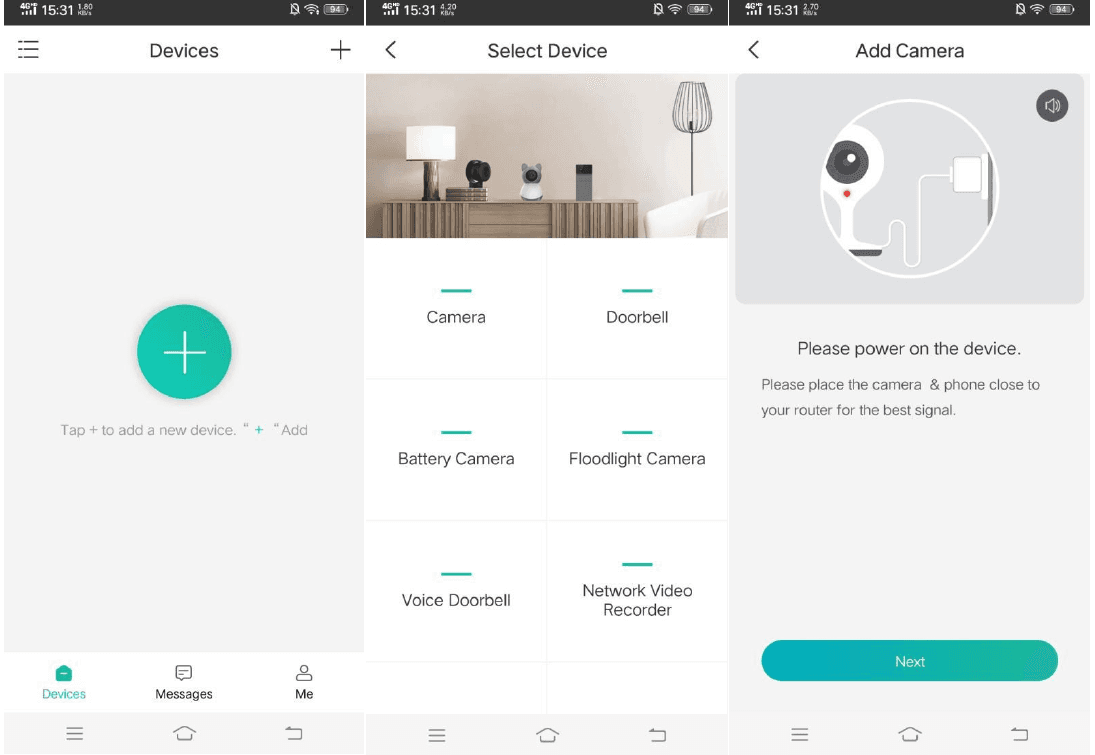
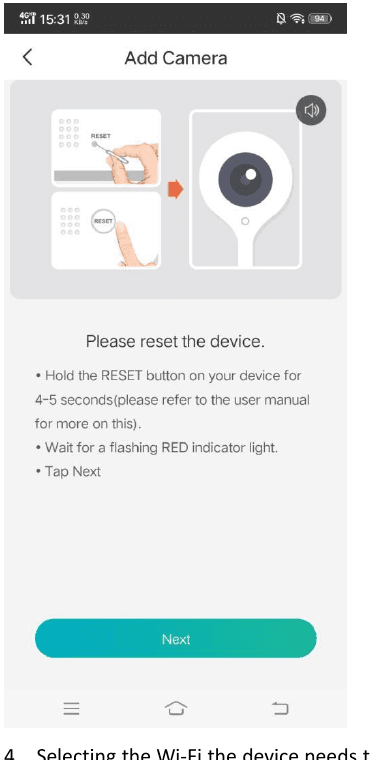
기기를 리셋하고 빨간색 표시등이 깜박일 때까지 기다린 다음 "Next"를 누릅니다.
기기를 연결할 Wi-Fi(가정용 Wi-Fi)를 선택하고 비밀번호를 입력한 후 "Next"를 누릅니다.
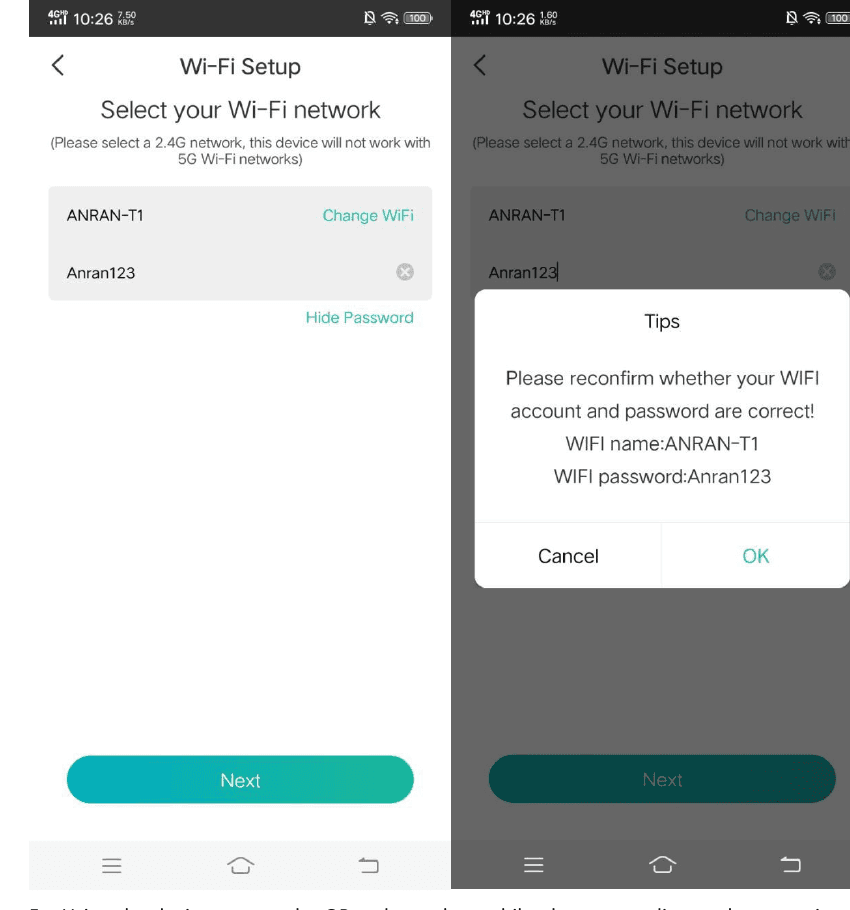
반드시 2.4G 네트워크를 선택하세요. 이 기기는 5G Wi-Fi 네트워크에서는 작동하지 않습니다.
그림에 표시된 조작 방법에 따라 기기로 휴대폰의 QR 코드를 스캔한 다음, 안내음이 들리면 다음 단계로 진행합니다.
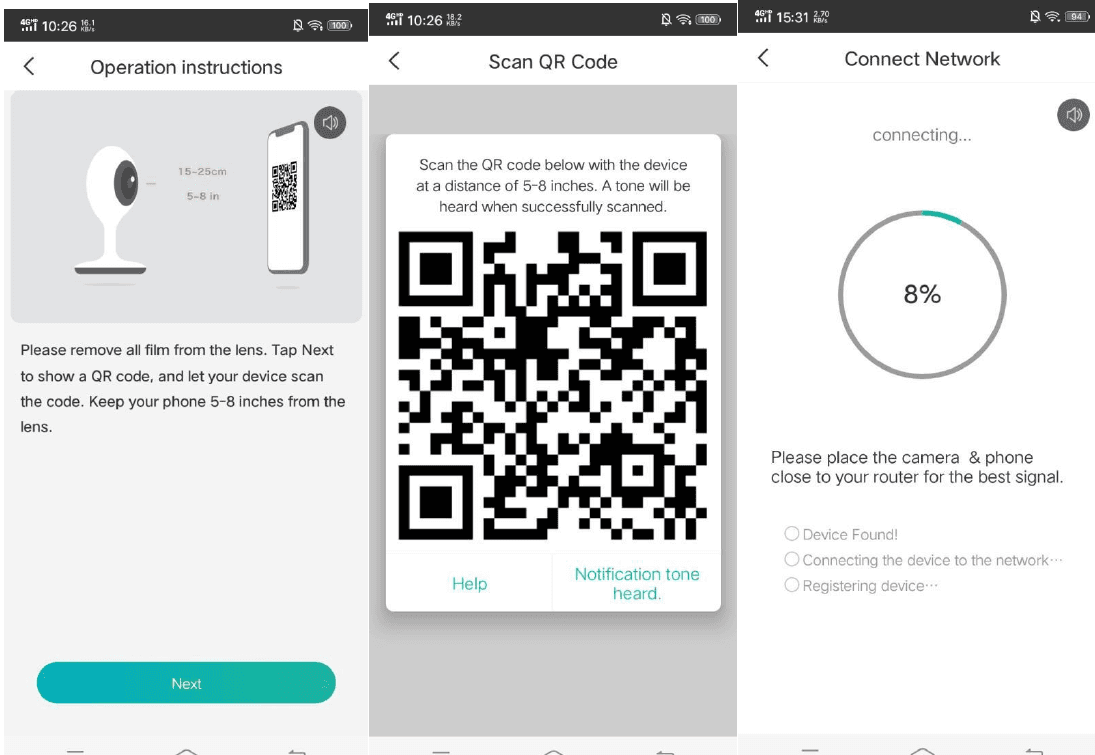
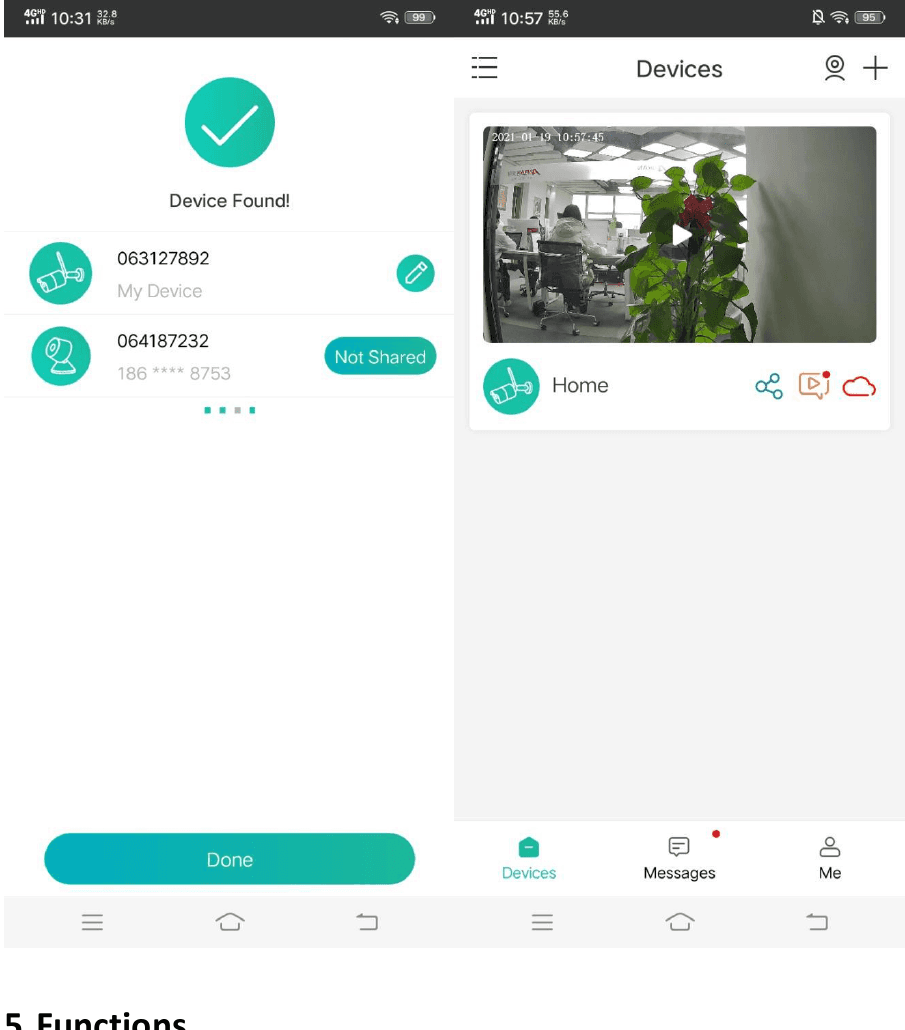
네트워크 설정이 완료되면 기기의 이름과 비밀번호를 설정하여 추가를 마칩니다. 이후 카메라 화면을 실시간으로 확인할 수 있습니다.
5. 기능
녹화
SD 카드를 사용하거나 클라우드 스토리지 서비스를 이용하여 모든 순간을 녹화해 두세요.
주야간 촬영
강력한 야간 시야 기능으로 완전한 어둠 속에서도 끊김 없이 촬영할 수 있습니다.
양방향 음성 통화
카메라 실시간 화면에서 방문자를 발견하면 앱 기능을 통해 통화를 걸어 방문자와 대화할 수 있습니다.
6. FAQ
Q: 기기를 제대로 미리 볼 수 없습니다.
A: 네트워크가 정상인지 확인하세요. 카메라를 공유기 가까이에 두어 보고, 그래도 안 되면 기기를 리셋한 후 다시 추가하시기를 권장합니다.
Q: 리셋했는데도 왜 기기 목록에 그대로 남아 있나요?
A: 기기를 리셋하면 카메라의 네트워크 설정만 초기화되며, 앱의 설정은 변경되지 않습니다. 카메라를 제거하려면 반드시 앱에서 삭제해야 합니다.
Q: 카메라 네트워크를 다른 공유기로 변경하려면 어떻게 하나요?
A: 먼저 앱에서 기기를 제거하고 리셋한 다음, 앱에서 기기를 다시 설정하세요.
Q: 기기가 SD 카드를 인식하지 못하는 이유는 무엇인가요?
A: 전원을 끈 후 SD 카드를 삽입하시기를 권장합니다. SD 카드가 정상적으로 사용 가능한지, 포맷이 FAT32인지 확인하세요. 또한 인터넷 환경이 좋지 않으면 TF 카드가 인식되지 않을 수 있습니다.
Q: 휴대폰 앱으로 알림을 받을 수 없는 이유는 무엇인가요?
A: 앱이 휴대폰에서 실행 중이고 관련 알림 기능이 켜져 있는지 확인하세요. 휴대폰 시스템의 메시지 알림 및 권한 허용도 켜져 있어야 합니다.