CloudEdge App 문서
CloudEdge 보안 카메라 빠른 시작 가이드
CloudEdge 보안 카메라 설치 가이드입니다. 앱 다운로드 및 권한 설정, 계정 등록, 그리고 CloudEdge 앱을 통한 단계별 기기 페어링 방법을 다룹니다.
이 빠른 시작 가이드에서는 CloudEdge 앱으로 CloudEdge 보안 카메라를 설정하는 과정을 앱 다운로드부터 카메라 추가, 실시간 보기 기능 사용까지 차근차근 안내합니다.
카메라를 WiFi에 페어링하기 전에 스마트폰이 2.4G WiFi 신호에 연결되어 있는지 확인하세요. 자세한 내용은 자주 묻는 질문을 참고하세요.
1. 제품 안내
1.1 앱 다운로드 및 설치
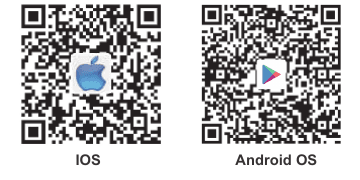
CloudEdge는 iOS와 Android에서 모두 사용할 수 있습니다. App Store 또는 Google Play에서 'CloudEdge'를 검색하거나 QR 코드를 스캔하여 앱을 다운로드하세요.
·지원 플랫폼
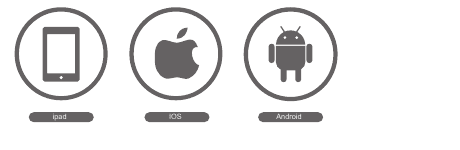
- iOS
- Android
- 앱 다운로드 (iOS & Android)
1.2 앱 권한 설정
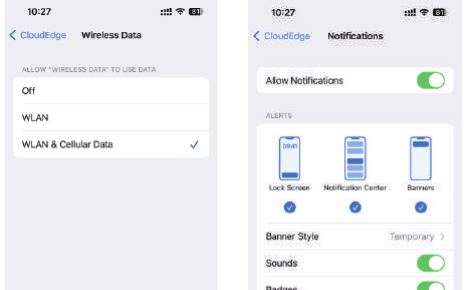
이 앱을 처음 사용할 때는 아래 2가지 권한을 반드시 허용하세요. 그렇지 않으면 IP 카메라 추가에 실패합니다.
- "CloudEdge" 앱이 모바일 셀룰러 데이터와 무선 LAN에 접근하도록 허용하세요. 그렇지 않으면 IP 카메라를 추가할 수 없습니다.
- "CloudEdge" 앱이 푸시 메시지를 수신하도록 허용하세요. 그렇지 않으면 동작 감지나 경보음이 작동할 때 휴대폰에서 알람 푸시를 받을 수 없습니다.
2. 계정 등록
등록 절차:
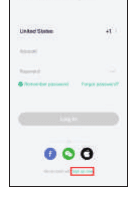
앱을 열고 "지금 가입하기"를 눌러 등록하세요. 이미 계정이 있다면 "로그인"을 누르세요.
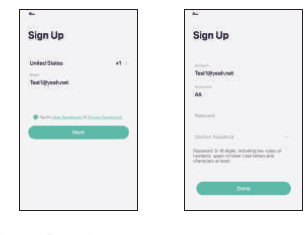
유효한 이메일 주소를 입력하고 개인정보 처리방침에 동의한 뒤, 닉네임과 비밀번호를 입력하세요.
참고:
- "이용약관 및 개인정보 처리방침"의 "동의"에 체크하세요.
- 네트워크 문제로 인증 코드 발송이 지연되는 경우, 잠시 후 다시 시도하세요.
- 이메일로 가입했는데 인증 코드를 받지 못했다면 스팸 메일함을 확인하세요.
카메라를 WiFi에 페어링하기 전에 스마트폰이 2.4G WiFi 신호에 연결되어 있는지 확인하세요.
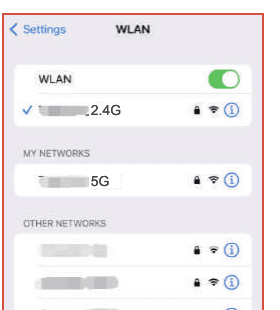
WLAN 설정에서 2.4G 신호가 보이지 않으면 라우터에서 켤 수 있습니다. 5G든 듀얼 채널이든 모든 라우터에는 2.4G 신호가 기본으로 제공됩니다.
3. 기기 추가
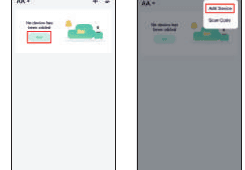
"기기 추가" 또는 "+"를 누른 뒤, 해당하는 카메라 아이콘을 선택하여 추가하세요.
WiFi 네트워크를 선택하고 비밀번호를 입력한 뒤 "다음"을 누르세요.
참고: 5G 라우터를 포함한 모든 라우터에는 2.4G 신호가 함께 제공됩니다. 설정 중에는 2.4G 신호만 선택하면 됩니다. 앱에서 카메라 페어링을 마친 뒤에는 원한다면 스마트폰을 다시 5G 신호로 전환해도 문제없습니다.
라우터에서 2.4G 신호를 켜는 방법을 모르겠다면 Q&A를 참고하세요.
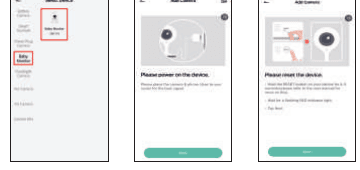
참고:
- 카메라는 2.4GHz WiFi 네트워크만 지원합니다.
- 라우터의 SSID와 비밀번호 자릿수는 24자를 초과하면 안 됩니다.
스캔 방법 안내를 확인한 뒤 "다음"을 누르세요. 휴대폰에 표시된 QR 코드를 카메라로 스캔하고, 카메라에서 안내음이 들리면 "다음"을 누르세요. 약 30초 후에 설정을 완료할 수 있습니다.
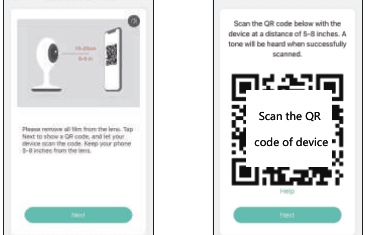
연결할 때는 라우터, 휴대폰, 카메라를 가능한 한 가까이 두세요.
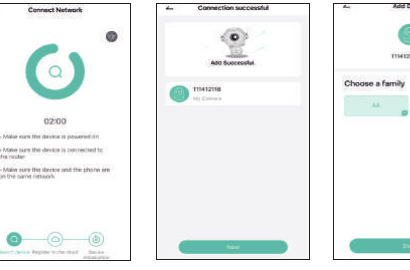
완료되었습니다. 카메라가 휴대폰에 성공적으로 추가되었습니다. 이제 집을 모니터링해 보세요.
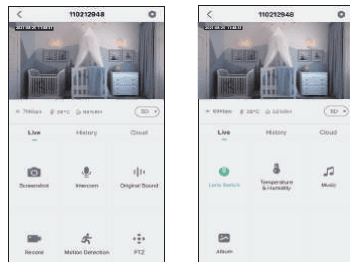
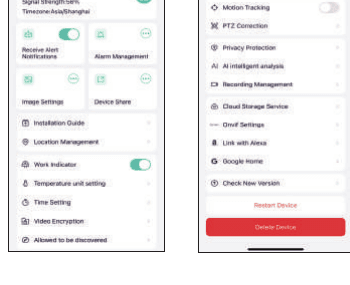
실시간 보기 화면에서  를 누르면 카메라의 주요 기능을 설정할 수 있습니다.