 CloudEdge App 문서
ANRAN HD WiFi 보안 카메라 빠른 시작 가이드
ANRAN HD WiFi 보안 카메라를 위한 빠른 시작 가이드로, 구성품, 제품 개요, 앱 다운로드, 설치, 계정 등록, 그리고 CloudEdge 앱을 통한 단계별 WiFi 페어링까지 안내합니다.
이 빠른 시작 가이드는 CloudEdge 앱으로 ANRAN HD WiFi 보안 카메라를 설정하는 과정을 개봉과 설치부터 계정 등록, 카메라를 WiFi에 페어링하는 단계까지 안내합니다.
이 WiFi 카메라는 2.4GHz WiFi 신호에만 연결할 수 있으며, 5GHz WiFi는 지원하지 않습니다. 추가 도움이 필요하면 자주 묻는 질문을 참고하세요.
구성품
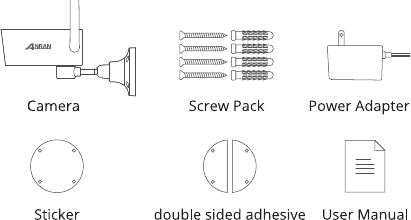
- 카메라
- 나사 세트
- 전원 어댑터
- 스티커
- 양면 접착 패드
- 사용 설명서
제품 개요
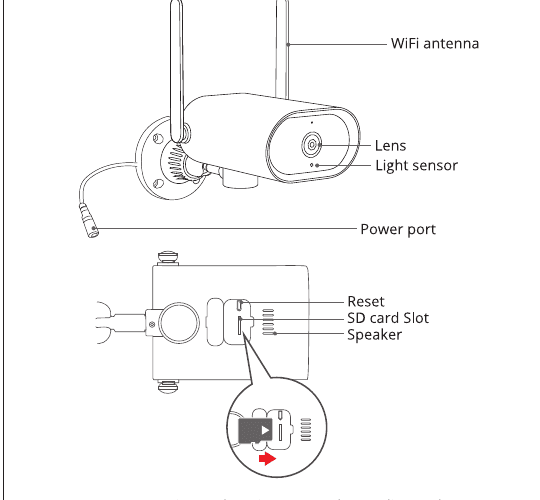
- WiFi 안테나
- 렌즈
- 조도 센서
- 전원 포트
- 리셋
- SD 카드 슬롯
- 스피커
주의: Micro SD 카드는 그림에 표시된 방향에 맞춰 삽입하세요. 잘못 삽입하면 Micro SD 카드가 걸릴 수 있으며 기기가 손상될 수 있습니다.
- SD 카드 포트: 로컬 저장을 위한 micro SD 카드를 지원합니다(최대 128GB).
- 리셋 버튼: 카메라를 공장 초기 설정으로 복원할 때 사용합니다(5~8초간 길게 누름).
CloudEdge 앱 설치 및 설정
CloudEdge 앱을 다운로드하여 설치하세요:
- Google Play에서
- Apple Store에서
- 또는 아래 QR 코드를 스캔하여
앱 다운로드(iOS 및 Android).
카메라 설치
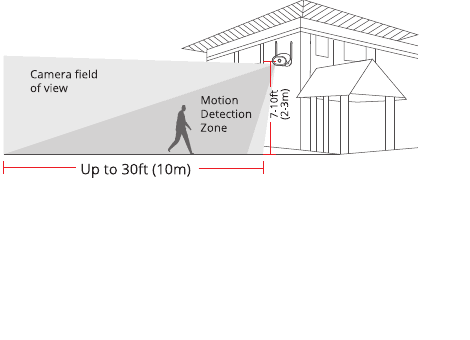
높이와 위치 선택
anranCam을 지면에서 7~10피트(2~3m) 높이에 설치하세요. 이 높이는 anranCam의 동작 감지 범위를 최대로 활용할 수 있습니다. anranCam을 직사광선이 닿는 곳에 두지 마세요.
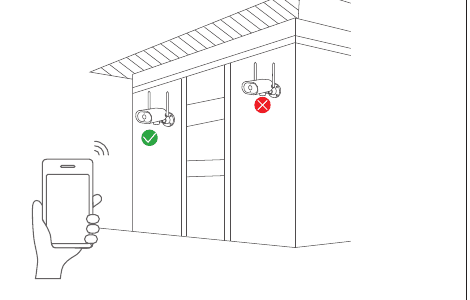
설치 위치에서 WiFi 신호 테스트
카메라를 설치하기 전에 휴대전화를 사용해 설치 위치의 WiFi 신호 품질을 테스트하고, WiFi 라우터가 양호한 WiFi 신호를 제공하는지 확인하세요.
계정 등록
앱을 열어 계정을 가입하세요. 로그인 화면으로 이동한 뒤 "Sign Up"을 누릅니다. 이메일 주소로 가입하고 "Next"를 누릅니다.
앱에서 사용할 "Nickname"과 "Password"를 설정한 후 "Done"을 눌러 완료합니다.
카메라 WiFi 설정
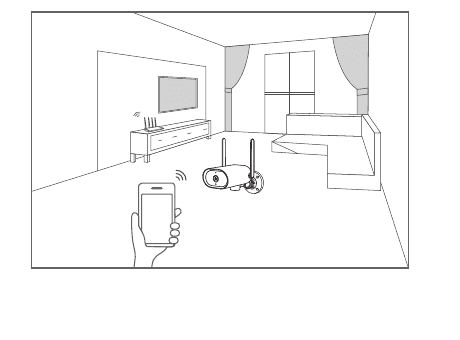
휴대전화와 카메라를 모두 라우터 근처에 두되, 거리는 5미터 이내가 되도록 하세요.
참고: WiFi 카메라는 2.4GHz WiFi 신호에만 연결할 수 있습니다. 5GHz WiFi는 지원하지 않습니다. 따라서 정상적으로 사용하려면 가정의 2.4GHz 대역 WiFi 신호에만 연결하면 됩니다.
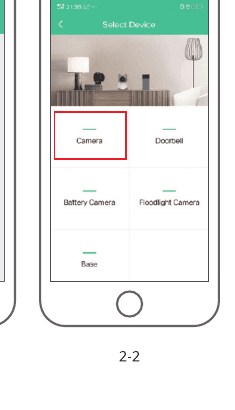
"CloudEdge"에 로그인한 다음 중앙의 "+" 아이콘을 누릅니다. "Camera"를 눌러 기기를 추가합니다.
기기를 리셋하고 빨간색 표시등이 깜박일 때까지 기다린 다음 "Next"를 누릅니다.
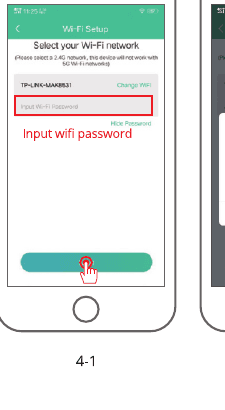
기기가 연결할 Wi-Fi(가정용 Wi-Fi)를 선택하고 비밀번호를 입력한 후 "Next"를 누릅니다.
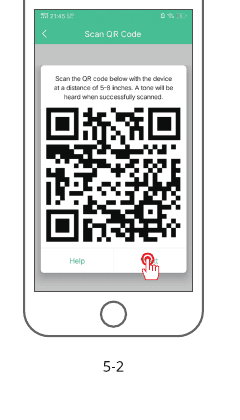
그림에 표시된 방법에 따라 기기로 휴대전화의 QR 코드를 스캔하고, 안내음이 들리면 다음 단계로 진행합니다.
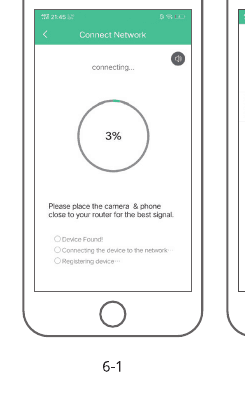
연결되는 동안 설정이 완료될 때까지 기다립니다. 최상의 신호를 위해 카메라와 휴대전화를 라우터 가까이에 두세요.
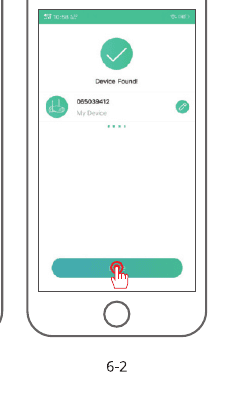
네트워크 설정이 완료되면 기기의 이름과 비밀번호를 설정하여 추가를 완료합니다. 그 후 카메라 화면을 실시간으로 확인할 수 있습니다.
자주 묻는 질문
Q: 기기가 정상적으로 미리보기되지 않습니다.
A: 네트워크가 정상인지 확인하고 카메라를 라우터 가까이에 두세요. 그래도 해결되지 않으면 기기를 리셋한 후 다시 추가하는 것을 권장합니다.
Q: 리셋 후에도 기기가 목록에 그대로 남아 있는 이유는 무엇인가요?
A: 기기를 리셋하면 카메라의 네트워크 설정만 초기화될 뿐, 앱의 설정은 변경되지 않습니다. 카메라를 제거하려면 반드시 앱에서 삭제해야 합니다.
Q: 카메라의 네트워크를 다른 라우터로 변경하려면 어떻게 하나요?
A: 먼저 앱에서 기기를 제거하고 리셋한 다음, 앱에서 기기를 다시 설정하세요.
Q: 기기가 SD 카드를 인식하지 못하는 이유는 무엇인가요?
A: 전원을 끈 상태에서 SD 카드를 삽입하는 것을 권장합니다. SD 카드가 정상적으로 사용 가능한지, 포맷이 FAT32인지 확인하세요. 또한 인터넷 환경이 좋지 않으면 TF 카드가 인식되지 않을 수 있습니다.
Q: 휴대전화 앱에서 알림을 받지 못하는 이유는 무엇인가요?
A: 앱이 휴대전화에서 실행 중이고 관련 알림 기능이 켜져 있는지 확인하세요. 그리고 휴대전화 시스템에서 메시지 알림과 권한 승인이 켜져 있는지도 확인하세요.