 CloudEdge App dokumentasjon
Hurtigstartveiledning for ANRAN trådløst HD-kamera
Sett opp ANRAN trådløst HD-overvåkingskamera med CloudEdge-appen — maskinvareoversikt, kontoregistrering, Wi-Fi-paring, sentrale funksjoner og vanlige spørsmål.
Denne hurtigstartveiledningen tar for seg ANRAN trådløst HD-kamera og hvordan du legger det til i CloudEdge-appen, inkludert maskinvareoversikt, kontoregistrering, Wi-Fi-oppsett, funksjoner og feilsøking.
Kjære kunde, takk for at du valgte produktene våre! For å få best mulig bruk anbefaler vi at du leser brukerhåndboken først og tar vare på den for fremtidig referanse. Hvis du har spørsmål, kontakt supportteamet vårt på e-post for hjelp.
For mer hjelp med installasjon og tilkoblingsproblemer, se Vanlige spørsmål om kameraet.
1. Innledning
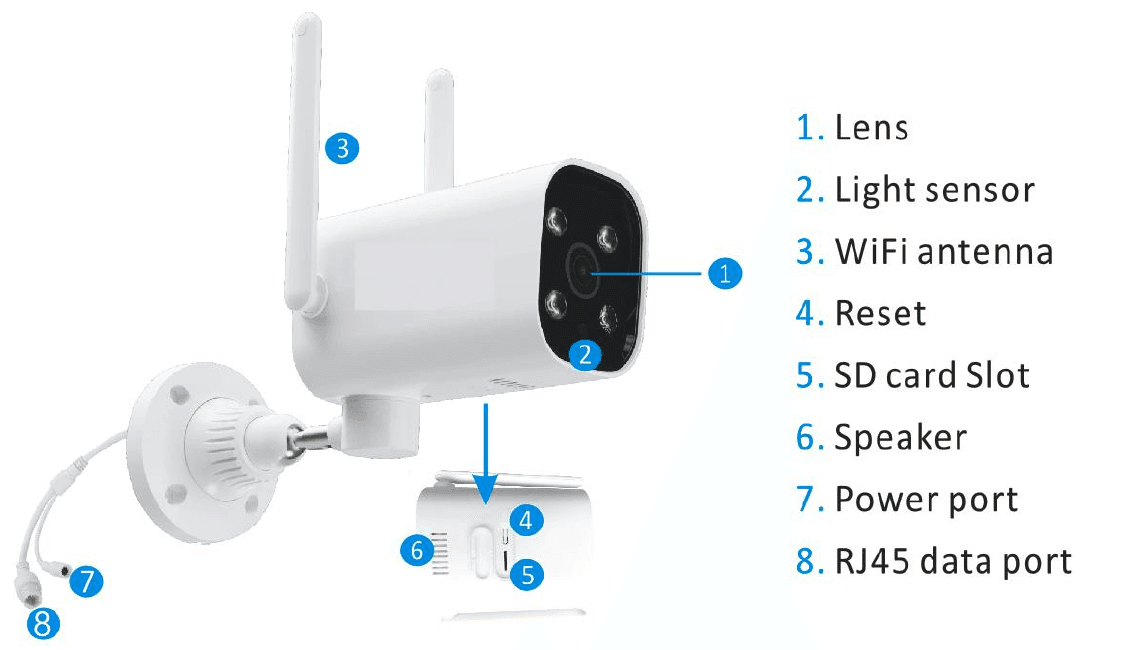
- 1. Linse
- 2. Lyssensor
- 3. WiFi-antenne
- 4. Tilbakestilling (Reset)
- 5. SD-kortspor
- 6. Høyttaler
- 7. Strømport
- 8. RJ45-dataport
- SD-kortport — Støtter micro SD-kort for lokal lagring (maks 128 GB).
- Tilbakestillingsknapp — Brukes til å gjenopprette kameraet til fabrikkinnstillinger (hold inne i 5–8 sekunder).
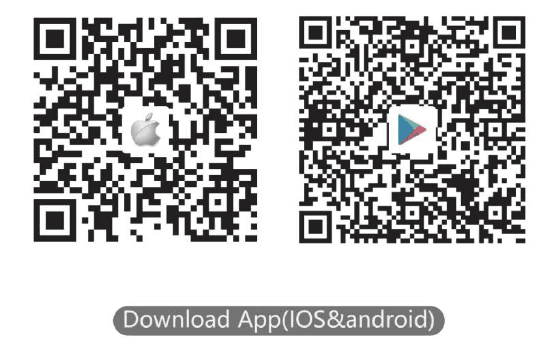
2. Last ned «CloudEdge»-appen
Last ned og installer «CloudEdge»-appen.
- fra Google Play
- fra Apple Store
- eller skann følgende QR-kode
3. Registrer en konto
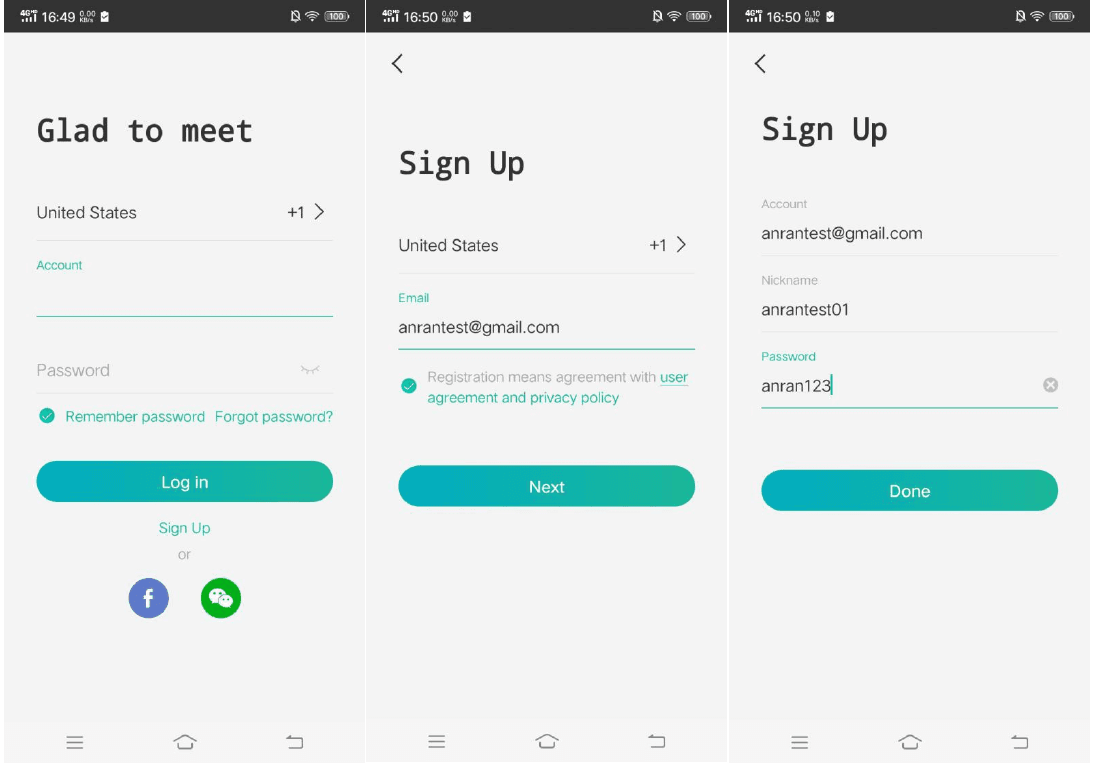
Åpne appen for å registrere en konto. Gå til innloggingsskjermen og trykk på «Sign Up».
Registrer deg med e-postadressen din og trykk på «Next».
Angi et «Nickname» (kallenavn) og «Password» (passord) for appen, og trykk på «Done» for å fullføre.
4. Sett opp WiFi for kameraet
Plasser både mobiltelefonen og kameraet nær ruteren, med en avstand på 5–10 m.
Logg inn på «CloudEdge», og trykk deretter på «+»-ikonet i midten. Trykk på «Camera» for å legge til enheten.
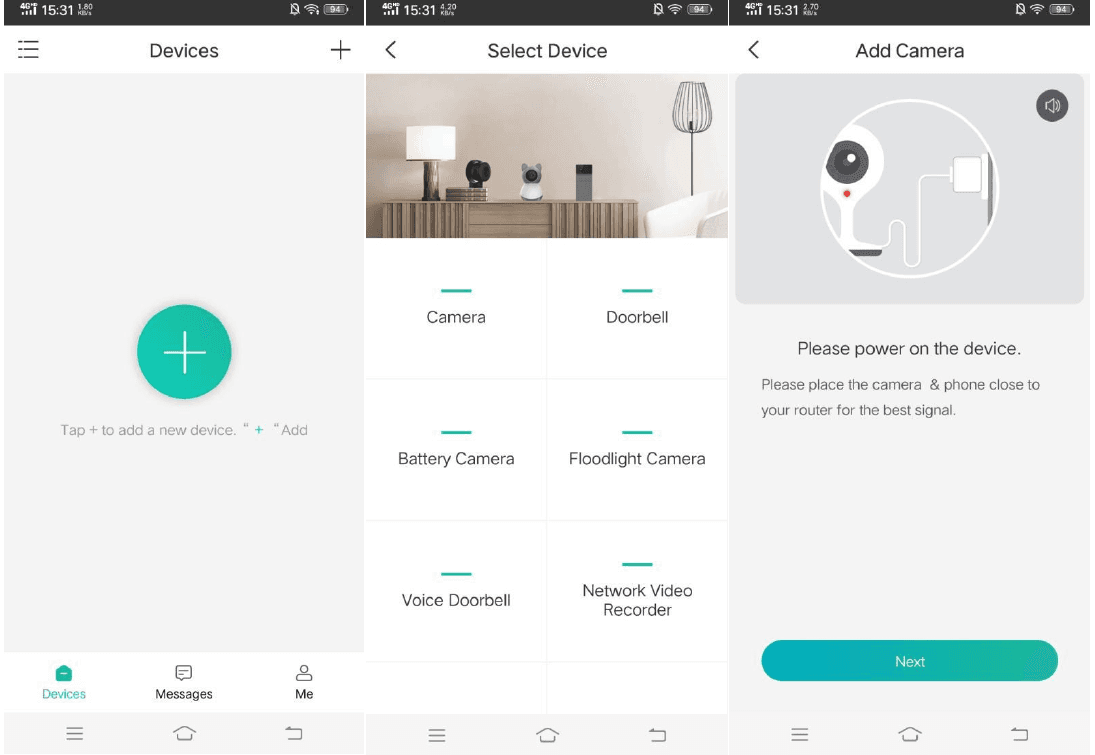
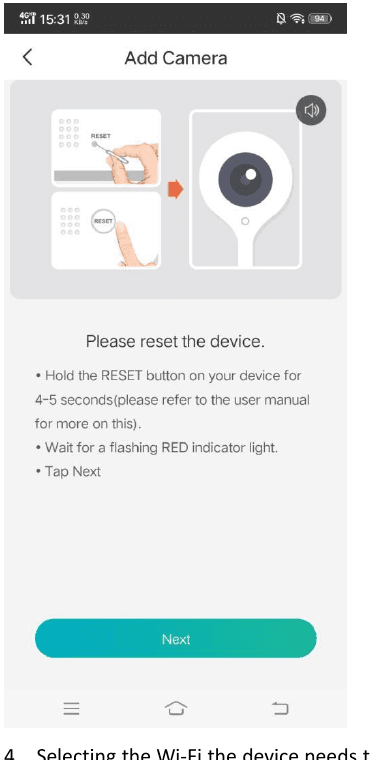
Tilbakestill enheten og vent på et blinkende RØDT indikatorlys, og trykk deretter på «Next».
Velg Wi-Fi-nettverket enheten skal kobles til (hjemmenettverket ditt), skriv inn passordet og trykk på «Next».
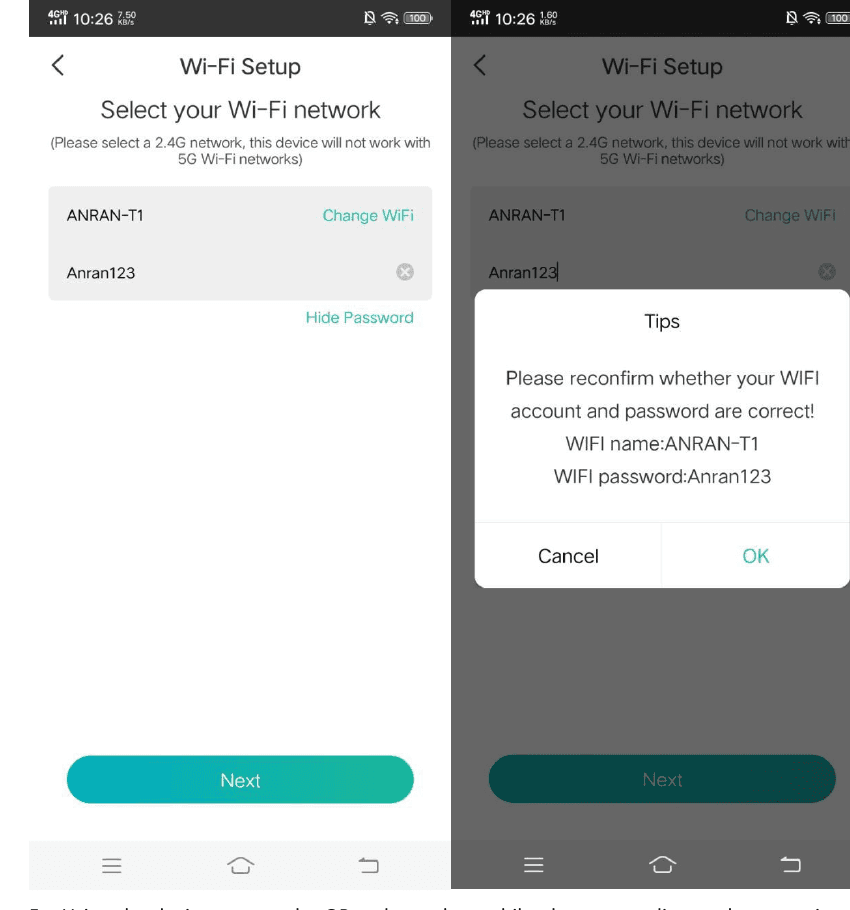
Velg et 2.4G-nettverk. Denne enheten fungerer ikke med 5G Wi-Fi-nettverk.
Bruk enheten til å skanne QR-koden på mobiltelefonen slik figuren viser, og gå videre til neste trinn etter at du har hørt varseltonen.
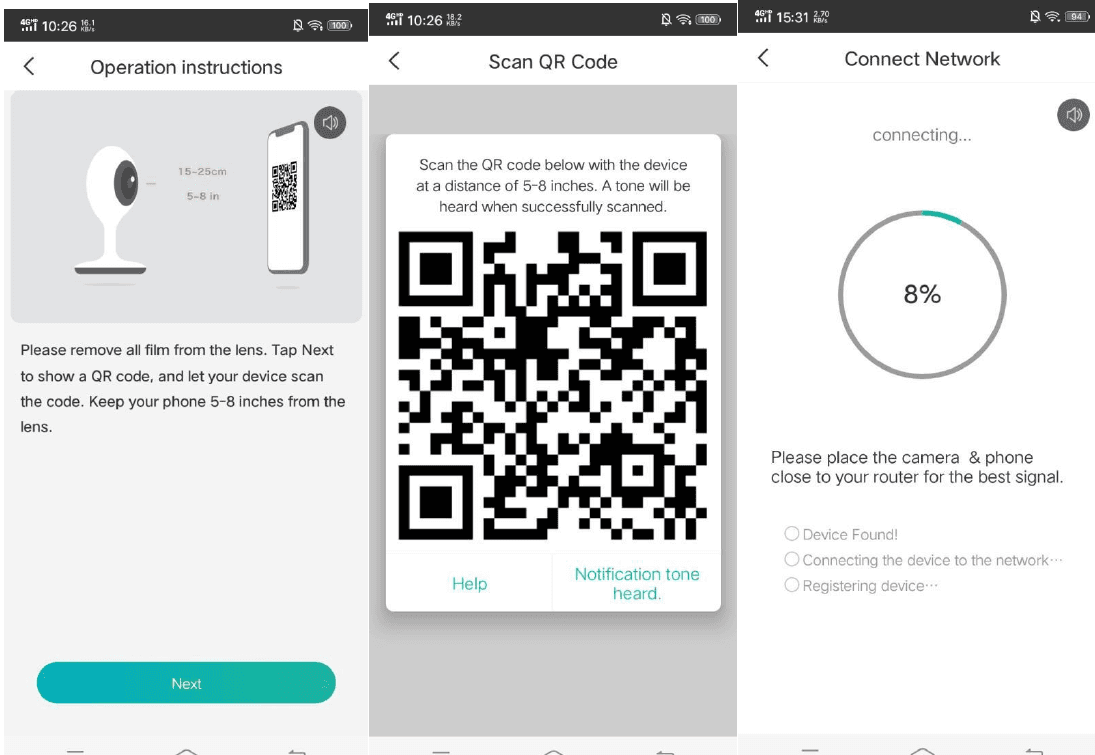
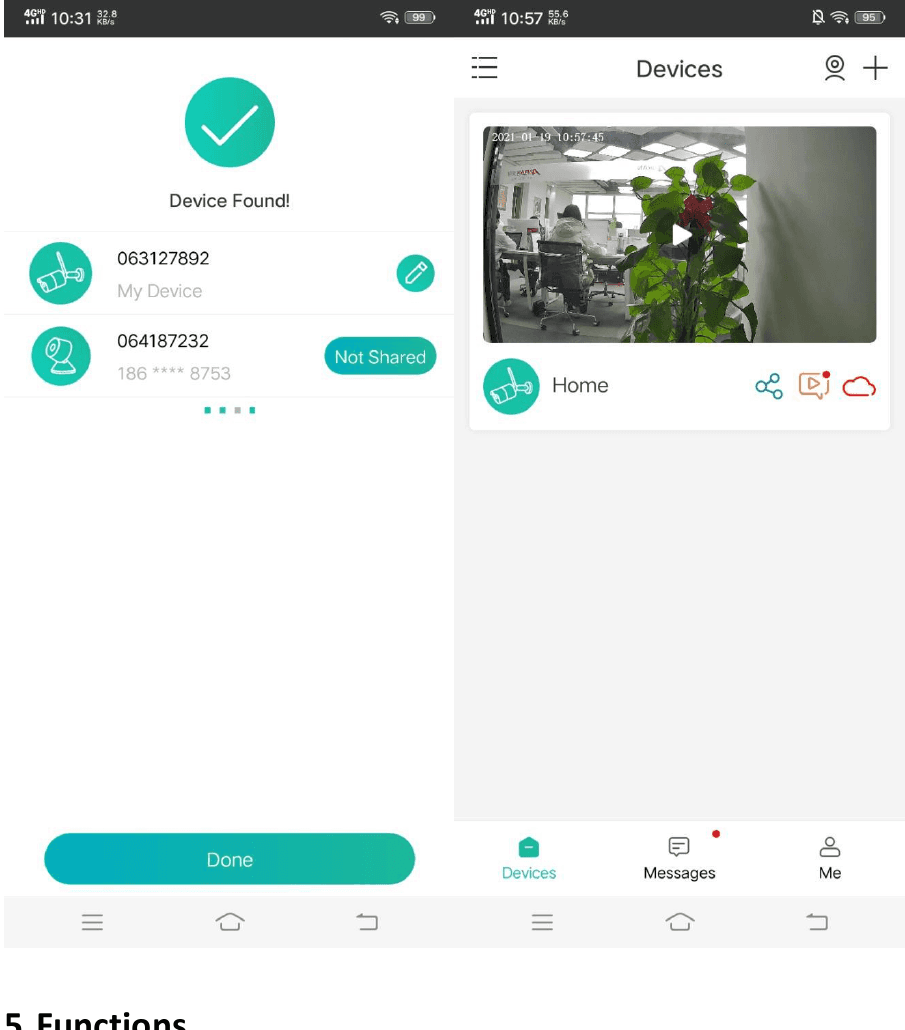
Når nettverkskonfigurasjonen er vellykket, angir du navn og passord for enheten for å fullføre tilleggingen. Deretter kan du se kamerabildet i sanntid.
5. Funksjoner
Opptak
Bruk SD-kort eller aktiver skylagringstjenesten for å ta opp hvert øyeblikk.
Dag og natt
Kraftig nattsyn betyr ingen avbrudd, selv i fullstendig mørke.
Toveis lyd
Når du ser en besøkende i direktevisningen fra kameraet, kan du ringe og deretter snakke med den besøkende ved hjelp av appfunksjonen.
6. Vanlige spørsmål
Spørsmål: Enheten kan ikke forhåndsvises som den skal?
Svar: Sjekk om nettverket fungerer normalt. Du kan plassere kameraet nær ruteren, og hvis det ikke hjelper, anbefales det å tilbakestille enheten og legge den til på nytt.
Spørsmål: Hvorfor er enheten fortsatt i enhetslisten etter tilbakestilling?
Svar: Tilbakestilling av enheten nullstiller bare nettverkskonfigurasjonen til kameraet, men endrer ikke konfigurasjonen i appen. For å fjerne kameraet må det slettes via appen.
Spørsmål: Hvordan bytter jeg kameraets nettverk til en annen ruter?
Svar: Fjern og tilbakestill først enheten i appen, og konfigurer deretter enheten på nytt via appen.
Spørsmål: Hvorfor gjenkjenner ikke enheten SD-kortet?
Svar: Det anbefales å sette inn SD-kortet etter at strømmen er slått av. Bekreft at SD-kortet fungerer som normalt og at formatet er FAT32. TF-kortet kan ikke gjenkjennes når nettverksforholdene er dårlige.
Spørsmål: Hvorfor får jeg ikke varsler i mobilappen?
Svar: Bekreft at appen kjører på telefonen og at den aktuelle varselfunksjonen er slått på. Bekreft også at meldingsvarsler og tillatelser er aktivert i mobiltelefonens systeminnstillinger.
PARIS RHONE PE-BBM002 babymonitor
Brukerhåndbok for PARIS RHONE PE-BBM002 babymonitor, som dekker sikkerhet, produktdiagrammer, montering, kamera-/app-tilkobling, monitorfunksjoner og spesifikasjoner.
Hurtigstartveiledning for ANRAN HD WiFi-overvåkingskamera
Hurtigstartveiledning for ANRAN HD WiFi-overvåkingskamera, som dekker innholdet i esken, produktoversikt, nedlasting av appen, montering, kontoregistrering og trinnvis WiFi-paring via CloudEdge-appen.