 CloudEdge App dokumentasjon
Hurtigstartveiledning for ANRAN HD WiFi-overvåkingskamera
Hurtigstartveiledning for ANRAN HD WiFi-overvåkingskamera, som dekker innholdet i esken, produktoversikt, nedlasting av appen, montering, kontoregistrering og trinnvis WiFi-paring via CloudEdge-appen.
Denne hurtigstartveiledningen tar deg gjennom oppsettet av ANRAN HD WiFi-overvåkingskamera med CloudEdge-appen, fra utpakking og montering til registrering av konto og paring av kameraet med WiFi-nettverket ditt.
Dette WiFi-kameraet kan kun kobles til et 2.4 GHz WiFi-signal — det støtter ikke 5 GHz WiFi. For mer hjelp, se vanlige spørsmål.
Innhold i esken
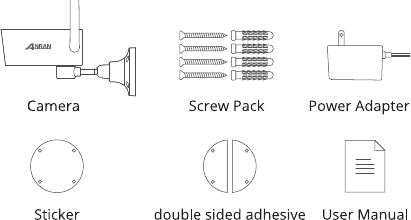
- Kamera
- Skruepakke
- Strømadapter
- Klistremerke
- Dobbeltsidig tape
- Brukerhåndbok
Produktoversikt
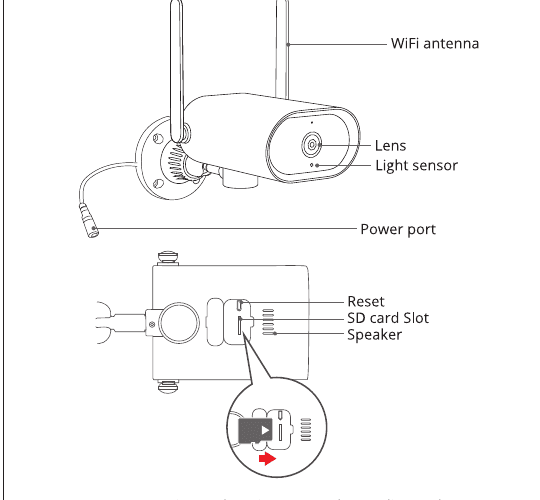
- WiFi-antenne
- Linse
- Lyssensor
- Strømport
- Tilbakestilling
- SD-kortspor
- Høyttaler
FORSIKTIG: Sett inn micro SD-kortet i henhold til retningen vist i diagrammet. Micro SD-kortet kan SETTE SEG FAST hvis det settes inn feil, og enheten kan bli skadet.
- SD-kortport: Støtter micro SD-kort for lokal lagring (maks. 128 GB).
- Tilbakestillingsknapp: Brukes til å gjenopprette kameraet til fabrikkinnstillinger (trykk og hold inne i 5–8 s).
Installasjon og oppsett av CloudEdge-appen
Last ned og installer CloudEdge-appen:
- fra Google Play
- fra Apple Store
- eller skann følgende QR-kode
Last ned appen (iOS og Android).
Montering av kameraet
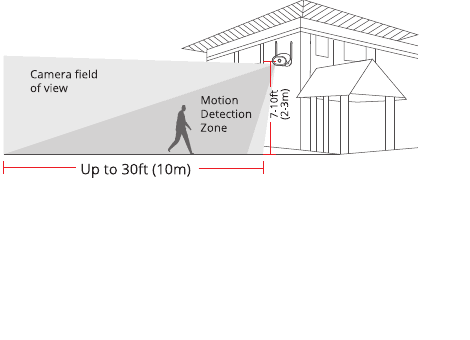
Velg høyde og plassering
Heng anranCam 2–3 m over bakken. Denne høyden gir maksimal rekkevidde for bevegelsesdeteksjonen til anranCam. Unngå å plassere anranCam i direkte sollys.
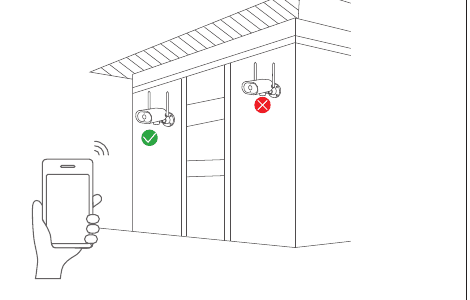
Test WiFi-signalet på installasjonsstedet
Bruk mobiltelefonen til å teste WiFi-signalkvaliteten på installasjonsstedet før du monterer kameraet, og forsikre deg om at WiFi-ruteren gir et godt WiFi-signal.
Registrer en konto
Åpne appen for å registrere en konto. Gå til påloggingssiden og trykk på «Registrer deg». Registrer deg med e-postadressen din, og trykk på «Neste».
Angi et «kallenavn» og «passord» for appen din, og trykk på «Ferdig» for å fullføre.
Sett opp WiFi for kameraet
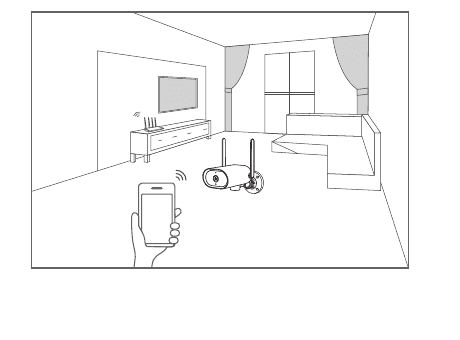
Plasser både mobiltelefonen og kameraet i nærheten av ruteren, og avstanden bør være innenfor 5 meter.
Merk: WiFi-kameraet kan kun kobles til et 2.4 GHz WiFi-signal. Det støtter ikke 5 GHz WiFi. Derfor trenger det kun å kobles til hjemmets WiFi-signal i 2.4 GHz-frekvensbåndet for normal bruk.
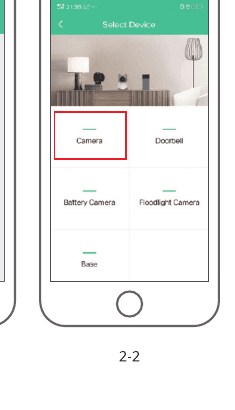
Logg inn på «CloudEdge», og trykk deretter på «+»-ikonet i midten. Trykk på «Kamera» for å legge til enheten.
Tilbakestill enheten og vent på et blinkende RØDT indikatorlys, og trykk deretter på «Neste».
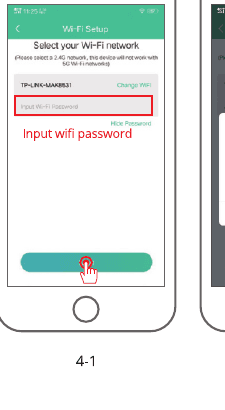
Velg WiFi-nettverket enheten skal kobles til (hjemmenettverket ditt), skriv inn passordet og trykk på «Neste».
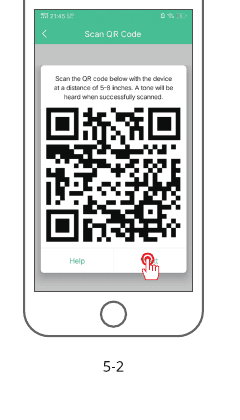
Bruk enheten til å skanne QR-koden på mobiltelefonen i henhold til operasjonen vist i figuren, og gå deretter videre til neste trinn etter at du hører en varseltone.
Vent til konfigureringen er fullført under tilkoblingen. Plasser kameraet og telefonen nær ruteren for best mulig signal.
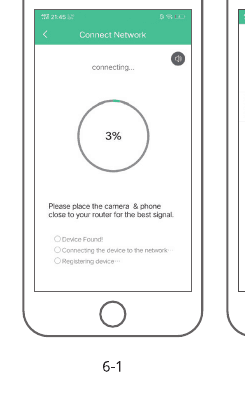
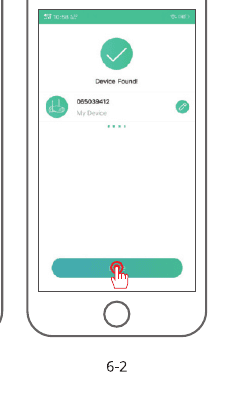
Når nettverkskonfigureringen er vellykket, angir du navn og passord for enheten for å legge den til, og deretter kan du se kamerabildet i sanntid.
Vanlige spørsmål
Spørsmål: Enheten kan ikke forhåndsvises som den skal?
Svar: Sjekk om nettverket fungerer normalt. Du kan plassere kameraet nær ruteren, og hvis det fortsatt ikke fungerer, anbefales det å tilbakestille enheten og legge den til på nytt.
Spørsmål: Hvorfor er den fortsatt i enhetslisten etter tilbakestilling?
Svar: Tilbakestilling av enheten nullstiller kun kameraets nettverkskonfigurasjon, men kan ikke endre konfigurasjonen i appen. For å fjerne kameraet må det slettes via appen.
Spørsmål: Hvordan bytter jeg kameraets nettverk til en annen ruter?
Svar: Fjern og tilbakestill først enheten i appen, og konfigurer deretter enheten på nytt via appen.
Spørsmål: Hvorfor gjenkjenner ikke enheten SD-kortet?
Svar: Det anbefales å sette inn SD-kortet etter at strømmen er slått av. Kontroller om SD-kortet fungerer normalt og at formatet er FAT32. TF-kortet kan ikke gjenkjennes når nettverksmiljøet er dårlig.
Spørsmål: Hvorfor får jeg ikke varsler i mobilappen?
Svar: Forsikre deg om at appen kjører på telefonen, og at den relevante påminnelsesfunksjonen er aktivert. Kontroller også at meldingsvarsler og tillatelser er aktivert i telefonens systeminnstillinger.
Hurtigstartveiledning for ANRAN trådløst HD-kamera
Sett opp ANRAN trådløst HD-overvåkingskamera med CloudEdge-appen — maskinvareoversikt, kontoregistrering, Wi-Fi-paring, sentrale funksjoner og vanlige spørsmål.
CloudEdge sikkerhetskamera – hurtigstartveiledning
Hurtigstartveiledning for et CloudEdge sikkerhetskamera, som dekker nedlasting av appen og tillatelser, registrering av konto og trinnvis sammenkobling av enheten via CloudEdge-appen.