CloudEdge App dokumentasjon
CloudEdge sikkerhetskamera – hurtigstartveiledning
Hurtigstartveiledning for et CloudEdge sikkerhetskamera, som dekker nedlasting av appen og tillatelser, registrering av konto og trinnvis sammenkobling av enheten via CloudEdge-appen.
Denne hurtigstartveiledningen tar deg gjennom oppsettet av et CloudEdge sikkerhetskamera med CloudEdge-appen, fra nedlasting av appen til å legge til kameraet og bruke funksjonene for sanntidsvisning.
Før du begynner å koble kameraet til WiFi, må du forsikre deg om at smarttelefonen er koblet til et 2,4 GHz WiFi-signal. Du finner mer hjelp i vanlige spørsmål.
1. Produktinformasjon
1.1 Nedlasting og installasjon av appen
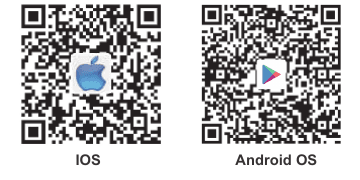
CloudEdge er tilgjengelig for både iOS og Android. Søk etter navnet «CloudEdge» i App Store eller Google Play, eller skann QR-koden for å laste ned appen.
·Støtte
- iOS
- Android
- Last ned appen (iOS og Android)
1.2 Innstillinger for app-tillatelser
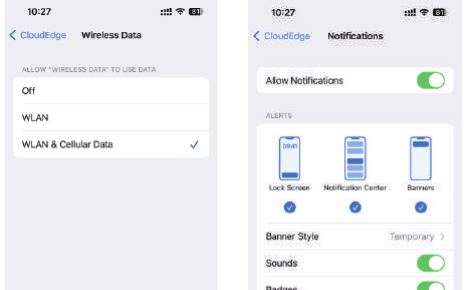
Slå på de to tillatelsene nedenfor når du bruker appen for første gang. Ellers vil tillegging av IP-kameraet mislykkes.
- Gi «CloudEdge»-appen tilgang til mobildata og trådløst nettverk, ellers vil tillegging av IP-kameraet mislykkes.
- Gi «CloudEdge»-appen tillatelse til å motta push-varsler, ellers vil ikke telefonen motta alarmvarsler når bevegelsesdeteksjon eller lydalarm utløses.
2. Registrering av konto
Registreringsprosess:
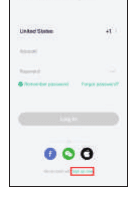
Åpne appen og trykk på «Registrer deg nå» for å registrere deg. Hvis du allerede har en konto, trykk på «Logg inn».
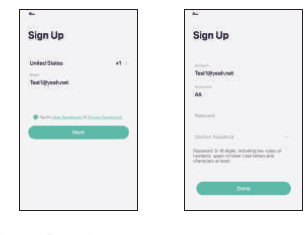
Skriv inn en gyldig e-postadresse og kryss av for personvernavtalen. Skriv deretter inn kallenavn og passord.
Merknader:
- Kryss av for «Godta» på «Brukeravtalen og personvernerklæringen».
- Hvis bekreftelseskoden blir forsinket på grunn av nettverksproblemer, prøv igjen senere.
- Hvis du registrerer deg med en e-postadresse og ikke mottar bekreftelseskoden, sjekk søppelpostmappen.
Før du begynner å koble kameraet til WiFi, må du forsikre deg om at smarttelefonen er koblet til et 2,4 GHz WiFi-signal.
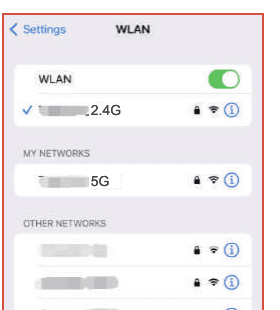
Hvis du ikke ser 2,4 GHz-signalet i WLAN-innstillingene, kan du slå det på fra ruteren. Alle rutere, enten de er 5 GHz eller dobbeltbånds, har et 2,4 GHz-signal.
3. Legge til enhet
Trykk på «Legg til enhet» eller «+», og velg deretter det tilhørende kameraikonet for å legge til.
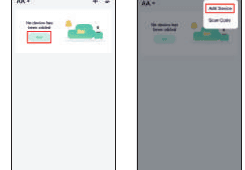
Velg WiFi-nettverket, skriv inn passordet, og trykk deretter på «Neste».
Merk: Alle rutere, også 5 GHz-rutere, har et 2,4 GHz-signal i tillegg. Du trenger bare å velge 2,4 GHz-signalet under konfigureringen. Det er ingen problem å bytte tilbake til 5 GHz-signal på smarttelefonen etter at du har koblet til kameraet i appen, hvis du ønsker det.
Se vanlige spørsmål hvis du ikke vet hvordan du slår på 2,4 GHz-signalet fra ruteren.
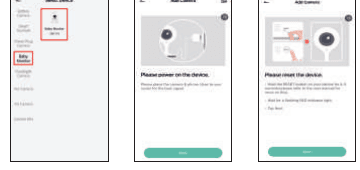
Merk:
- Kameraet støtter kun 2,4 GHz WiFi-nettverk.
- Antall tegn i ruterens SSID og passord bør ikke overstige 24.
Les bruksanvisningen for skanning, og trykk deretter på «Neste». Skann QR-koden på telefonen med kameraet, og trykk på «Neste» når kameraet spiller av varseltonen. Konfigureringen er ferdig på omtrent 30 sekunder.
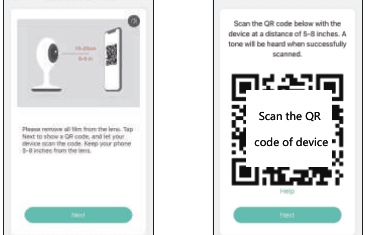
Når du kobler til, bør du sørge for at ruteren, mobilen og kameraet er så nær hverandre som mulig.
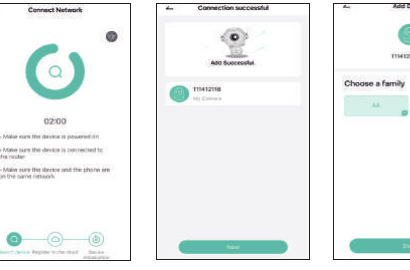
Ferdig. Du har lagt til kameraet på telefonen. Nå kan du begynne å overvåke hjemmet ditt.
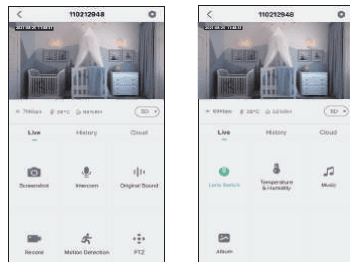
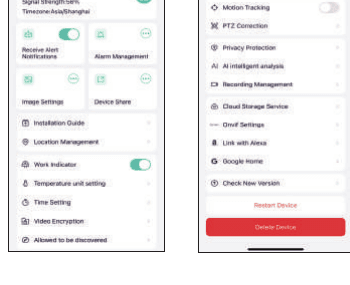
I sanntidsvisningen trykker du på  , og deretter kan du sette opp de vanligste kamerafunksjonene.