 Documentação CloudEdge App
Câmera de Segurança BOIFUN 4G LTE
Guia de configuração e uso da câmera de segurança BOIFUN 4G LTE com o app CloudEdge — escolha do chip SIM, ligar a câmera, configuração de APN, carregamento, instalação, detecção PIR e dicas de bateria.
Este guia abrange a Câmera de Segurança BOIFUN 4G LTE e o app CloudEdge, incluindo a escolha do chip SIM, como ligar a câmera, a configuração de APN, o carregamento, a instalação e a detecção de movimento por PIR.
Para mais ajuda, consulte as Perguntas frequentes sobre câmeras 4G. Se você já tentou todos os passos e mesmo assim não obteve sucesso, envie seu pedido e o problema para [email protected].
Instruções importantes antes de usar
- Embora todos os esforços tenham sido feitos para que os manuais sejam completos e precisos, podem ocorrer divergências devido a atualizações do produto.
- Insira ou remova o chip SIM somente com a câmera desligada.
- Para garantir que a câmera tenha uma boa rede móvel, recomenda-se usar o chip SIM que acompanha a câmera.
- O chip SIM que acompanha a câmera oferece apenas 100 MB de dados gratuitos. Adicione um plano de dados no app o quanto antes, assim que adicionar a câmera com sucesso.
- Para garantir o uso contínuo da câmera, certifique-se de que o chip SIM tenha dados suficientes e mantenha o plano de dados do chip sempre recarregado.
- A câmera foi desenvolvida especialmente para detecção de movimento e não suporta transmissão e gravação de vídeo 24 horas por dia, 7 dias por semana.
- Para preservar a vida útil da bateria, recomenda-se não apontar a câmera diretamente para a rua ou para um local com muitas pessoas/veículos.
1. O que vem na caixa?
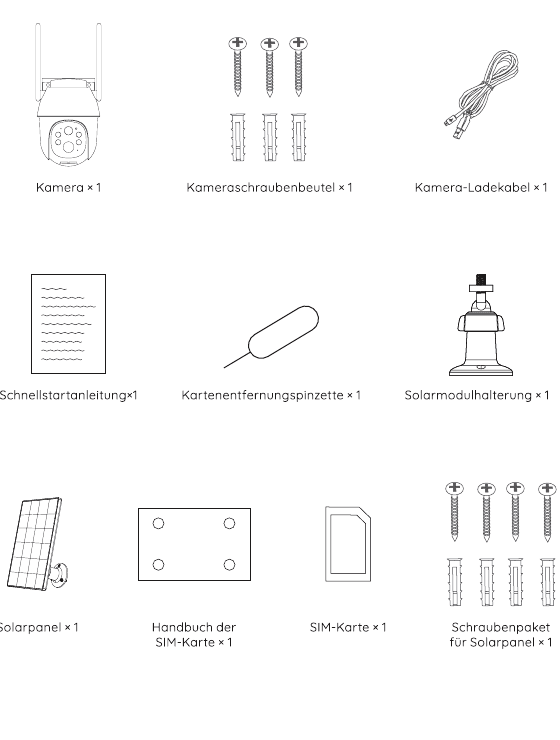
- Câmera × 1
- Saco de parafusos da câmera × 1
- Cabo de carregamento da câmera × 1
- Guia de início rápido × 1
- Pinça para remoção do chip × 1
- Suporte do painel solar × 1
- Painel solar × 1
- Manual do chip SIM × 1
- Chip SIM × 1
- Pacote de parafusos do painel solar × 1
2. Apresentação da câmera
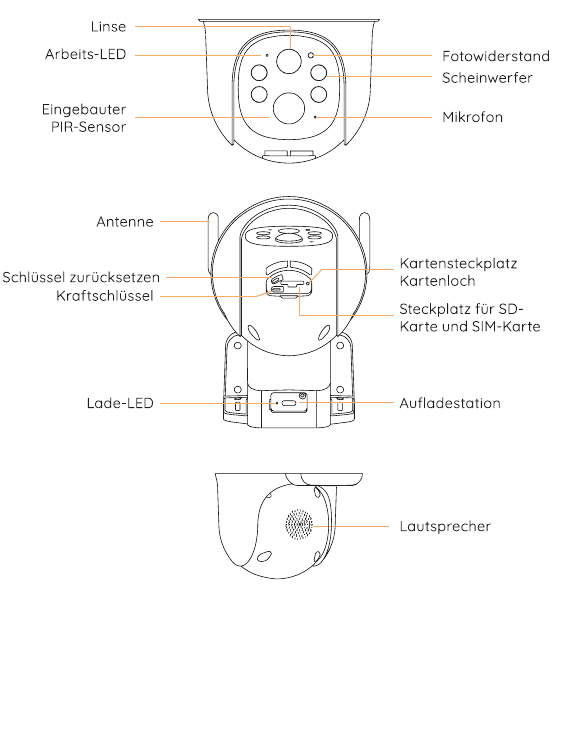
Frente: Lente, LED de funcionamento, sensor PIR integrado, fotorresistor, holofote, microfone.
Traseira: Antena, botão de reset, botão de energia, entrada do cartão/orifício do cartão, slot para cartão SD e chip SIM, LED de carregamento, porta de carregamento.
Base: Alto-falante.
| Peça | Descrição |
|---|---|
| Botão de reset | Mantenha RESET pressionado por 5 segundos para reiniciar o dispositivo (se você alterou as configurações, elas voltarão aos padrões de fábrica). |
| Slot para cartão SD | Suporta armazenamento local em cartão SD (até 128 GB). |
| Slot para chip SIM | Suporta cartão Nano-SIM. |
| Lente | Suporta resolução FHD 2K. |
| Luz de energia | Vermelha indica carregamento em andamento. Azul indica carregamento concluído. |
| Microfone | Grava o áudio dos seus vídeos. |
| Sensor PIR | Pode detectar objetos em movimento a uma distância de até 10 metros. |
| Luz de status de funcionamento | Luz vermelha fixa: rede da câmera anormal. Luz vermelha piscando: aguardando conexão de rede. Luzes vermelha e azul piscando alternadamente: falha na detecção do chip SIM. Luz azul piscando lentamente: chip SIM detectado com sucesso. |
| Alto-falante | Saída de áudio para chamadas de voz bidirecionais. |
| Porta de carregamento | Use um adaptador de energia de 5 V / 2 A para carregar a câmera. |
| Parafuso recartilhado | Para fixar a câmera e a base. |
| Antena | Antena de sinal 4G dedicada. |
3. Baixe o app e cadastre-se
Baixe o app "CloudEdge"
Procure por "CloudEdge" na App Store ou no Google Play, ou escaneie o QR code na loja de aplicativos para baixar e instalar no seu smartphone.
Usuários existentes, atualizem o app para a versão mais recente. Consulte o app CloudEdge.
Configurações de permissão do app
Ao usar o aplicativo pela primeira vez, ative as 2 permissões a seguir:
- Permita que o "CloudEdge" acesse os dados móveis e o Wi-Fi; caso contrário, você não conseguirá adicionar dispositivos.
- Permita que o "CloudEdge" receba notificações; caso contrário, o telefone não receberá notificações push de alarme quando a detecção de movimento ou os alarmes sonoros forem acionados.
As capturas de tela acima mostram a operação em um iPhone; o método para abrir as permissões em telefones Android é basicamente o mesmo.
Cadastre uma conta
Novos usuários precisam se cadastrar por e-mail. Os passos específicos são:
Dicas:
- Use um endereço de e-mail correto.
- Selecione o código de país correto.
- Ao cadastrar uma nova conta, selecione a região onde você realmente está localizado. (As câmeras não podem ser compartilhadas entre regiões de cadastro diferentes.)
4. Escolha do chip SIM
Um chip SIM acompanha a embalagem da câmera e esse chip é compatível com as principais operadoras de rede do seu país. Ele tem as vantagens de fácil instalação e uso, recarga de dados rápida e prática, forte compatibilidade de rede, sinal 4G forte, ótima compatibilidade com a câmera, dispensa contrato com a operadora, entre outras. Recomendamos o seu uso.
Este chip SIM é compatível apenas com esta câmera; não o insira em um smartphone ou em outros produtos eletrônicos.
Se você precisar configurar um chip SIM de uma operadora local, escolha a partir da lista a seguir:
| País | Operadoras recomendadas | Faixas de frequência 3/4G suportadas pela câmera |
|---|---|---|
| Estados Unidos | Verizon / AT&T / T-Mobile | LTE-FDD: B2/B4/B5/B12/B13/B14/B66/B71; WCDMA: B2/B4/B5 |
| Reino Unido | O2 / Vodafone / EE / Three | LTE-FDD: B1/B3/B5/B7/B8/B20/B28; LTE-TDD: B38/B40; WCDMA: B1/B5/B8 |
| Alemanha | Telekom / Vodafone / Telefónica | LTE-FDD: B1/B3/B5/B7/B8/B20/B28; LTE-TDD: B38/B40; WCDMA: B1/B5/B8 |
| França | Orange / Bouygues / SFR / Free | LTE-FDD: B1/B3/B5/B7/B8/B20/B28; LTE-TDD: B38/B40; WCDMA: B1/B5/B8 |
| Espanha | Vodafone / Orange / Movistar | LTE-FDD: B1/B3/B5/B7/B8/B20/B28; LTE-TDD: B38/B40; WCDMA: B1/B5/B8 |
| Itália | Vodafone / TIM / WindTre / Iliad | LTE-FDD: B1/B3/B5/B7/B8/B20/B28; LTE-TDD: B38/B40; WCDMA: B1/B5/B8 |
| Outros países europeus | Escolha entre as operadoras locais mais usadas | LTE-FDD: B1/B3/B5/B7/B8/B20/B28; LTE-TDD: B38/B40; WCDMA: B1/B5/B8 |
- A câmera não garante compatibilidade com chips SIM de operadoras diferentes das listadas acima; escolha com cuidado. A câmera usa apenas dados e nenhum serviço como chamadas/SMS.
- Alguns chips têm um código PIN que você deve desativar primeiro usando o smartphone. Não insira um chip SIM IoT ou M2M no smartphone.
- Câmeras compradas em um país podem não ser utilizáveis em outros países devido às diferentes faixas de frequência 4G. Câmeras compradas na Europa são suportadas nos países listados no manual do chip SIM.
5. Inserir o chip SIM
O slot do chip SIM fica na tampa de borracha abaixo da lente da câmera; remova a tampa de borracha. Primeiro insira o chip SIM na Posição 1 e o cartão SD na Posição 2. Ao escolher o cartão Nano-SIM e o cartão SD para inserir no slot, observe que o lado com os contatos dourados deve ficar voltado para baixo, e você deve encaixar o canto chanfrado no slot do chip SIM e empurrá-lo até o fim. Se a operação for difícil, use a pinça para chip SIM que acompanha a embalagem da câmera.
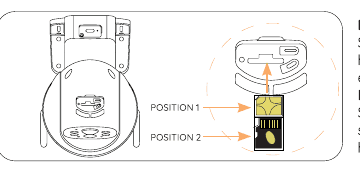
Não insira o chip SIM ao contrário no slot. Caso contrário, o chip SIM não será reconhecido, ficará preso no interior e não poderá ser retirado.
6. Ligar a câmera
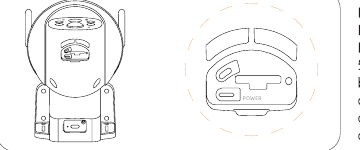
Após inserir o chip SIM, mantenha o botão de energia da câmera pressionado por 5 segundos até que o indicador de energia na lateral da lente acenda em vermelho e, então, solte-o.
Aguarde cerca de 30 segundos até que o indicador de funcionamento pisque em azul e você ouça o aviso sonoro "Aguardando conexão", o que significa que a câmera se conectou com sucesso à rede 4G. O próximo passo é adicionar a câmera ao app.
Falhou ao adicionar? Observe o seguinte para resolver os problemas
| Aviso de voz da câmera | Status da luz de funcionamento | Status da câmera | Soluções |
|---|---|---|---|
| Tempo de espera da conexão esgotado | Indicador apagado | Se a rede não for configurada por muito tempo, o dispositivo entra automaticamente em modo de suspensão. | Pressione o botão de energia para reiniciar. |
| Chip SIM não encontrado | As luzes vermelha e azul piscam alternadamente e depois se apagam. | A câmera não reconhece este chip SIM. | Verifique se o chip SIM está inserido na posição correta. Verifique se o chip SIM não está totalmente inserido e reinsira-o. |
| Chip SIM não pode ser usado | As luzes vermelha e azul piscam alternadamente. | A câmera não consegue se registrar na operadora de rede. | 1. Verifique se o chip SIM tem código PIN; insira-o no celular e desative o PIN (não insira o chip SIM próprio da câmera no celular). 2. Verifique se o seu chip SIM foi ativado; se não, entre em contato com a operadora para ativá-lo (a câmera acompanha um chip SIM — entre em contato com o atendimento ao cliente da marca). 3. Verifique se os dados do seu chip SIM são suficientes. 4. O sinal no local atual pode estar fraco; mova a câmera para uma posição com melhor sinal. |
| Sem sinal LTE | A luz vermelha continua piscando. | O chip SIM não tem plano de dados ou o sinal 4G é ruim. | 1. Verifique se o plano de dados do seu chip SIM está disponível. 2. O sinal 4G atual está fraco; coloque a câmera em um local com melhor sinal ou substitua o chip SIM. |
| APN não correspondente | As luzes vermelha e azul piscam alternadamente. | A câmera não é compatível com o APN do chip SIM. | Importe o APN do chip SIM para a câmera no app (consulte o conteúdo a seguir para mais detalhes). |
Se você tentar adicionar a câmera várias vezes e ela ainda falhar, entre em contato com o atendimento ao cliente da marca para obter ajuda. Envie seu pedido e o problema para [email protected].
7. Configurações de APN
Somente ao usar um chip SIM local existe a possibilidade de o APN não ser reconhecido. Nesse caso, você deve importar as informações do APN manualmente para a câmera.
Quando a câmera anunciar a mensagem de voz "APN não reconhecido", abra a página "Câmera 4G" no app, toque em "Luzes vermelha e azul piscando" → escolha "Inserir as informações de APN do chip SIM atual" para abrir a página de configurações de APN.
Basta inserir as informações correspondentes nas três primeiras colunas "MCC", "MNC" e "APN". Se você não souber as informações de APN do chip SIM, entre em contato com a operadora do chip. Ou insira o chip SIM no smartphone e obtenha as informações de APN nas configurações do telefone.
Depois de importar o APN com sucesso, adicione a câmera 4G novamente.
8. Carregar a câmera
Recomenda-se carregar completamente a bateria da câmera antes de instalá-la em ambiente externo.
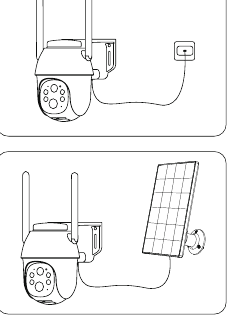
- Carregue a câmera com um adaptador de energia de 5 V de alta qualidade, disponível no mercado (não incluído).
- Use o painel solar para carregar a câmera.
Indicador de carregamento (canto superior esquerdo da lente): LED vermelho — carregamento em andamento. LED azul — carregamento concluído.
Para melhor resistência às intempéries, insira a porta de carregamento do painel solar no tampão de borracha, de modo que o tampão de borracha cubra totalmente a porta de carregamento.
Para carregar a câmera, não use nada além de um adaptador de energia de 5 V e não a carregue perto de fogo ou aquecedores. Se a bateria emitir cheiro, calor, deformação ou outras condições anormais durante o carregamento, interrompa o carregamento ou o uso imediatamente.
9. Instalar a câmera
Observações antes da instalação
- Para garantir que a câmera tenha um bom sinal de rede, instale-a em um local com bom sinal e sem interferência de sinal.
- Para evitar alarmes frequentes e o consumo rápido da bateria, não aponte a câmera diretamente para a rua ou para locais movimentados.
- Certifique-se de que não haja reflexos a até 1,5 metro (5 pés) do sensor PIR, pois isso prejudica o funcionamento normal do sensor.
- Para uso externo, a câmera deve ser instalada voltada para a frente, para melhor impermeabilidade e maior eficiência do sensor de movimento PIR.
- Para melhor impermeabilidade, após a instalação certifique-se de que todos os tampões de borracha na superfície da câmera estejam cobertos.
- Para uma melhor conexão com a rede 4G, recomenda-se instalar a antena para cima ou na horizontal.
- Instale a câmera de 2 a 3 metros (7 a 10 pés) acima do solo. Essa altura maximiza o alcance de detecção do sensor de movimento PIR.
- Não posicione a câmera exatamente na direção do movimento do intruso. O ângulo formado entre a linha que liga o sensor PIR ao intruso e o trajeto do intruso deve ser maior que 20 graus.
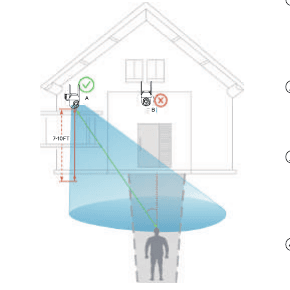
Como mostra a imagem, a linha pontilhada vermelha representa o trajeto habitual do intruso; assim, o ponto A é o melhor local de instalação para a câmera. Se ela for instalada no ponto B, pode ocorrer uma falha de alarme.
Passos de instalação
Passo 1: Use uma furadeira elétrica para fixar duas buchas na parede. Recomenda-se de 7 a 10 pés (2 a 3 metros) acima do solo.
Passo 2: Passe o parafuso pela posição de parafuso da base da câmera e alinhe-o com a bucha, aperte para fixar e a instalação estará concluída.
A câmera pode ser fixada a uma árvore amarrando a corda através deste ponto. (Corda não incluída.)
10. Instalar o painel solar
Use os suportes plásticos e os parafusos incluídos para instalar o painel solar.
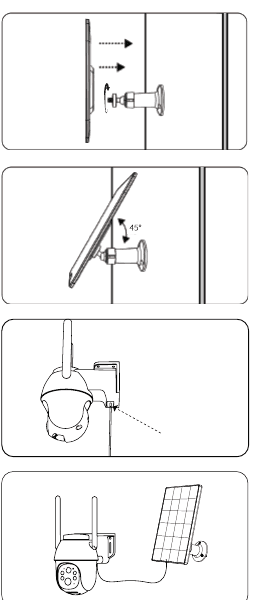
Passo 1: Fixe o suporte plástico do painel solar à parede com a furadeira e os parafusos.
Passo 2: Alinhe a tampa rosqueada do suporte com o orifício de parafuso na parte traseira do painel solar e gire-a no sentido horário para fixá-la.
Passo 3: Ajuste o ângulo do painel solar de acordo com o ambiente real e certifique-se de que a frente do painel fique voltada para cima (um ângulo de 45° é a melhor inclinação).
Passo 4: Puxe o tampão de borracha da superfície da porta de carregamento da câmera, passe o conector de carregamento do painel solar pelo furo do tampão de borracha e, em seguida, insira-o corretamente na porta de carregamento da câmera.
Passo 5: Para melhor desempenho de impermeabilidade, cubra completamente a porta de carregamento com o tampão de borracha.
- Para garantir a melhor eficiência de carregamento, o painel solar deve ser instalado em um local com luz solar suficiente (recomenda-se que não haja sombreamento), de modo a garantir mais de 4 horas de luz diária.
- Para garantir a eficiência de carregamento do painel solar, limpe a superfície do painel regularmente.
- Em dias chuvosos e em invernos frios, a eficiência de carregamento do painel solar é muito baixa. Se a bateria da câmera acabar, remova a câmera, leve-a para dentro de casa e use o adaptador de energia de 5 V para carregá-la totalmente; depois, reinstale-a.
11. Como outras pessoas usam a câmera?
Para garantir a segurança da câmera, ela só pode ser adicionada a uma conta. Se outras pessoas precisarem acessar a câmera ao mesmo tempo, podem usar a função "Compartilhar dispositivo".
Passos para compartilhar
A outra pessoa primeiro baixa e instala o app da câmera, cadastra uma nova conta e faz login (o país selecionado durante o cadastro deve coincidir com a sua escolha).
No app, toque em "Compartilhar dispositivo", assista primeiro ao vídeo de operação e siga os passos do vídeo para concluir o compartilhamento.
A pessoa recebe uma notificação push no app; ao tocar em "Aceitar", o compartilhamento é concluído.
Dica: Ao compartilhar, você deve selecionar as permissões da câmera; selecione-as de acordo com as necessidades reais.
12. Gerenciamento de vídeos
A câmera precisa de um cartão Micro-SD (não incluído) para armazenar os arquivos de vídeo. Insira o cartão Micro-SD corretamente no slot de cartão SD da câmera.
Requisitos do cartão SD:
- Recomendamos usar cartões de marcas como SanDisk, Samsung, etc.
- Suporta capacidade de 2 a 128 GB.
- Recomendamos usar cartões SD padrão Classe 10.
- Apenas o formato FAT32 é suportado (você pode selecionar FAT32 para formatar o cartão SD após inseri-lo no computador).
Quando a câmera detecta um intruso, ela salva automaticamente o arquivo de vídeo no cartão SD.
Como baixar os vídeos do cartão SD para um celular ou computador?
- Ao reproduzir o vídeo do histórico no app, selecione o trecho de vídeo que deseja baixar e toque em Baixar.
- Após inserir o cartão SD no computador ou no celular, procure os arquivos de vídeo desejados. O arquivo de vídeo está no formato MP4 e você pode reproduzi-lo diretamente em um player.
13. Detecção PIR e envio de notificações
Para receber a função de envio de mensagens de alarme, ative a permissão de notificações do app no sistema do celular.
A câmera possui uma ampla gama de opções de configuração para detecção de movimento, incluindo "Sensibilidade de detecção de movimento", "Modo de funcionamento", "Plano de alarme", "Configuração da área de alarme", "Detecção de humanoides por IA" e outras funções.
Abra o aplicativo, selecione o dispositivo e acesse "Configurações de parâmetros" → "Gerenciamento de alarmes" para configurar de forma flexível a função de detecção de alarme da câmera.
Introdução à sensibilidade de detecção de movimento PIR

- 1-3 — sensibilidade baixa, distância de detecção de movimento de 3 a 5 metros.
- 4-7 — sensibilidade média, distância de detecção de movimento de 5 a 7 metros.
- 8-10 — sensibilidade alta, distância de detecção de movimento de 7 a 10 metros.
Introdução à função de detecção de humanoides por IA
Em "Gerenciamento de alarmes" → "Modo personalizado" há duas opções: "Detecção de humanoides durante o dia" e "Detecção de humanoides durante a noite", e a câmera vem ativada por padrão. Depois que a função de detecção de humanoides estiver ativada, a câmera dispara o alarme somente quando humanoides se movem, e veículos/animais não são detectados. Se você precisar que a câmera detecte normalmente veículos e animais, desative a detecção de pessoas.
As situações a seguir podem ocorrer
| Problemas e falhas | Soluções |
|---|---|
| O celular recebe mensagens de alarme com frequência | 1. Reduza a sensibilidade da detecção de movimento. 2. Ative a função de detecção de humanoides. 3. Defina a área de alarme. 4. Evite apontar a câmera para a beira da rua ou locais movimentados. |
| Não há objetos em movimento na imagem do alarme | 1. Reduza a sensibilidade da detecção de movimento. 2. Ative a função de detecção de humanoides. |
| Alguém passou sem disparar o alarme | 1. Verifique se a permissão de notificações para mensagens está ativada. 2. Aumente a sensibilidade da detecção de movimento. 3. Evite que os intrusos caminhem perpendicularmente à câmera. |
| Falhas de alarme frequentes à noite | 1. Certifique-se de que a qualidade da imagem à noite esteja normal. 2. Desative a "Detecção de humanoides à noite". |
| O alarme no celular não chega a tempo, com atraso evidente | 1. Aumente a sensibilidade da detecção de movimento. 2. Evite que os intrusos caminhem perpendicularmente à câmera. 3. Verifique se a rede da câmera e do celular está boa. |
14. Vida útil da bateria e instruções de segurança
Esta câmera não foi projetada para operação 24 horas por dia, 7 dias por semana, nem para gravação contínua, mas sim para registrar eventos esporádicos que podem ser visualizados remotamente apenas quando necessário.
| Motivos para a curta duração da bateria | Soluções para melhorar a duração da bateria |
|---|---|
| O sensor PIR é acionado com frequência e desperta a câmera repetidamente para funcionar. | 1. Reduza a sensibilidade da detecção de movimento. 2. Ative a função de detecção de humanoides. 3. Defina a área de alarme. 4. Evite apontar a câmera para a beira da rua ou locais movimentados. |
| Visualização remota de vídeos no celular com frequência e por longos períodos. | Reduza a frequência e o tempo de reprodução remota de vídeos. |
| A rede está muito ruim, o que faz a câmera buscar a rede de forma frequente e automática. | Verifique se o sinal de rede 4G ao redor da câmera está ruim, evite objetos que interfiram no sinal e mova a câmera para uma posição com melhor sinal. |
| Em baixas temperaturas e em clima frio, o desempenho da bateria diminui e a eficiência de carregamento solar cai. | Em clima frio, reduza a sensibilidade da detecção de movimento, ative a função de detecção de humanoides, defina a área de alarme e reduza o tempo de funcionamento da câmera. |
| Carregamento ineficiente ou inexistente a partir dos painéis solares. | 1. Certifique-se de que o painel solar recebe luz solar suficiente. 2. Verifique se o painel solar está com defeito. 3. Limpe a superfície do painel regularmente. 4. Verifique se a porta de carregamento está com mau contato ou com defeito. |
| A câmera consome energia mais rápido do que a eficiência de carregamento solar. | Consulte a solução acima. |
Lembrete: Se as tentativas acima ainda não resolverem o problema da curta duração da bateria, entre em contato com o atendimento ao cliente do fabricante da marca para obter ajuda.
Instruções de segurança da bateria
- Quando a bateria da câmera estiver quase vazia, remova a câmera, leve-a para dentro de casa e use o adaptador de energia de 5 V para carregá-la totalmente; depois, reinstale-a.
- Não danifique a bateria de forma agressiva com ferramentas pontiagudas, pois isso pode causar falha na bateria.
- Mantenha a porta de carregamento da câmera seca e limpa e proteja a porta de carregamento com um tampão de borracha quando a bateria estiver totalmente carregada.
- Use um adaptador de energia de 5 V padrão e de alta qualidade para carregar a câmera. Não use um adaptador de energia que não seja de 5 V para carregar a câmera.
- Não carregue, use ou coloque a câmera perto de fogo e aquecedores. Se a bateria apresentar condições incomuns, como cheiro, calor, deformação, etc., interrompa o carregamento ou o uso imediatamente.
15. Perguntas frequentes
Para perguntas frequentes mais detalhadas, faça login no app e acesse "Eu" - "Ajuda" - "Câmera 4G". Você também pode consultar online as Perguntas frequentes sobre câmeras 4G.
P: A câmera não liga.
- Certifique-se de que a câmera esteja totalmente carregada. Use o adaptador de energia de 5 V para carregar a câmera totalmente antes de ligá-la.
- Se a câmera estiver com defeito ou tiver entrado água, entre em contato com o atendimento ao cliente do fabricante da marca.
P: Não foi possível adicionar a câmera.
Volte à Seção 6 ("Ligar a câmera") para encontrar soluções ou entre em contato com a equipe de atendimento ao cliente da marca para obter ajuda.
P: Após um certo período de uso, a câmera não consegue se conectar à Internet.
- Se você usar o chip SIM que acompanha a câmera, apenas um plano de dados de 100 MB é oferecido gratuitamente. Para evitar ficar sem dados, recarregue o plano de dados no app o quanto antes.
- Verifique se o plano de dados do chip SIM está normal, por exemplo, pagamento em atraso, uso excessivo de dados, etc., e recarregue o plano de dados do chip SIM regularmente.
- Verifique se o sinal de rede 4G ao redor da câmera está bom e evite interferências de sinal no ambiente.
- Verifique se o chip SIM está solto.
P: A câmera cai com frequência e não consegue se conectar.
- Verifique se o sinal de rede 4G ao redor da câmera está bom e evite interferências de sinal no ambiente.
- Verifique se o chip SIM está solto.
- Verifique se a rede 4G da operadora do seu chip SIM cobre o local de instalação da câmera. Recomenda-se testar o chip SIM que acompanha a câmera.
P: O celular não recebe a notificação push de alarme.
- Verifique se a permissão de envio de mensagens do app está ativada nas configurações do sistema do celular.
- Reinicie o celular e, no Android, tente limpar o cache.
- Verifique se a função de detecção de movimento da câmera está ativada.
- Verifique se a rede da câmera e do celular está boa.
- Verifique se a câmera está online e se o plano de dados do chip SIM está normal, por exemplo, pagamento em atraso, uso excessivo de dados, etc.
P: Falha de alarme na detecção de movimento.
- Aumente a sensibilidade de detecção de movimento da câmera.
- Instale a câmera corretamente para evitar que os intrusos caminhem perpendicularmente à câmera. (A solução pode ser encontrada na seção "Instalar a câmera" do manual.)
- Se você precisar detectar veículos e animais, desative a função "Detecção de humanoides por IA".
P: A câmera pode se conectar ao Wi-Fi?
O Wi-Fi não é suportado, apenas redes 4G são suportadas.
P: Quantos dados a câmera usa por mês?
O consumo de dados da câmera depende da resolução escolhida durante a visualização. Quanto maior a resolução, maior o consumo de dados. Quanto mais longo o tempo de pré-visualização e de reprodução do vídeo, maior o consumo de dados. Quanto mais vezes o sensor PIR for acionado, maior o consumo de dados. Recomendamos assinar um plano de dados de 2 a 4 GB/mês.
P: O plano de dados assinado não entrou em vigor, ou preciso transferir o plano e solicitar reembolso da taxa?
- Se você usar o chip SIM próprio da câmera, entre em contato com o atendimento ao cliente do fabricante da marca da câmera para obter ajuda.
- Se você usar um chip SIM local, entre em contato com a operadora para obter suporte.
Se você já tentou todos os passos e mesmo assim não obteve sucesso, envie seu pedido e o problema para [email protected].
Câmera de Lâmpada de Segurança Sem Fio CloudEdge
Manual do usuário da Câmera de Lâmpada de Segurança Sem Fio CloudEdge, abrangendo a lista de itens, a estrutura do produto, o estado da luz indicadora, o download do aplicativo, o emparelhamento por código QR e por modo AP, a solução de problemas, o compartilhamento e as funções de visualização ao vivo.
Câmera COOAU G1 PRO 4G LTE
Guia de configuração e uso da Câmera de Segurança Sem Fio Celular COOAU G1 PRO 4G LTE com o aplicativo CloudEdge — escolha do cartão SIM, ligação, adição da câmera, configurações de APN, funções do aplicativo, carregamento, instalação e detecção PIR.