 Documentação CloudEdge App
Câmera de Lâmpada de Segurança Sem Fio CloudEdge
Manual do usuário da Câmera de Lâmpada de Segurança Sem Fio CloudEdge, abrangendo a lista de itens, a estrutura do produto, o estado da luz indicadora, o download do aplicativo, o emparelhamento por código QR e por modo AP, a solução de problemas, o compartilhamento e as funções de visualização ao vivo.
Este manual explica como configurar e usar a Câmera de Lâmpada de Segurança Sem Fio CloudEdge com o aplicativo CloudEdge, desde a disposição do produto e as luzes indicadoras até o emparelhamento da câmera por Wi-Fi e o uso das funções de visualização ao vivo.
Esta Câmera de Lâmpada funciona através do tipo Power Plug Camera no aplicativo CloudEdge. Para obter mais ajuda, consulte as Perguntas frequentes sobre a Power Plug Camera.
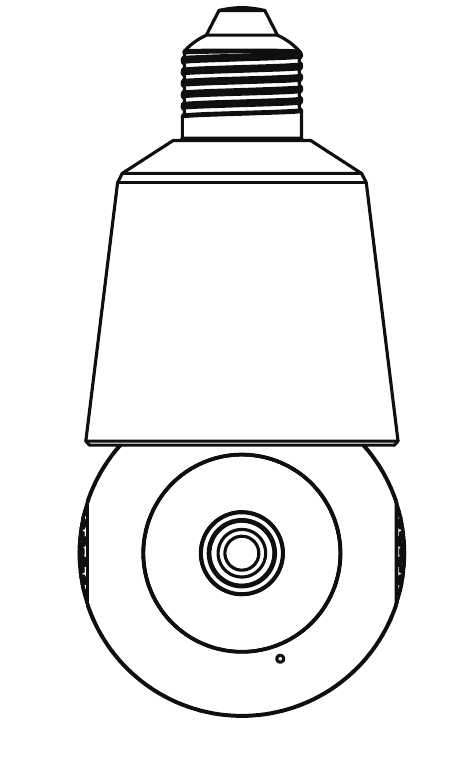
1. Lista de Itens
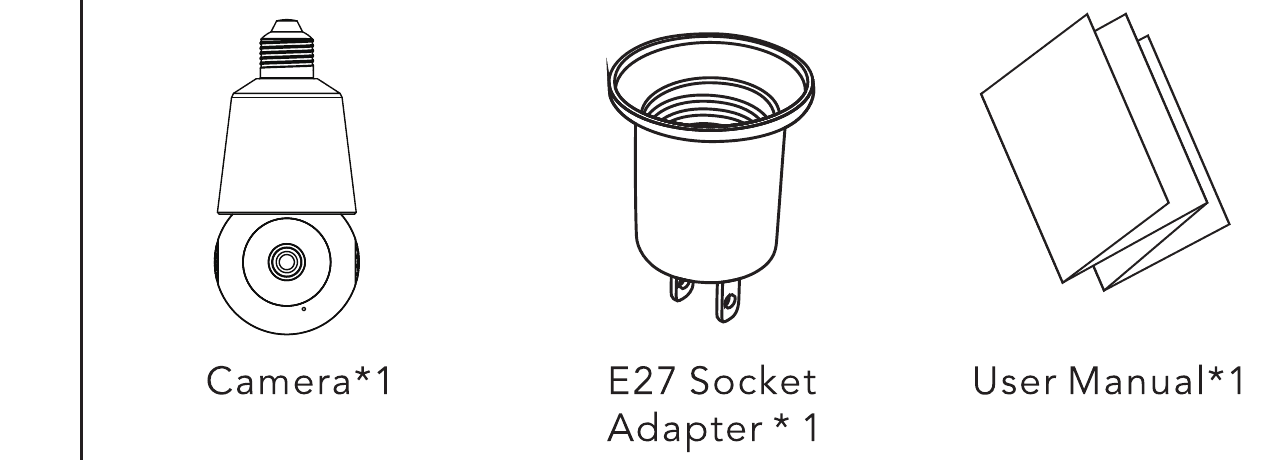
- Câmera — × 1
- Adaptador de Soquete E27 — × 1
- Manual do Usuário — × 1
2. Especificações do Produto
| Item | Especificação |
|---|---|
| Resolução | Até 2304*1296 pixels |
| Ângulo de visão | D:92°*H:77°*V:42° |
| Ângulo horizontal PTZ | 352° |
| Ângulo vertical PTZ | 46,5° |
| Nível de impermeabilidade | Não impermeável |
| Distância de detecção | Aprox. 33 ft |
| Dimensões | Ø 71*154 mm |
| Formato de vídeo | H.265 |
| Padrão de Wi-Fi | 2.4GHz (IEEE 802.11 b/g/n) |
| Taxa máxima de Wi-Fi | 54Mbps |
| Alcance de Wi-Fi | Distância em linha reta sem obstáculos ≥ 120 m |
3. Estrutura do Produto - Frente
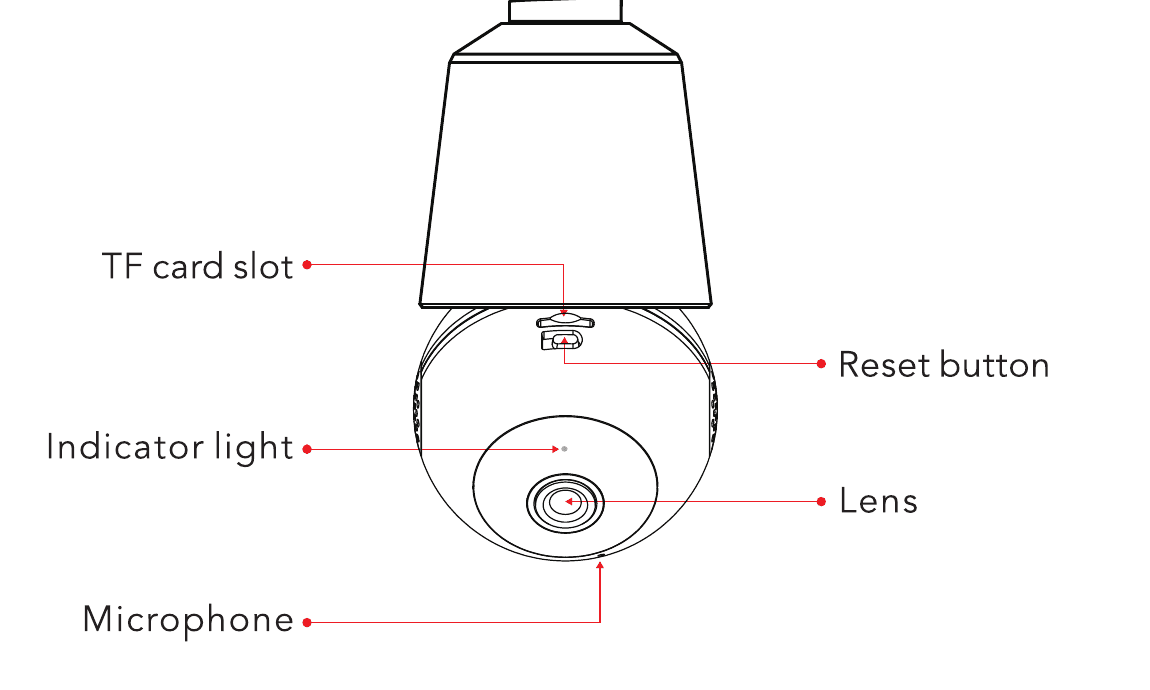
- Slot do cartão TF
- Luz indicadora
- Microfone
- Botão de reset
- Lente
Estado da Luz Indicadora
| Estado da Luz Indicadora | Estado da Câmera |
|---|---|
| Luz vermelha fixa | A rede está anormal |
| Luz vermelha piscando lentamente | Aguardando conexão Wi-Fi |
| Luz vermelha piscando rapidamente | Conectando-se ao Wi-Fi |
| Luz verde fixa | Conexão Wi-Fi bem-sucedida |
| Luz verde piscando | A câmera está funcionando |
4. Estrutura do Produto - Traseira
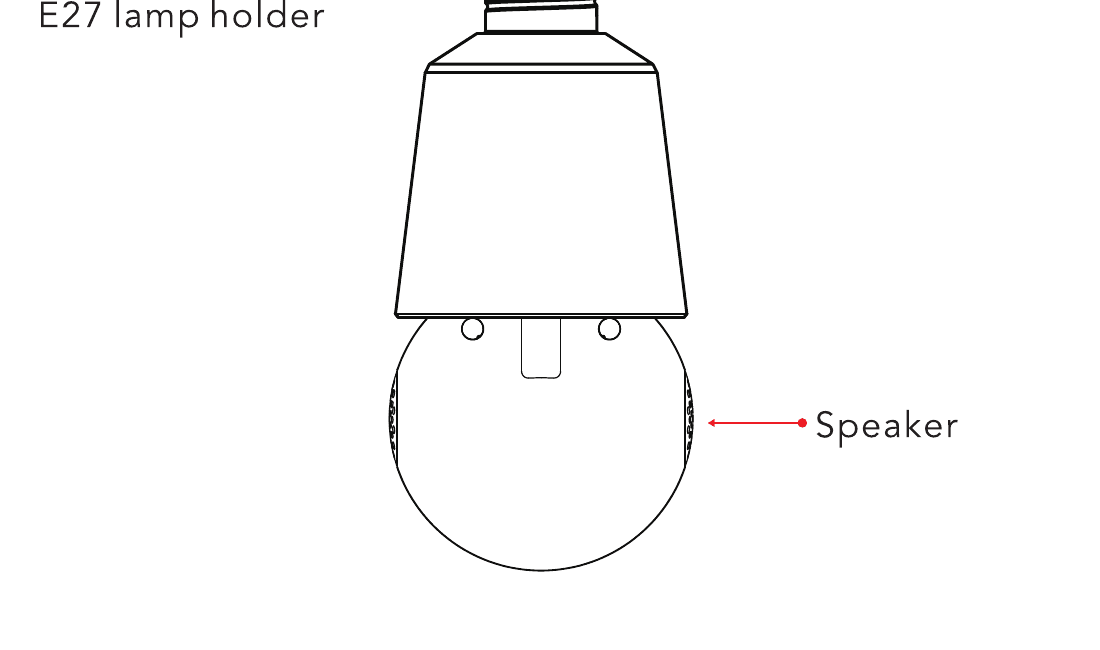
- Soquete de lâmpada E27
- Alto-falante
Descrição
- RESET: Pressione "Reset" por cerca de 3-5s até ouvir um som "BUGU" para restaurar as configurações de fábrica.
- Slot do cartão TF: Suporta armazenamento local em cartão TF (capacidade máxima de 128G). Formate o cartão TF no aplicativo "CloudEdge" ao usá-lo pela primeira vez.
5. Baixe o Aplicativo
Escaneie o código QR abaixo ou busque por "CloudEdge" na App Store ou no Google Play e, em seguida, baixe e instale o aplicativo.
Use a câmera do seu celular ou o Google Chrome para escanear o código QR.
Cadastro e Login do Usuário
- Cadastro: Selecione seu país para registrar uma conta com seu e-mail.
- Login: Selecione seu país e insira a conta e a senha existentes para entrar.
6. Adicione a Câmera
Antes de Adicionar
Rosqueie a câmera no soquete que acompanha a embalagem e conecte-o à tomada para ligar a câmera.
Aguarde até que a luz indicadora vermelha da câmera pisque lentamente (Se não estiver nesse estado, mantenha pressionado o botão "reset" por 5s até ouvir um som "BUGU").
Abra o aplicativo "CloudEdge", toque no ícone "+", selecione "Power Plug Camera" e "Smart camera (WIFI)".
Dicas:
- O adaptador incluído serve APENAS para o emparelhamento da rede; não toque na interface interna dele enquanto estiver conectado à tomada.
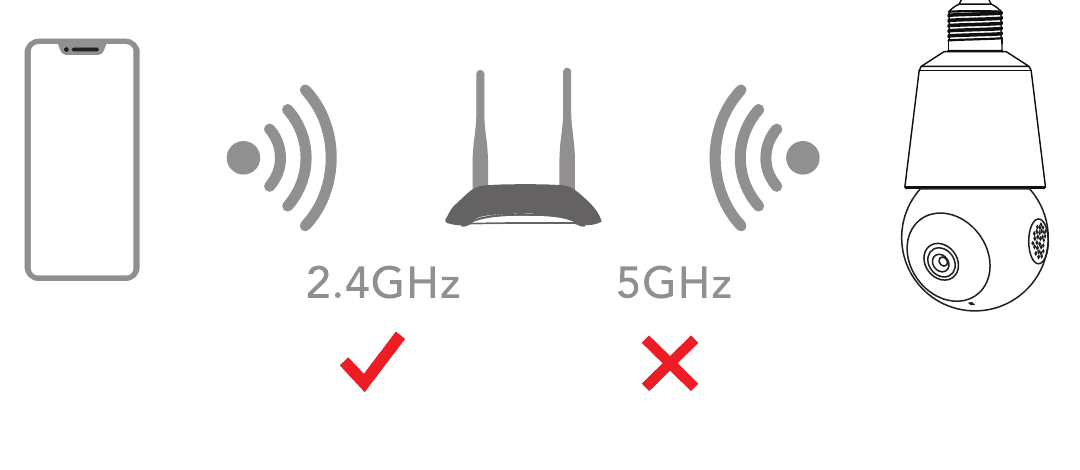
- Esta Câmera de Lâmpada funciona APENAS com Wi-Fi de 2.4GHz; o Wi-Fi de 5GHz não é compatível.
- Mantenha a câmera próxima ao roteador durante a configuração. Após a conexão, você pode mover a câmera para o soquete de lâmpada preparado.
- O dispositivo é adicionado no modo de código QR por padrão. Se esse modo falhar ao adicionar, tente o "modo AP".
ATENÇÃO: Para evitar o risco de choque elétrico, toda a energia deve ser DESLIGADA antes de cada instalação e remoção da câmera.
Método 1: Modo de Código QR
Se esta for a primeira vez que você adiciona a câmera, toque diretamente em "Avançar" nas etapas ① e ②.
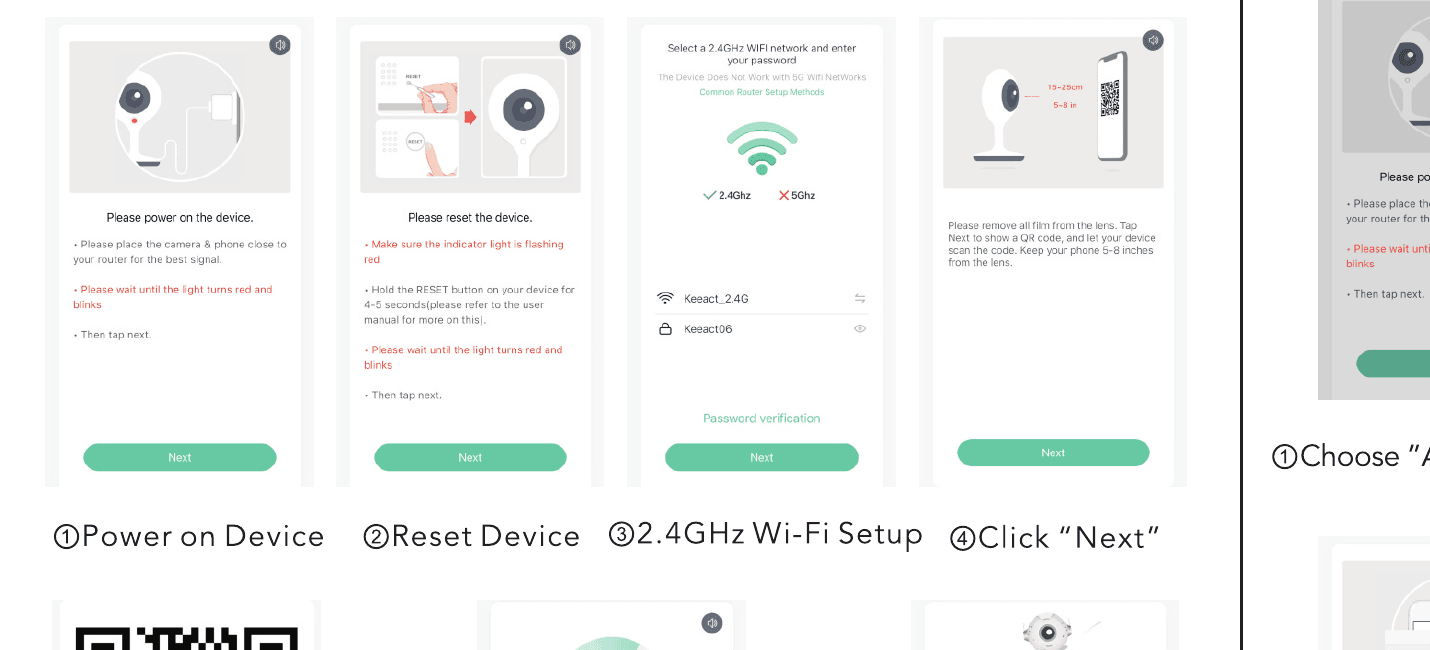
- Ligar o Dispositivo
- Resetar o Dispositivo
- Configuração do Wi-Fi de 2.4GHz
- Tocar em "Avançar"
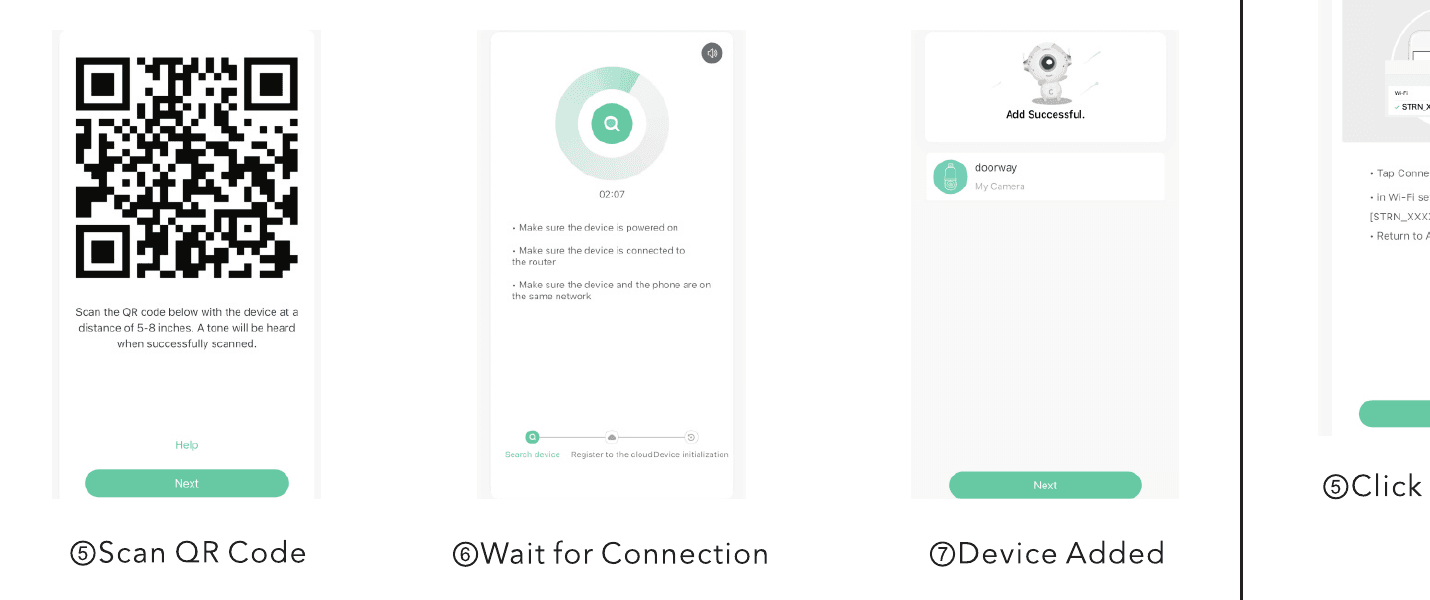
- Escanear o Código QR — Escaneie o código QR abaixo com o dispositivo a uma distância de 5 a 8 polegadas. Um tom será ouvido quando a leitura for bem-sucedida.
- Aguardar a Conexão
- Dispositivo Adicionado
Método 2: Modo AP
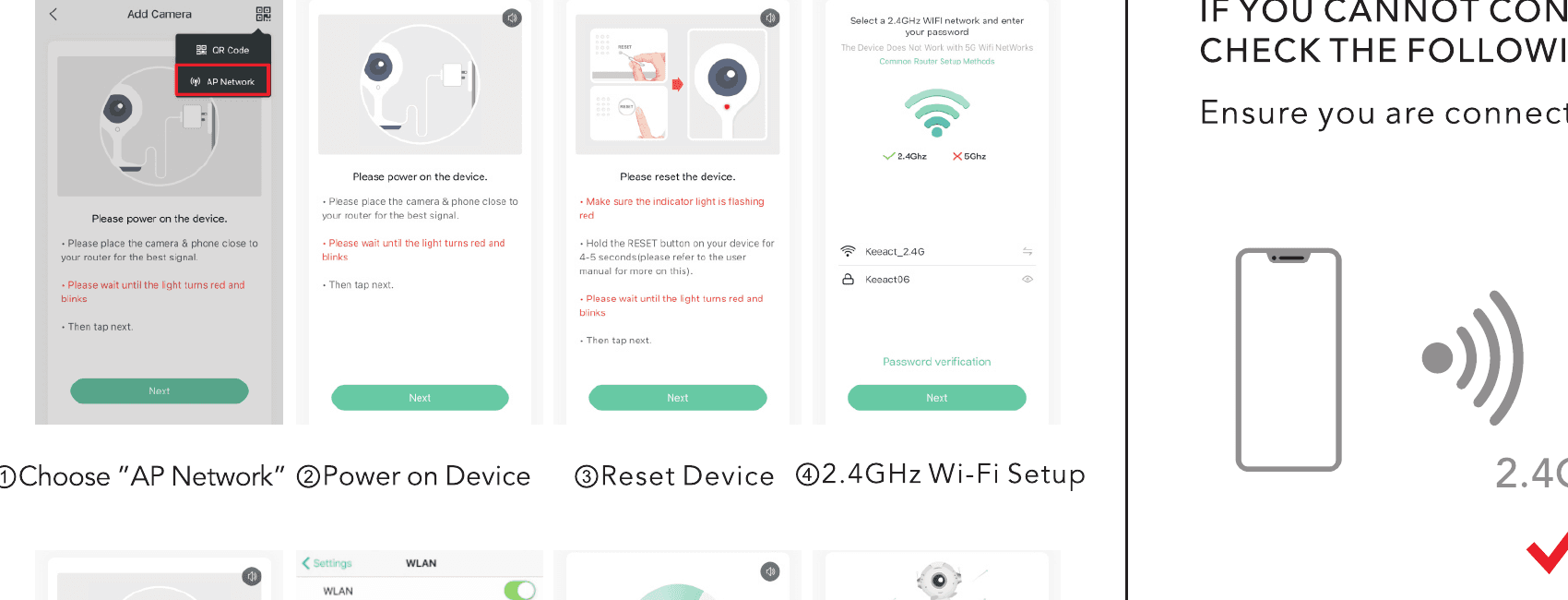
- Escolher "Rede AP"
- Ligar o Dispositivo
- Resetar o Dispositivo
- Configuração do Wi-Fi de 2.4GHz
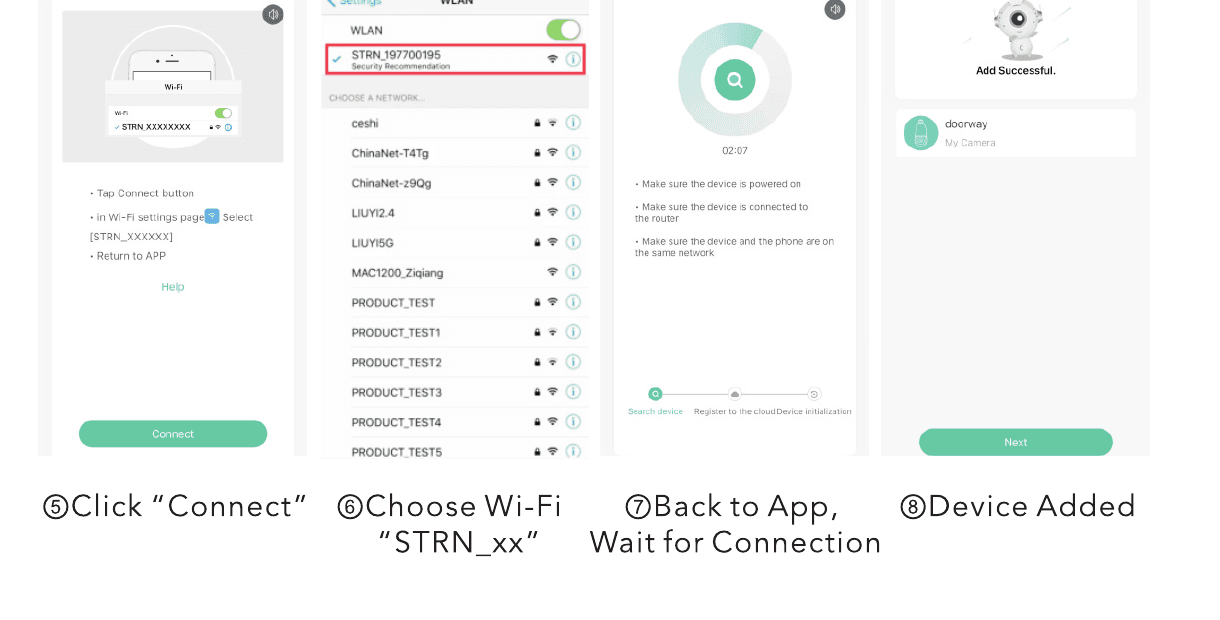
- Tocar em "Conectar"
- Escolher o Wi-Fi "STRN_xx"
- Voltar ao App e Aguardar a Conexão
- Dispositivo Adicionado
7. Solução de Problemas
Se você não conseguir conectar a câmera à internet, verifique as etapas a seguir. Certifique-se de estar se conectando a um Wi-Fi de 2.4GHz e não de 5GHz.
- Certifique-se de que a senha do Wi-Fi ou o SSID estejam corretos
- Certifique-se de que a câmera esteja posicionada o mais próximo possível do roteador
- Certifique-se de que a câmera esteja ligada e que a luz indicadora vermelha da câmera pisque lentamente
- Certifique-se de estar usando o aplicativo correto (CloudEdge)
- Certifique-se de que a câmera esteja escaneando o código QR no celular da maneira correta
- Se o procedimento acima não ajudar, resete a câmera e inicie o emparelhamento novamente
Observações Importantes para Reduzir Alarmes Falsos
- Não aponte a câmera para a beira da estrada, cenas movimentadas, em direção à luz do sol ou para tráfego intenso.
- Objetos com formato de corpo humano, como bichos de pelúcia, podem ser detectados como humanos e disparar os alertas; remova-os se aparecerem constantemente na câmera.
- Ajuste a sensibilidade da detecção de movimento de forma adequada.
8. Compartilhe a Câmera
Quando precisar visualizar a câmera com outros familiares ou amigos, você pode usar esta função. O administrador cuja conta foi vinculada à câmera pela primeira vez pode compartilhar e configurar o dispositivo.
OBSERVAÇÃO: Você não pode compartilhar com contas registradas em regiões diferentes.
Toque em "Compartilhar Dispositivo" na página de configurações.
Toque em "Escanear Código QR". O usuário com quem você compartilha deve registrar uma nova conta e, em seguida, tocar em "Eu" > "Nome dele" > "Meu Código QR".
Escaneie o código QR do usuário com quem você compartilha e você receberá a notificação de confirmação após esse usuário confirmar o compartilhamento.
Se você escolher "inserir conta", poderá buscar a conta que deseja adicionar.
9. Apresentação das Funções
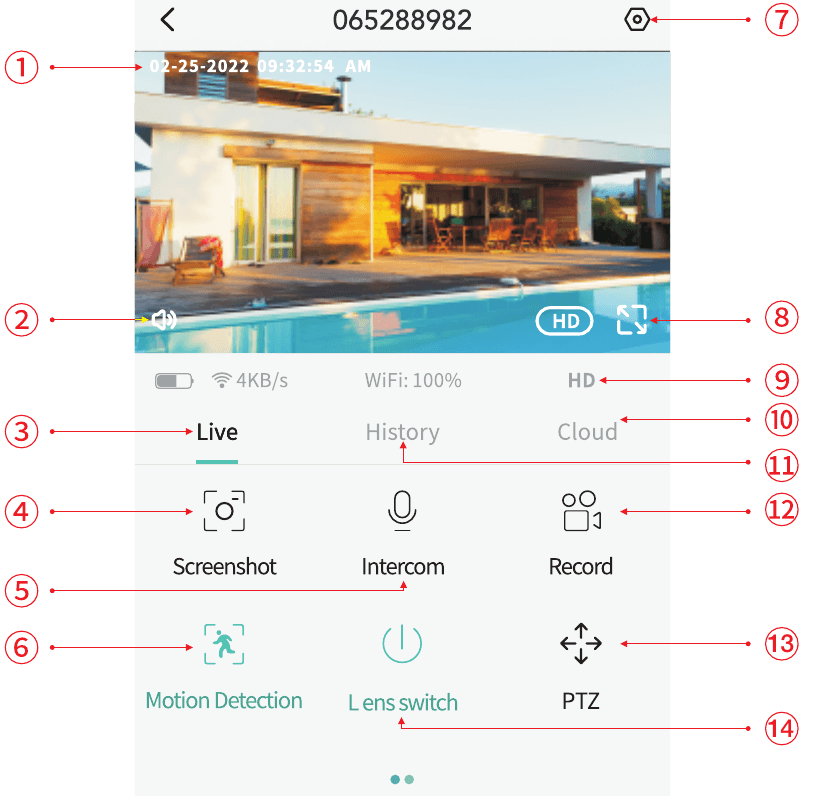
- Marca de Data e Hora
- Som do Dispositivo
- Ao Vivo
- Captura de Tela Manual
- Pressione e Segure para Falar
- Configuração da Detecção de Movimento
- Configurações da Câmera
- Visualização em Tela Cheia
- Alternar a Qualidade da Imagem
- Vídeos Salvos na Nuvem
- Vídeos Salvos no Cartão SD
- Gravação Manual
- Modo PTZ
- Lente Ligada/Desligada/Horário Programado
10. Perguntas Frequentes
Para perguntas frequentes mais detalhadas, faça login no aplicativo e toque em "Eu" > "Ajuda".
P: Falha ao adicionar durante a configuração da rede?
R: Certifique-se de que seu celular esteja conectado a um roteador na banda de 2.4GHz e de que a senha do Wi-Fi esteja correta.
P: Após escanear, a adição ainda não tem sucesso?
R: Reinicie o dispositivo e resete-o, depois tente adicioná-lo novamente.
P: O dispositivo não consegue exibir a visualização normalmente?
R: Verifique se o sinal da rede está muito fraco; coloque a câmera próxima ao roteador e, se ainda não conseguir visualizar, resete a câmera e adicione-a novamente.
P: Após resetar o dispositivo, por que a câmera ainda aparece na lista de dispositivos?
R: Resetar o dispositivo serve apenas para redefinir a configuração de rede da câmera, mas não altera a configuração no aplicativo. Para excluir a câmera, você deve fazer login no aplicativo para excluí-la.
P: Como alternar a rede da câmera para outro roteador?
R: Remova e resete o dispositivo primeiro e, em seguida, configure a rede do dispositivo novamente através do aplicativo.
P: Por que o dispositivo não consegue reconhecer o cartão TF?
R: Insira e remova o cartão TF com o aparelho desligado; verifique se o cartão TF está funcionando normalmente e se está no formato FAT32; quando o celular ou o dispositivo estiver operando em uma rede instável, o aplicativo também indicará que o cartão TF não pode ser reconhecido.
E-mail de Atendimento ao Cliente 24/7: [email protected]
Guia de instalação rápida da câmara de lâmpada BondFree
Guia de instalação rápida da câmara de segurança interior BondFree em forma de lâmpada com a aplicação CloudEdge, abrangendo a lista de embalagem, a aparência, o estado do LED, a configuração da aplicação, a ligação Wi-Fi, a gravação, a reprodução, a partilha, os alarmes, a instalação e a resolução de problemas.
Câmera de Segurança BOIFUN 4G LTE
Guia de configuração e uso da câmera de segurança BOIFUN 4G LTE com o app CloudEdge — escolha do chip SIM, ligar a câmera, configuração de APN, carregamento, instalação, detecção PIR e dicas de bateria.