 Documentação CloudEdge App
Guia de instalação rápida da câmara de lâmpada BondFree
Guia de instalação rápida da câmara de segurança interior BondFree em forma de lâmpada com a aplicação CloudEdge, abrangendo a lista de embalagem, a aparência, o estado do LED, a configuração da aplicação, a ligação Wi-Fi, a gravação, a reprodução, a partilha, os alarmes, a instalação e a resolução de problemas.
Este guia de instalação rápida explica como configurar e utilizar a câmara de segurança interior BondFree em forma de lâmpada com a aplicação CloudEdge, abrangendo a lista de embalagem, a aparência, o estado do LED, o registo de conta, a ligação Wi-Fi, a gravação e reprodução, a partilha da câmara, a gestão de alarmes, a instalação e a resolução de problemas.
Precisa de mais ajuda? Consulte as perguntas frequentes sobre a câmara de lâmpada. E-mail de pós-venda: [email protected]
Obrigado por escolher a nossa câmara de segurança. Leia atentamente este guia de instalação rápida antes de utilizar o produto e conserve-o em boas condições.
I. Lista de embalagem do produto
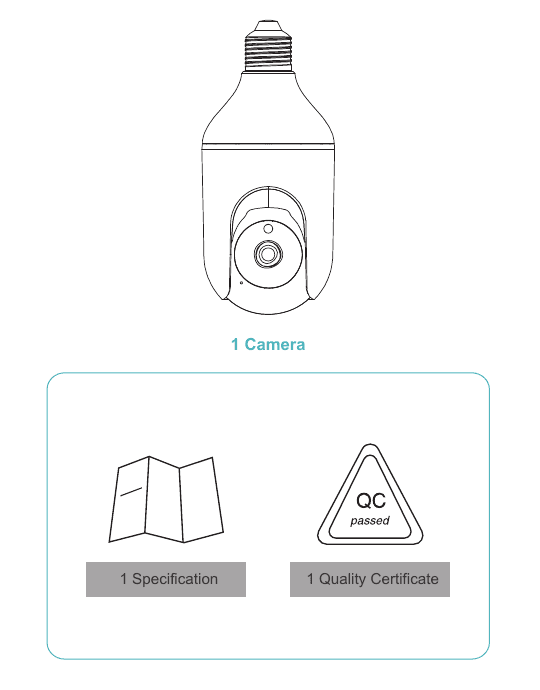
- Câmara ×1
- Especificações ×1
- Certificado de qualidade ×1
II. Descrição da aparência
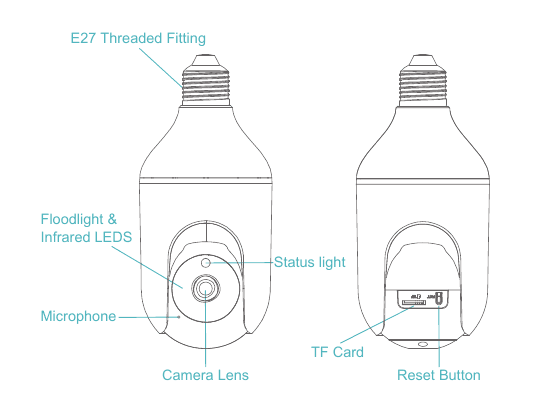
- Encaixe roscado E27
- Foco e LEDs infravermelhos
- Luz de estado
- Microfone
- Objectiva da câmara
- Cartão TF
- Botão de reposição
| Item | Descrição |
|---|---|
| Porta de alimentação | CA 100V~240V |
| Luz de estado | Luz vermelha fixa: a câmara está a iniciar ou apresenta um mau funcionamento. Luz vermelha intermitente: à espera de ligação Wi-Fi (intermitência lenta); a ligar ao Wi-Fi (intermitência rápida). Luz azul intermitente: a estabelecer ligação. Luz azul fixa: a câmara funciona correctamente. |
| Ranhura para cartão SD | Suporta armazenamento local em cartão SD (máx. 128G). |
| Reposição | Prima e mantenha premido durante 5 segundos para repor a câmara. |
III. Instruções do produto
1.1 Transferência e instalação da aplicação
O CloudEdge está disponível para iOS e Android. Pesquise «CloudEdge» na App Store ou no Google Play, ou digitalize o código QR para transferir a aplicação CloudEdge.
1.2 Configuração de permissões da aplicação
Active as 2 permissões abaixo quando utilizar esta aplicação pela primeira vez. Caso contrário, a adição da câmara IP falhará.
- Permita que a aplicação «CloudEdge» aceda aos dados móveis e à rede sem fios (LAN); caso contrário, a adição da câmara IP falhará.
- Permita que a aplicação «CloudEdge» receba mensagens push; caso contrário, o telemóvel não receberá notificações de alarme quando for activada a detecção de movimento ou o alarme sonoro.
2. Registo de conta
Processo de registo:
Abra a aplicação. Toque em «Registar agora» para criar uma conta. Se já tiver uma conta, toque em «Iniciar sessão».
Introduza um endereço de e-mail válido e marque o acordo de privacidade. De seguida, escreva o seu nome de utilizador e a palavra-passe.
Notas:
- Marque «Concordo» com o «Acordo de utilizador e Política de privacidade».
- Se o código de verificação demorar a chegar devido a problemas de rede, tente novamente mais tarde.
- Se se registar com e-mail e não receber o código de verificação, verifique a pasta de correio não solicitado.
3. Adição do dispositivo
Antes de iniciar a ligação da câmara ao Wi-Fi, certifique-se de que o seu smartphone tem sinal Wi-Fi. O dispositivo é compatível com redes de 2,4 G e 5 G, pelo que deve seleccionar uma rede com sinal forte no local onde a câmara será instalada.
Verifique as opções de rede de 2,4 G ou 5 G com maior intensidade de sinal no local onde pretende instalar a câmara.
Toque em «Adicionar dispositivo» ou «+» e seleccione o ícone de câmara correspondente para a adicionar.
Seleccione a rede Wi-Fi, introduza a palavra-passe e toque em «Seguinte».
Nota: o SSID e a palavra-passe do router não devem exceder 24 caracteres.
Consulte as instruções de digitalização e toque em «Seguinte». Aponte a câmara para o código QR apresentado no seu telemóvel e toque em «Seguinte» quando a câmara emitir o sinal sonoro de confirmação. A configuração fica concluída em aproximadamente 30 s.
Durante a ligação, mantenha o router, o telemóvel e a câmara o mais próximos possível uns dos outros.
Concluído. A câmara foi adicionada com êxito ao seu telemóvel. Pode agora começar a monitorizar a sua casa.
Na interface de visualização em directo, toque no ícone de definições para configurar as funções habituais da câmara.
4. Como guardar gravações
1. Gravação manual — Aceda ao vídeo em directo e grave manualmente tocando no botão «Gravar» para iniciar ou terminar a gravação; ao sair da visualização em directo, a gravação para automaticamente.
2. Cartão de memória — A câmara suporta cartão micro SD (NÃO INCLUÍDO), até 128 GB.
3. Plano de armazenamento na nuvem
Não é necessário introduzir qualquer código para activar a nuvem. A nuvem é activada automaticamente após o pagamento. Se escolher um plano de nuvem errado, contacte-nos através de «Ajuda» na aplicação para obter uma solução.
5. Reprodução de vídeo
1. Reprodução de vídeo a partir do cartão SD
- Aceda ao ecrã principal e toque no ícone «Histórico-Alertas»; verá os eventos de detecção de movimento do dia. Toque em qualquer um desses vídeos para o reproduzir.
- Abra o «Calendário» para recuar e reproduzir gravações anteriores.
2. Reprodução de vídeo a partir da nuvem
Aceda ao ecrã principal e toque no ícone «Nuvem-Alertas»; verá os eventos de detecção de movimento do dia. Toque em qualquer um desses vídeos para o reproduzir.
6. Partilha da câmara
Se pretender que outros familiares ou amigos possam visualizar a câmara, pode utilizar esta função de partilha do dispositivo. Apenas o administrador — cuja conta foi vinculada à câmara pela primeira vez — pode partilhar e configurar o dispositivo. Os restantes membros só podem visualizar o directo ou as gravações.
Nota: certifique-se de que a região de registo de todas as contas partilhadas é a mesma que a da conta do administrador.
Toque em «Partilhar dispositivo» na página de definições.
Toque em «Digitalizar código QR».
Digitalize o código QR da conta com a qual pretende partilhar e receberá uma notificação de confirmação após o êxito. A partilha ficará concluída depois de aceitar. Se escolher «Introduzir conta», poderá pesquisar a conta que pretende adicionar.
7. Gestão de alarmes
Funcionalidades de gestão de alarmes:
- Pode ajustar a sensibilidade da detecção de movimento, bem como definir o plano e as zonas de alarme.
- Active e ajuste a sensibilidade da detecção de ruído.
- Active o alarme sonoro e luminoso e ajuste o volume do alarme.
IV. Instruções de instalação
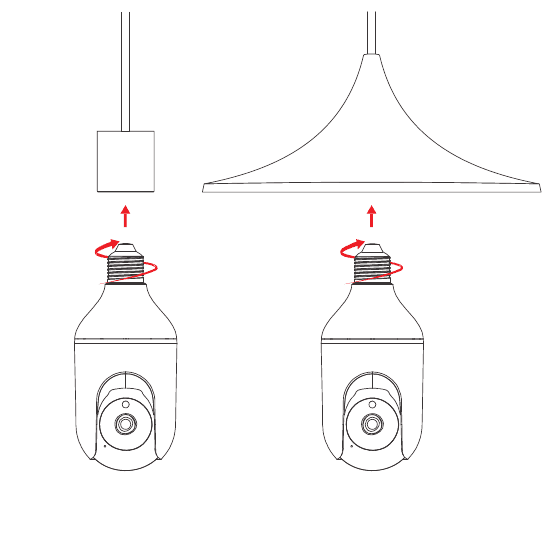
Preste atenção à segurança eléctrica: aparafuse a câmara certificando-se de que o casquilho E27 está sem corrente; de seguida ligue a alimentação à câmara e aguarde que o arranque seja concluído, indicado pela luz vermelha intermitente.
V. Resolução de problemas
1. Não é possível concluir o registo na aplicação
- Verifique se a rede do telemóvel está a funcionar normalmente.
- Marque o acordo de serviço do software e a política de privacidade.
- Verifique se o código de verificação está na pasta de correio não solicitado.
- Utilize o Wi-Fi para se registar caso a rede móvel não funcione. Se nem a rede móvel nem o Wi-Fi consiguirem obter o endereço do servidor, verifique se outras aplicações funcionam normalmente.
- Durante a instalação, permita que a aplicação aceda à sua localização e a todas as permissões; o sistema seleccionará automaticamente o melhor servidor.
- Se nenhuma das soluções acima resultar, recomendamos que desinstale e reinstale a aplicação, concedendo todas as permissões durante a instalação.
2. Não é possível ligar à rede
2.1 Não é possível ligar ao Wi-Fi:
- Active o DHCP do router.
- Certifique-se de que a câmara não está na lista negra das definições MAC do router.
- Certifique-se de que os seus dispositivos móveis estão ligados ao mesmo router que a câmara.
- Assim que a rede estiver normal, reponha a câmara e volte a ligá-la.
2.2 Palavra-passe Wi-Fi incorrecta
- Verifique se a palavra-passe Wi-Fi utilizada na câmara corresponde à palavra-passe do router.
- Verifique se a palavra-passe Wi-Fi introduzida contém espaços ou caracteres especiais (@, #, %, &).
3. A câmara liga ao Wi-Fi com êxito, mas não é possível ouvir o som
- Reponha a câmara, desligue-a da corrente e volte a ligá-la (apenas a reposição remove os dados locais).
- Durante a ligação, mantenha o telemóvel o mais próximo possível da câmara e do router.
4. Não surgem notificações de alarme de detecção de movimento
- Nas definições do sistema do dispositivo móvel, permita que a aplicação receba notificações push.
- Alguns telemóveis Android não conseguem receber notificações de alarme.
- Active a detecção de movimento na aplicação.
- Neste momento não são suportados lembretes por SMS nem por e-mail.
5. As notificações de detecção de movimento são demasiado frequentes
- Se a sensibilidade da detecção de movimento for demasiado elevada, as variações de luz também podem accionar o alarme.
- Reduza a sensibilidade dos alarmes (recomenda-se o nível baixo).
6. Após inserir o cartão SD, este aparece como danificado
- Antes de inserir o cartão SD, desligue a alimentação. Ligue a alimentação para arrancar após inserir o cartão.
- O cartão SD deve ser formatado no computador antes de ser utilizado pela primeira vez.
- Ao escolher um cartão SD, opte por um produto original de marca reconhecida.
7. Ver vídeos da mesma câmara em dispositivos diferentes
- A conta principal pode partilhar o vídeo com outras contas sem limite de quantidade, mas as contas partilhadas apenas têm direitos de visualização, captura e gravação de vídeo.
- O nome de utilizador e a palavra-passe da conta principal também podem ser utilizados para iniciar sessão noutros dispositivos e aceder a todas as funcionalidades.
8. Quando utilizar o botão de reposição
- Para repor as informações de Wi-Fi.
- Em caso de falha do Wi-Fi antes de ligar à câmara.
- Palavra-passe Wi-Fi incorrecta.
- Queda da ligação Wi-Fi.
- Mudança para uma nova rede Wi-Fi.
9. Como visualizar a câmara num navegador web?
Aceda a https://web.meari.com.cn/, escolha a sua localização e introduza a sua conta e palavra-passe para visualizar a câmara no navegador web.
Aviso de conformidade
Declaração de conformidade FCC
Este dispositivo está em conformidade com a Parte 15 das Normas da FCC. O funcionamento está sujeito às duas condições seguintes: (1) este dispositivo não pode causar interferências prejudiciais e (2) este dispositivo deve aceitar qualquer interferência recebida, incluindo interferências que possam causar um funcionamento indesejado.
Alterações ou modificações não aprovadas expressamente pela parte responsável pela conformidade podem anular a autorização do utilizador para operar o equipamento.
NOTA: este equipamento foi testado e está em conformidade com os limites estabelecidos para um dispositivo digital de Classe B, de acordo com a Parte 15 das Normas da FCC. Estes limites foram concebidos para oferecer uma protecção razoável contra interferências prejudiciais em instalações residenciais.
Este equipamento gera, utiliza e pode irradiar energia de radiofrequência e, se não for instalado e utilizado de acordo com as instruções, pode causar interferências prejudiciais às comunicações de rádio. No entanto, não existe qualquer garantia de que não ocorrerão interferências numa instalação específica. Se este equipamento causar interferências prejudiciais à recepção de rádio ou televisão — o que pode ser determinado desligando e ligando o equipamento — o utilizador deve tentar corrigir as interferências adoptando uma ou mais das seguintes medidas:
- Reorientar ou deslocar a antena receptora.
- Aumentar a distância entre o equipamento e o receptor.
- Ligar o equipamento a uma tomada de um circuito diferente daquele ao qual o receptor está ligado.
- Consultar o revendedor ou um técnico de rádio/TV experiente para obter assistência.
Aviso de exposição a RF da FCC: o dispositivo foi avaliado e cumpre os requisitos gerais de exposição a RF. O dispositivo pode ser utilizado em condições de exposição portátil sem restrições.
Manual do Utilizador da Câmara Interior NGTeco NG-C2500
Guia de configuração e utilização da câmara interior NGTeco NG-C2500 com a aplicação CloudEdge, abrangendo o conteúdo da embalagem, a disposição do produto, o estado do LED, o emparelhamento Wi-Fi, a instalação e as principais funcionalidades da aplicação.
Câmera de Lâmpada de Segurança Sem Fio CloudEdge
Manual do usuário da Câmera de Lâmpada de Segurança Sem Fio CloudEdge, abrangendo a lista de itens, a estrutura do produto, o estado da luz indicadora, o download do aplicativo, o emparelhamento por código QR e por modo AP, a solução de problemas, o compartilhamento e as funções de visualização ao vivo.