 Documentação CloudEdge App
Manual do Utilizador da Câmara Interior NGTeco NG-C2500
Guia de configuração e utilização da câmara interior NGTeco NG-C2500 com a aplicação CloudEdge, abrangendo o conteúdo da embalagem, a disposição do produto, o estado do LED, o emparelhamento Wi-Fi, a instalação e as principais funcionalidades da aplicação.
Este guia explica como configurar e utilizar a câmara interior NGTeco NG-C2500 com a aplicação CloudEdge, abrangendo o conteúdo da embalagem, a disposição do produto, o estado do indicador LED, o emparelhamento Wi-Fi, a instalação e as principais funcionalidades disponíveis na aplicação. (Modelo: NG-C2500, Versão 1.0.)
Precisa de mais ajuda? Consulte as Perguntas frequentes da aplicação da câmara. E-mail de pós-venda: [email protected]
Notas Importantes
- Se encontrar algum problema, leia este manual com atenção ou contacte o serviço de apoio ao cliente.
- O dispositivo só consegue ligar-se a redes Wi-Fi de 2,4 GHz. Se tiver um router de banda dupla com redes 2,4 GHz e 5 GHz separadas, certifique-se de que o seu telemóvel está ligado à rede de 2,4 GHz.
- Carregue totalmente a bateria antes de montar o dispositivo na parede pela primeira vez. Certifique-se de que o carregador utiliza uma saída de DC 5V/1A.
- Uma vez que as aplicações e os produtos são atualizados regularmente, não podemos garantir uma correspondência exata entre o produto real e as informações apresentadas neste manual.
1. Conteúdo da Embalagem
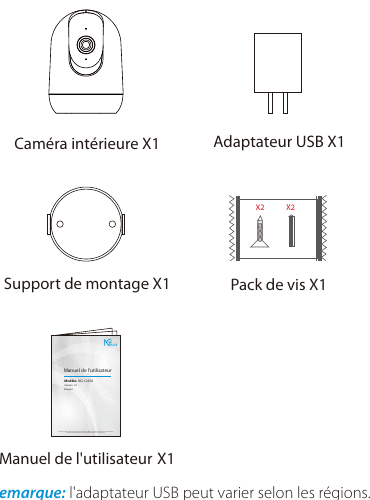
- Câmara Interior ×1
- Adaptador USB ×1
- Suporte de Montagem ×1
- Conjunto de Parafusos ×1
- Manual do Utilizador ×1
Nota: o adaptador USB pode variar consoante a sua região.
2. Descrição do Produto
Parte da Frente
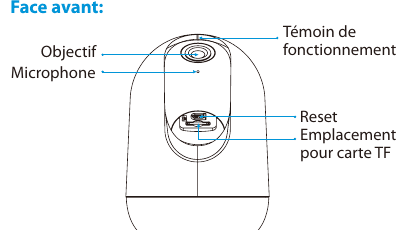
- Lente
- Microfone
- Indicador de funcionamento
- Reposição (Reset)
- Ranhura para cartão TF
Parte de Trás
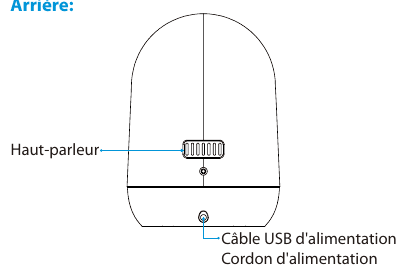
- Altifalante
- Cabo de alimentação USB / Cabo de energia
3. Estado do Indicador
| ESTADO DO LED | INDICAÇÃO |
|---|---|
| Luz vermelha fixa | A câmara ou a ligação à Internet tem um problema. |
| Luz vermelha intermitente | A aguardar ligação Wi-Fi (intermitência lenta); Wi-Fi ligado (intermitência rápida). |
| Luz verde intermitente | A câmara está a ligar-se a uma rede. |
| Luz verde fixa | A câmara está online e pode visualizar o vídeo. |
- Reposição: prima "Reset" durante cerca de 3 a 5 segundos para restaurar as definições de fábrica.
- Ranhura para cartão TF: suporta armazenamento local através de um cartão TF (128 GB no máximo). Formate o cartão TF na aplicação CloudEdge antes de o utilizar.
4. Ligar à Aplicação CloudEdge
Passo 1: Transferir a Aplicação e Registar uma Conta
Procure "CloudEdge" na App Store ou na Google Play Store e, em seguida, transfira e instale a aplicação. Também pode utilizar diretamente a aplicação CloudEdge.
Abra a aplicação CloudEdge e inicie sessão na sua conta. Se ainda não tiver uma conta, crie uma com o seu endereço de e-mail.
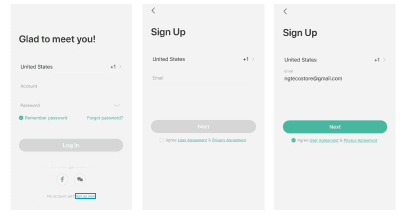
- Registar: selecione o seu país para criar uma conta com o seu e-mail.
- Introduza o endereço de e-mail e a palavra-passe que pretende utilizar para iniciar sessão. Em seguida, toque em OK para concluir o registo e iniciar sessão automaticamente na interface da aplicação.
- Iniciar sessão: selecione o seu país e, em seguida, inicie sessão com as credenciais e a palavra-passe da sua conta existente.
Passo 2: Adicionar um Dispositivo
Abra a aplicação e toque no botão "+" na página inicial para abrir a página de seleção de dispositivos. Selecione a câmara inteligente e conclua a configuração do dispositivo seguindo as instruções.
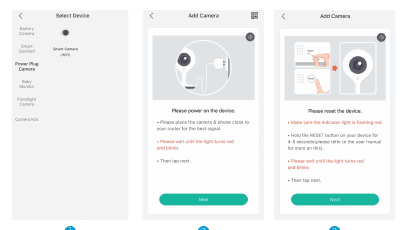
Selecione a câmara na lista de dispositivos.
Ligue o dispositivo. Coloque a câmara perto do router para obter o melhor sinal. Aguarde até que o indicador luminoso fique vermelho e pisque e, em seguida, toque em Seguinte.
Reponha o dispositivo. Certifique-se de que o indicador luminoso está a piscar a vermelho. Mantenha premido o botão RESET durante 4 a 5 segundos (consulte o manual do utilizador para mais detalhes). Aguarde até que o indicador luminoso fique vermelho e pisque e, em seguida, toque em Seguinte.
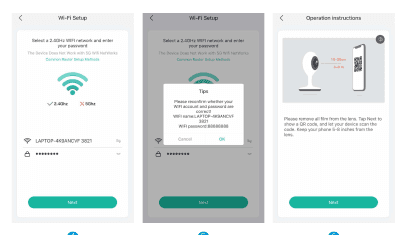
Selecione uma rede Wi-Fi de 2,4 GHz e introduza a sua palavra-passe. (O dispositivo só funciona em redes Wi-Fi de 2,4 GHz; são suportados os métodos de configuração de routers mais comuns.)
Confirme que a sua conta Wi-Fi e a palavra-passe estão corretas e, em seguida, toque em OK.
Instruções de funcionamento: retire a película da lente. Toque em Seguinte para apresentar um código QR e deixe o dispositivo ler o código. Mantenha o telemóvel a uma distância de 15 a 20 cm da lente.
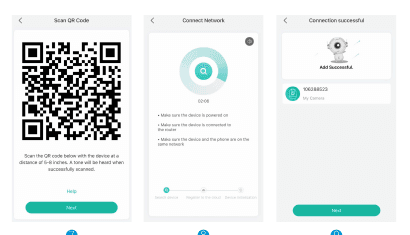
Ler código QR: mostre o código QR ao dispositivo a uma distância de 15 a 20 cm. Quando a leitura for bem-sucedida, ouve-se um sinal sonoro; em seguida, toque em Seguinte.
Ligar à rede: certifique-se de que o dispositivo está ligado, ligado ao router e que o dispositivo e o telemóvel estão na mesma rede.
Ligação concluída com êxito: o dispositivo foi adicionado. Toque em Seguinte para continuar.
- Certifique-se de que o Wi-Fi do telemóvel é de 2,4 GHz e de que a rede se encontra em boas condições (a rede de 5 GHz não é suportada).
- Aguarde até que a luz vermelha do dispositivo pisque (caso contrário, prima o botão Reset durante 3 a 5 segundos até o dispositivo emitir um som "BUGU") e, em seguida, aguarde que o dispositivo reinicie e adicione-o à câmara.
- Abra a aplicação CloudEdge e toque no ícone "+" no canto superior direito para adicionar a câmara.
- Selecione Câmara com ligação à tomada (Power Plug Camera) e, em seguida, avance para o ecrã da lista de câmaras.
- Siga as instruções na aplicação, toque em Seguinte e introduza a palavra-passe Wi-Fi à qual o seu telemóvel está ligado.
- Toque em Seguinte, coloque o código QR a 10 a 15 cm da câmara e aguarde que a câmara emita um som "BUGU". Em seguida, toque em "Seguinte" e a aplicação irá procurar automaticamente o dispositivo.
Passo 3: Instalar o Dispositivo e Visualizar o Vídeo em Direto
Ao ligar o dispositivo, a aplicação orienta-o automaticamente para verificar o ambiente de rede atual e indica-lhe se é adequado instalar a câmara.
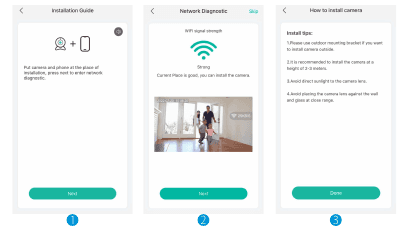
Sugestões de instalação:
- Utilize o suporte de montagem para exterior se pretender instalar a câmara no exterior.
- Recomenda-se instalar a câmara a uma altura de 2 a 3 metros.
- Evite a incidência de luz solar direta na lente da câmara.
- Evite colocar a câmara demasiado próxima de paredes e vidros a curta distância.
Se a configuração da rede for bem-sucedida, pode alterar o nome do dispositivo ou selecionar a divisão onde se encontra.
Toque no dispositivo para abrir o painel de controlo da câmara. A interface apresenta a transmissão em direto e permite a reprodução em ecrã inteiro.
5. Descrição das Principais Funcionalidades
Quando toca no painel de controlo, pode escolher entre três vistas.
Em Direto
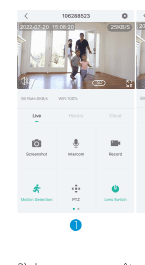
Na interface Em Direto pode selecionar:
- Captura de ecrã
- Intercomunicador
- Gravar
- Deteção de movimento
- Modo PTZ
- Mudança de lente
- Álbum
Histórico
Na interface Histórico pode selecionar:
- Calendário
- Alerta
- Captura de ecrã
- Gravar
- Álbum
Nuvem
Na interface Nuvem pode optar por um período de avaliação gratuito ou adquirir o serviço de armazenamento na nuvem.
Definições
Se precisar de mais definições, pode mostrar a função pretendida tocando no símbolo indicado pela seta.
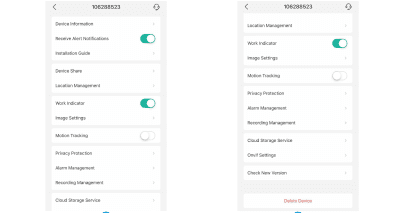
Modo de Visão Noturna
Pode alterar o modo de visão noturna, que tem três opções: Automático / Modo Diurno / Modo Noturno.
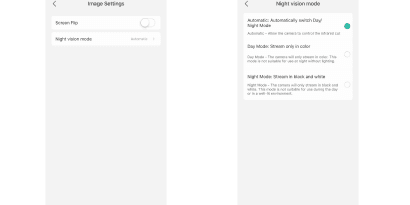
- Automático: alterna automaticamente entre o Modo Diurno e o Modo Noturno. Permite que a câmara controle o filtro de corte de infravermelhos.
- Modo Diurno: transmite apenas a cores. A câmara transmite exclusivamente a cores. Este modo não é adequado para utilização à noite sem iluminação.
- Modo Noturno: transmite a preto e branco. A câmara transmite exclusivamente a preto e branco. Este modo não é adequado para utilização durante o dia ou num ambiente bem iluminado.
Privacidade, Gravação e Alarme
Além disso, pode escolher a proteção de privacidade, gerir as gravações e ajustar os alarmes.
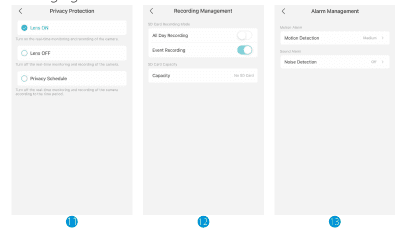
- Proteção de Privacidade: Lente ligada, Lente desligada ou Agendamento de privacidade.
- Gestão de Gravações: Gravação contínua, Gravação por evento e capacidade do cartão SD.
- Gestão de Alarmes: Deteção de movimento e Deteção de ruído.
6. Perguntas Frequentes
P: Não consigo adicionar o dispositivo durante a configuração da rede? R: Certifique-se de que o seu telemóvel está ligado a um router na banda de 2,4 GHz e de que a palavra-passe Wi-Fi está correta.
P: A adição do dispositivo falha sempre após a leitura? R: Reinicie o dispositivo ou desligue-o depois de a procura falhar e, em seguida, tente adicioná-lo novamente.
P: O dispositivo não consegue apresentar a visualização em direto normalmente? R: Verifique se o sinal de rede está demasiado fraco; coloque o dispositivo perto do router. Se a visualização em direto continuar indisponível, reponha o dispositivo e adicione-o novamente.
P: Depois de repor o dispositivo, porque é que a câmara continua na lista de dispositivos? R: A reposição do dispositivo repõe apenas a configuração de rede da câmara; não altera a configuração na aplicação. Para remover a câmara, tem de iniciar sessão na aplicação e eliminá-la.
P: Como faço para mudar a rede da câmara para outro router? R: Comece por eliminar e repor o dispositivo na aplicação e, em seguida, configure novamente a rede do dispositivo através da aplicação.
P: Porque é que o dispositivo não reconhece o cartão TF? R: Insira e retire o cartão TF com o dispositivo desligado. Certifique-se de que o cartão TF funciona normalmente e de que está formatado em FAT32. Se o telemóvel ou o dispositivo estiver numa rede instável, a aplicação também pode indicar que o cartão TF não pode ser reconhecido.
Câmera de Interior ieGeek ZS-GX7S
Guia de início rápido da câmera de interior sem fios ieGeek ZS-GX7S, abrangendo as partes da câmera, configuração do aplicativo, adição da câmera, carregamento, instalação, configurações de movimento PIR e perguntas frequentes.
Guia de instalação rápida da câmara de lâmpada BondFree
Guia de instalação rápida da câmara de segurança interior BondFree em forma de lâmpada com a aplicação CloudEdge, abrangendo a lista de embalagem, a aparência, o estado do LED, a configuração da aplicação, a ligação Wi-Fi, a gravação, a reprodução, a partilha, os alarmes, a instalação e a resolução de problemas.