 Documentação CloudEdge App
Câmera COOAU G1 PRO 4G LTE
Guia de configuração e uso da Câmera de Segurança Sem Fio Celular COOAU G1 PRO 4G LTE com o aplicativo CloudEdge — escolha do cartão SIM, ligação, adição da câmera, configurações de APN, funções do aplicativo, carregamento, instalação e detecção PIR.
Este guia abrange a Câmera de Segurança Sem Fio Celular COOAU G1 PRO 4G LTE e o aplicativo CloudEdge, incluindo a escolha do cartão SIM, ligação, adição da câmera, configuração de APN, funções do aplicativo, carregamento, instalação e detecção de movimento PIR.
Esta câmera funciona com o aplicativo COOAU Cam e também é compatível com o aplicativo CloudEdge. Para mais ajuda, consulte as Perguntas frequentes sobre câmeras 4G. Se você já tentou todos os passos e ainda não teve sucesso, envie o número do seu pedido e a descrição do problema para [email protected] (EUA) ou [email protected] (UE).
1. Suporte Pós-Venda
Prezado cliente,
Agradecemos seu apoio e sua confiança na câmera de segurança COOAU. O atendimento ao cliente é a nossa prioridade máxima. Se você tiver qualquer problema ou sugestão, sinta-se à vontade para nos contatar por mensagem na Amazon ou enviar e-mails para nossa caixa postal oficial, e forneceremos suporte técnico em até 24 horas.
Caixa postal oficial da COOAU:
- [email protected] (UE)
- [email protected] (EUA)
Atenciosamente, Equipe de Atendimento COOAU
1.1 Instruções Importantes Antes de Usar
- Embora todos os esforços tenham sido feitos para tornar os manuais completos e precisos, podem ocorrer algumas divergências devido a atualizações do produto ou do aplicativo.
- Insira ou retire o cartão SIM somente com a câmera desligada.
- Para garantir que a câmera obtenha uma boa rede móvel, recomenda-se usar o cartão SIM que acompanha a câmera.
- O cartão SIM que acompanha a câmera oferece apenas 100 MB de dados gratuitamente. Adicione o plano de dados no aplicativo assim que adicionar a câmera com sucesso.
- Para garantir o uso contínuo da câmera, certifique-se de que o cartão SIM tenha dados suficientes e continue recarregando o plano de dados do cartão SIM.
- A câmera foi projetada especialmente para gravação por detecção de movimento e não suporta transmissão e gravação de vídeo 24 horas por dia, 7 dias por semana.
- Para preservar a vida útil da bateria, não é recomendável apontar a câmera diretamente para a via ou para um local com muitas pessoas/veículos.
2. O Que Está Incluído
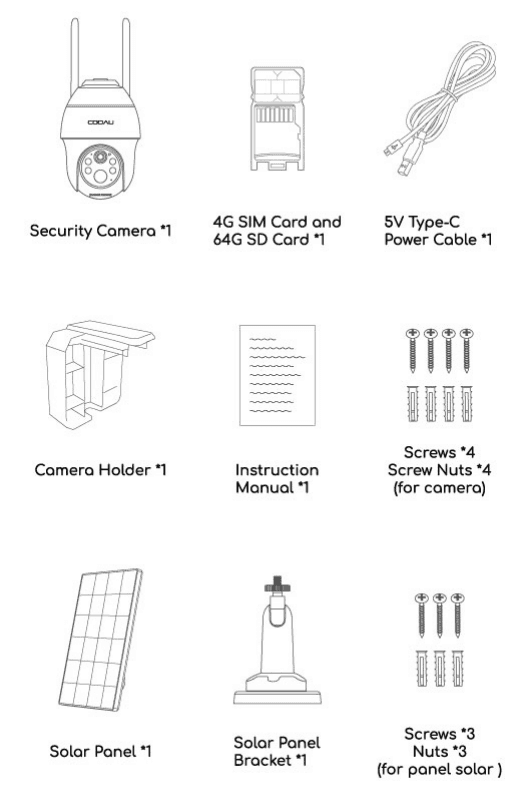
- Câmera de Segurança × 1
- Cartão SIM 4G e Cartão SD de 64 GB × 1
- Cabo de Alimentação Type-C 5 V × 1
- Suporte da Câmera × 1
- Manual de Instruções × 1
- Parafusos × 4 / Porcas dos Parafusos × 4 (para a câmera)
- Painel Solar × 1
- Suporte do Painel Solar × 1
- Parafusos × 3 / Porcas × 3 (para o painel solar)
2.1 Importante: Escolha do Cartão SIM
A câmera vem com um cartão SIM na caixa, compatível com as principais redes de operadoras do seu país. Esse cartão SIM incluído tem as vantagens de fácil instalação e uso, tráfego ilimitado, recarga de dados rápida e prática, forte compatibilidade de rede, sinal 4G robusto, alta compatibilidade com as câmeras e dispensa a assinatura de um contrato com a operadora. Recomendamos que você o utilize.
Este cartão SIM é exclusivo desta câmera; não o insira em smartphones ou outros produtos eletrônicos.
- Alguns cartões SIM vêm marcados com um código PIN. Observe que é proibido usar nesta câmera um cartão SIM com código PIN. Além disso, por incompatibilidade da câmera, não escolha cartões SIM do tipo IoT ou M2M.
- Câmeras adquiridas neste país não podem ser usadas em outros países devido às diferentes faixas de frequência 4G, portanto, fique atento e certifique-se de que o cartão SIM adquirido tenha suporte para uso no seu país. (O cartão SIM que acompanha esta câmera é universal na Europa.)
3. Apresentação da Câmera
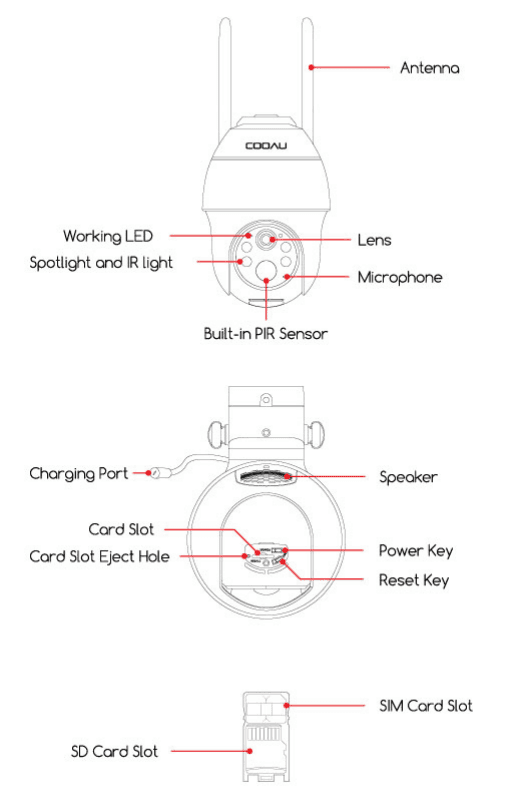
- Antena
- LED de Funcionamento
- Lente
- Holofote e Luz IR
- Microfone
- Sensor PIR Integrado
- Porta de Carregamento
- Alto-falante
- Compartimento de Cartão / Orifício de Ejeção do Compartimento de Cartão
- Botão Liga/Desliga / Botão Reset
- Slot do Cartão SIM / Slot do Cartão SD
| Peça | Descrição |
|---|---|
| Botão Liga/Desliga | Mantenha o botão liga/desliga pressionado por 5 segundos para ligar a câmera. |
| Botão Reset | Mantenha o botão RESET pressionado por 5 segundos para restaurar o dispositivo. (Se você tiver alterado as configurações, elas voltarão aos padrões de fábrica.) |
| Slot do Cartão SD | Suporta armazenamento local em cartão SD (até 128 GB). |
| Slot do Cartão SIM | Insira o cartão SIM aqui para fornecer a rede. |
| Sensor PIR | Detecta objetos em movimento a até cerca de 10 metros. |
| Orifício de Ejeção do Compartimento de Cartão | Use o pino do acessório para pressionar firmemente este orifício, e o compartimento de cartão se soltará. |
| Luz de Status de Funcionamento | Luz vermelha fixa: rede da câmera anormal. Luz vermelha piscando: aguardando conexão de rede. Luzes vermelha e azul piscando alternadamente: falha no reconhecimento do cartão SIM. Luz azul piscando lentamente: cartão SIM reconhecido com sucesso. |
| Porta de Carregamento | Use uma fonte de alimentação de 5 V/2 A para carregar a câmera. |
4. Baixar e Registrar o Aplicativo
4.1 Baixar o Aplicativo "COOAU Cam"
Procure por "COOAU Cam" na App Store ou no Google Play, ou escaneie o QR code do manual para baixar e instalar o aplicativo no seu smartphone. (Obs.: esta câmera também é compatível com o aplicativo CloudEdge.)
Devido às atualizações de versão, as telas do aplicativo podem ser diferentes. Considere a situação real. Em caso de dúvidas, sinta-se à vontade para nos contatar: [email protected] (EUA) / [email protected] (UE).
4.2 Configurações de Permissão do Aplicativo
Ao usar o aplicativo pela primeira vez, ative as 2 permissões a seguir.
- Permita que o "COOAU Cam" acesse os dados móveis e a rede Wi-Fi (WLAN), caso contrário você não conseguirá adicionar dispositivos.
- Permita que o "COOAU Cam" receba mensagens, caso contrário o telefone não receberá notificações de alerta quando a detecção de movimento ou os alertas sonoros forem acionados.
4.3 Registrar uma Conta
Novos usuários precisam se registrar por e-mail. As etapas específicas são as seguintes:
Dicas:
- Use um e-mail correto.
- Selecione o código de país correto.
- Ao registrar uma nova conta, selecione a região em que você realmente está localizado. (As câmeras não podem ser compartilhadas entre diferentes regiões de registro.)
- Observe que não é possível adicionar uma câmera com uma conta registrada em um país fora da Europa.
5. Como Inserir o Cartão SIM
O cartão SIM e o cartão SD incluídos já vêm pré-instalados na câmera. Caso precise substituí-los por outras marcas, consulte esta seção para fazer a troca. O slot do cartão SIM fica sob a tampa de borracha abaixo da lente da câmera; remova a tampa de borracha primeiro.
Instale o cartão SIM (ou o cartão SD) de acordo com a forma de posicionamento mostrada na imagem de referência.
Ao escolher um cartão SIM para inserir no slot, lembre-se: o lado colorido deve ficar voltado para cima; em seguida, empurre o lado correto no slot SIM e pressione-o até o fim.
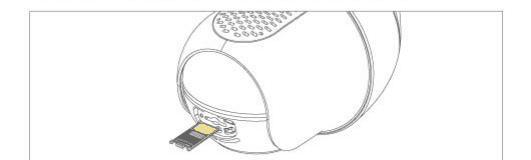
Se for difícil realizar a operação, use uma pinça pequena para ajudar a pressionar.
Não insira o cartão SIM no slot ao contrário. Isso impedirá o reconhecimento do cartão SIM e fará com que ele fique preso e não possa ser retirado.
6. Ligar a Câmera
Após inserir o cartão SIM, mantenha o botão liga/desliga da câmera pressionado por 5 segundos até que o indicador de funcionamento ao lado da lente acenda em vermelho (se não for possível ligar, conecte primeiro um adaptador de alimentação DC 5 V 2 A e carregue a câmera por 15 minutos) e, em seguida, inicie a conexão.
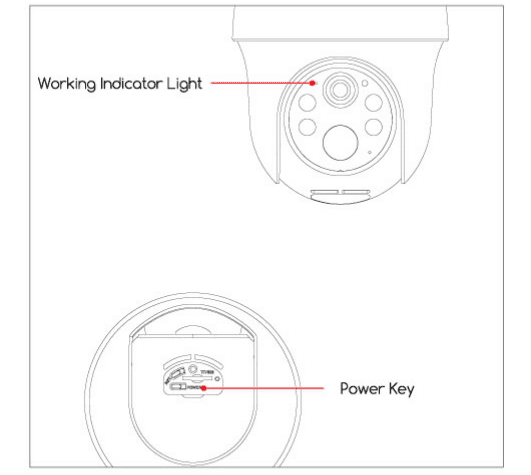
Aguarde cerca de 30 segundos até que o indicador de funcionamento passe a piscar em azul e você ouça o aviso de voz, o que significa que a câmera se conectou com sucesso à rede 4G; a próxima etapa é adicionar a câmera no aplicativo.
7. Adicionar a Câmera no Telefone
7.1 Conexão Rápida
Você pode optar por escanear o QR code da câmera para conectá-la rapidamente, da seguinte forma:
7.2 Método Normal
Aviso:
- Se quiser usar outro cartão SD para armazenamento, lembre-se de formatá-lo como FAT32 ou exFAT, caso contrário a câmera não conseguirá reconhecer o cartão SD.
- Mantenha o botão "Liga/Desliga" pressionado por 5 segundos até que a luz de status de funcionamento fique vermelha.
- Abra o aplicativo e siga as etapas para concluir a conexão. Atenção: antes de avançar para a etapa 6, observe se a luz de funcionamento passa a piscar em azul. Caso contrário, aguarde com paciência até que a câmera se conecte à rede. Após a conexão de rede bem-sucedida (você ouvirá um aviso sonoro), você poderá usar a câmera para escanear o código e conectar.
7.3 Falha ao Adicionar? Consulte o Seguinte para Resolver os Problemas
| Aviso de voz da câmera | Status da luz de funcionamento | Status da câmera | Soluções |
|---|---|---|---|
| Aguardando o tempo limite da conexão | Luz indicadora apagada | Se a rede não for configurada por muito tempo, o dispositivo entrará automaticamente em modo de repouso | Pressione o botão liga/desliga para reiniciar |
| Cartão SIM não encontrado | As luzes vermelha e azul piscam alternadamente e depois se apagam | A câmera não reconhece este cartão SIM | 1. Verifique se o cartão SIM está inserido na direção correta. 2. Verifique se o cartão SIM não está totalmente inserido e reinsira-o. 3. Verifique se é necessário formatar o cartão SD inserido junto (caso haja um cartão SD para armazenamento). |
| O cartão SIM não pode ser usado | As luzes vermelha e azul piscam alternadamente | A câmera não consegue se registrar na rede da operadora | 1. Verifique se o cartão SIM tem código PIN; se houver marcação no cartão, use outro cartão sem código PIN (não insira o cartão SIM da própria câmera no telefone). 2. Verifique se o seu cartão SIM foi ativado; caso contrário, entre em contato com nossa equipe de atendimento COOAU para obter ajuda. 3. Verifique se há dados suficientes no seu cartão SIM. 4. O sinal pode estar fraco no local atual; mova a câmera para uma posição com melhor sinal. |
| Sem sinal LTE | A luz vermelha continua piscando | O cartão SIM está sem plano de dados ou o sinal 4G está ruim | 1. Verifique se o plano de dados do seu cartão SIM está disponível. 2. O sinal 4G atual está fraco; mova a câmera para um local com melhor sinal ou troque o cartão SIM. |
| APN não correspondente | As luzes vermelha e azul piscam alternadamente | A câmera não é compatível com o APN do cartão SIM | Importe o APN do cartão SIM para a câmera no aplicativo (consulte as Configurações de APN abaixo para mais detalhes). |
Se você tentar adicionar a câmera várias vezes, mas ainda assim não conseguir, envie uma mensagem com o número do seu pedido e a descrição do problema para [email protected] (EUA) ou [email protected] (UE).
8. Configurações de APN
Ao usar o cartão SIM local, há a possibilidade de o APN não ser reconhecido. Nesse caso, você precisa importar manualmente as informações de APN para a câmera.
9. Apresentação das Funções do Aplicativo
9.1 Configurações do Aplicativo
| Nº | Função | Descrição |
|---|---|---|
| 1 | Gerenciamento de família | Você pode gerenciar a estrutura familiar atual, criar uma nova família e entrar em uma família. |
| 2 | Adicionar uma câmera | Adicione uma nova câmera à sua conta. |
| 3 | Gerenciamento da lista | Toque aqui para editar esta lista de câmeras ou gerenciar seu cômodo. |
| 4 | Assinar a nuvem | Você pode clicar aqui para assinar o armazenamento em nuvem conforme suas necessidades. |
| 5 | Ocultar ou não a visualização atual | — |
| 6 | Ir para a página de detalhes do monitor | — |
| 7 | Histórico de leitura | — |
| 8 | Nome da câmera | — |
| 9 | Configurações rápidas | Notificações, compartilhamento de dispositivo, alertas, nuvem, ajuda e configurações de descoberta. |
| 10 | Página inicial | — |
| 11 | Histórico de mensagens | — |
| 12 | Minha conta | — |
Página de mensagens:
| Nº | Função | Descrição |
|---|---|---|
| 1 | Mensagens de alarme | Notificações sobre o histórico de detecção de movimento. |
| 2 | Compartilhar | Verifique o histórico de dispositivos compartilhados. |
| 3 | Excluir | Exclua notificações de alarme de detecção desnecessárias do histórico. |
| 4 | Registros de monitoramento | Visualize os registros de monitoramento. |
Página Minha conta:
| Nº | Função | Descrição |
|---|---|---|
| 1 | Conta | Edite os detalhes da conta, verifique o QR code, redefina a senha e saia do aplicativo. |
| 2 | Assinar a nuvem | Você pode clicar aqui para assinar o armazenamento em nuvem conforme suas necessidades. |
| 3 | Análise Inteligente por IA | — |
| 4 | Meu serviço | Visualize aqui os dados da assinatura de armazenamento em nuvem. |
| 5 | Gerenciamento de família | Classificação das câmeras. |
| 6 | Compartilhar | Compartilhamento de câmera e histórico de compartilhamentos desta conta. |
| 7 | Álbum | Verifique as imagens/vídeos armazenados no seu smartphone. |
| 8 | Ajuda | Perguntas frequentes e mensagens de feedback. |
| 9 | Sobre nós | Você pode ver o site oficial da COOAU e a caixa postal oficial de atendimento ao cliente. |
| 10 | Configurações | Som de alerta no aplicativo, confirmação da versão do aplicativo, limpar cache e desativar conta. |
9.2 Configurações de Uso da Câmera
| Nº | Função | Descrição |
|---|---|---|
| 1 | Página de configurações detalhadas | Você pode fazer diversas configurações detalhadas da câmera. |
| 2 | Data e hora atuais | — |
| 3 | Ligar/desligar o alto-falante da câmera | Quando esta função está ativada, você pode ouvir o áudio captado pela câmera. |
| 4 | Opção de tela cheia | Toque para ativar a visualização em tela cheia. |
| 5 | Status da bateria | — |
| 6 | Taxa de bits da rede e intensidade do sinal 4G | — |
| 7 | Gerenciamento 4G | Você pode verificar o tráfego 4G e adquirir um plano de dados 4G. |
| 8 | Ajuste da nitidez do vídeo | Você pode escolher a qualidade do vídeo/imagem. |
| 9 | Modo ao vivo | Botões de funções básicas. |
| 10 | Histórico | Reprodução de vídeo do cartão SD. |
| 11 | Nuvem | Reprodução de vídeo do armazenamento em nuvem. |
| 12 | Foto | Você pode capturar o vídeo ao vivo como uma imagem estática e salvá-la no seu telefone. |
| 13 | Interfone | Mantenha o botão pressionado enquanto fala e ouça a voz vinda da câmera. |
| 14 | Gravação | Você pode gravar manualmente o vídeo que quiser a qualquer momento. Ele será salvo no seu telefone. |
| 15 | Detecção de movimento | Ative ou desative a detecção de movimento. |
| 16 | Controle remoto PTZ | O ângulo de pan/tilt pode ser ajustado. |
| 17 | Luz | Acenda ou apague a luz manualmente. |
| 18 | Sirene | Ligue ou desligue a sirene manualmente. |
| 19 | Alerta sonoro e luminoso | Toque para ir à página de configuração de alarme sonoro e luminoso. |
| 20 | Modo a cores | Toque para ir à página de configurações de visão noturna. |
| 21 | Álbum | Capturas de tela e arquivos de vídeo feitos manualmente que ficam armazenados no seu telefone. |
Página de histórico:
| Nº | Função | Descrição |
|---|---|---|
| 1 | Linha do tempo do vídeo e botão de zoom | Arraste para selecionar a data em uma linha do tempo de 24 horas. Toque no botão de zoom e deslize para cima ou para baixo para alterar o intervalo de tempo da linha do tempo. |
| 2 | Calendário | Selecione e reproduza o vídeo gravado com base na data. |
| 3 | Alarme | Assista ao vídeo da mensagem de alarme. |
| 4 | Foto | Captura de imagem do vídeo. |
| 5 | Gravar | Grave um vídeo manualmente. |
| 6 | Download | — |
| 7 | Excluir | Exclua registros desnecessários do histórico. |
| 8 | Álbum | Salve capturas de tela e arquivos de vídeo gravados manualmente. |
9.3 Configurações da Câmera
| Nº | Função | Descrição |
|---|---|---|
| 1 | Renomear / parâmetros | Renomeie sua câmera e verifique os parâmetros dela. |
| 2 | Receber notificações de alerta | Notificação de alarme recebida ou não. |
| 3 | Gerenciamento de alarmes | Gerencie a detecção de movimento aqui, ajuste a sensibilidade de detecção ou selecione áreas de detecção, etc. |
| 4 | Configurações de imagem | Gerencie aqui o modo de visão noturna, a comutação de tela e a frequência. |
| 5 | Compartilhamento de dispositivo | Compartilhe esta câmera com outras pessoas. |
| 6 | Guia de instalação | Instruções para a instalação correta da câmera. |
| 7 | Plano de dados | Adquira o pacote de dados desejado e visualize aqui o consumo atual ou o histórico de pedidos. |
| 8 | Gerenciamento de localização | Mova esta câmera para outra lista de câmeras. |
| 9 | Indicador de funcionamento (status do LED) | Ligue/desligue o indicador de funcionamento. |
| 10 | Configuração de hora | Altere a exibição da hora para o formato de 12 horas. |
| 11 | Configurações de som | Você pode ligar ou desligar "Microfone, Gravação de som, Alto-falante" e ajustar o volume do alto-falante. |
| 12 | Criptografia de vídeo | Defina uma senha para o seu vídeo. |
| 13 | Gerenciamento de bateria | Aqui você pode definir o modo de alimentação e ver o desempenho atual da bateria. |
| 14 | Gerenciamento de gravação | Defina o tempo de gravação; verifique a capacidade do cartão SD. |
| 15 | Amazon Echo | Confira o guia de como conectar à ALEXA. |
| 16 | Verificar nova versão | — |
| 17 | Reiniciar dispositivo | — |
| 18 | Excluir dispositivo | — |
9.4 Apresentação das Funções
9.4.1 Gerenciamento de Uso de Dados 4G
| País | Forma de Pagamento | Dados Ilimitados / Teste de 3 dias | Dados Ilimitados / Mês | Dados Ilimitados / Trimestre | Dados Ilimitados / Ano |
|---|---|---|---|---|---|
| EUA | Pagamento via PayPal | 100 MB grátis | US$ 15,99 | US$ 43,99 | US$ 159,99 |
| EUA | Google / Apple Pay | 100 MB grátis | US$ 20,99 | US$ 57,99 | US$ 209,99 |
| Europa | Pagamento via PayPal | 100 MB grátis | US$ 12,99 | US$ 35,99 | US$ 129,99 |
| Europa | Google / Apple Pay | 100 MB grátis | US$ 16,99 | US$ 46,99 | US$ 169,99 |
*As tarifas dos pacotes variam conforme a forma de pagamento selecionada.
Você pode verificar o uso de dados do cartão SIM que fornecemos nas configurações do sistema da câmera (oferecemos 100 MB de dados gratuitamente). Você pode adquirir pacotes de dados ilimitados correspondentes conforme necessário para manter o uso diário de tráfego da sua câmera (clique em "Meus pedidos" para ver o histórico de compras).
Quando a câmera consome dados?
- Quando você assiste à imagem em tempo real da câmera remotamente, há consumo de tráfego de dados.
- Quando a câmera detecta e grava, há consumo de tráfego de dados.
- Quando você usa o armazenamento em nuvem em vez do cartão SD, há consumo adicional de tráfego, pois o conteúdo da detecção e da gravação ainda precisa ser enviado para a nuvem.
- Quando você configura a câmera no aplicativo, há um pequeno consumo de dados.
Aviso:
- O uso do armazenamento em nuvem consome bastante do seu tráfego de dados, pois, além do tráfego consumido pela gravação dos vídeos, o envio dos vídeos para a nuvem também consome uma certa quantidade de dados.
- A quantidade de tráfego consumido depende da nitidez do vídeo, da duração do vídeo, do tempo de visualização em tempo real, etc.
9.4.2 Configuração de Visão Noturna
Caminho de configuração: Configurações da Câmera → Configurações de Imagem → Modo a Cores
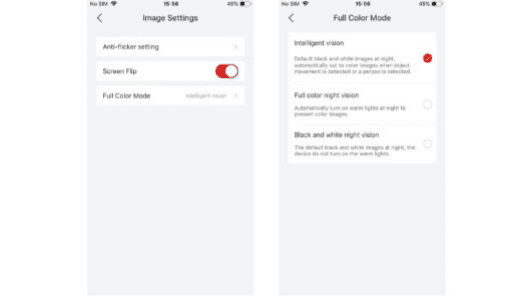
- Visão Inteligente: o padrão é a visão noturna em preto e branco à noite (quando você visualiza o vídeo em tempo real no aplicativo); a luz branca só acende quando um objeto ou pessoa em movimento é detectado, gravando um vídeo noturno colorido.
- Visão Noturna Totalmente Colorida: a luz branca permanece acesa à noite, de modo que, sempre que você visualizar o vídeo ao vivo no aplicativo, ele será um vídeo noturno colorido.
- Visão Noturna em Preto e Branco: se você não quiser que a luz branca fique acesa, observe que, ao alternar para a visão noturna em preto e branco, primeiro é preciso desativar o alarme sonoro e luminoso ou optar apenas por ativar o alarme sonoro; caso contrário, ela será afetada pelo alarme sonoro e luminoso. Quando houver pessoas, a câmera ainda acenderá a luz branca.
9.4.3 Configuração de Criptografia de Vídeo
Caminho de configuração: Configurações da Câmera → Criptografia de Vídeo
Aqui você pode definir mais uma proteção por senha. Depois de definir a senha, será necessário inseri-la para reproduzir o vídeo no aplicativo e o vídeo no armazenamento em nuvem, de modo que somente você possa assistir aos seus vídeos.
Observação: como a forma de armazenamento no cartão SD é limitada pelo tipo de cartão SD, a senha atual não garante que o vídeo no cartão SD também esteja protegido por senha.
9.4.4 Gerenciamento de Alarmes
Caminho de configuração: Configurações da Câmera → Gerenciamento de Alarmes
| Nº | Função | Descrição |
|---|---|---|
| 1 | Detecção de movimento | Ative/desative a detecção de movimento. |
| 2 | Sensibilidade de detecção | Você pode definir a sensibilidade de detecção conforme suas necessidades. |
| 3 | Detecção de humanos | Defina o período de tempo para a detecção de pessoas (dividido em dia e noite) e a sensibilidade. |
| 4 | Modo de funcionamento | Você pode escolher o modo de funcionamento desta câmera. |
| 5 | Tempo de gravação | Defina o tempo de gravação: 10 s, 20 s, 30 s ou Automático. |
| 6 | Intervalo de alarme | Defina o intervalo de alarme: 2 min, 5 min, 10 min ou Desativado. |
| 7 | Plano de alerta | Você pode personalizar o período de tempo em que precisa de notificações de alarme. |
| 8 | Área de alarme | Você pode selecionar uma área de detecção importante para você, filtrando assim outros alarmes inválidos. |
| 9 | Aviso sonoro e luz estroboscópica | Ative o alarme sonoro e luminoso. Você pode escolher uma entre três opções, conforme suas necessidades de proteção noturna. |
| 10 | Plano de alarme sonoro e luminoso | Defina o plano de alarme sonoro e luminoso. |
Modo Personalizado do Modo de Funcionamento
Aqui você pode optar por ajustar o seguinte:
- Detecção de humanos: opte por ativar ou desativar a detecção de humanos (dia e noite podem ser configurados separadamente).
- Ajuste de sensibilidade: você pode optar por ajustar a sensibilidade da detecção de humanos.
- Tempo de gravação: você pode escolher por quanto tempo a câmera gravará quando uma pessoa for detectada. (10 s–30 s)
- Intervalo de gravação: quando você define um intervalo de gravação (por exemplo, dois minutos), após detectar e gravar uma vez, a câmera não voltará a gravar nos dois minutos seguintes, mesmo que pessoas sejam detectadas continuamente; portanto, escolha o intervalo de gravação com cuidado.
Alcance de Detecção do Sensor PIR
O alcance de detecção PIR pode ser personalizado para atender às suas necessidades específicas. Consulte a tabela a seguir para configurá-lo em Configurações do Dispositivo, pelo aplicativo COOAU Cam.
| Sensibilidade | Distância de Detecção (para objetos em movimento e seres vivos) |
|---|---|
| Nível 1-3 (Baixa) | Até 3-5 metros |
| Nível 4-7 (Média) | Até 5-7 metros |
| Nível 8-10 (Alta) | Até 7-10 metros |
10. Carregar a Câmera
Recomenda-se carregar a câmera por 6 a 8 horas para completar a bateria antes do primeiro uso.
- Carregue a câmera com um adaptador de alimentação de 5 V padrão e de alta qualidade (não incluído).
- Use o painel solar para carregar a câmera continuamente.
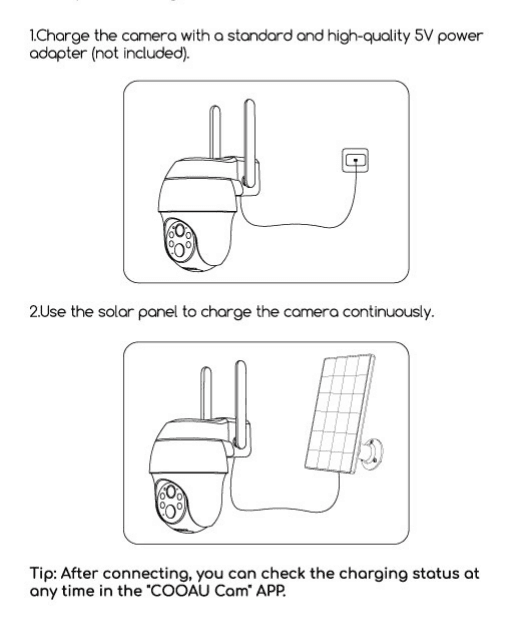
Dica: após conectar, você pode verificar o status de carregamento a qualquer momento no aplicativo "COOAU Cam".
11. Instalar a Câmera
11.1 Observações Antes da Instalação
- Instale a câmera a 2-3 metros (7-10 pés) do chão. O alcance de detecção do sensor de movimento é maximizado nessa altura.
- Para uma detecção de movimento eficaz, instale a câmera em ângulo.
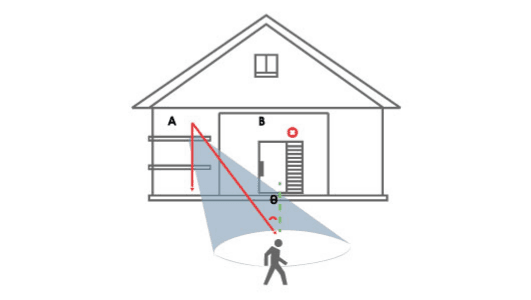
OBSERVAÇÃO: se um objeto em movimento se aproximar do sensor PIR perpendicularmente, a câmera pode não detectar o movimento.
11.2 Como Instalá-la
Observação: a bateria da nossa câmera fica localizada onde o suporte se conecta à câmera; por favor, não a perfure de fora para dentro, pois isso danificará a bateria e poderá fazê-la queimar.
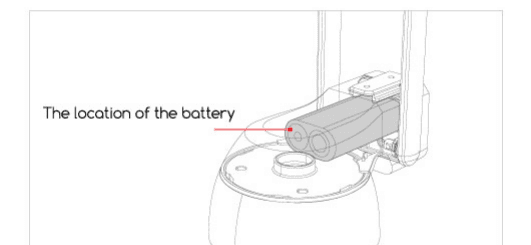
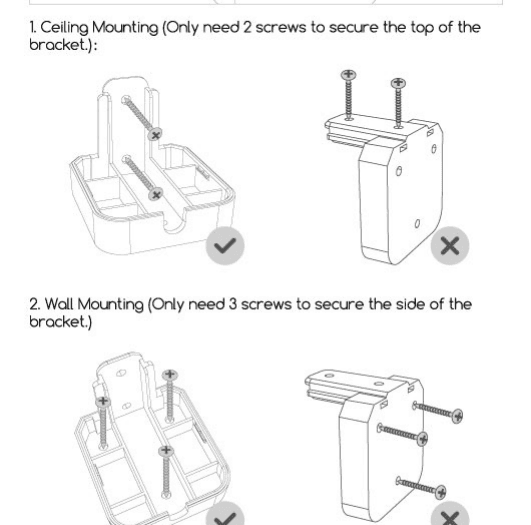
Opções de montagem:
- Montagem no Teto — São necessários apenas 2 parafusos para fixar a parte superior do suporte.
- Montagem na Parede — São necessários apenas 3 parafusos para fixar a lateral do suporte.
12. Perguntas Frequentes
Para perguntas frequentes mais detalhadas, faça login no aplicativo: "Eu" → "Ajuda" → "Câmera 4G".
P: A câmera não liga?
R:
- Certifique-se de que a câmera esteja totalmente carregada. Use o adaptador de alimentação de 5 V para carregar completamente a câmera antes de ligá-la.
- Se a câmera estiver com defeito ou tiver entrado água, entre em contato com a equipe de atendimento do fabricante da marca para obter ajuda.
P: Falha ao adicionar a câmera?
R: Consulte a tabela "Falha ao Adicionar?" acima para encontrar soluções ou entre em contato com a equipe de atendimento da marca para obter ajuda.
P: Depois de um período de uso após a primeira utilização, a câmera não consegue se conectar à internet?
R:
- Se você usa o cartão SIM que acompanha a câmera, apenas um plano de dados de 100 MB é oferecido gratuitamente. Para evitar ficar sem dados, recarregue o plano de dados no aplicativo a tempo.
- Verifique se o plano de dados do cartão SIM está normal, como inadimplência, uso excessivo de dados, etc., e recarregue regularmente o plano de dados do cartão SIM.
- Verifique se o sinal da rede 4G ao redor da câmera está bom e evite interferências de sinal nas proximidades.
- Verifique se o cartão SIM está solto.
P: A câmera cai com frequência e não consegue se conectar?
R:
- Verifique se o sinal da rede 4G ao redor da câmera está bom e evite interferências de sinal nas proximidades.
- Verifique se o cartão SIM está solto.
- Verifique se a rede 4G da operadora do seu cartão SIM cobre o local de instalação da câmera. Recomenda-se experimentar o cartão SIM que acompanha a câmera.
P: O celular não recebe as mensagens de alarme?
R:
- Verifique se a permissão de envio de mensagens do aplicativo foi ativada nas configurações do sistema do celular.
- Reinicie o telefone; em telefones Android, tente limpar o cache.
- Verifique se a função de detecção de movimento da câmera está ativada.
- Verifique se a rede da câmera e do celular está boa.
- Verifique se a câmera está on-line e se o plano de dados do cartão SIM está normal, como inadimplência, uso excessivo de dados, etc.
P: Alarme de detecção de movimento não disparou?
R:
- Aumente a sensibilidade da detecção de movimento da câmera.
- Instale a câmera corretamente para evitar que invasores caminhem perpendicularmente em direção a ela. (Para a solução, consulte "Instalar a Câmera".)
- Se você precisar detectar veículos ou animais, desative a função "Detecção de humanos por IA".
P: A câmera pode se conectar ao Wi-Fi?
R: O Wi-Fi não é suportado; apenas a rede 4G é suportada.
P: Quantos dados a câmera consome por mês?
R: O tráfego consumido pela câmera depende da resolução que você seleciona ao visualizar. Quanto maior a resolução, maior o consumo de tráfego. Quanto maior o tempo de visualização prévia e de reprodução do vídeo, maior o consumo de dados. Quanto mais vezes o sensor PIR é acionado, maior o consumo de tráfego. Recomendamos que você assine um pacote de plano de dados de 2-4 GB/mês.
P: O pacote de plano de dados assinado não entra em vigor, ou preciso transferir o pacote e solicitar o reembolso da taxa?
R:
- Independentemente de você usar o cartão SIM que acompanha a câmera ou um cartão SIM compatível adquirido por conta própria, se encontrar esse tipo de problema, entre em contato conosco para descobrir o motivo e receber suporte técnico profissional, garantindo que você não tenha nenhuma taxa inválida desnecessária.
- E-mail de contato: [email protected] (EUA) ou [email protected] (UE).
Se os problemas acima ainda não forem resolvidos, ou se você tiver encontrado outros problemas que não consegue solucionar, envie uma mensagem com o número do seu pedido e a descrição do problema para [email protected] (EUA) ou [email protected] (UE).
Câmera de Segurança BOIFUN 4G LTE
Guia de configuração e uso da câmera de segurança BOIFUN 4G LTE com o app CloudEdge — escolha do chip SIM, ligar a câmera, configuração de APN, carregamento, instalação, detecção PIR e dicas de bateria.
Monitor de Bebê CloudEdge
Manual do usuário do monitor de bebê CloudEdge com rotação horizontal/vertical, contando com uma tela portátil dedicada e uma câmera Wi-Fi de 2,4 GHz. Abrange o conteúdo da embalagem, a visão geral do hardware, a instalação, o emparelhamento da câmera com a tela, a conexão ao aplicativo CloudEdge, as funções na tela, as funções do aplicativo e as perguntas frequentes.