 Documentação CloudEdge App
Monitor de Bebê CloudEdge
Manual do usuário do monitor de bebê CloudEdge com rotação horizontal/vertical, contando com uma tela portátil dedicada e uma câmera Wi-Fi de 2,4 GHz. Abrange o conteúdo da embalagem, a visão geral do hardware, a instalação, o emparelhamento da câmera com a tela, a conexão ao aplicativo CloudEdge, as funções na tela, as funções do aplicativo e as perguntas frequentes.
O Monitor de Bebê CloudEdge é um monitor de bebê com vídeo, com câmera Wi-Fi de rotação horizontal/vertical e uma tela portátil dedicada que também pode ser gerenciada pelo aplicativo CloudEdge, para que você possa vigiar seu bebê o tempo todo.
Precisa de ajuda? Muitos problemas podem ser resolvidos com uma única alteração de configuração. Se algo não funcionar como esperado, consulte a seção Perguntas frequentes abaixo ou veja as Perguntas frequentes do Monitor de Bebê.
1. Conteúdo da embalagem
Use esta lista de verificação para confirmar todas as peças.
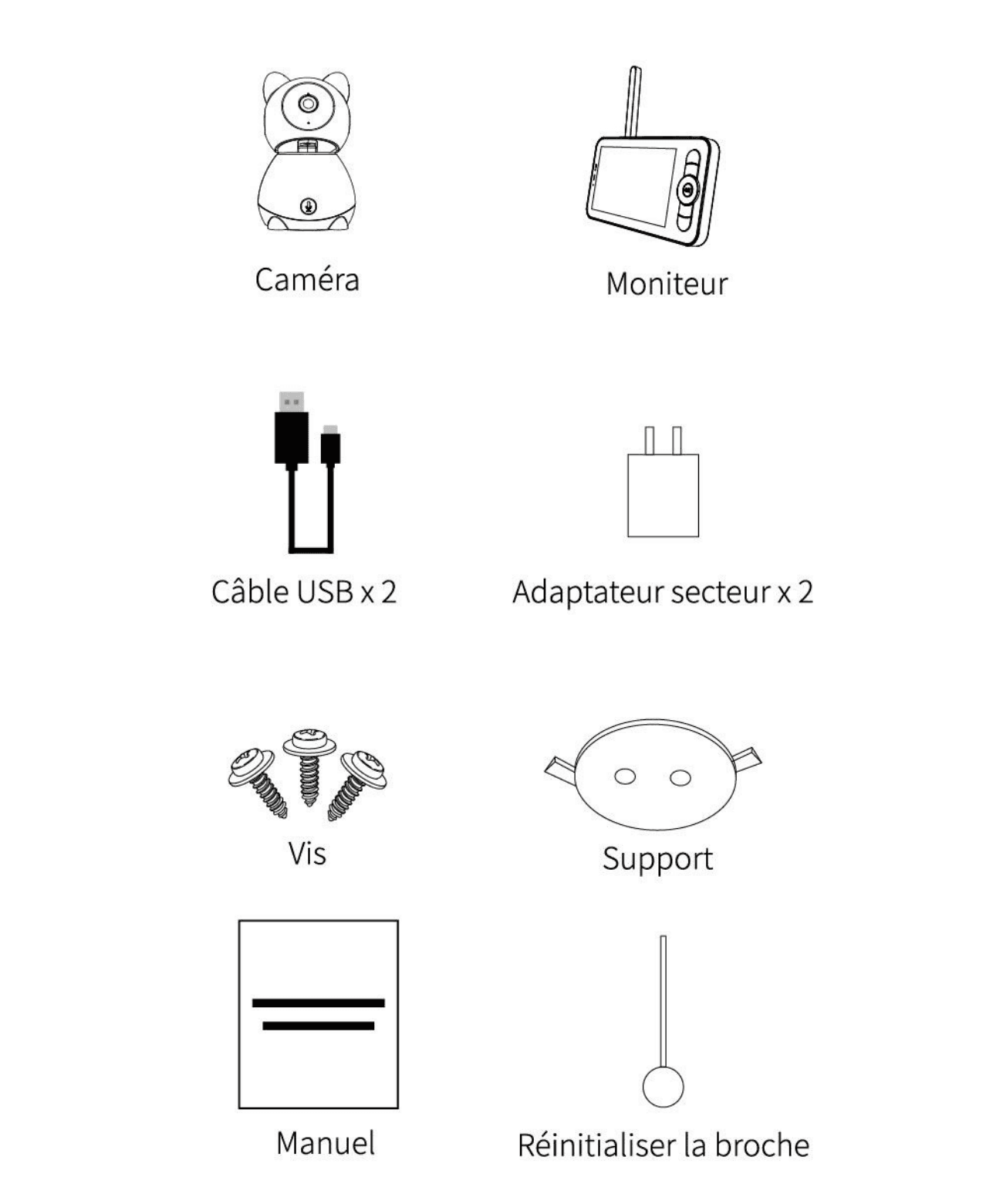
- Câmera
- Monitor
- Cabo USB x 2
- Adaptador de energia x 2
- Parafusos
- Suporte de fixação
- Manual
- Pino de reinicialização
Quanto à aparência do produto, considere o produto real.
2. Descrição — Câmera
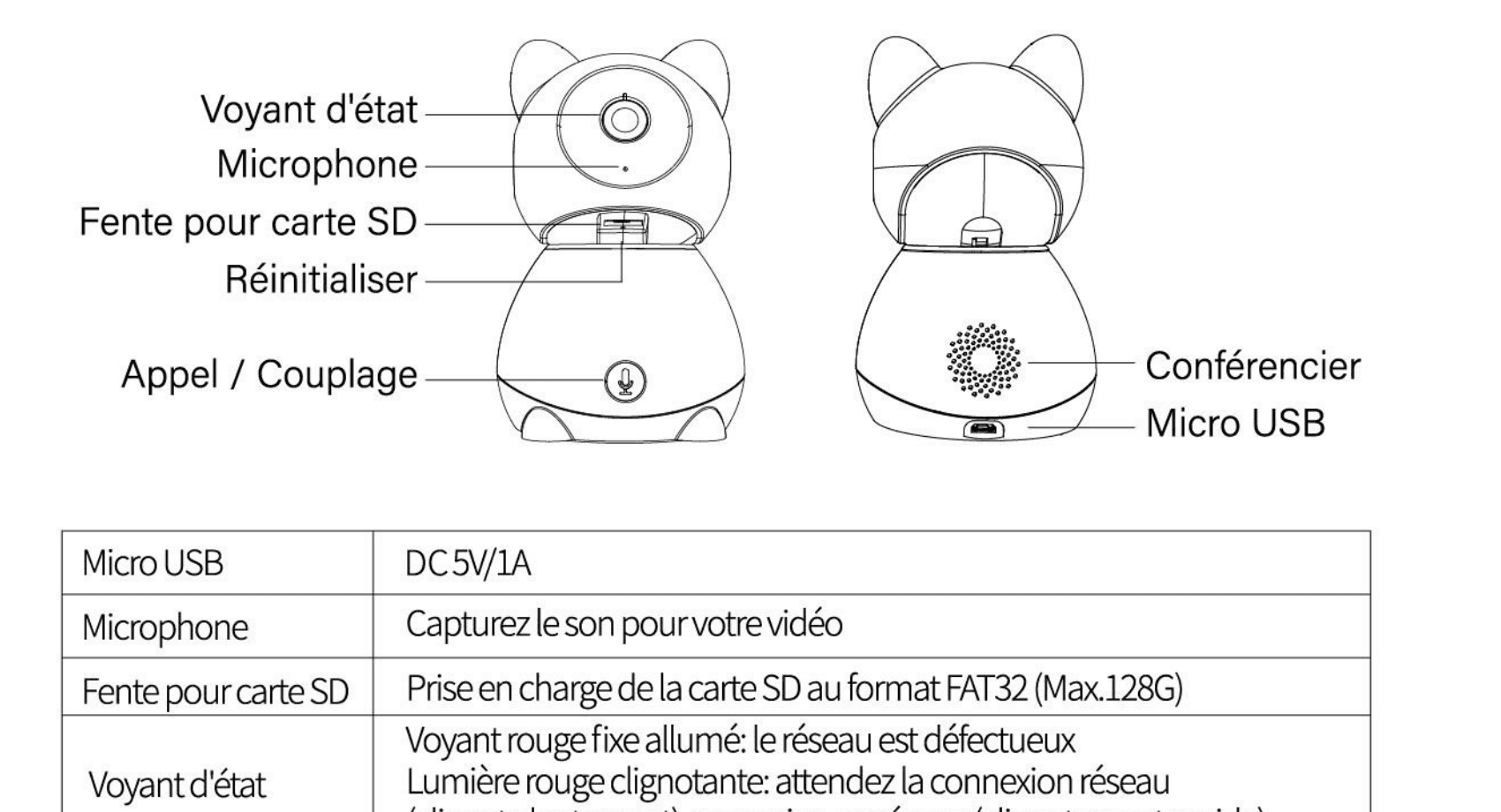
- Luz de status
- Microfone
- Entrada para cartão SD
- Reinicialização
- Chamada / Emparelhamento
- Alto-falante
- Micro USB
| Peça | Descrição |
|---|---|
| Micro USB | DC 5V/1A |
| Microfone | Capta o áudio do seu vídeo |
| Entrada para cartão SD | Compatível com cartões SD no formato FAT32 (máx. 128 GB) |
| Luz de status | Luz vermelha fixa: a rede não está funcionando. Luz vermelha piscando: aguardando conexão de rede (piscar lento); conectando-se à rede (piscar rápido). |
| Chamada / Emparelhamento | Luz azul fixa: a câmera está funcionando corretamente. Pressione para fazer uma chamada; mantenha pressionado para emparelhar. |
| Reinicialização | Mantenha pressionado por 5 segundos para reinicializar a câmera (se você tiver alterado as configurações, elas voltarão aos padrões de fábrica). |
3. Descrição — Monitor
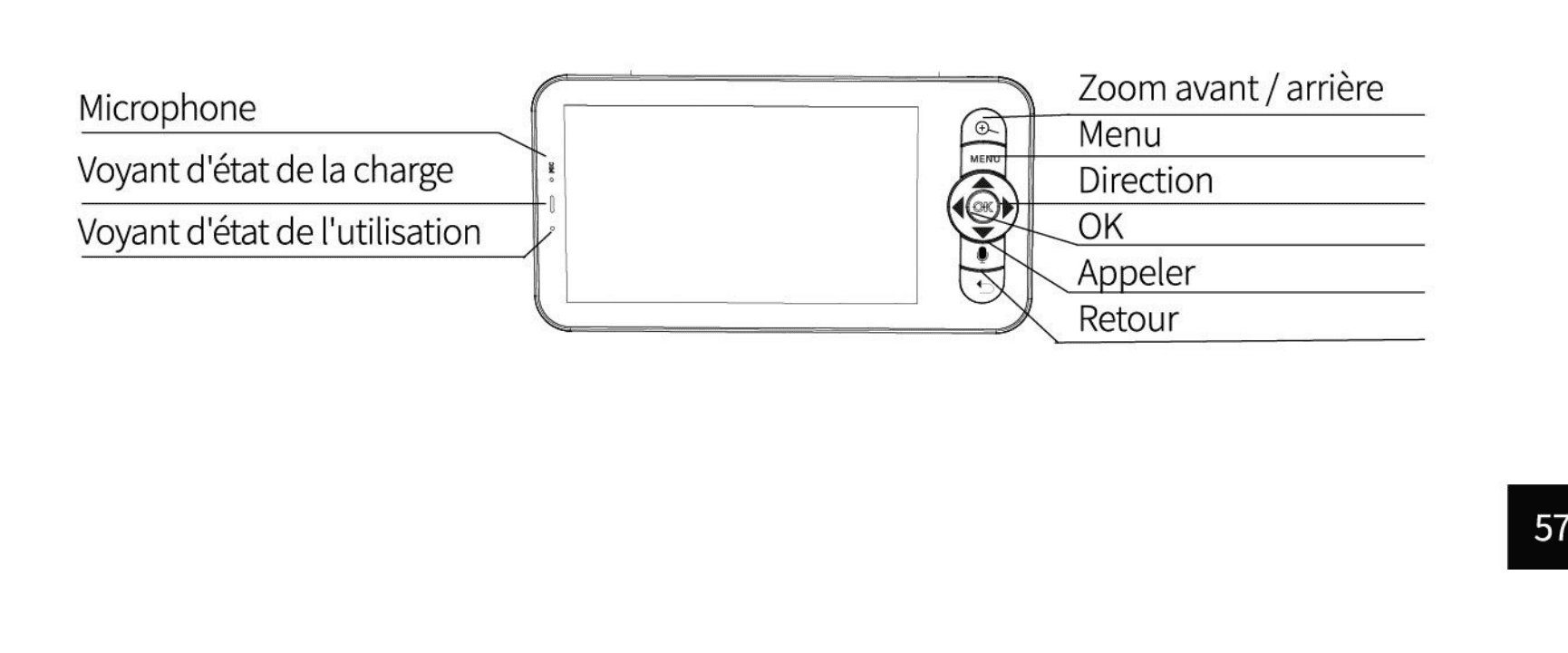
- Microfone
- Luz de status de carregamento
- Luz de status de uso
- Ampliar / Reduzir zoom
- Menu
- Direção
- OK
- Chamada
- Voltar
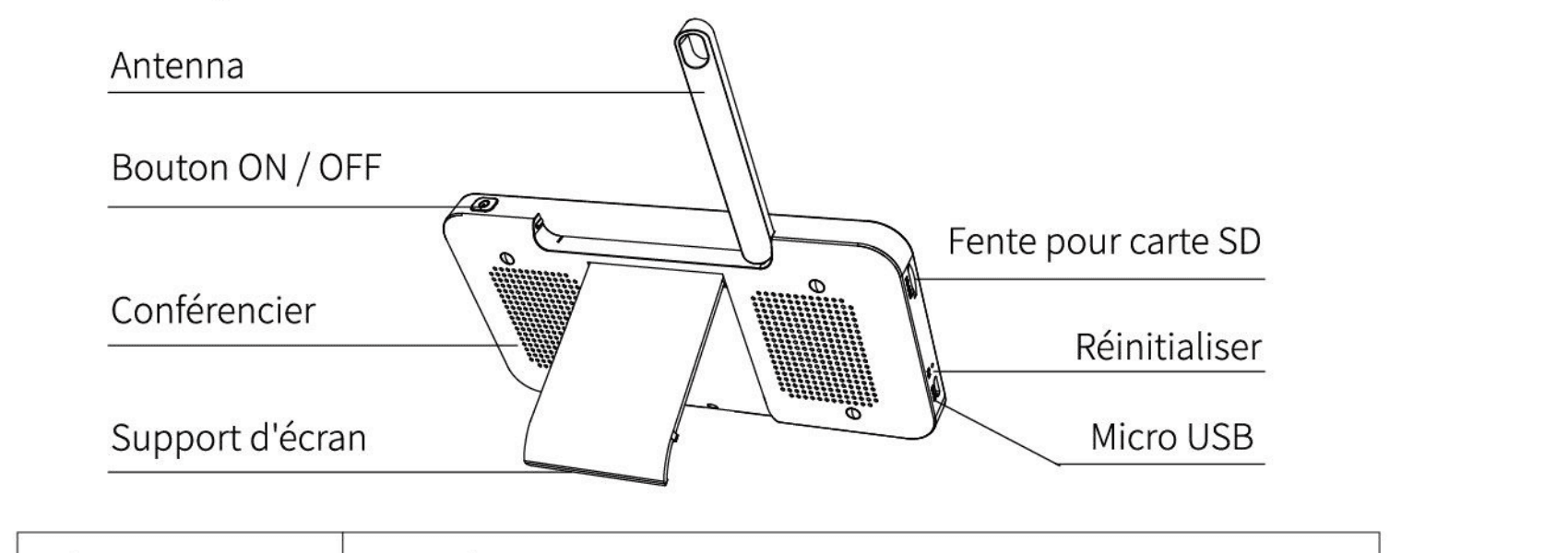
- Antena
- Botão LIGAR / DESLIGAR
- Alto-falante
- Suporte da tela
- Entrada para cartão SD
- Reinicialização
- Micro USB
| Peça | Descrição |
|---|---|
| Micro USB | DC 5V/1A |
| Luz de status de carregamento | Luz laranja: carregando. Luz verde: totalmente carregado. |
| Luz de status de uso | Luz amarela: a tela está ligada. Sem luz: a tela está desligada. |
| Microfone | Capta o áudio do seu vídeo |
| Antena | Ajuste o ângulo para obter um sinal melhor |
| Botão LIGAR/DESLIGAR | Mantenha pressionado por 5 segundos para ligar e desligar a tela |
| Ampliar / Reduzir zoom | Aplica zoom na imagem para 1X, 2X ou 4X |
| Menu | Na página inicial, pressione para entrar na interface do menu; mantenha pressionado para entrar na interface de configurações. |
| Direção | Controla a direção da rotação; seleciona itens do menu |
| OK | Confirmar |
| Chamada | Faz uma chamada após pressionar o botão |
| Entrada para cartão SD | Compatível com cartões SD no formato FAT32 (máx. 128 GB) |
| Reinicialização | Pressione com o pino para reinicializar a tela |
| Voltar | Pressione para salvar. Na página inicial, mantenha pressionado para interromper a reprodução de música. |
4. Instalação
Use o suporte de fixação incluído para fixar a câmera em uma superfície limpa.
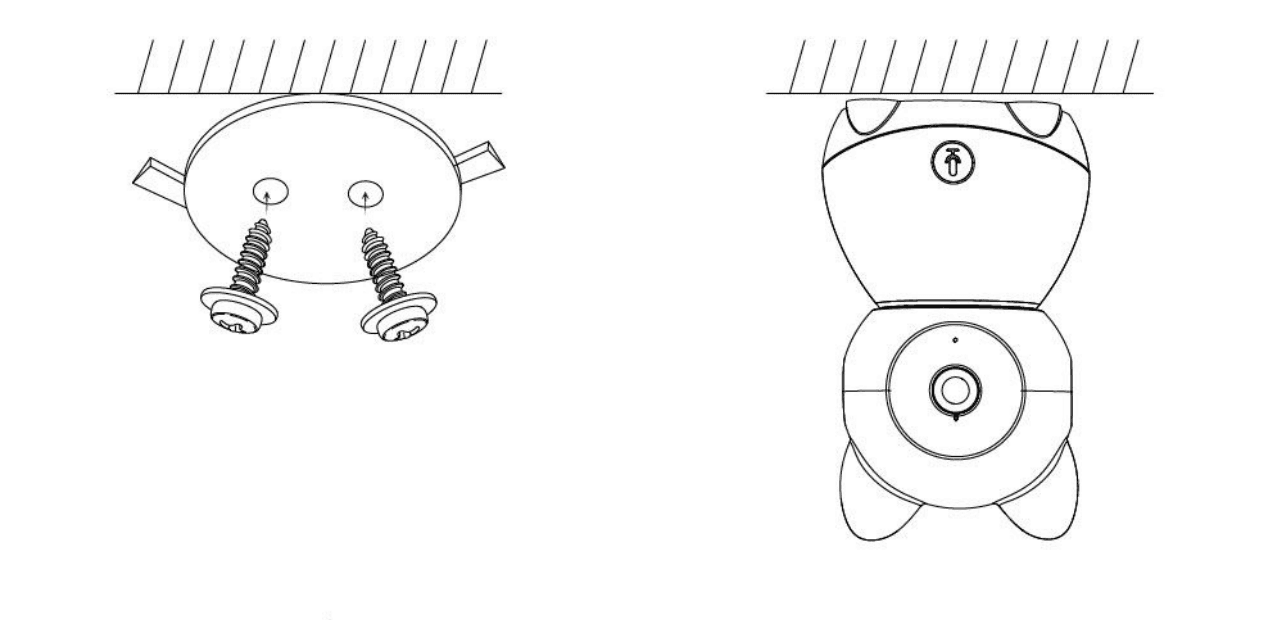
Ou coloque a câmera sobre uma superfície plana.
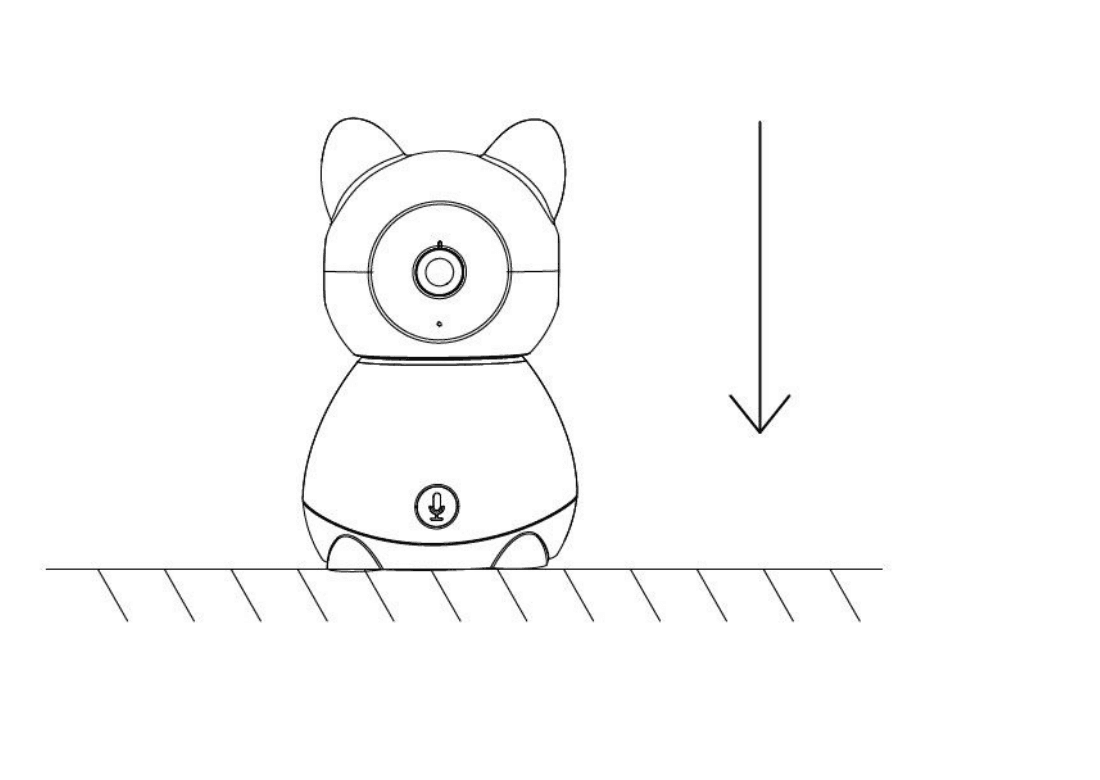
5. Conexão
Conectar a câmera ao monitor
Ligue a câmera e o monitor; a câmera se conectará ao monitor automaticamente. O alcance da conexão é limitado, portanto certifique-se de que a distância entre a câmera e o monitor não ultrapasse 200 m.
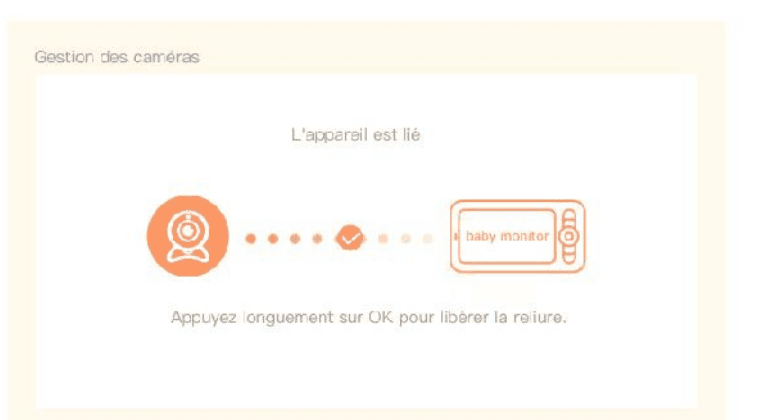
Desconectar a câmera do monitor:
Pressione o botão Menu na tela e selecione  > Gerenciamento da câmera.
Mantenha pressionado o botão OK na tela para desfazer o vínculo.
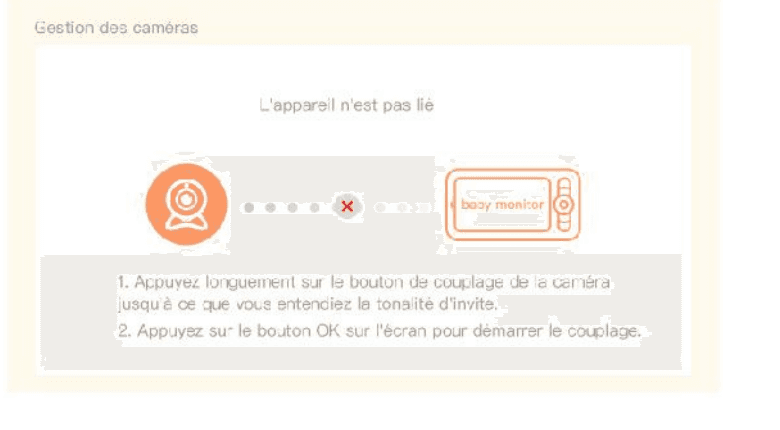
Reconectar a câmera ao monitor:
Pressione o botão Menu na tela e selecione > Gerenciamento da câmera.
Mantenha pressionado o botão de emparelhamento da câmera até ouvir o tom de aviso.
Pressione o botão OK na tela para iniciar o emparelhamento.
Conectar a câmera ao aplicativo
A câmera pode ser conectada ao monitor e ao aplicativo ao mesmo tempo. Por padrão, ela geralmente fica conectada ao monitor.
Siga as etapas abaixo para conectar a câmera ao aplicativo:
Certifique-se de que a rede Wi-Fi seja de 2,4 GHz, pois a câmera não é compatível com Wi-Fi de 5 GHz.
Baixe o aplicativo correspondente no seu telefone. Registre uma nova conta para acessar ou faça login diretamente.
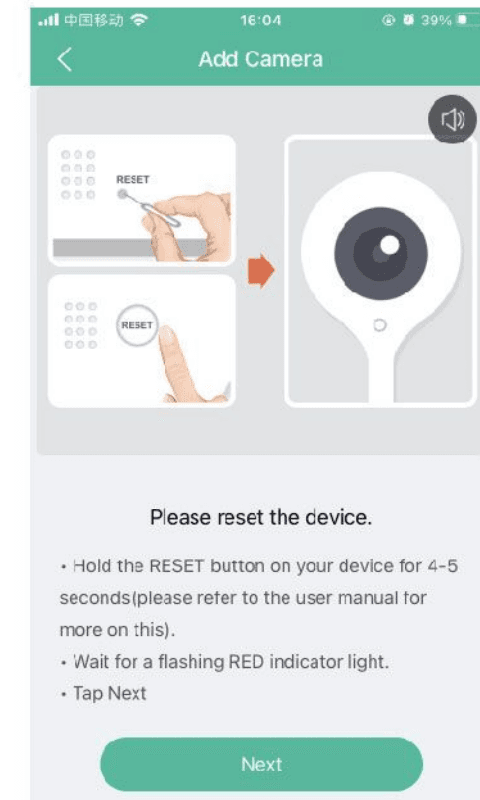
Reinicialize a câmera com um pino até que a luz de status pisque lentamente em vermelho. (Você deve conectar a câmera ao aplicativo dentro de 2 minutos; caso contrário, será necessário reinicializar a câmera novamente.)
Siga as instruções na tela do seu smartphone para adicionar a câmera e escaneie o QR code com a câmera.
6. Funções na tela
Girar a câmera
Você pode ajustar o ângulo de vigilância para uma visão melhor. Os botões de direção na tela ficam disponíveis quando a câmera está ligada. Pressione os botões de direção para girar a câmera na horizontal e na vertical e obter uma visão melhor.
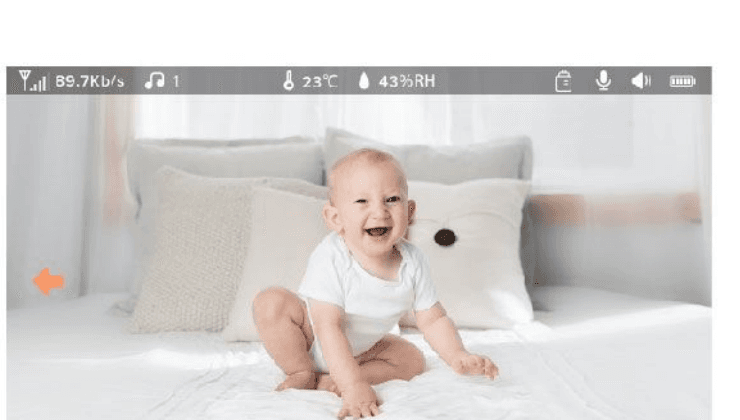
Foto e vídeo (disponível apenas quando um cartão SD no formato FAT32 está inserido)
Tirar uma foto:
Você pode tirar uma foto quando quiser registrar um momento interessante do seu bebê. Pressione o botão Menu na tela, selecione o ícone de foto e pressione OK para tirar uma foto.
Gravar um vídeo:
Você pode gravar um vídeo quando quiser registrar um momento marcante do seu bebê. Pressione o botão Menu na tela, selecione o ícone de vídeo e pressione OK para gravar um vídeo.
Ver as fotos tiradas e os vídeos gravados:
Pressione o botão Menu na tela, selecione o ícone de reprodução e pressione OK para entrar na interface.
Selecione a câmera e a data, escolha a foto ou o vídeo que deseja ver e pressione OK para alternar para o modo de visualização.
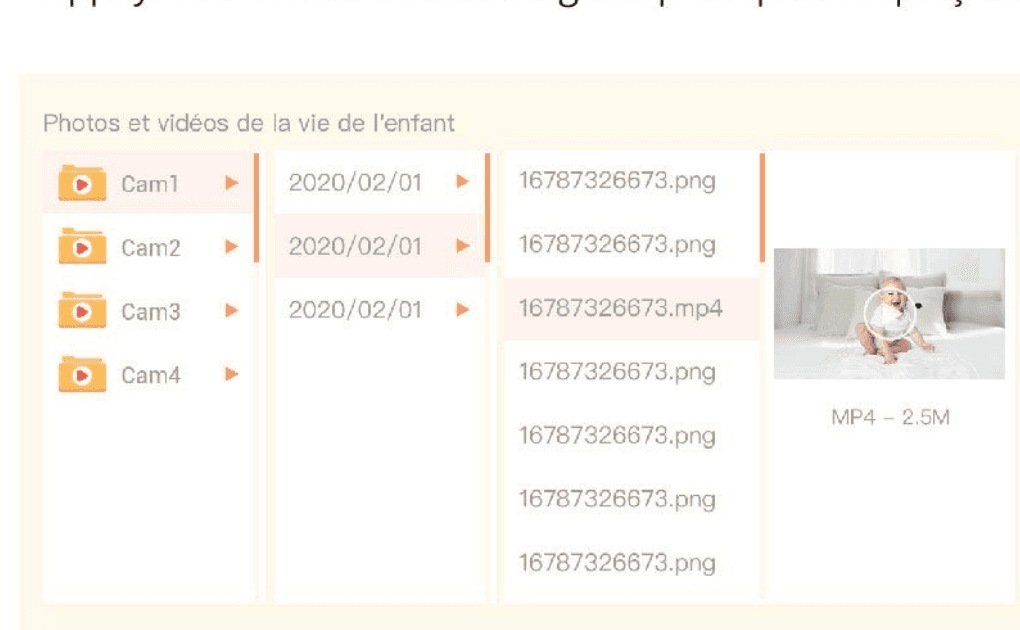
Para um vídeo, pressione OK para reproduzir ou pausar no modo de visualização. Pressione o botão de salvar para sair da visualização ou retornar ao menu principal.
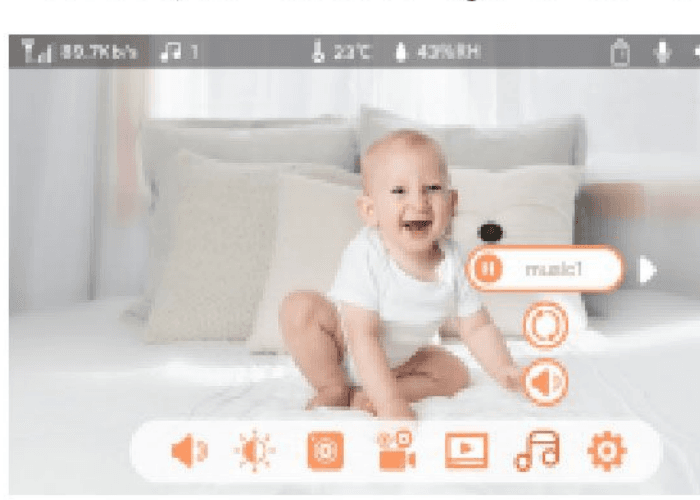
Reproduzir música
Você pode reproduzir música para acalmar o bebê quando ele chora ou dorme. Há diferentes melodias suaves para escolher.
Pressione o botão Menu na tela, selecione o ícone de música e pressione OK para entrar na interface de música. Você pode selecionar músicas diferentes, alterar o modo de repetição ou ajustar o volume da música.
Lembrete de alimentação
Lembre-se de alimentar seu bebê quando estiver muito ocupado ou quando quiser manter uma alimentação regular.
Pressione o botão Menu na tela e selecione > Lembrete de alimentação.
Pressione os botões de direção PARA CIMA e PARA BAIXO para escolher entre 4 opções de horário e pressione OK para começar a definir o horário.
Ao começar a definir um horário de alimentação, pressione os botões de direção PARA A ESQUERDA e PARA A DIREITA para alternar entre hora, minuto, segundo e ativar/desativar; e pressione os botões de direção PARA CIMA e PARA BAIXO para alterar os valores e selecionar Ativado ou Desativado.
Pressione OK para salvar as configurações.
Selecione ativar ou desativar para habilitar ou desabilitar os lembretes de alimentação.
Você pode definir até 4 horários de alimentação por dia. Quando o horário definido for atingido, um alarme de alimentação aparece na tela.
Detecção de umidade
Você pode monitorar a temperatura e a umidade do quarto do seu bebê em tempo real. Quando a temperatura e a umidade saem da faixa definida, você recebe alarmes imediatamente e pode então tomar uma atitude.
Pressione o botão Menu na tela e selecione > Detecção de umidade.
Pressione os botões de direção PARA CIMA e PARA BAIXO para escolher entre a faixa de temperatura, a faixa de umidade e o lembrete de fora da faixa e, em seguida, pressione OK para começar a definir.
Ao começar a definir uma opção, pressione os botões de direção PARA A ESQUERDA e PARA A DIREITA para alterar as opções e pressione os botões de direção PARA CIMA e PARA BAIXO para alterar os valores e as unidades.
Pressione OK para salvar as configurações.
Na opção Lembrete de fora da faixa, selecione para habilitar ou desabilitar o alarme quando a temperatura e a umidade saírem da faixa definida.
Cuidado inteligente
Você pode habilitar as funções de detecção de movimento, detecção de ruído e detecção de choro para saber instantaneamente o estado do bebê, esteja você dormindo, trabalhando, cozinhando etc.
Pressione o botão Menu na tela e selecione > Cuidado inteligente.
Pressione os botões de direção PARA CIMA e PARA BAIXO para escolher entre detecção de movimento, detecção de ruído, detecção de choro e volume do alarme, e pressione OK para começar a definir.
Ao começar a definir um modo de detecção, pressione os botões de direção PARA A ESQUERDA e PARA A DIREITA para alterar as opções e pressione os botões de direção PARA CIMA e PARA BAIXO para ajustar a sensibilidade.
Você pode selecionar uma sensibilidade diferente conforme suas necessidades. Uma sensibilidade baixa é baixa e uma sensibilidade alta é alta.
Ao definir o volume do alarme, pressione os botões de direção PARA A ESQUERDA e PARA A DIREITA para ajustá-lo.
Pressione OK para salvar as configurações.
Haverá um alarme quando a detecção configurada for acionada; pressione OK para interromper o alarme.
Configurações gerais
Definir o brilho:
Pressione o botão Menu na tela, selecione o ícone de brilho e pressione OK para entrar na interface.
Pressione os botões de direção PARA CIMA e PARA BAIXO para ajustar o brilho.
Definir a hora:
Pressione o botão Menu na tela e selecione > Configuração de hora.
Pressione os botões de direção para alterar o modo de exibição da data, da hora e do horário.
Definir o idioma:
Pressione o botão Menu na tela e selecione > Idioma.
Selecione o idioma desejado.
Definir o modo de suspensão:
Você pode definir o modo de suspensão para aumentar o tempo em espera.
Pressione o botão Menu na tela e selecione > Modo de suspensão.
Defina o modo de suspensão para 1 minuto, 5 minutos, 10 minutos, 30 minutos, 60 minutos ou desativado.
Ligar e desligar o indicador de status:
Se você ligar o indicador de status, poderá ver o estado de funcionamento da câmera. Você também pode desligar o indicador de status se achar que ele atrapalha o sono do seu bebê.
Cartão SD:
Pressione o botão Menu na tela e selecione > Gerenciamento do cartão SD. Você poderá então ver a capacidade total e a capacidade restante do seu cartão SD.
(Opcional) Você pode formatar o cartão SD conforme necessário, mas certifique-se de que seus dados importantes estejam salvos em backup.
Atualização:
Certifique-se de que sua câmera esteja conectada ao Wi-Fi de 2,4 GHz. Você pode atualizar sua câmera quando o alarme de atualização aparecer. Ou pressione o botão Menu na tela e selecione > Informações do dispositivo para verificar se há uma atualização.
Alarme de bateria fraca:
Quando a bateria do monitor está fraca, o alarme de bateria fraca aparece na tela. Carregue o monitor o mais rápido possível.
Proteção de segurança de rede:
O monitor pode verificar os registros de navegação de redes externas que acessam a câmera e controlar o interruptor de conexão com a rede externa.
Pressione o botão Menu na tela e selecione > Proteção de segurança.
Verifique os registros de acessos e habilite ou desabilite o canal da rede Wi-Fi.
7. Baixar o aplicativo
O CloudEdge está disponível para os sistemas operacionais iOS e Android. Pesquise por "CloudEdge" na App Store ou no Google Play, ou escaneie o QR code para baixar o aplicativo.
8. Registrar-se no aplicativo
Abra o aplicativo e toque em "Cadastrar agora" para se registrar. Se você já tiver uma conta, toque em "Entrar" para acessar.
Insira um endereço de e-mail válido e aceite o contrato de privacidade. Em seguida, insira seu apelido e senha.
9. Adicionar um dispositivo pelo aplicativo
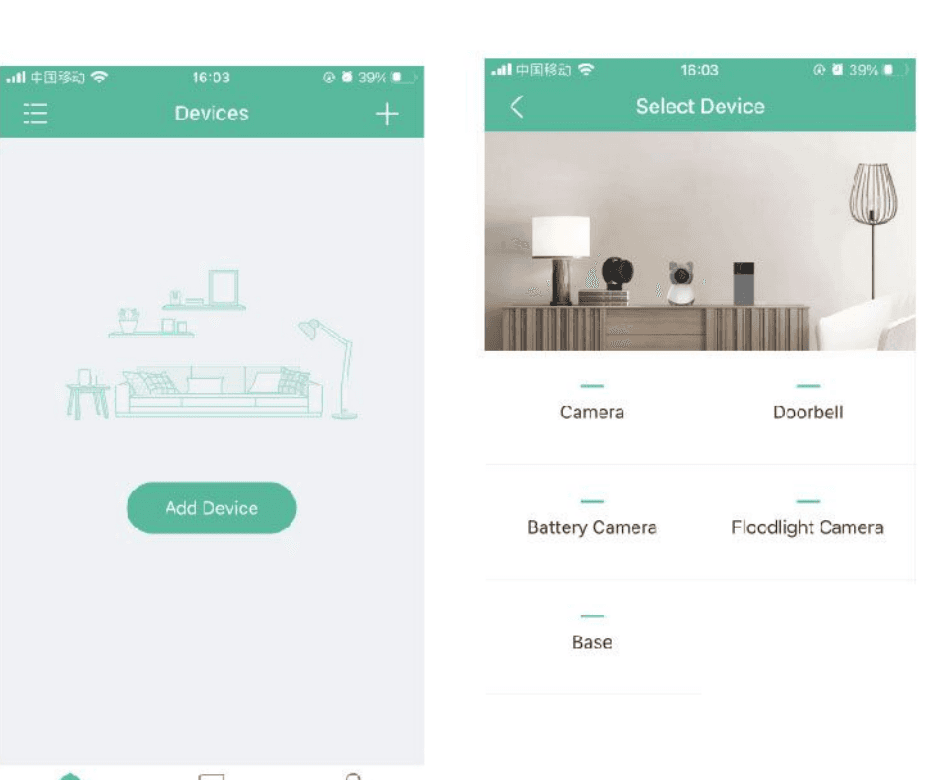
Toque em "Adicionar dispositivo" ou em "+" e selecione "Câmera" para adicionar uma câmera.
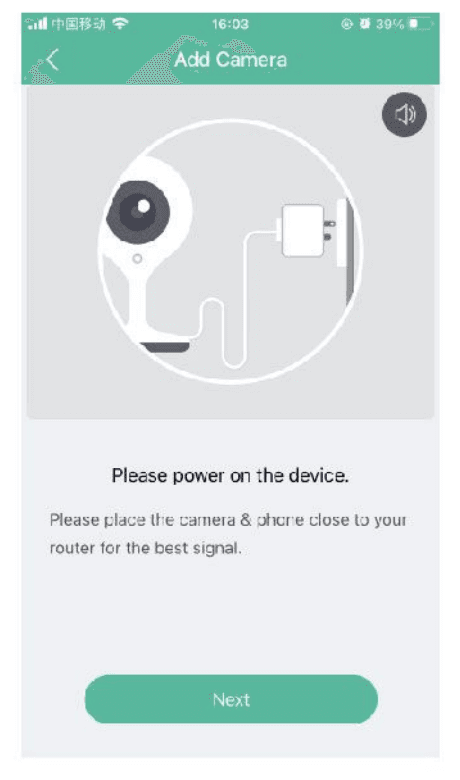
Ligue o dispositivo e toque em "Avançar" no aplicativo.
Reinicialize a câmera e toque em "Avançar" no aplicativo.
Selecione a rede Wi-Fi, insira a senha e toque em "Avançar".
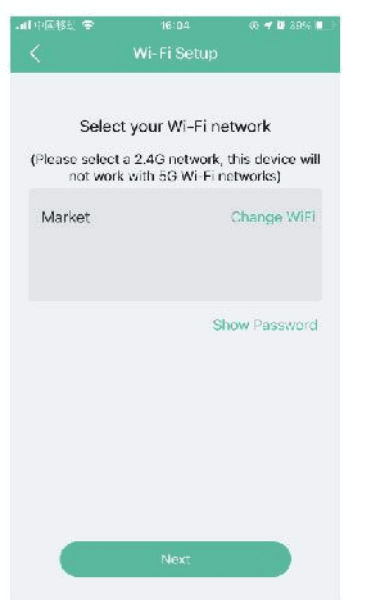
- A câmera é compatível apenas com redes Wi-Fi de 2,4 GHz. 2. O número de caracteres do SSID e da senha do roteador não deve exceder 24.
Leia as instruções de operação de escaneamento e toque em "Avançar". Escaneie o QR code do seu telefone com a câmera e toque em "Avançar" quando a câmera emitir um tom de aviso. Você pode concluir a configuração em cerca de 30 segundos.
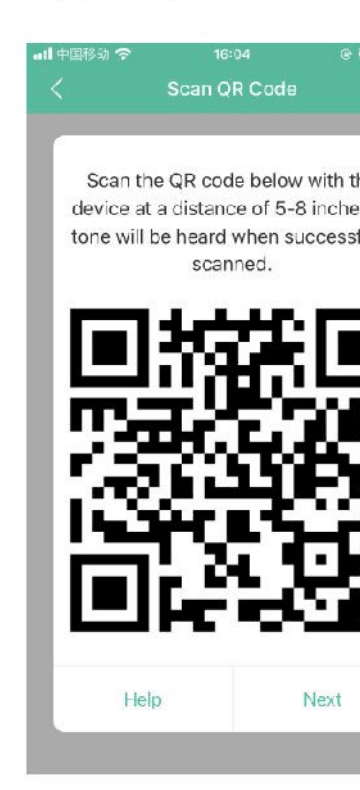
Durante a conexão, certifique-se de que o roteador, o celular e a câmera estejam o mais próximos possível. Assim que a câmera for adicionada com sucesso, toque no ícone de edição. Você também pode renomear a câmera.
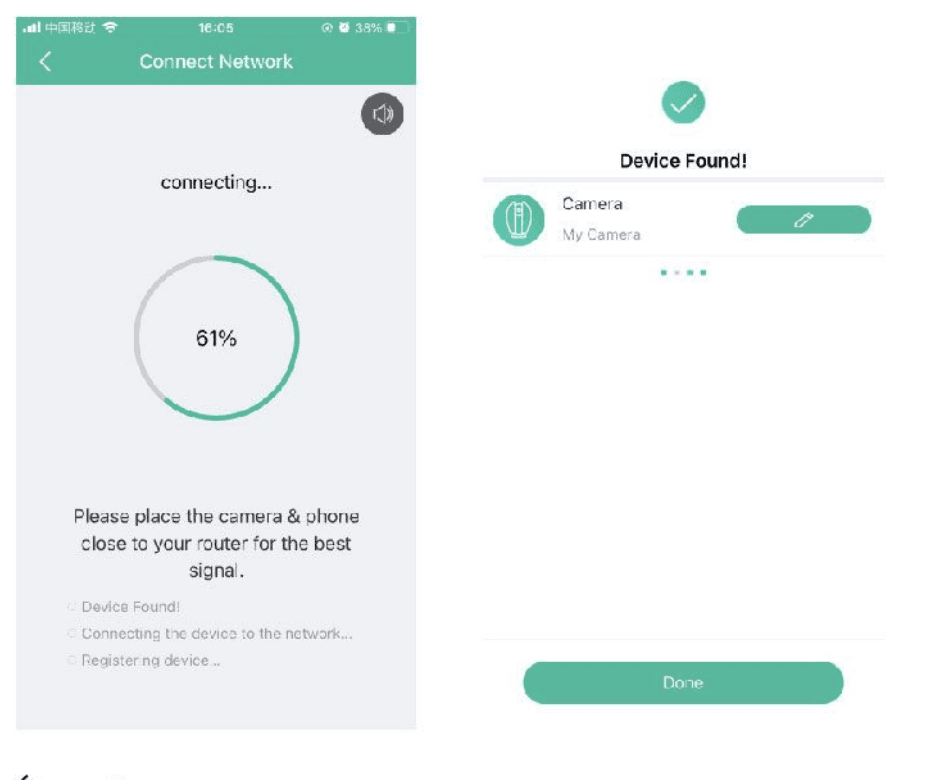
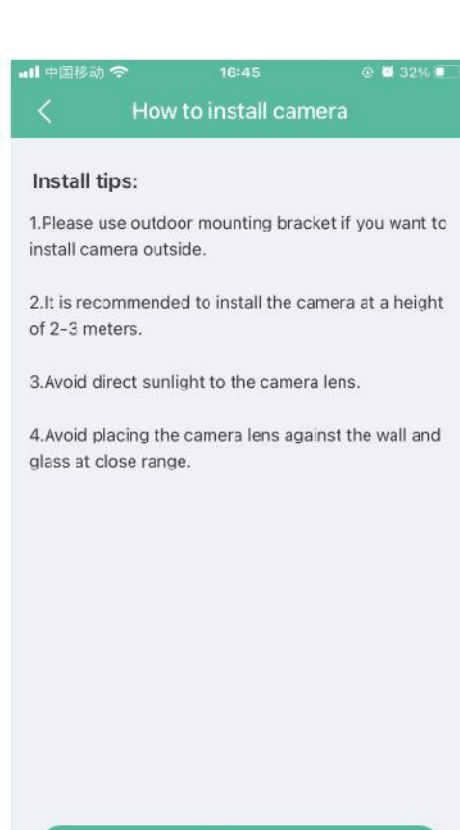
Siga as instruções na tela.
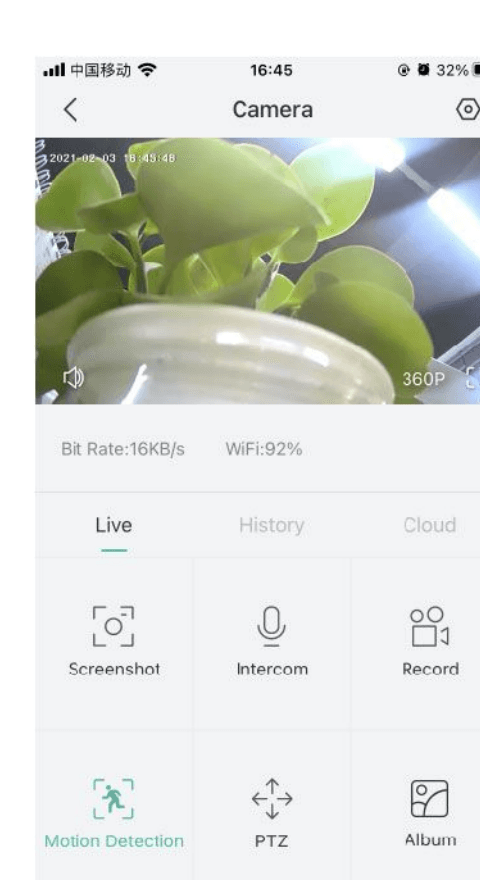
Configurações do aplicativo
Na interface de visualização ao vivo, toque no ícone de configurações para configurar as funções comuns da câmera.
10. FAQ
P: O monitor não consegue exibir a visualização corretamente?
R: Verifique se o monitor está conectado à câmera. Caso não esteja, emparelhe primeiro a câmera e o monitor.
P: Você não consegue encontrar o botão de emparelhamento?
R: O botão de emparelhamento é o botão de chamada da câmera. Mantenha o botão pressionado por 3 segundos e siga as instruções na tela do monitor. (Para acessar a interface de emparelhamento do monitor, pressione o botão Menu na tela do monitor e selecione > Gerenciamento da câmera.)
P: O que acontece se a tela travar e não funcionar ao pressionar um botão?
R: Pressione o botão de reinicialização do seu monitor com o pino e, em seguida, mantenha pressionado o botão liga/desliga do monitor para reiniciá-lo.
P: Por que a câmera ou o monitor não reconhece o cartão SD?
R: Verifique se o cartão SD está disponível normalmente e se o formato é FAT32.
P: Por que não recebo notificações pelo aplicativo no meu telefone quando conecto a câmera ao monitor?
R: Confirme se o aplicativo foi executado no telefone e se a função de lembrete correspondente foi ativada. Certifique-se de que a notificação de mensagens e a confirmação de autorização no sistema do celular estejam habilitadas.
11. Funções
Rotação horizontal/vertical
Gire sua câmera deslizando o dedo no smartphone, proporcionando uma boa visão.
Inversão de vídeo
Inverta o fluxo de vídeo para cima ou para baixo para máxima flexibilidade.
Detecção de movimento
A câmera pode detectar movimentos e então enviar notificações push e alertas no aplicativo.
Detecção de choro
A câmera pode detectar o choro do seu bebê e envia notificações push e alertas no aplicativo.
Detecção de temperatura e umidade
A câmera pode detectar a temperatura e a umidade do ambiente e envia notificações push e alertas no aplicativo.
Gravação
Compatível com gravação contínua de 24 horas com armazenamento em cartão SD de alta capacidade ou armazenamento em nuvem.
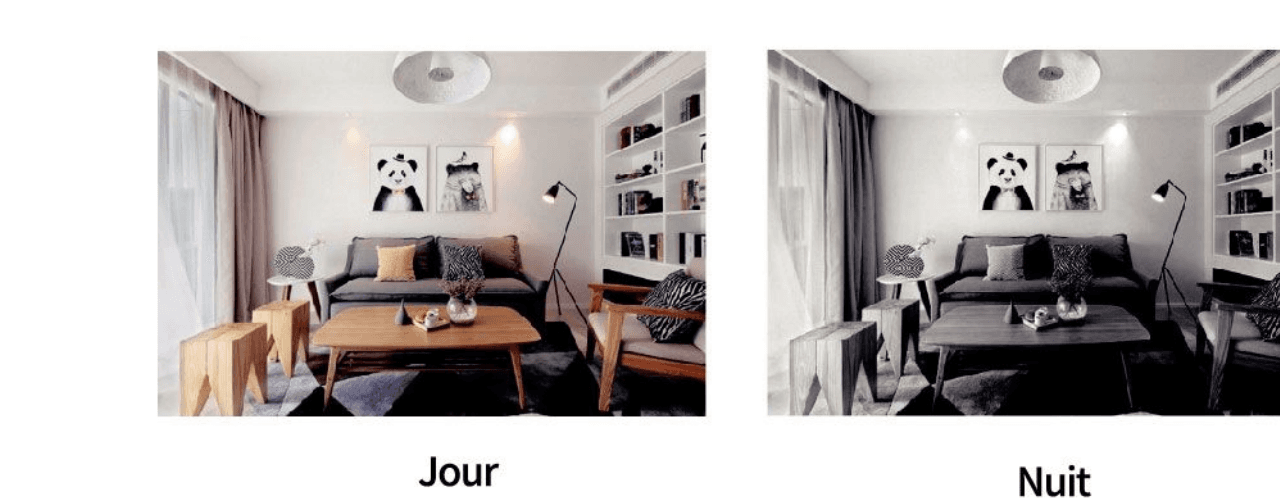
Dia e noite
Nunca perca um momento, mesmo na escuridão total, graças à poderosa tecnologia de visão noturna.
12. Conformidade
EC REP: THEMIS AR Unterstützung UG, Beedstrasse 54, In Dusseldorf, (40468), Deutschland.
Hangzhou Meari Technology Co., Ltd. Room 604-605, Building 1, No.768 Jianghong Road, Changhe street, Binjiang District, Hangzhou, Zhejiang, China.
Este dispositivo está em conformidade com a Parte 15 das Regras da FCC. A operação está sujeita às duas condições a seguir: (1) este dispositivo não pode causar interferência prejudicial e (2) este dispositivo deve aceitar qualquer interferência recebida, incluindo interferências que possam causar funcionamento indesejado.
Fabricado na China. Para iOS 9.0+ ou Android 5.0+.
Câmera COOAU G1 PRO 4G LTE
Guia de configuração e uso da Câmera de Segurança Sem Fio Celular COOAU G1 PRO 4G LTE com o aplicativo CloudEdge — escolha do cartão SIM, ligação, adição da câmera, configurações de APN, funções do aplicativo, carregamento, instalação e detecção PIR.
Monitor de Bebê BOIFUN Baby 2TM
Manual do utilizador do Monitor de Vídeo Inteligente BOIFUN Baby 2TM 2K, abrangendo a disposição do dispositivo, o emparelhamento da aplicação e do monitor, as definições gerais e as perguntas frequentes.