 Documentação CloudEdge App
Babá Eletrônica PARIS RHONE PE-BBM002
Manual do usuário da babá eletrônica PARIS RHONE PE-BBM002, abrangendo segurança, diagramas do produto, instalação, conexão da câmera/app, recursos do monitor e especificações.
Este guia abrange a Babá Eletrônica PARIS RHONE (Modelos PE-BBM002, PE-BBM003, PE-BBM002-MON, PE-BBM002-CAM), que combina um monitor dedicado com uma câmera e também pode se conectar ao app CloudEdge.
Precisa de mais ajuda? Consulte as Perguntas frequentes da Babá Eletrônica.
1. Instruções de Segurança
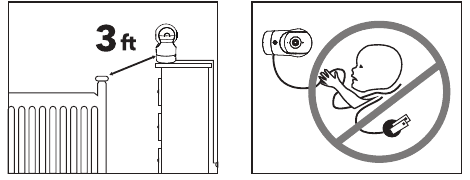
- Mantenha o cabo fora do alcance das crianças (a mais de 0,9 m de distância) devido ao risco de ESTRANGULAMENTO.
- NUNCA coloque a câmera ou o cabo dentro ou perto do berço ou cercadinho.
- NUNCA monte a câmera diretamente acima do berço ou cercadinho, para evitar risco de lesões.
- Use apenas os adaptadores de tomada (AC) fornecidos.
- Nunca use o aparelho perto de água, incluindo perto de banheiras, pias, tubos de máquina de lavar, porões úmidos etc.
- Não instale perto de fontes de calor como aquecedores, saídas de ar quente, fogões ou outros dispositivos que produzam calor.
- Use somente os complementos e acessórios especificados pelo fabricante.
- Desconecte o dispositivo da tomada quando não for usá-lo por longos períodos.
- Não insira nada nos orifícios de atualização. Essa operação destina-se apenas a profissionais.
Cuidado
- NÃO são brinquedos. Não deixe as crianças brincarem com eles.
- A lente e o protetor da lente são peças pequenas; mantenha-os sempre fora do alcance do bebê.
- Este produto NÃO se destina a substituir a supervisão adequada das crianças. Você DEVE verificar a atividade do seu filho regularmente.
- Este produto não se destina ao uso como câmera médica e seu uso não deve substituir a supervisão de um adulto.
- Desconecte o produto da tomada durante tempestades com raios.
- Verifique cuidadosamente o alcance e as condições de funcionamento da câmera na instalação inicial e, depois disso, regularmente.
- Verifique a recepção regularmente. Teste a câmera antes de usá-la e após mudar sua localização.
- Apenas para uso interno.
- Limpe a câmera apenas com um pano seco.
- Não bloqueie as aberturas de ventilação.
- Pode ocorrer microfonia quando o monitor está muito próximo da câmera. Mantenha-os a pelo menos 1,5 m de distância.
2. Diagrama do Produto
Monitor
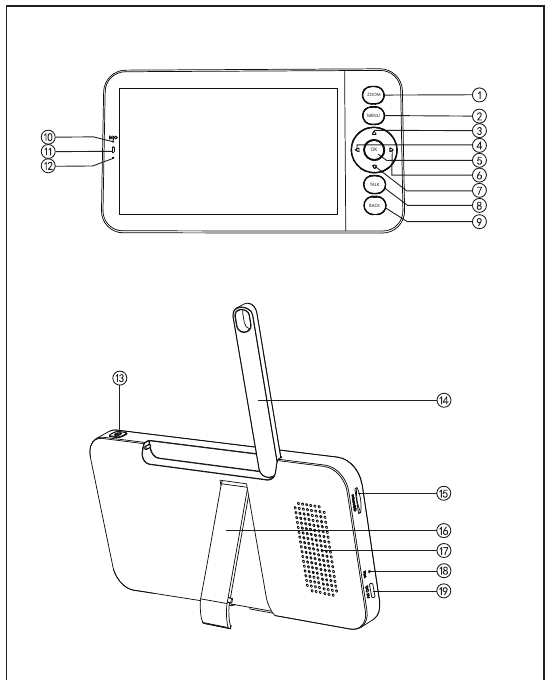
- Botão Zoom — Pressione para ampliar/reduzir a tela e, em seguida, navegue pela tela com os botões para cima/baixo/esquerda/direita.
- Botão Menu — Pressione para entrar na página do menu.
- Botão Para Cima — Selecione opções para cima ou incline a câmera para cima.
- Botão Para Esquerda — Selecione opções para a esquerda ou gire a câmera para a esquerda.
- Botão OK — Confirme suas seleções.
- Botão Para Direita — Selecione opções para a direita ou gire a câmera para a direita.
- Botão Para Baixo — Selecione opções para baixo ou incline a câmera para baixo.
- Botão Falar — Pressione para falar com as pessoas em frente à câmera.
- Botão Voltar — Pressione para retornar à página anterior. Na página inicial, mantenha pressionado para parar a reprodução de música.
- Microfone — Capta o som ao redor do monitor.
- Luz Indicadora do Status de Carregamento — Laranja: carregando; Verde: totalmente carregado.
- Luz Indicadora de Uso — Amarela: monitor ligado; Sem luz: monitor desligado.
- Botão Liga/Desliga — Mantenha pressionado para ligar/desligar o monitor.
- Antena — Ajuste o ângulo para melhorar o sinal.
- Slot para Cartão SD — Insira um cartão SD (não incluído) para armazenar mais vídeos. (Suporta até 128 GB)
- Suporte do Monitor — Ajuste para manter o monitor em pé com firmeza.
- Alto-falante — Reproduz o som ao redor da câmera.
- Botão Reset — Pressione com o Pino (incluído) para reiniciar o monitor.
- Porta Type-C — Carregue o monitor com o cabo Type-C (incluído).
Câmera
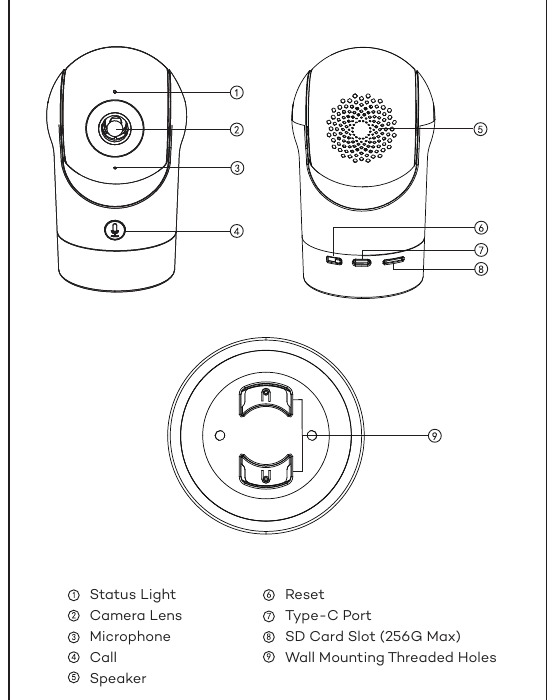
- Luz de Status
- Lente da Câmera
- Microfone
- Chamada
- Alto-falante
- Reset
- Porta Type-C
- Slot para Cartão SD (até 256 GB)
- Furos Roscados para Fixação na Parede
3. Instalação
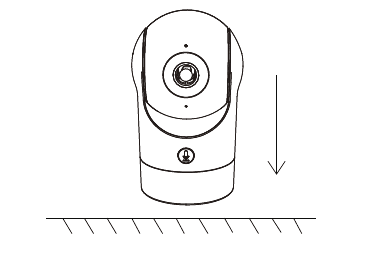
Método 1
Instale a câmera sobre uma superfície plana.
Método 2
Use o suporte de fixação incluído para prender a câmera a uma superfície limpa.
A parede precisa suportar pelo menos 3 vezes o peso total da câmera.
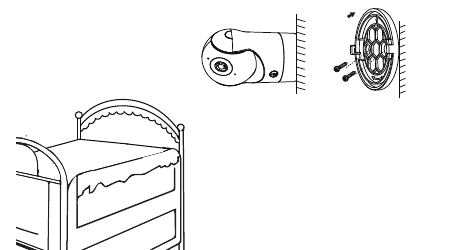
4. Dicas de Uso da Câmera
- Visualização de vídeo ao vivo — Na interface de controle da câmera no APP, você pode visualizar o monitoramento em tempo real, ajustar a resolução, capturar imagens, gravar vídeos e fazer comunicação bidirecional (2 vias).
- Visão noturna infravermelha — A câmera pode alternar automaticamente para o modo de visão noturna (preto e branco) à noite, de acordo com a variação da luz ao redor. Com LEDs infravermelhos vermelhos integrados, a distância da visão noturna pode chegar a 10 metros, permitindo uma visualização nítida no escuro.
- Detecção de movimento — A câmera pode detectar variações de movimento em seu campo de visão e enviar notificações dessas variações ao APP. Configure em: APP >> Dispositivo (toque no dispositivo para abrir a página de vídeo ao vivo) >> Configurações >> Configurações de Alerta >> Detecção de Movimento.
5. Conexão da Câmera e do App
A câmera pode ser conectada tanto ao monitor quanto ao App. Em geral, ela vem conectada ao monitor por padrão.
Siga as etapas abaixo para conectar a câmera ao App:
Certifique-se de que a rede Wi-Fi seja de 2.4 GHz, pois a câmera não é compatível com Wi-Fi de 5 GHz.
Baixe o App no seu celular. Registre uma nova conta para entrar ou faça login diretamente.
Reinicie a câmera com um pino até que a luz de status pisque em vermelho rapidamente. (Você precisa conectar a câmera ao App em até 2 minutos; caso contrário, será necessário reiniciar a câmera novamente.)
(Se você estiver usando o monitor, o áudio e o vídeo serão temporariamente desconectados e retomarão automaticamente após a câmera ser configurada na rede com sucesso. O tempo máximo é de 2 minutos.)
Siga as instruções exibidas no seu smartphone para adicionar o monitor e leia o QR code com a sua câmera.
Configurar o Roteador
O roteador é compatível com Wi-Fi de 2.4 GHz (não suporta 5 GHz) e deve estar conectado à rede Wi-Fi. Configure os parâmetros do roteador antes de conectar à rede Wi-Fi e anote o SSID e a senha da sua rede.
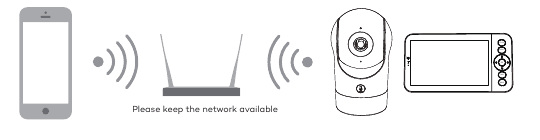
Conectar o App CloudEdge
Leia o QR code para baixar e instalar o APP CloudEdge. Você também pode pesquisar "CloudEdge" na App Store (iOS) ou no Google Play (Android). Baixe e instale o APP CloudEdge. Abra a página inicial do APP e toque em "+" no canto superior direito. Siga o guia no APP para adicionar a câmera passo a passo.
Após a conexão ser bem-sucedida, o indicador fica azul fixo.
6. Dicas de Uso do Monitor
Pareamento entre Câmera e Monitor
Ligue a câmera e o monitor; eles se conectarão automaticamente. Se a conexão falhar, siga as etapas abaixo para parear. O pareamento tem limite de distância, portanto certifique-se de que a distância entre a câmera e o monitor não seja superior a 200 m.
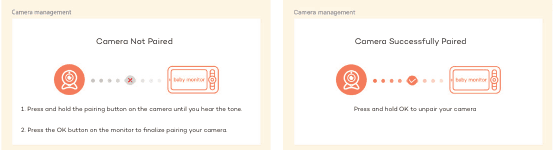
(1) Parear o monitor e a câmera:
(2) Desvincular o monitor e a câmera:
Método de Seleção da Câmera
- Dependendo do produto, você pode adicionar 1 ou 2 câmeras. Se você tiver adicionado 2 câmeras, a tela do monitor exibirá 2 imagens ao vivo ao mesmo tempo.
- Se quiser configurar parâmetros ou ativar funções de uma das câmeras, é necessário selecionar a câmera primeiro.
Na página inicial, pressione o botão Zoom para alternar entre a Cam1 e a Cam2, caso você tenha adicionado duas câmeras.
Se você tiver adicionado duas câmeras, selecione a câmera desejada e pressione o botão OK no monitor para entrar no modo de visualização em tela cheia. Em seguida, você pode pressionar o botão Zoom novamente para ampliar e reduzir. (A função de zoom não funciona quando a tela não está em modo de tela cheia.)
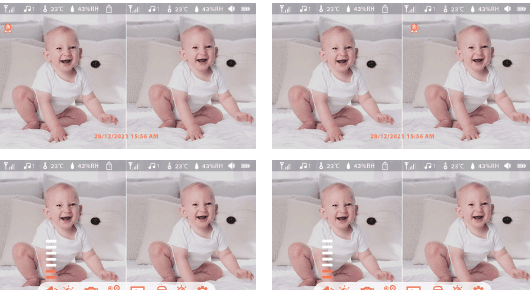
Girar a Câmera
Você pode ajustar o ângulo de monitoramento para uma melhor visão. Os botões direcionais na tela do monitor ficam disponíveis quando a câmera está ligada. Pressione os botões direcionais para girar a câmera na horizontal e na vertical e obter uma visão melhor.
Foto e Vídeo
Tirar uma foto — Você pode tirar uma foto para capturar qualquer cena interessante do bebê. Pressione o botão Menu no monitor, selecione o ícone de câmera e pressione OK para tirar a foto.
Gravar um vídeo — Você pode gravar um vídeo para registrar um momento especial do bebê. Pressione Menu no monitor, selecione o ícone de vídeo e pressione OK para gravar o vídeo.
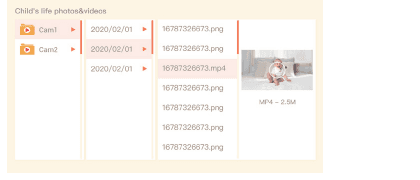
Ver as fotos e os vídeos gravados — Pressione o botão Menu no monitor, selecione o ícone de reprodução e pressione OK para entrar na interface. Selecione a câmera e a data, selecione a foto ou o vídeo que deseja ver e pressione OK para entrar no modo de visualização.
No caso de um vídeo, pressione OK para reproduzir ou pausar no modo de visualização. Pressione o botão Voltar para sair da visualização ou retornar ao menu principal.
Reproduzir Música
Você pode reproduzir música para acalmar o bebê quando ele estiver chorando ou dormindo. Pressione o botão Menu na tela do monitor, selecione o ícone de música e pressione OK para entrar na interface de música. Você pode selecionar músicas diferentes, alterar o modo de repetição ou ajustar o volume da música.
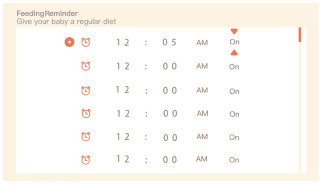
Lembrete de Alimentação
Lembra você de alimentar o bebê quando estiver muito ocupado ou quando quiser manter uma dieta regular para o bebê.
Cuidado Inteligente
Você pode ativar as funções de detecção de movimento, detecção de ruído e detecção de choro, para saber o status do bebê imediatamente, não importa o que esteja fazendo.
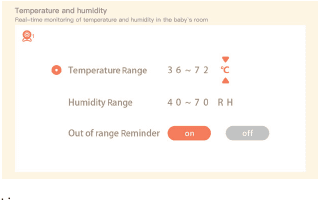
Detecção de Temperatura e Umidade
Você pode monitorar em tempo real a temperatura e a umidade do quarto do bebê. Quando a temperatura e a umidade saírem da faixa definida, você recebe os alarmes imediatamente e pode tomar providências.
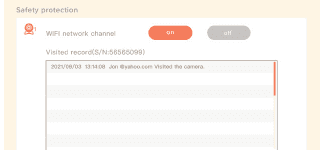
Proteção de Segurança
Você pode ativar ou desativar o canal da rede Wi-Fi para que outras pessoas não possam ver os vídeos ao vivo pelo App quando a função estiver desativada. Você também pode consultar o registro de acessos, pois todas as visualizações feitas pelo App são registradas.
Luz Noturna
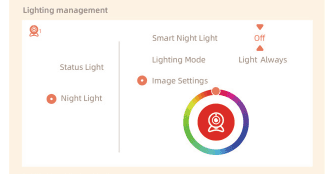
Você pode ativar a luz noturna, se necessário, e definir o modo de iluminação e a cor da luz. Pressione Menu no monitor e selecione o ícone de luz noturna > Ativar. Ou pressione o botão Menu e selecione o ícone de configurações > Luz > Luz noturna.
7. Configurações Gerais
- Ajustar o brilho — Pressione Menu no monitor, selecione o ícone de brilho e pressione OK para entrar. Pressione os botões PARA CIMA e PARA BAIXO para ajustar o brilho.
- Ajustar a hora — Pressione Menu no monitor e selecione o ícone de configurações > Ajuste de hora. Pressione os botões direcionais para alterar a data, a hora e o modo de exibição da hora.
- Definir o idioma — Pressione Menu no monitor e selecione o ícone de configurações > Idioma. Selecione o idioma desejado.
- Configurar o modo de suspensão — Você pode configurar o modo de suspensão para aumentar o tempo em espera. Pressione Menu no monitor e selecione o ícone de configurações > Modo de suspensão. Defina o modo de suspensão como 1 minuto, 5 minutos, 10 minutos, 30 minutos, 60 minutos ou desligado.
- Ativar e desativar o indicador de status — Se você ativar o indicador de status, poderá acompanhar o status de funcionamento da câmera. Você também pode desativar o indicador de status caso ache que ele afetará o sono do bebê. Pressione Menu no monitor e selecione o ícone de luz noturna > Ativar. (Ou pressione o botão Menu, selecione o ícone de configurações > Luz > Luz de status.)
- Cartão SD — Pressione Menu no monitor e selecione o ícone de configurações > Gerenciamento do cartão SD. Você poderá ver a capacidade total e a capacidade restante do seu cartão SD. (Opcional) Você pode formatar o cartão SD conforme a necessidade, mas certifique-se de fazer backup dos dados importantes.
- Atualização — Certifique-se de que a câmera esteja conectada ao Wi-Fi de 2.4 GHz. Você pode atualizar a câmera quando o aviso de atualização aparecer. Ou pressione Menu no monitor e selecione o ícone de configurações > Informações do dispositivo para verificar se há alguma nova atualização.
- Alarme de Bateria Fraca — Quando a câmera estiver com a bateria fraca, o alarme de bateria fraca aparecerá na tela do monitor. Carregue o monitor o mais rápido possível.
8. Perguntas Frequentes
Como desativar o indicador LED/luz azul da minha câmera?
APP CloudEdge >> Dispositivo (toque no dispositivo para abrir a página de vídeo ao vivo) >> Configurações >> Função Básica >> Indicador de Rede: desative.
Como desligar o monitoramento em tempo real da câmera e parar a gravação?
APP CloudEdge >> Dispositivo (toque no dispositivo para abrir a página de vídeo ao vivo) >> Configurações >> Função Básica >> Proteção de Privacidade >> Lente DESLIGADA.
Como trocar o Wi-Fi ou atualizar a senha do Wi-Fi do dispositivo?
Exclua a câmera no APP, toque em "Adicionar" e siga as etapas para adicionar a câmera novamente usando a nova rede Wi-Fi.
Como compartilhar dispositivos CloudEdge com amigos e familiares?
APP CloudEdge >> Dispositivo (toque no dispositivo para abrir a página de vídeo ao vivo) >> Configurações >> Compartilhar Dispositivo >> Adicionar; siga o guia para compartilhar o seu dispositivo.
Falha ao acessar o vídeo ao vivo, exibindo "offline"?
Se isso não funcionar, entre em contato pelo e-mail [email protected] para obter ajuda.
9. Garantia
- Garantia de 12 meses
- Suporte vitalício
Observação: esta garantia é anulada se o defeito for causado por:
- Danos causados por força maior.
- Danos acidentais, uso indevido, abuso ou negligência.
- Período de garantia expirado.
10. Especificações
| Item | Especificação |
|---|---|
| Nome do produto | Babá Eletrônica |
| Alimentação | CC 5V, 1A |
| Consumo | Até 4,5 W |
| Ângulo de visão | 100° |
| Sistema operacional do celular compatível | iOS 9 / Android 5.0 e versões superiores |
| Wi-Fi 2.4G | 2412-2472 MHz (Potência máx. < 20 dBm) |
| Temperatura de operação | 0 °C a 40 °C |
| Armazenamento local | Cartão Micro SD (até 256 GB) |
Manual do Usuário do Babá Eletrônica GHB BABY6T
Manual do usuário do babá eletrônica com vídeo GHB BABY6T, com tela de 5 polegadas e câmera Wi-Fi, abrangendo o layout do dispositivo, o início rápido, as configurações na tela, o aplicativo CloudEdge e perguntas frequentes.
Guia Rápido da Câmera HD Sem Fio ANRAN
Configure a câmera de segurança HD sem fio ANRAN com o aplicativo CloudEdge — visão geral do hardware, criação de conta, emparelhamento Wi-Fi, principais funções e perguntas frequentes.