 Documentação CloudEdge App
Monitor de Bebê DEATTI
Manual de instruções do monitor de bebê com vídeo DEATTI, com tela dedicada e câmera Wi-Fi de 2,4 GHz, abrangendo a visão geral do hardware, o menu da tela, o emparelhamento da câmera com a tela, a conexão ao aplicativo CloudEdge, as funções na tela, as funções do aplicativo e as perguntas frequentes.
O Monitor de Bebê DEATTI é um monitor de bebê com vídeo, com tela dedicada e câmera Wi-Fi de 2,4 GHz que também pode ser gerenciado pelo aplicativo CloudEdge, para que você possa ficar de olho no seu bebê a todo momento.
Precisa de ajuda? Muitos problemas podem ser resolvidos com a alteração de uma única configuração. Se algo não funcionar como esperado, consulte a seção de Perguntas frequentes abaixo ou navegue pelas Perguntas frequentes do Monitor de Bebê.
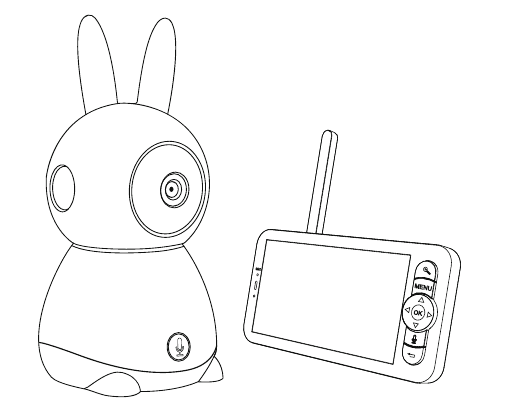
1. Visão geral do produto
Câmera
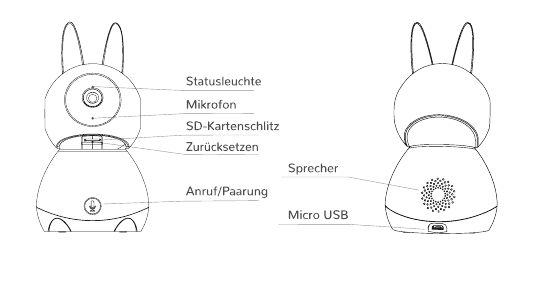
- Luz de status
- Microfone
- Slot do cartão SD
- Reset
- Botão de chamada / emparelhamento
- Alto-falante
- Micro USB
| Componente | Descrição |
|---|---|
| Luz de status | Luz vermelha fixa: a rede não está funcionando. Luz vermelha piscando: aguardando conexão de rede (piscar lento), conectando-se à rede (piscar rápido). Luz azul fixa: a câmera está funcionando corretamente. (Pode ser desativada no aplicativo do celular.) |
| Microfone | Capta o áudio do seu vídeo |
| Slot do cartão SD | Compatível com armazenamento local em cartão SD (máx. 128 GB) |
| Reset | Mantenha o botão pressionado com o pino por 5 segundos para reiniciar a câmera (se você alterou as configurações, elas voltarão aos valores de fábrica) |
| Alto-falante | Você pode ouvir vozes e responder pelo alto-falante |
| Botão de chamada / emparelhamento | Pressione para fazer uma chamada; mantenha pressionado para emparelhar |
| Porta de carregamento USB | DC 5V/1A |
Tela
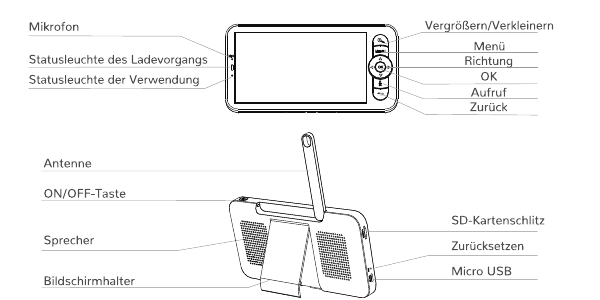
- Microfone
- Luz de status de carregamento
- Luz de status de uso
- Ampliar / reduzir
- Menu
- Direção
- OK
- Chamada
- Voltar
- Antena
- Botão LIGA/DESLIGA
- Alto-falante
- Suporte da tela
- Slot do cartão SD
- Reset
- Micro USB
| Componente | Descrição |
|---|---|
| Ampliar / reduzir | Amplie a imagem em 1x, 2x ou 4x |
| MENU | Pressione na tela inicial para abrir a interface do menu |
| Direção / OK | Gire a câmera, ajuste o ângulo; selecione uma função na página do menu / confirme |
| Botão de chamada bidirecional | Após pressionar o botão, você pode fazer uma chamada |
| Voltar | Pressione para voltar; na página inicial, mantenha pressionado para interromper a reprodução de música |
| Microfone | Capta o áudio do seu vídeo |
| Luz de carregamento | Luz laranja: carregando. Luz verde: totalmente carregado |
| Indicador de uso | Luz amarela: a tela está ligada. Sem luz: a tela está desligada |
| Antena | Ajuste o ângulo para obter um sinal melhor |
| Slot do cartão SD | Compatível com armazenamento local em cartão SD (máx. 128 GB) |
| Porta de reset | Pressione com o pino para reiniciar a tela |
| Porta de carregamento USB | Para carregar a tela |
| Botão LIGA/DESLIGA | Pressione por 5 segundos para ligar e desligar a tela |
| Alto-falante | Você pode ouvir vozes e responder pelo alto-falante |
| Suporte da tela | Sustenta a tela |
2. Descrição do menu
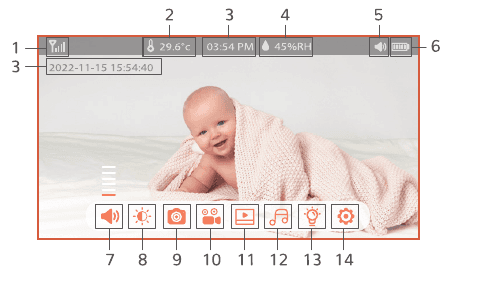
| Nº | Item | Nº | Item |
|---|---|---|---|
| 1 | Sinal da tela | 2 | Status da temperatura |
| 3 | Data e hora | 4 | Status da umidade |
| 5 | Status do som | 6 | Status do nível da bateria |
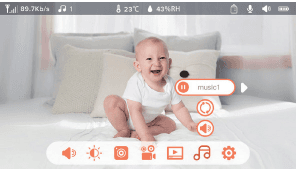
| 7 | Ajustar o som | 8 | Brilho |
| 9 | Captura de tela | 10 | Gravar um vídeo |
| 11 | Reprodução de vídeos e fotos | 12 | Reproduzir música |
| 13 | Luz de status da câmera | 14 | Configurações da câmera |
3. Conectar a câmera à tela
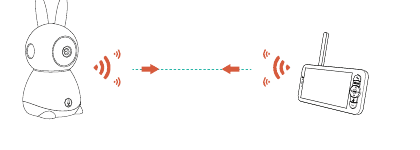
Ligue a câmera e a tela; em seguida, a câmera se conecta à tela automaticamente. A conexão tem alcance limitado. Sem paredes ou outros obstáculos, a distância entre a câmera e a tela não deve ultrapassar 200 m.
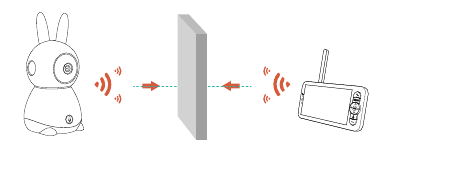
Quando há paredes ou outros obstáculos, a distância de conexão não ultrapassa 20 m.
Desvincular a câmera da tela
Na tela, pressione o botão MENU e selecione Configurações > Gerenciamento da câmera.
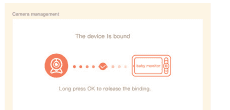
Mantenha o botão OK pressionado para liberar o vínculo.
Reconectar a câmera à tela
Pressione o botão de menu na tela e selecione Configurações > Gerenciamento da câmera.
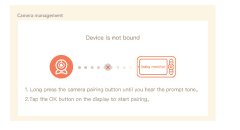
Mantenha pressionado o botão de emparelhamento da câmera até ouvir o tom de aviso.
Pressione o botão OK na tela para iniciar o emparelhamento.
4. Conectar a câmera ao aplicativo do celular
A câmera pode ser conectada tanto à tela quanto ao aplicativo. Em regra, ela vem conectada à tela por padrão.
Download do aplicativo
O CloudEdge está disponível para iOS e Android. Pesquise o nome "CloudEdge" na App Store ou no Google Play, ou escaneie o QR code para baixar o aplicativo.
Se você precisar selecionar a rede Wi-Fi novamente, mantenha o botão RESET pressionado por 5 segundos. O dispositivo será reiniciado e o indicador piscará em vermelho.
Criar uma conta
O aplicativo CloudEdge é necessário para operar a câmera. Assinar o armazenamento em nuvem é totalmente opcional e realmente não é necessário ao usar um cartão micro-SD integrado.
Abra o aplicativo para configurar uma conta. Acesse a interface de login e toque em Sign Up.
Cadastre-se com seu endereço de e-mail e toque em Next.
Defina um apelido e uma senha para o aplicativo e toque em Done para concluir.
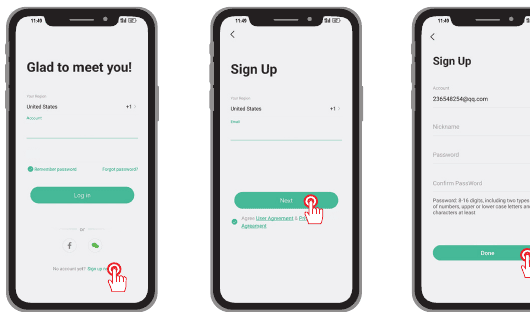
Ligue sua câmera
Primeiro, ligue sua câmera e reinicie o monitor de bebê. Você ouvirá um tom quando o reset for concluído com sucesso. Quando a luz vermelha piscar lentamente, sua câmera estará pronta para se conectar.
Conexão Wi-Fi
A câmera só pode se conectar a um sinal Wi-Fi de 2,4 GHz. Um sinal de 5 GHz não é compatível. Certifique-se de se conectar a um sinal de 2,4 GHz na sua rede, conforme mostrado abaixo.
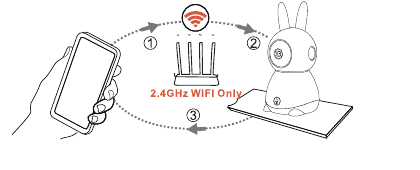
Aproxime tanto o seu celular/tablet quanto a sua câmera do roteador/modem (no máx. 5 m de distância). O indicador da câmera fica azul assim que ela se conecta com sucesso ao Wi-Fi.
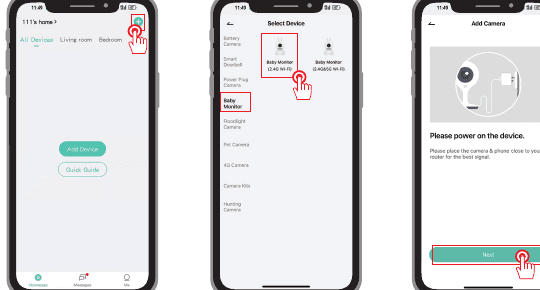
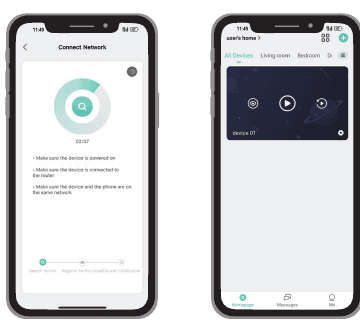
No aplicativo, toque em + para adicionar um dispositivo, selecione Baby Monitor e ligue a câmera.
Siga o aviso de Reset setup, digite sua senha do Wi-Fi (somente 2,4 GHz) e escaneie o QR code com a câmera.
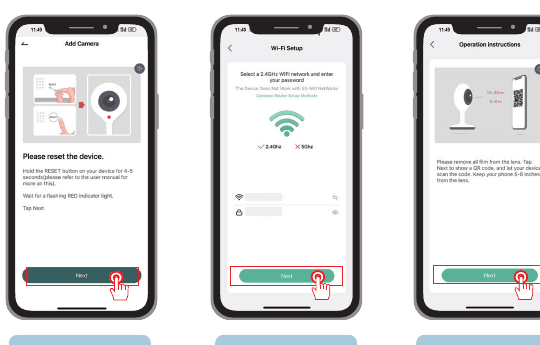
Aguarde a conclusão da conexão; o dispositivo será então adicionado.
5. Funções na tela
Girar a câmera
Você pode ajustar o ângulo de monitoramento para obter uma visão melhor. Os botões de direção na tela ficam disponíveis quando a câmera está ligada. Pressione os botões de direção para girar a câmera na horizontal e na vertical e obter uma visão melhor.
Foto e vídeo
Tirar uma foto: você pode tirar uma foto quando quiser capturar uma cena interessante com seu bebê. Pressione o botão de menu na tela, selecione o ícone de captura de tela e pressione OK para tirar uma foto.
Gravar um vídeo: você pode gravar um vídeo quando quiser capturar um momento importante com seu bebê. Pressione o botão de menu na tela, selecione o ícone de gravação e pressione OK para gravar um vídeo.
Ver as fotos e os vídeos gravados:
Pressione o botão de menu na tela, selecione o ícone de reprodução e pressione OK para abrir a interface.
Selecione a câmera e a data, escolha a foto ou o vídeo desejado e pressione OK para abrir o modo de visualização.
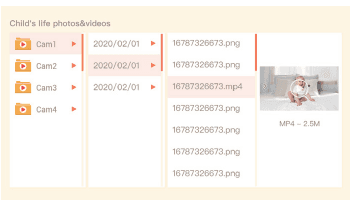
Para um vídeo, pressione OK para reproduzi-lo ou pausá-lo no modo de visualização. Pressione o botão voltar para sair da visualização ou retornar ao menu principal.
Reproduzir música
Você pode reproduzir música para acalmar seu bebê quando ele chora ou dorme. Há várias músicas suaves para escolher. Pressione o botão de menu na tela, selecione o ícone de música e pressione OK para abrir a interface de música. Você pode selecionar músicas diferentes, alterar o modo de repetição da música ou ajustar o volume da música.
Lembrete de alimentação
Lembra você de alimentar seu bebê quando tem muito o que fazer ou quando deseja alimentá-lo em horários regulares.
Pressione o botão de menu na tela e selecione Configurações > Lembrete de alimentação.
Pressione os botões de direção PARA CIMA e PARA BAIXO para escolher entre 4 opções de horário e, em seguida, pressione OK para iniciar a definição do horário.
Ao começar a definir um horário de alimentação, pressione os botões de direção ESQUERDA e DIREITA para alternar entre hora, minuto, segundo e Ligado/Desligado, e pressione PARA CIMA e PARA BAIXO para alterar os valores e selecionar Ligado ou Desligado.
Pressione OK para salvar as configurações.
Selecione Ligado ou Desligado para ativar ou desativar os lembretes de alimentação. Você pode definir até 4 horários de alimentação por dia. Quando o horário definido for atingido, um alarme de alimentação é exibido na tela.
Detecção de umidade
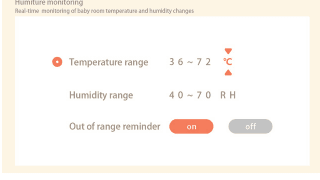
Você pode monitorar a temperatura e a umidade do quarto do seu bebê em tempo real. Quando a temperatura e a umidade estiverem fora da faixa, você pode receber alarmes imediatamente e então tomar uma ação.
Pressione o botão de menu na tela e selecione Configurações > Detecção de umidade.
Pressione os botões de direção PARA CIMA e PARA BAIXO para escolher entre Faixa de temperatura, Faixa de umidade e Lembrete de fora da faixa e, em seguida, pressione OK para iniciar a configuração.
Ao começar a configurar uma opção, pressione os botões de direção ESQUERDA e DIREITA para alterar as opções e os botões PARA CIMA e PARA BAIXO para alterar os valores e as unidades.
Pressione OK para salvar as configurações.
Na opção Lembrete de fora da faixa, escolha se o alarme deve ficar ligado ou desligado quando a temperatura e a umidade estiverem fora da faixa.
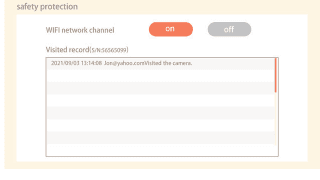
Proteção de segurança
Você pode ligar ou desligar o canal da rede Wi-Fi para que outras pessoas não possam assistir aos vídeos ao vivo no aplicativo quando a função estiver desligada. Você também pode consultar os registros de acessos, já que todos os acessos são registrados pelo aplicativo.
Cuidado inteligente
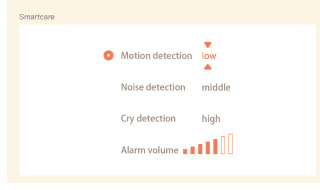
Você pode ativar a detecção de movimento, a detecção de ruído e a detecção de choro para saber o estado do seu bebê esteja você dormindo, trabalhando, cozinhando e assim por diante.
Pressione o botão de menu na tela e selecione Configurações > Cuidado inteligente.
Pressione os botões de direção PARA CIMA e PARA BAIXO para escolher entre Detecção de movimento, Detecção de ruído, Detecção de choro e Volume do alarme e, em seguida, pressione OK para iniciar a configuração.
Ao começar a configurar um modo de detecção, pressione os botões de direção ESQUERDA e DIREITA para alterar as opções e os botões PARA CIMA e PARA BAIXO para definir a sensibilidade. Você pode escolher diferentes sensibilidades conforme a necessidade: Baixa é uma sensibilidade baixa e Alta é uma sensibilidade alta.
Ao definir o volume do alarme, pressione os botões de direção ESQUERDA e DIREITA para ajustá-lo.
Pressione OK para salvar as configurações.
Quando a detecção definida for acionada, um alarme soa; pressione OK para encerrar o alarme.
6. Configurações gerais
Ajustar o brilho:
Pressione o botão de menu na tela, selecione o ícone de brilho e pressione OK para abrir a interface.
Pressione os botões PARA CIMA e PARA BAIXO para ajustar o brilho.
Definir a hora: pressione o botão de menu na tela e selecione Configurações > Definição de horário. Pressione os botões de direção para alterar a data, a hora e o modo de exibição da hora.
Definir o idioma: pressione o botão de menu na tela e selecione Configurações > Idioma. Escolha o idioma desejado.
Configurar o modo de suspensão: você pode configurar o modo de suspensão para prolongar o tempo de espera. Pressione o botão de menu na tela e selecione Configurações > Modo de suspensão. Escolha um modo de suspensão de 1 minuto, 5 minutos, 10 minutos, 30 minutos, 60 minutos ou desligado.
Ligar e desligar a luz de status: ao ligar a luz de status, você pode ver o estado de funcionamento da câmera. Você também pode desligar a luz de status caso ache que ela atrapalha o sono do seu bebê.
Cartão SD: pressione o botão de menu na tela e selecione Configurações > Gerenciamento do cartão SD. Você pode então ver a capacidade total e a capacidade restante do seu cartão SD. (Opcional) Você pode formatar o cartão SD conforme a necessidade, mas certifique-se de que os dados importantes estejam salvos como backup.
Atualização: certifique-se de que sua câmera esteja conectada a um Wi-Fi de 2,4 GHz. Você pode atualizar sua câmera quando o aviso de atualização aparecer. Ou pressione o botão de menu na tela e selecione Configurações > Informações do dispositivo para verificar se há uma atualização disponível.
Alarme de bateria fraca: quando a câmera estiver com pouca bateria, o alarme de bateria fraca aparece na tela. Carregue a tela o quanto antes.
7. Funções no aplicativo do celular
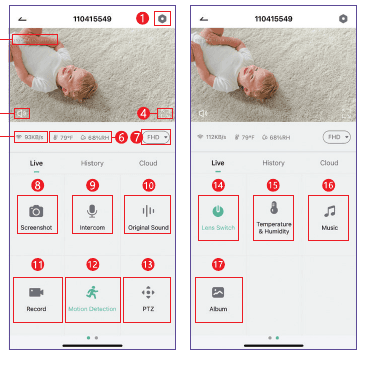
| Nº | Função | Nº | Função |
|---|---|---|---|
| 1 | Configurações | 2 | Data e hora |
| 3 | Botão de mudo | 4 | Tela cheia |
| 5 | Velocidade da rede | 6 | Temperatura e umidade atuais |
| 7 | Botão "Resolução" | 8 | Fazer uma captura de tela |
| 9 | Microfone | 10 | Som original |
| 11 | Gravar um vídeo | 12 | Configuração da detecção de movimento |
| 13 | Controle PTZ | 14 | Lente ligada/desligada (proteção de privacidade) |
| 15 | Temperatura e umidade atuais | 16 | Reproduzir canções de ninar (insira um cartão TF para reprodução) |
| 17 | Documento de capturas de tela e vídeos |
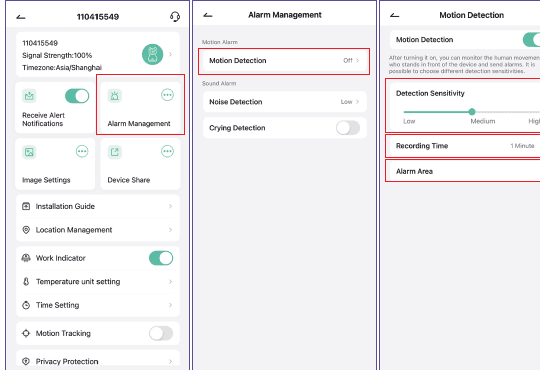
Detecção de movimento
Em Configurações > Gerenciamento de alarmes > Detecção de movimento:
Defina a sensibilidade da detecção de movimento.
Em "Modo de funcionamento do alarme", defina o tempo de gravação do vídeo.
Em "Área de alarme", você pode definir sua própria área de alarme, que avisa você quando o seu bebê sai da área de alarme.
Proteção de privacidade
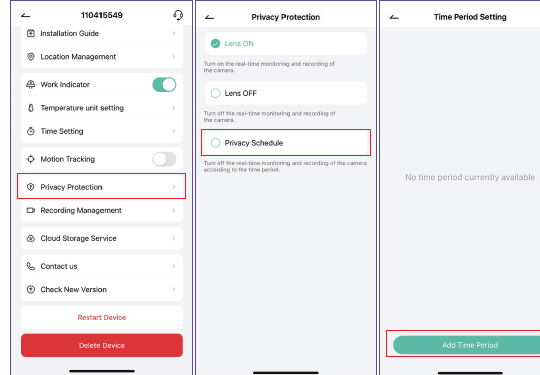
Em Configurações > Proteção de privacidade > Agenda > Adicionar período, você pode definir o período em que a câmera fica ligada por conta própria, a fim de garantir a proteção de privacidade.
Método de gravação
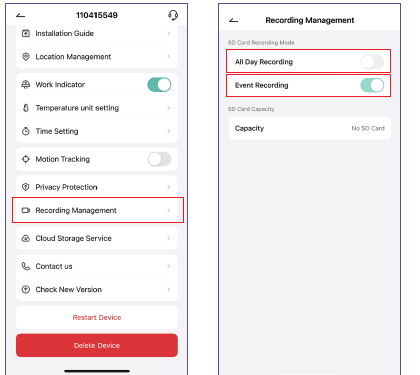
Em Configurações > Gerenciamento de gravação, você pode escolher "Gravação o dia todo" para não perder nenhum momento. "Gravação por evento": a câmera só começa a gravar quando movimento ou ruído é detectado.
Você deve inserir um cartão SD para salvar um vídeo ou fotos.
Compartilhar dispositivos
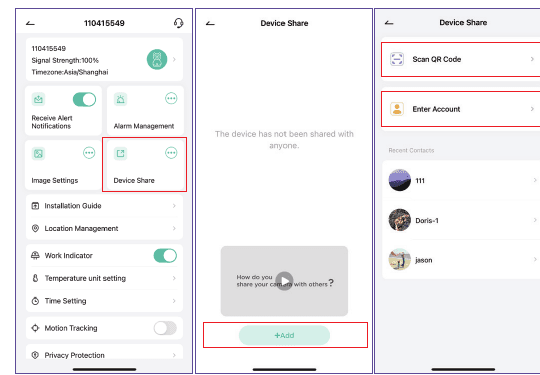
Em Configurações > Compartilhamento de dispositivo > Adicionar, você pode compartilhar seu dispositivo inserindo uma conta ou escaneando um QR code.
Certifique-se de que a conta que você inserir esteja registrada no aplicativo.
8. Outras funções
- Pan / tilt — Gire sua câmera deslizando o dedo no smartphone para obter uma boa visão.
- Espelhar vídeo — Inverta o seu fluxo de vídeo para cima ou para baixo para máxima flexibilidade.
- Detecção de choro — A câmera consegue detectar o choro do seu bebê e envia notificações push e notificações no aplicativo.
- Cartão TF e armazenamento em nuvem — Armazenamento gratuito em cartão SD e um serviço de nuvem com teste gratuito de 7 dias.
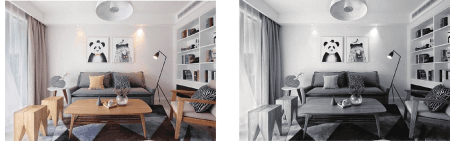
- Dia e noite — Com a poderosa tecnologia de visão noturna, você não perde nenhum momento, mesmo na escuridão total.
9. Perguntas frequentes
A tela não exibe a imagem corretamente?
Verifique se a tela está conectada à câmera. Caso não esteja, emparelhe primeiro a câmera com a tela.
Você não encontra o botão de emparelhamento?
O botão de emparelhamento é o botão de chamada da câmera. Pressione o botão por 3 segundos e siga as instruções na tela. (Para abrir a interface de emparelhamento da tela, pressione o botão de menu na tela e selecione Configurações > Gerenciamento da câmera.)
O que fazer se a tela travar e não responder mais ao pressionar os botões?
Pressione o botão de reset da sua tela com o pino e, em seguida, mantenha pressionado o botão liga/desliga da tela para reiniciá-la.
Por que a câmera ou a tela não reconhecem o cartão SD?
Verifique se o cartão SD está funcionando normalmente e se o formato é FAT32.
Por que não recebo notificações pelo aplicativo no meu celular quando conecto a câmera à tela?
Certifique-se de que o aplicativo esteja em execução no celular e de que a função de aviso correspondente esteja ativada.
Qual é a distância (alcance) em que o sinal é recebido?
O sinal pode cobrir até 650 ft em uma área aberta. Com obstáculos, o sinal cobre cerca de 65 ft.
Posso definir um alarme para a temperatura ou a umidade?
Sim. Mantenha o botão MENU pressionado na unidade dos pais, toque em "Temperatura e umidade", defina a faixa de temperatura ou de umidade e, em seguida, ative "Lembrete de fora da faixa".
Ainda precisa de ajuda? Acesse as Perguntas frequentes do Monitor de Bebê ou navegue pela documentação do aplicativo CloudEdge. E-mail de suporte oficial: [email protected].
Guia de Início Rápido do Monitor de Bebê BOIFUN BABY6T
Guia de início rápido para o monitor de bebê com vídeo BOIFUN Baby 6T, com tela e câmera Wi-Fi, abrangendo o layout do dispositivo, o emparelhamento do aplicativo e do monitor, as configurações gerais, o uso e as perguntas frequentes.
Manual do Usuário do Babá Eletrônica GHB BABY6T
Manual do usuário do babá eletrônica com vídeo GHB BABY6T, com tela de 5 polegadas e câmera Wi-Fi, abrangendo o layout do dispositivo, o início rápido, as configurações na tela, o aplicativo CloudEdge e perguntas frequentes.