 Documentação CloudEdge App
Monitor de Bebé BOIFUN
Manual do utilizador do monitor de bebé completo BOIFUN, que abrange o layout do dispositivo, o emparelhamento da câmara e do monitor, a configuração da app CloudEdge, as definições gerais, o cuidado inteligente e as perguntas frequentes.
Este guia apresenta o Monitor de Bebé BOIFUN, um monitor completo com câmara e ecrã dedicados que também pode ser ligado à app CloudEdge.
Precisa de mais ajuda? Consulte as Perguntas Frequentes sobre o Monitor de Bebé. Para suporte pós-venda, envie o número da sua encomenda e uma descrição do problema para [email protected]. A equipa de assistência BOIFUN compromete-se a responder em 24 horas.
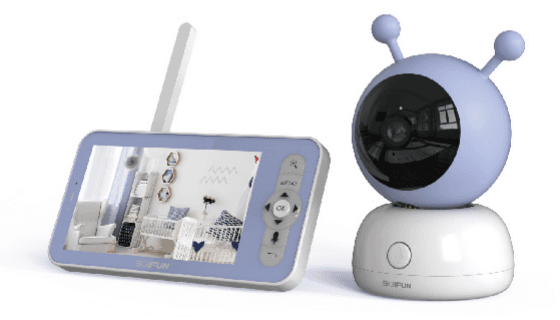
1. Conteúdo da embalagem
Verifique se todos os componentes indicados estão presentes.
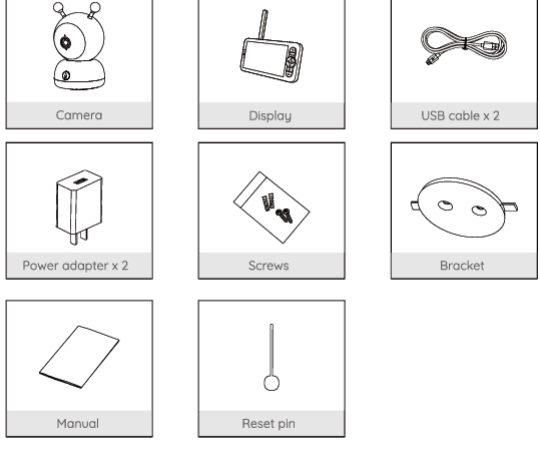
- Câmara
- Ecrã
- Cabo USB x 2
- Adaptador de alimentação x 2
- Parafusos
- Suporte
- Manual
- Pino de reset
2. Descrição
Câmara
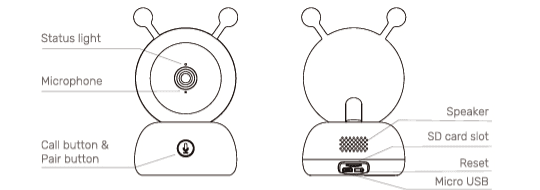
- Luz de estado
- Microfone
- Botão de chamada e emparelhamento
- Coluna
- Ranhura para cartão SD
- Reset
- Micro USB
| Componente | Descrição |
|---|---|
| Micro USB | DC 5V/1A |
| Microfone | Capta o som para o seu vídeo |
| Ranhura para cartão SD | Suporta armazenamento em cartão SD local (máx. 128G) |
| Luz de estado | • Luz vermelha fixa: rede com avaria • Luz vermelha a piscar: à espera de ligação à rede (piscar lento) / a ligar à rede (piscar rápido) • Luz azul fixa: a câmara está a funcionar corretamente |
| Chamada/Emparelhamento | Prima para efetuar uma chamada para o telemóvel; mantenha premido durante 5 segundos para emparelhar |
| Reset | Mantenha RESET premido durante 5 segundos para repor a câmara (as definições alteradas voltarão aos valores de fábrica) |
Ecrã
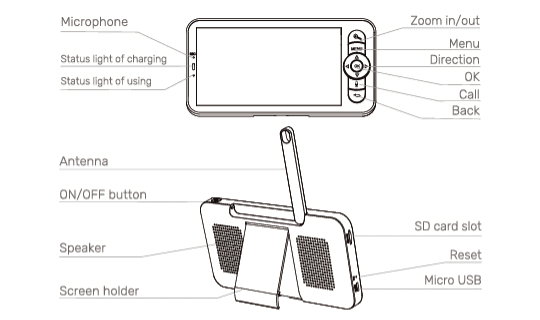
- Microfone
- Luz de estado de carregamento
- Luz de estado de utilização
- Zoom +/-
- Menu
- Direção
- OK
- Chamada
- Voltar
- Antena
- Botão ON/OFF
- Coluna
- Suporte do ecrã
- Ranhura para cartão SD
- Reset
- Micro USB
| Componente | Descrição |
|---|---|
| Micro USB | DC 5V/1A |
| Luz de estado de carregamento | • Luz laranja: a carregar • Luz verde: carga completa |
| Luz de estado de utilização | • Luz amarela: o ecrã está ligado • Sem luz: o ecrã está desligado |
| Microfone | Capta o som para o seu vídeo |
| Antena | Ajuste o ângulo para obter um sinal melhor |
| Botão ON/OFF | Mantenha premido durante 5 segundos para ligar ou desligar o ecrã |
| Zoom +/- | Amplia a imagem para 1X, 2X ou 4X |
| Menu | • No ecrã inicial, prima para aceder ao menu; • No ecrã inicial, mantenha premido para aceder às definições |
| Direção | Controla as direções de rotação; seleciona os itens do menu |
| OK | Confirmar |
| Chamada | Efetua uma chamada ao premir o botão |
| Ranhura para cartão SD | Suporta armazenamento em cartão SD local (máx. 128G) |
| Reset | Prima com o pino para repor o ecrã |
| Voltar | • Prima para recuar; • No ecrã inicial, mantenha premido para parar a música |
3. Instalação
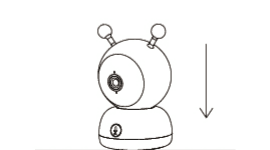
Coloque a câmara sobre uma superfície plana.
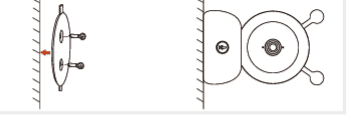
Ou utilize o suporte de montagem incluído para fixar a câmara numa superfície limpa.
4. Ligação
1. Ligar a câmara ao ecrã
Ligue a câmara e o ecrã; a câmara ligar-se-á automaticamente ao ecrã.
Se a ligação não for estabelecida corretamente na primeira tentativa, mantenha premido o botão de reset na parte traseira da câmara e volte a ligar o monitor após o segundo sinal sonoro da câmara. A ligação tem alcance limitado, pelo que a distância entre a câmara e o ecrã não deve exceder os 300 m.
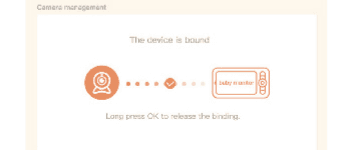
Desligar a câmara do ecrã:
Prima o botão Menu no ecrã e selecione Definições > Gestão de câmara.
Mantenha o botão OK no ecrã premido para cancelar o emparelhamento.
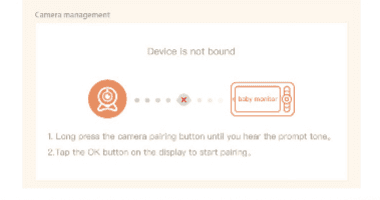
Voltar a ligar a câmara ao ecrã:
Prima o botão Menu no ecrã e selecione Definições > Gestão de câmara.
Mantenha premido o botão de emparelhamento da câmara até ouvir o sinal sonoro.
Prima o botão OK no ecrã para iniciar o emparelhamento.
Se tiver problemas de ligação, não hesite em contactar [email protected] para receber assistência personalizada.
2. Ligar a câmara à app
A câmara pode ser ligada tanto ao ecrã como à app. Por norma, liga-se ao ecrã por predefinição. Siga os passos abaixo para ligar a câmara à app:
Certifique-se de que a rede Wi-Fi é de 2,4 GHz, uma vez que a câmara não é compatível com Wi-Fi de 5 GHz.
Transfira a app CloudEdge para o seu telemóvel. Crie uma nova conta para iniciar sessão ou inicie sessão diretamente.
Mantenha o botão de reset premido durante cinco segundos até ouvir o sinal sonoro "BOOGU", o que indica que a câmara foi reposta; após 10 a 20 segundos, ouvirá outro sinal sonoro e a luz vermelha da câmara começará a piscar lentamente.
Siga as instruções apresentadas no seu smartphone para adicionar a câmara e leia o código QR com a câmara.
5. Definições gerais
- Ajustar o volume:
- Prima o botão Menu no ecrã, selecione o ícone de volume e prima OK para aceder à definição.
- Prima os botões de direção CIMA e BAIXO para ajustar o volume.
- Ajustar o brilho:
- Prima o botão Menu no ecrã, selecione o ícone de brilho e prima OK para aceder à definição.
- Prima os botões de direção CIMA e BAIXO para ajustar o brilho.
- Acertar a hora:
- Prima o botão Menu no ecrã e selecione Definições > Definição de hora.
- Prima os botões de direção para alterar a data, a hora e o formato de apresentação da hora.
- Definir o idioma:
- Prima o botão Menu no ecrã e selecione Definições > Idioma.
- Selecione o idioma pretendido.
- Ativar o modo de suspensão: Pode ativar o modo de suspensão para aumentar o tempo de espera.
- Prima o botão Menu no ecrã e selecione Definições > Modo de suspensão.
- Selecione o tempo de suspensão: 1 minuto, 5 minutos, 10 minutos, 30 minutos, 60 minutos ou desligado.
- Configurar o indicador de estado da câmara:
- Prima o botão Menu no ecrã, selecione o ícone do indicador de estado e prima o botão OK para aceder à definição.
- Prima as teclas de seta esquerda e direita para ativar ou desativar o indicador.
- Cartão SD:
- Prima o botão Menu no ecrã e selecione Definições > Gestão de cartão SD. Pode ver a capacidade total e a capacidade restante do cartão SD.
- (Opcional) Pode formatar o cartão SD se necessário, mas certifique-se de que fez uma cópia de segurança dos dados importantes antes de o fazer.
Este produto não suporta troca a quente. Insira o cartão SD antes de ligar o dispositivo ou retire-o após o desligar. Formate o cartão SD no formato FAT32 antes de o utilizar.
- Atualização: Certifique-se de que a câmara está ligada a uma rede Wi-Fi de 2,4 GHz. Pode atualizar a câmara quando aparecer a notificação de atualização. Também pode premir o botão Menu no ecrã e selecionar Definições > Informações do dispositivo para verificar se existe alguma atualização disponível.
- Alarme de bateria fraca: Quando a bateria do ecrã estiver fraca, aparecerá um alarme no ecrã. Carregue o ecrã o mais rapidamente possível.
6. Utilização
1. Transferência
O CloudEdge está disponível para iOS e Android. Pesquise "CloudEdge" na App Store ou no Google Play, ou leia o código QR para transferir a app.
2. Adicionar dispositivo
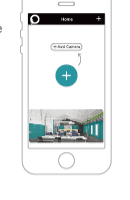
Inicie sessão no CloudEdge, selecione "Adicionar dispositivo", depois selecione câmara inteligente Wi-Fi e adicione a câmara à app seguindo as instruções no ecrã (aproxime a câmara do router durante a configuração).
- Se tiver problemas com o CloudEdge, não hesite em contactar [email protected] para receber assistência personalizada.
- Se precisar de selecionar uma rede Wi-Fi diferente, mantenha o botão "RESET" premido durante 5 segundos; o dispositivo reiniciará e o indicador começará a piscar a vermelho.
3. Rodar a câmara
Pode ajustar o ângulo de monitorização para uma melhor visão. Os botões de direção no ecrã estão disponíveis quando a câmara está ligada. Prima os botões de direção para rodar a câmara horizontal e verticalmente e obter uma visão melhor.
4. Fotos e vídeos
- Tirar uma foto: Pode tirar uma foto para capturar um momento especial do seu bebé. Prima o botão Menu no ecrã, selecione o ícone de foto e prima OK para tirar a foto.
- Gravar um vídeo: Pode gravar um vídeo para guardar um momento memorável do seu bebé. Prima o botão Menu no ecrã, selecione o ícone de vídeo e prima OK para gravar.
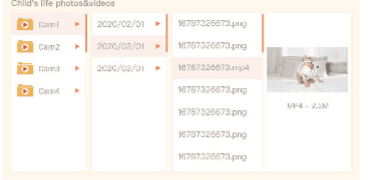
- Ver as fotos e vídeos tirados:
- Prima o botão Menu no ecrã, selecione o ícone de galeria e prima OK para aceder.
- Selecione a câmara e a data, selecione a foto ou o vídeo que pretende ver e prima OK para entrar no modo de pré-visualização. Para um vídeo, prima OK para reproduzir ou pausar no modo de pré-visualização. Prima o botão Voltar para sair da pré-visualização ou regressar ao menu principal.
5. Reproduzir música
Pode reproduzir música para acalmar o seu bebé quando está a chorar ou a dormir. Está disponível uma grande variedade de melodias suaves.
Prima o botão Menu no ecrã, selecione o ícone de música e prima OK para aceder ao leitor de música. Pode selecionar músicas diferentes, alterar o modo de reprodução ou ajustar o volume da música.
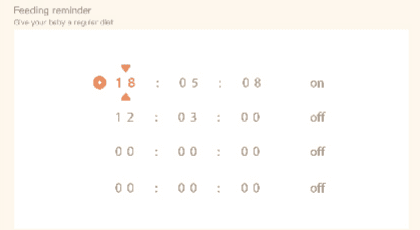
6. Lembrete de alimentação
Lembre-se de alimentar o seu bebé quando estiver muito ocupado ou quando quiser estabelecer horários regulares de alimentação.
Prima o botão Menu no ecrã e selecione Definições > Lembrete de alimentação.
Prima os botões de direção CIMA e BAIXO para escolher entre as 4 opções de horário e prima OK para começar a configurar a hora.
Ao configurar um horário de alimentação, prima os botões de direção ESQUERDA e DIREITA para alternar entre horas, minutos, segundos e ligado/desligado; prima os botões CIMA e BAIXO para alterar os valores e selecionar ligado ou desligado.
Prima OK para guardar as definições.
Selecione ligar ou desligar para ativar ou desativar os lembretes de alimentação. Pode configurar até 4 horários de alimentação por dia. Quando chegar a hora definida, aparecerá um alarme de alimentação no ecrã.
7. Deteção de temperatura e humidade
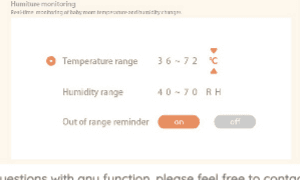
Pode monitorizar em tempo real a temperatura e a humidade do quarto do bebé. Quando os valores estiverem fora do intervalo definido, receberá imediatamente um alarme para poder tomar as medidas necessárias.
Prima o botão Menu no ecrã e selecione Definições > Deteção de temperatura e humidade.
Prima os botões de direção CIMA e BAIXO para escolher entre intervalo de temperatura, intervalo de humidade e aviso fora do intervalo, depois prima OK para começar a configuração.
Ao configurar uma opção, prima os botões de direção ESQUERDA e DIREITA para alterar a opção e os botões CIMA e BAIXO para alterar os valores e as unidades.
Prima OK para guardar as definições.
Na opção de aviso fora do intervalo, selecione se pretende ativar ou desativar o alarme quando a temperatura e a humidade estiverem fora do intervalo definido.
8. Canais de acesso opcionais
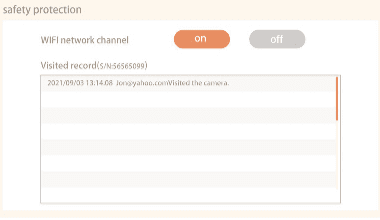
Pode ativar ou desativar o canal de rede Wi-Fi para impedir que outras pessoas vejam os vídeos em direto através da app quando a função está desativada. Pode também consultar o registo de visitas, uma vez que todos os acessos através da app ficam registados.
9. Cuidado inteligente
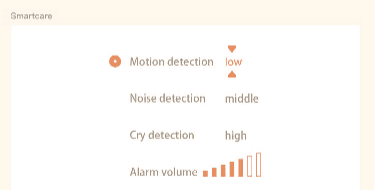
Pode ativar as funções de deteção de movimento, deteção de ruído e deteção de choro para conhecer o estado do bebé em tempo real, quer esteja a dormir, a trabalhar ou a cozinhar.
Prima o botão Menu no ecrã e selecione Definições > Cuidado inteligente.
Prima os botões de direção CIMA e BAIXO para escolher entre deteção de movimento, deteção de ruído, deteção de choro e volume do alarme, depois prima OK para começar a configuração.
Ao configurar um modo de deteção, prima os botões de direção ESQUERDA e DIREITA para alterar as opções e os botões CIMA e BAIXO para ajustar a sensibilidade. Pode selecionar diferentes níveis de sensibilidade consoante as suas necessidades. Baixa corresponde a sensibilidade baixa e Alta a sensibilidade elevada.
Ao configurar o volume do alarme, prima os botões de direção ESQUERDA e DIREITA para o ajustar.
Prima OK para guardar as definições.
Será emitido um alarme quando a deteção configurada for ativada; prima OK para parar o alarme.
Se tiver alguma questão sobre qualquer função, não hesite em contactar [email protected] para receber assistência personalizada.
7. Funções
| Função | Descrição |
|---|---|
| Pan/Tilt | Rode a câmara deslizando o dedo no smartphone para obter uma visão ideal. |
| Inversão de vídeo | Inverta o fluxo de vídeo para cima ou para baixo para maior flexibilidade. |
| Deteção de movimento | A câmara deteta movimento e envia-lhe notificações push e alertas na app. |
| Deteção de choro | A câmara deteta o choro do bebé e envia-lhe notificações push e alertas na app. |
| Deteção de temperatura e humidade | A câmara deteta a temperatura e a humidade do ambiente e envia-lhe notificações push e alertas na app. |
| Gravação | Suporta gravação contínua de 24H com armazenamento em cartão SD de alta capacidade ou armazenamento na nuvem. |
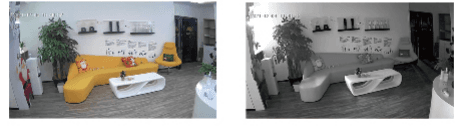
| Dia e noite | Não perca nenhum momento, mesmo na escuridão total, graças à potente tecnologia de visão noturna. |
8. Perguntas frequentes
P: O ecrã não apresenta a pré-visualização corretamente? R: Verifique se o ecrã está ligado à câmara. Se não estiver, emparelhe primeiro a câmara e o ecrã.
P: Não encontra o botão de emparelhamento? R: O botão de emparelhamento é o botão de chamada da câmara. Mantenha-o premido durante 3 segundos e siga as instruções apresentadas no ecrã. (Para aceder à interface de emparelhamento do ecrã, prima o botão Menu no ecrã e selecione Definições > Gestão de câmara.)
P: O que fazer se o ecrã ficar bloqueado e não responder à pressão de nenhum botão? R: Prima o botão de reset do ecrã com o pino e depois mantenha o botão de energia do ecrã premido para o reiniciar.
P: Por que motivo a câmara ou o ecrã não reconhecem o cartão SD? R: Confirme se o cartão SD está a funcionar corretamente e se o formato é FAT32.
P: Por que motivo não recebo as notificações de alarme na app do telemóvel quando a câmara está ligada ao ecrã? R: Confirme que a app está a ser executada no telemóvel e que a função de lembrete correspondente está ativada; verifique também se as notificações de mensagens e as permissões nas definições do sistema do telemóvel estão ativadas.
P: Como posso adicionar dispositivos ou configurar a rede? R: A câmara pode ser ligada tanto ao monitor como à aplicação. Por norma, liga-se ao monitor por predefinição. Siga os passos abaixo para ligar a câmara à aplicação.
Certifique-se de que a rede Wi-Fi é de 2,4 GHz, uma vez que a câmara não suporta Wi-Fi de 5 GHz.
Transfira a aplicação adequada para o seu telemóvel. Crie uma nova conta para iniciar sessão ou inicie sessão diretamente.
Reinicie a câmara com o pino até que a luz de estado vermelha pisque lentamente (tem de ligar a câmara à app em 2 minutos, caso contrário terá de reiniciá-la novamente).
Siga as instruções passo a passo no seu smartphone para adicionar o ecrã e leia o código QR com a câmara.
P: O dispositivo indica que está offline? R:
- Verifique se o dispositivo está ligado e observe se a luz de funcionamento está acesa normalmente.
- Verifique se a rede Wi-Fi está a funcionar corretamente e reinicie o router.
- Se o dispositivo estiver demasiado longe do router e não conseguir obter um bom sinal Wi-Fi, recomenda-se aproximar o router ou adicionar um amplificador Wi-Fi para melhorar a cobertura em casa.
- Elimine a câmara da sua conta CloudEdge e volte a adicioná-la após repor o dispositivo. Verifique se o firmware do dispositivo e a aplicação estão na versão mais recente.
P: Mudou o router ou a senha do Wi-Fi? R: Elimine a câmara da sua conta CloudEdge. Após repor o dispositivo, volte a adicioná-lo com a nova rede Wi-Fi e a nova senha.
P: Não consegue reproduzir o vídeo histórico? R:
- Verifique o estado do cartão SD nas definições para se certificar de que foi reconhecido corretamente.
- Retire e volte a inserir o cartão SD.
- Formate o cartão SD através da aplicação.
- Experimente um novo cartão SD.
P: O telemóvel não recebe as notificações de alarme? R:
- Ative todas as permissões de notificação da app "CloudEdge" nas definições do sistema do seu telemóvel.
- Certifique-se de que a função de deteção de movimento do dispositivo está ativada corretamente.
- Reinicie o telemóvel e limpe a cache nos telemóveis Android.
- Verifique se a ligação à rede está correta.
Se encontrar outros problemas, envie a sua encomenda e uma descrição do problema para [email protected].
Guia de Início Rápido do Monitor de Bebê BOIFUN Baby 6T
Guia de configuração e uso do monitor de bebê BOIFUN Baby 6T (câmera + tela), abrangendo instalação, emparelhamento, configurações gerais, foto/vídeo, lembretes de alimentação, alertas de temperatura/umidade e cuidados inteligentes, conexão com o aplicativo e perguntas frequentes.
Guia de Início Rápido do Monitor de Bebê BOIFUN BABY6T
Guia de início rápido para o monitor de bebê com vídeo BOIFUN Baby 6T, com tela e câmera Wi-Fi, abrangendo o layout do dispositivo, o emparelhamento do aplicativo e do monitor, as configurações gerais, o uso e as perguntas frequentes.