 Documentação CloudEdge App
Babá Eletrônica BOIFUN Baby 3SM
Guia de início rápido da babá eletrônica com vídeo BOIFUN Baby 3SM, com tela e câmera Wi-Fi, abordando a descrição do dispositivo, a instalação do aplicativo, o emparelhamento da câmera com a tela e com o aplicativo, as configurações gerais e as perguntas frequentes.
A BOIFUN Baby 3SM é uma babá eletrônica com vídeo que conta com uma tela dedicada e uma câmera Wi-Fi de 2.4 GHz, podendo também ser gerenciada pelo aplicativo BoifunCam, com o aplicativo CloudEdge disponível como alternativa.
Este guia é uma tradução do manual do fabricante. Precisa de ajuda? Muitos problemas podem ser resolvidos com uma única alteração de configuração. Se algo não funcionar como esperado, consulte a seção Perguntas frequentes abaixo ou veja as Perguntas frequentes sobre babás eletrônicas.
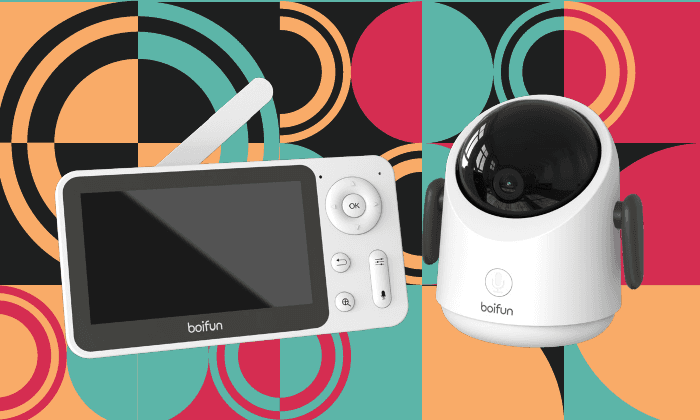
1. Suporte pós-venda
Caros amigos, muito obrigado por apoiar a Boifun!
Se você encontrar algum problema, envie o número do seu pedido e a descrição do problema para [email protected]. Assim que recebermos sua mensagem, forneceremos uma solução rápida em até 24 horas.
Não se preocupe. Na verdade, muitos problemas podem ser facilmente resolvidos com uma simples configuração. Se você tiver qualquer dúvida ou questão durante o uso, não hesite em entrar em contato conosco. Tentaremos encontrar uma boa solução com a ajuda dos nossos engenheiros de produto especializados.
Atenciosamente, Equipe de Atendimento BOIFUN
2. Descrição
Câmera
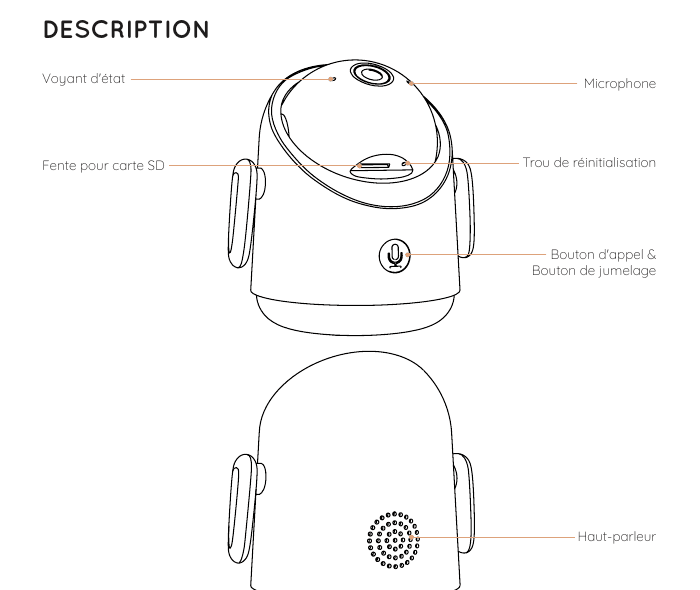
- Luz de status
- Microfone
- Slot para cartão SD
- Orifício de reset
- Botão de chamada e botão de emparelhamento
- Alto-falante
- Entrada de alimentação
Tela
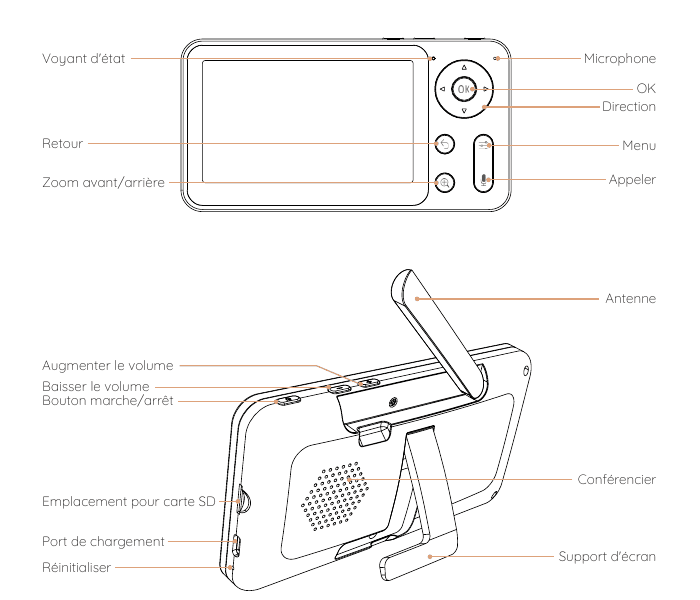
- Luz de status
- Microfone
- OK
- Direção
- Voltar
- Menu
- Ampliar/reduzir
- Chamada
- Antena
- Aumentar volume
- Diminuir volume
- Botão liga/desliga
- Alto-falante
- Slot para cartão SD
- Entrada de carregamento
- Reset
- Suporte da tela
3. Instalação do aplicativo
O BoifunCam está disponível para os sistemas operacionais iOS e Android. Procure pelo nome "BoifunCam" na App Store ou no Google Play, ou escaneie o QR code para baixar o aplicativo.
Observação: Um número muito pequeno de modelos de celular pode não ser compatível com o BoifunCam. Lamentamos qualquer inconveniente que isso possa causar. Caso você se depare com essa situação, envie-nos por e-mail o modelo do seu celular para [email protected]. Vamos otimizar o software o quanto antes. Também preparamos um aplicativo alternativo, o "CloudEdge", que você pode baixar e usar a partir do Google Store ou da Apple Store. Ficaríamos imensamente gratos pela sua compreensão e gentileza!
4. Conexão
Conectar a câmera ao aplicativo
A câmera pode ser conectada tanto à tela quanto ao aplicativo. Em geral, ela vem conectada à tela por padrão. Siga as etapas abaixo para conectar a câmera ao aplicativo:
Certifique-se de que a rede Wi-Fi seja uma rede de 2.4 GHz, pois a câmera não é compatível com Wi-Fi de 5 GHz.
Baixe o aplicativo "BoifunCam" no seu celular. Registre uma nova conta para fazer login ou faça login diretamente.
Pressione o botão de reset por cinco segundos até ouvir o bipe "BOOGU", o que indica que a câmera foi reiniciada. Após 10 a 20 segundos, você ouvirá outro bipe e a luz vermelha da câmera começará a piscar lentamente.
Siga as instruções no seu smartphone para adicionar a câmera e escaneie o QR code com a câmera.
Você pode usar o Bluetooth para emparelhar rapidamente o seu celular e a sua câmera:
- Certifique-se de que o Bluetooth do seu celular esteja ligado.
- Abra o "BoifunCam", reinicie a câmera, toque em "+" no canto superior direito e selecione Adicionar dispositivo. A mensagem "Dispositivo encontrado" aparecerá na parte inferior da página. Toque para acessar, selecione a rede Wi-Fi de 2.4 GHz e digite a senha para conectar.
Observação: A maioria dos roteadores possui uma rede Wi-Fi de 2.4 GHz, e alguns roteadores também possuem uma rede Wi-Fi de 5 GHz. Ao conectar ao aplicativo, certifique-se de estar conectado à rede Wi-Fi de 2.4 GHz para garantir uma transmissão de sinal estável.
Conectar a câmera à tela
Ligue a câmera e a tela; em seguida, a câmera se conectará automaticamente à tela.
Observação: Se a conexão não ocorrer automaticamente na primeira vez, mantenha pressionado o botão de reset localizado na frente da câmera com um pino e reconecte a tela depois que a câmera emitir o segundo bipe. Consulte a seção Reconectar a câmera à tela abaixo para conhecer os procedimentos de emparelhamento. A conexão tem um limite de distância, portanto a distância entre a câmera e a tela não deve exceder 300 m.
Desconectar a câmera da tela:
Pressione o botão Menu na tela e selecione o ícone da câmera > Câmera > Gerenciamento da câmera.
Mantenha pressionado o botão OK na tela para desfazer o vínculo.
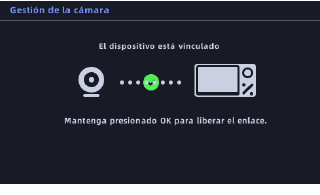
Reconectar a câmera à tela:
Pressione o botão Menu na tela e selecione o ícone da câmera > Câmera > Gerenciamento da câmera.
Mantenha pressionado o botão de emparelhamento da câmera até ouvir o tom de aviso.
Pressione o botão OK na tela para iniciar o emparelhamento.
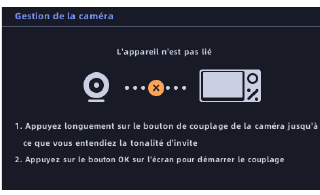
Observação: Se você tiver problemas de conexão, fique à vontade para entrar em contato com [email protected] para receber orientações personalizadas do atendimento ao cliente.
Conectar duas câmeras à tela
Siga a etapa acima para conectar as duas câmeras, uma de cada vez. Duas imagens aparecerão na tela.
- Toque na tecla de zoom para selecionar a câmera. A câmera selecionada no momento é exibida na tela; em seguida, você pode controlar essa câmera remotamente em uma visualização de tela dividida.
- Pressione a tecla OK para acessar a câmera selecionada no modo de tela cheia.
- Pressione a tecla Voltar para retornar à visualização de tela dividida.
5. Configurações gerais
- Ajustar o brilho:
- Pressione o botão Menu na tela e selecione o ícone de brilho.
- Pressione os botões de direção PARA CIMA e PARA BAIXO para ajustar o brilho.
- Ajustar a hora:
- Pressione o botão Menu na tela e selecione o ícone da câmera > Data e hora.
- Pressione os botões de direção para alterar a data, a hora e o modo de exibição da hora.
Observação: Na lista de funções, você pode rolar para baixo com a seta para baixo para ir até a segunda página.
- Ajustar o idioma:
- Pressione o botão Menu na tela e selecione o ícone da câmera > Idiomas.
- Selecione o idioma desejado.
- Configurar o modo de suspensão: Você pode configurar o modo de suspensão para aumentar o tempo em espera.
- Pressione o botão Menu na tela e selecione o ícone da câmera > Modo de suspensão.
- Selecione o modo de suspensão como 1 minuto, 5 minutos, 10 minutos, 30 minutos, 60 minutos ou desativado.
- Configurar o indicador de status da câmera:
- Pressione o botão Menu na tela e selecione o ícone do indicador.
- Pressione as teclas de seta para a esquerda e para a direita para ativá-lo ou desativá-lo.
- Cartão SD:
- Pressione o botão Menu na tela e selecione o ícone da câmera > Cartão SD. Em seguida, você poderá ver a capacidade total e a capacidade restante do seu cartão SD.
- (Opcional) Você pode formatar o cartão SD conforme necessário, mas certifique-se de que os dados importantes tenham sido salvos em backup.
Observação: Este produto não é compatível com troca a quente (hot-swap). Insira o cartão SD antes de ligar o aparelho ou retire-o depois de desligá-lo.
- Atualização: Certifique-se de que a sua câmera esteja conectada a uma rede Wi-Fi de 2.4 GHz. Você pode atualizar a sua câmera quando o aviso de atualização aparecer. Ou pressione o botão Menu na tela e selecione o ícone da câmera > Informações da versão para verificar se há uma atualização disponível.
- Alarme de bateria fraca: Quando a bateria da câmera estiver fraca, o alarme de bateria fraca aparecerá na tela. Carregue o aparelho o quanto antes.
6. Zona de alarme
Abra o aplicativo BoifunCam, toque no ícone de engrenagem no canto superior direito e selecione Gerenciamento de alarmes > Detecção de movimento > Zona de alarme.
7. FAQ
P: A tela não consegue exibir a visualização corretamente?
R: Verifique se a tela está conectada à câmera. Caso não esteja, emparelhe primeiro a câmera e a tela.
P: O que fazer se a tela estiver bloqueada e não responder ao pressionar um botão?
R: Pressione o botão de reset da tela com o pino e, em seguida, mantenha pressionado o botão liga/desliga da tela para reiniciá-la.
P: Por que não recebo notificações no aplicativo do meu celular quando conecto a câmera à tela?
R: Confirme se o aplicativo está em execução no celular e se a função de aviso correspondente foi ativada; verifique também se as notificações de mensagens e a confirmação de permissões no sistema do celular estão ativadas.
P: Por que a tela emite um bipe?
R: A tela está muito perto da câmera; afaste-a mais de um metro da câmera.
P: A função de detecção de som não funciona.
R: O intervalo de detecção de som é de 1 minuto. Depois que o som dispara o alarme, há novamente um intervalo de 1 minuto para evitar alarmes frequentes.
P: Quantas câmeras podem ser associadas à tela?
R: Atualmente, a tela suporta até duas câmeras, e você poderá ver duas imagens na tela ao mesmo tempo e controlar as câmeras remotamente.
Se você encontrar qualquer outro problema, envie o número do seu pedido e a descrição do problema para [email protected]. Assim que recebermos sua mensagem, forneceremos uma solução rápida por e-mail em até 24 horas. Você também pode consultar as Perguntas frequentes sobre babás eletrônicas.
Monitor de Bebê BOIFUN Baby 2TM
Manual do utilizador do Monitor de Vídeo Inteligente BOIFUN Baby 2TM 2K, abrangendo a disposição do dispositivo, o emparelhamento da aplicação e do monitor, as definições gerais e as perguntas frequentes.
BOIFUN Baby 5S monitor de bebé (manual do produto)
Guia de configuração e uso da babá eletrônica BOIFUN BABY 5S (câmera e monitor), abordando o conteúdo da caixa, a disposição do hardware, a conexão entre câmera e monitor e com o aplicativo, configurações gerais, foto/vídeo, música, lembretes de alimentação, cuidado inteligente e perguntas frequentes.