 Documentação CloudEdge App
BOIFUN Baby 5S monitor de bebé (manual do produto)
Guia de configuração e uso da babá eletrônica BOIFUN BABY 5S (câmera e monitor), abordando o conteúdo da caixa, a disposição do hardware, a conexão entre câmera e monitor e com o aplicativo, configurações gerais, foto/vídeo, música, lembretes de alimentação, cuidado inteligente e perguntas frequentes.
Este guia abrange a babá eletrônica BOIFUN BABY 5S, incluindo a câmera, o monitor portátil e o aplicativo BoifunCam (com o aplicativo CloudEdge disponível como opção de backup).
Precisa de mais ajuda? Consulte as Perguntas frequentes sobre babás eletrônicas ou envie um e-mail à equipe de atendimento da BOIFUN para [email protected] informando o número do seu pedido.
1. O que vem na caixa
Consulte esta lista de verificação para conferir todas as peças.
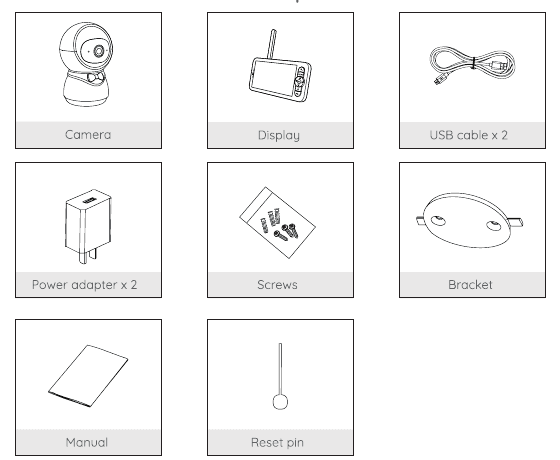
- Câmera — 1
- Monitor — 1
- Cabo USB — 2
- Adaptador de energia — 2
- Parafusos — kit
- Suporte — 1
- Manual — 1
- Pino de reinicialização — 1
2. Descrição
Câmera
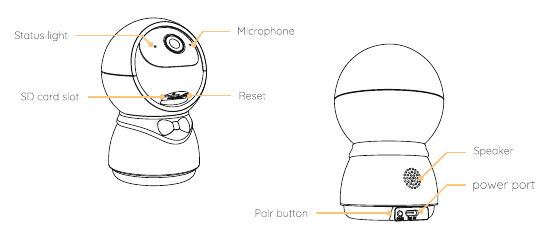
- Luz de status — na frente da câmera
- Microfone — parte superior frontal
- Slot de cartão SD — corpo frontal
- Reinicialização — corpo frontal
- Alto-falante — parte traseira da base
- Porta de energia — parte traseira da base
- Botão de emparelhamento — parte inferior da base
| Item | Descrição |
|---|---|
| Porta de energia | DC 5V/1A |
| Microfone | Captura o som para o seu vídeo |
| Slot de cartão SD | Suporta armazenamento local em cartão SD (máx. 128G) |
| Luz de status | • Luz vermelha fixa acesa: a rede está com falha • Luz vermelha piscando: aguardando conexão de rede (piscando lentamente), conectando à rede (piscando rapidamente) • Luz azul fixa acesa: a câmera está funcionando corretamente |
| Emparelhamento | Mantenha pressionado por 5 segundos para emparelhar |
| Reinicialização | Pressione RESET por 5 segundos para reinicializar a câmera (se você tiver alterado configurações, elas voltarão aos padrões de fábrica) |
Monitor
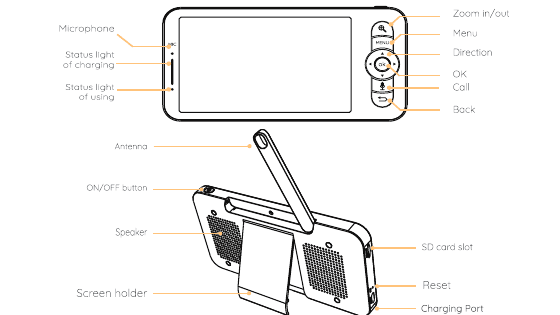
- Microfone — frente, canto superior esquerdo
- Luz de status de carregamento — frente, lado esquerdo
- Luz de status de uso — frente, lado esquerdo
- Aumentar/diminuir zoom — frente, canto superior direito
- Menu — frente, lado direito
- Direção — frente, lado direito
- OK — frente, centro do botão direcional
- Chamada — frente, lado direito
- Voltar — frente, lado direito
- Antena — parte superior
- Botão LIGA/DESLIGA — parte traseira, superior
- Alto-falante — parte traseira
- Apoio do monitor — suporte traseiro
- Slot de cartão SD — parte traseira, lado direito
- Reinicialização — parte traseira, lado direito
- Porta de carregamento — parte traseira, lado direito
| Item | Descrição |
|---|---|
| Porta de energia | DC 5V/1A |
| Luz de status de carregamento | • Luz laranja: carregando • Luz verde: totalmente carregado |
| Luz de status de uso | • Luz amarela: o monitor está ligado • Sem luz: o monitor está desligado |
| Microfone | Captura o som para o seu vídeo |
| Antena | Ajuste o ângulo para obter melhor sinal |
| Botão LIGA/DESLIGA | Mantenha pressionado por 5 segundos para ligar e desligar o monitor |
| Aumentar/diminuir zoom | Amplie a imagem em 1X, 2X ou 4X |
| Menu | • Na tela inicial, pressione para entrar na interface do menu • Na tela inicial, mantenha pressionado para entrar na interface de configurações |
| Direção | Controla as direções de rotação; seleciona os itens do menu |
| OK | Confirmar |
| Chamada | Faça uma chamada após pressionar o botão |
| Slot de cartão SD | Suporta armazenamento local em cartão SD (máx. 128G) |
| Reinicialização | Pressione com um pino para reinicializar o monitor |
| Voltar | • Pressione para voltar • Na tela inicial, mantenha pressionado para parar a reprodução de música |
3. Instalação
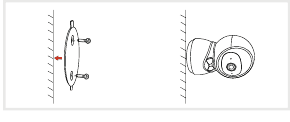
Instale a câmera sobre uma superfície plana.
Coloque a câmera sobre uma superfície estável e nivelada.
Ou use o suporte de fixação incluído para fixar a câmera a uma superfície limpa.
4. Conexão
1. Conectar a câmera ao monitor
Ligue a câmera e o monitor; em seguida, a câmera se conectará ao monitor automaticamente.
Observação: Se a conexão entre eles não for bem-sucedida na primeira vez, mantenha pressionado o botão Reset na parte traseira da câmera e reconecte o monitor após o segundo bipe da câmera. A conexão tem alcance limitado, portanto mantenha a distância entre a câmera e o monitor em no máximo 1000 ft.
Desconectar a câmera do monitor:
Pressione o botão Menu na tela do monitor e selecione o ícone de configurações > Gerenciamento de câmera.
Mantenha pressionado o botão OK na tela do monitor para desfazer o vínculo.
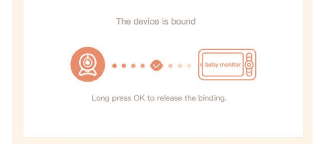
Reconectar a câmera ao monitor:
Pressione o botão Menu na tela do monitor e selecione o ícone de configurações > Gerenciamento de câmera.
Mantenha pressionado o botão de emparelhamento da câmera até ouvir o tom de aviso.
Pressione o botão OK na tela do monitor para iniciar o emparelhamento.
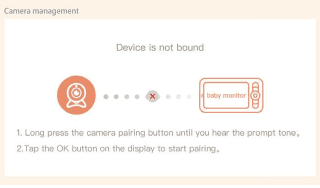
OBSERVAÇÃO: Se tiver problemas com a conexão, sinta-se à vontade para entrar em contato com [email protected] para orientação individual do atendimento ao cliente.
2. Conectar a câmera ao aplicativo
A câmera pode ser conectada tanto ao monitor quanto ao aplicativo. Em geral, ela vem conectada ao monitor por padrão. Siga as etapas abaixo para conectar a câmera ao aplicativo:
Certifique-se de que a rede Wi-Fi seja uma rede de 2.4 GHz, pois a câmera não é compatível com Wi-Fi de 5 GHz.
Baixe o aplicativo BoifunCam no seu celular. Registre uma nova conta para fazer login ou faça login diretamente.
Pressione o botão Reset por cinco segundos até ouvir o bipe "BOOGU", o que significa que a câmera foi reinicializada. Após 10 a 20 segundos, você ouvirá outro bipe e a luz vermelha da câmera começará a piscar lentamente.
Siga as instruções passo a passo no seu smartphone para adicionar a câmera e leia o código QR com a sua câmera.
5. Configurações gerais
- Ajustar o volume: Pressione Menu na tela do monitor, selecione o ícone de volume e pressione OK para entrar na interface. Pressione os botões direcionais PARA CIMA e PARA BAIXO para ajustar o volume.
- Ajustar o brilho: Pressione o botão Menu, selecione o ícone de brilho e pressione OK para entrar na interface. Pressione os botões direcionais PARA CIMA e PARA BAIXO para ajustar o brilho.
- Ajustar a hora: Pressione o botão Menu e selecione o ícone de configurações > Ajuste de hora. Pressione os botões direcionais para alterar a data, a hora e o modo de exibição da hora.
- Ajustar o idioma: Pressione o botão Menu e selecione o ícone de configurações > Idioma. Selecione o idioma desejado.
- Configurar o modo de suspensão: Você pode configurar o modo de suspensão para aumentar o tempo de espera. Pressione o botão Menu e selecione o ícone de configurações > Modo de suspensão. Selecione o modo de suspensão como 1 minuto, 5 minutos, 10 minutos, 30 minutos, 60 minutos ou desligado.
- Configurar o indicador de status da câmera: Pressione o botão Menu, selecione o ícone de indicador e pressione o botão OK para entrar na interface. Pressione as setas para a esquerda e para a direita para selecionar ligado ou desligado.
- Cartão SD: Pressione o botão Menu e selecione o ícone de configurações > Gerenciamento de cartão SD. Em seguida, você poderá ver a capacidade total e a capacidade restante do seu cartão SD. (Opcional) Você pode formatar o cartão SD conforme necessário, mas certifique-se de que os dados importantes estejam salvos em backup.
Este produto não suporta troca a quente (hot-swap). Insira o cartão SD antes de ligar ou retire-o depois de desligar. Formate o cartão SD no formato FAT32 antes de usá-lo.
- Atualização: Certifique-se de que a câmera esteja conectada a uma rede Wi-Fi de 2.4 GHz. Você pode atualizar a câmera quando o alerta de atualização aparecer. Ou pressione o botão Menu na tela do monitor e selecione o ícone de configurações > Informações do dispositivo para verificar se há uma atualização.
- Alerta de bateria fraca: Quando a câmera estiver com pouca bateria, o alerta de bateria fraca aparecerá na tela do monitor. Carregue o monitor o mais rápido possível.
6. Uso
1. Download
O BoifunCam está disponível para iOS e Android. Pesquise o nome "BoifunCam" na App Store ou no Google Play, ou leia o código QR para baixar o aplicativo.
Observação: Um número muito pequeno de modelos de celular pode não ser compatível com o BoifunCam. Se você se deparar com essa situação, envie o modelo do celular por e-mail para [email protected]. A equipe também preparou um software de backup, o CloudEdge, que você pode baixar e usar na Google Store ou na Apple Store.
2. Adicionar dispositivo
Faça login no BoifunCam, selecione "Adicionar dispositivo", depois selecione Babá eletrônica e adicione a babá eletrônica ao aplicativo de acordo com as dicas na tela (mantenha a babá eletrônica próxima ao roteador durante a configuração).
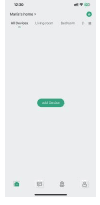
OBSERVAÇÃO:
- Se tiver problemas com o BoifunCam, sinta-se à vontade para entrar em contato com [email protected] para orientação individual do atendimento ao cliente.
- Se precisar selecionar novamente a rede Wi-Fi, mantenha pressionado o botão "RESET" por 5 segundos; o dispositivo será reiniciado e o indicador piscará em vermelho.
3. Girar a câmera
Você pode ajustar o ângulo de monitoramento para ter uma visão melhor. Os botões direcionais na tela do monitor ficam disponíveis quando a câmera está ligada. Pressione os botões direcionais para girar a câmera na horizontal e na vertical e obter uma visão melhor.
4. Foto e vídeo
- Tirar uma foto: Você pode tirar uma foto quando quiser capturar uma cena interessante do seu bebê. Pressione o botão Menu na tela do monitor, selecione o ícone de foto e pressione OK para tirar uma foto.
- Gravar um vídeo: Você pode gravar um vídeo quando quiser registrar um momento especial do seu bebê. Pressione o botão Menu na tela do monitor, selecione o ícone de vídeo e pressione OK para gravar um vídeo.
- Ver as fotos tiradas e os vídeos gravados:
Pressione o botão Menu na tela do monitor, selecione o ícone de galeria e pressione OK para entrar na interface.
Selecione a câmera e a data, selecione a foto ou o vídeo que deseja ver e pressione OK para entrar no modo de visualização. No caso de um vídeo, pressione OK para reproduzir ou pausar no modo de visualização. Pressione o botão Voltar para sair da visualização ou retornar ao menu principal.
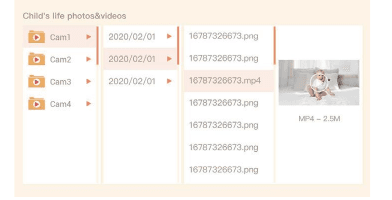
5. Reproduzir música
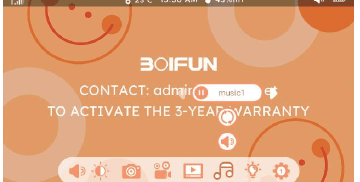
Você pode reproduzir música para acalmar o seu bebê quando ele estiver chorando ou dormindo. Há uma variedade de músicas suaves disponíveis. Pressione o botão Menu na tela do monitor, selecione o ícone de música e pressione OK para entrar na interface de música. Você pode selecionar músicas diferentes, alterar o modo de repetição da música ou ajustar o volume da música.
6. Lembrete de alimentação
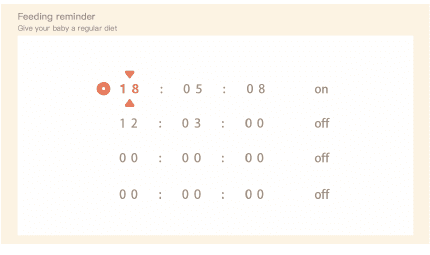
Lembre-se de alimentar o seu bebê quando estiver muito ocupado ou quando quiser oferecer ao bebê uma dieta regular.
Pressione o botão Menu na tela do monitor e selecione o ícone de configurações > Lembrete de alimentação.
Pressione os botões direcionais PARA CIMA e PARA BAIXO para escolher entre as 4 opções de horário e pressione OK para iniciar o ajuste de horário.
Ao começar a configurar um horário de alimentação, pressione os botões direcionais PARA A ESQUERDA e PARA A DIREITA para alternar entre as opções de hora, minuto, segundo e ligado/desligado; e pressione os botões direcionais PARA CIMA e PARA BAIXO para alterar os valores e selecionar ligado ou desligado.
Pressione OK para salvar as configurações.
Selecione ligado ou desligado para ativar ou desativar os lembretes de alimentação. Você pode definir até 4 horários de alimentação por dia. E quando o horário definido chegar, um alerta de alimentação aparecerá na tela do monitor.
7. Canais de acesso opcionais
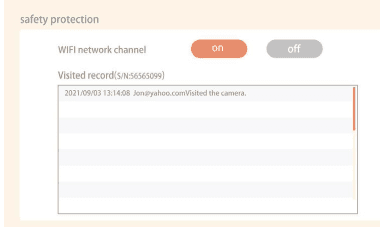
Você pode ativar ou desativar o canal da rede Wi-Fi para que outras pessoas não possam ver os vídeos ao vivo pelo aplicativo quando a função estiver desativada. Você também pode consultar o registro de acessos, pois todos os acessos pelo aplicativo são registrados.
8. Cuidado inteligente
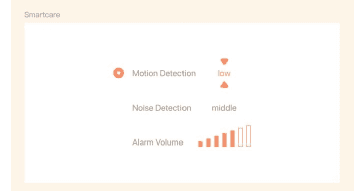
Você pode ativar as funções de detecção de movimento e detecção de ruído para saber imediatamente o estado do bebê, não importa se você está dormindo, trabalhando, cozinhando, etc.
Pressione o botão Menu na tela do monitor e selecione o ícone de configurações > Cuidado inteligente.
Pressione os botões direcionais PARA CIMA e PARA BAIXO para escolher entre as opções de detecção de movimento, detecção de ruído e volume do alarme, e pressione OK para iniciar a configuração.
Ao começar a configurar um modo de detecção, pressione os botões direcionais PARA A ESQUERDA e PARA A DIREITA para alterar as opções e pressione os botões direcionais PARA CIMA e PARA BAIXO para ajustar a sensibilidade. Você pode selecionar diferentes níveis de sensibilidade conforme a necessidade. Baixa é sensibilidade baixa e alta é sensibilidade alta.
Ao configurar o volume do alarme, pressione os botões direcionais PARA A ESQUERDA e PARA A DIREITA para ajustar.
Pressione OK para salvar as configurações.
Haverá um alarme quando a detecção definida for acionada; pressione OK para parar o alarme.
OBSERVAÇÃO: Se tiver dúvidas sobre qualquer função, sinta-se à vontade para entrar em contato com [email protected] para orientação individual do atendimento ao cliente.
7. Funções
1. Pan/Tilt (giro horizontal/vertical)
Gire a câmera deslizando o dedo no seu smartphone, garantindo uma boa visão.
2. Inversão de vídeo
Inverta o fluxo de vídeo para cima ou para baixo para máxima flexibilidade.
3. Detecção de movimento
A câmera pode detectar movimento e, em seguida, enviar notificações push e alertas no aplicativo.
4. Gravação
Suporta gravação contínua 24 horas com armazenamento de alta capacidade em cartão SD ou na nuvem.
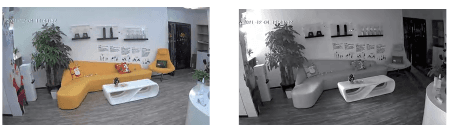
5. Dia e noite
Nunca perca um momento, mesmo na escuridão total, com a poderosa tecnologia de visão noturna.
8. Perguntas frequentes
P: O monitor não consegue exibir a visualização corretamente? R: Verifique se o monitor está conectado à câmera. Caso contrário, emparelhe primeiro a câmera e o monitor.
P: Não consigo encontrar o botão de emparelhamento? R: O botão de emparelhamento fica ao lado da porta de energia. Mantenha o botão pressionado por 3 segundos e siga as instruções passo a passo do monitor. (Para entrar na interface de emparelhamento do monitor, pressione o botão Menu na tela do monitor e selecione o ícone de configurações > Gerenciamento de câmera.)
P: E se a tela do monitor travar e não funcionar ao pressionar qualquer botão? R: Pressione o botão de reinicialização do monitor com o pino e, em seguida, mantenha pressionado o botão de energia do monitor para reiniciá-lo.
P: Por que a câmera ou o monitor não reconhece o cartão SD? R: Confirme se o cartão SD está funcionando normalmente e se o formato é FAT32.
P: Por que não recebo as notificações no aplicativo do celular quando conecto a câmera ao monitor? R: Confirme se o aplicativo está em execução no celular e se a função de lembrete correspondente está ativada; e se as notificações de mensagens e as permissões correspondentes estão ativadas no sistema do celular.
P: Como adiciono dispositivos ou configuro minha rede? R: A câmera pode ser conectada tanto ao monitor quanto ao aplicativo. Em geral, ela vem conectada ao monitor por padrão. Siga as etapas abaixo para conectar a câmera ao aplicativo.
Certifique-se de que a rede Wi-Fi seja uma rede de 2.4 GHz, pois a câmera não é compatível com Wi-Fi de 5 GHz.
Baixe o aplicativo adequado no seu celular. Registre uma nova conta para fazer login ou faça login indiretamente.
Reinicie a câmera com o pino até que a luz de status vermelha pisque lentamente (você deve conectar a câmera ao aplicativo em até 2 minutos, caso contrário será necessário reiniciar a câmera novamente).
Siga as instruções passo a passo no seu smartphone para adicionar o monitor e leia o código QR com a câmera.
P: O dispositivo aparece como offline? R:
Verifique se o equipamento está ligado e observe se a luz de funcionamento do equipamento está acesa normalmente.
Verifique se a rede Wi-Fi está em boas condições e reinicie o roteador.
Se o dispositivo estiver localizado longe do roteador, o que resulta na impossibilidade de obter um bom sinal de Wi-Fi, recomenda-se mover o roteador para um local mais próximo ou adicionar um amplificador de Wi-Fi para melhorar o desempenho do Wi-Fi da casa.
Exclua a câmera da sua conta BoifunCam e adicione-a novamente após reinicializar o dispositivo. Verifique se o firmware do dispositivo e o aplicativo estão na versão mais recente.
P: Atualizou o roteador ou a senha do Wi-Fi? R: Exclua a câmera da sua conta BoifunCam após reinicializar o dispositivo e use a nova rede Wi-Fi e senha para adicioná-la novamente.
P: Não consigo reproduzir o vídeo do histórico? R:
Verifique o status do cartão SD em Configurações para garantir que ele foi reconhecido com sucesso.
Reinsira o cartão SD.
No aplicativo, formate o cartão SD.
Experimente outro cartão SD novo.
P: O celular não recebe o aviso de alarme push? R:
Ative todas as permissões de push do aplicativo "BoifunCam" nas configurações do sistema do seu celular.
Certifique-se de que a função de detecção de movimento do dispositivo esteja ativada com sucesso.
Reinicie o celular e limpe o cache em celulares Android.
Verifique se a rede está em boas condições.
P: A função de som não funciona? R: O intervalo de detecção de som é de 1 minuto; depois que o som aciona o alarme, há novamente um intervalo de 1 minuto para evitar alarmes frequentes.
Se você encontrar qualquer outro problema, envie o seu pedido e a descrição do problema para [email protected].
Declaração da FCC
Este equipamento foi testado e está em conformidade com os limites para dispositivos digitais de Classe B, de acordo com a parte 15 das regras da FCC. Esses limites foram criados para fornecer proteção razoável contra interferências prejudiciais em uma instalação residencial. Este equipamento gera, utiliza e pode irradiar energia de radiofrequência e, se não for instalado e utilizado de acordo com as instruções, pode causar interferência prejudicial às comunicações de rádio. No entanto, não há garantia de que não ocorrerá interferência em uma instalação específica. Se este equipamento causar interferência prejudicial à recepção de rádio ou televisão, o que pode ser determinado desligando e ligando o equipamento, recomenda-se que o usuário tente corrigir a interferência por meio de uma ou mais das seguintes medidas:
- Reoriente ou reposicione a antena receptora.
- Aumente a distância entre o equipamento e o receptor.
- Conecte o equipamento a uma tomada de um circuito diferente daquele ao qual o receptor está conectado.
- Consulte o revendedor ou um técnico de rádio/TV experiente para obter ajuda.
Este equipamento está em conformidade com a Parte 15 das regras da FCC. A operação está sujeita às duas condições a seguir:
- Este dispositivo não pode causar interferência prejudicial; e
- Este dispositivo deve aceitar qualquer interferência recebida, incluindo interferências que possam causar operação indesejada.
Declaração de exposição à radiação da FCC: O equipamento está em conformidade com os limites de exposição à radiação da FCC estabelecidos para um ambiente não controlado. Este equipamento deve ser instalado e operado com uma distância mínima de 20 cm entre o irradiador e o seu corpo.
- FCC ID: 2AG7C-BABY5T (Câmera)
- FCC ID: 2AG7C-BABY1M (Monitor)
Babá Eletrônica BOIFUN Baby 3SM
Guia de início rápido da babá eletrônica com vídeo BOIFUN Baby 3SM, com tela e câmera Wi-Fi, abordando a descrição do dispositivo, a instalação do aplicativo, o emparelhamento da câmera com a tela e com o aplicativo, as configurações gerais e as perguntas frequentes.
BOIFUN Baby 5S Monitor de Bebé (Guia de Início Rápido)
Guia de início rápido do monitor de vídeo para bebé BOIFUN Baby 5S com ecrã e câmara Wi-Fi de 2,4 GHz: descrição do dispositivo, instalação da aplicação, emparelhamento da câmara com o monitor e com a aplicação CloudEdge, definições gerais e perguntas frequentes.