 Documentação CloudEdge App
BOIFUN Baby 5S Monitor de Bebé (Guia de Início Rápido)
Guia de início rápido do monitor de vídeo para bebé BOIFUN Baby 5S com ecrã e câmara Wi-Fi de 2,4 GHz: descrição do dispositivo, instalação da aplicação, emparelhamento da câmara com o monitor e com a aplicação CloudEdge, definições gerais e perguntas frequentes.
O BOIFUN Baby 5S é um monitor de vídeo para bebé com ecrã dedicado e câmara Wi-Fi de 2,4 GHz que também pode ser gerido através da aplicação CloudEdge.
Este guia foi traduzido do Guia de Início Rápido do fabricante. Precisa de ajuda? Muitos problemas resolvem-se com uma simples alteração nas definições. Se algo não funcionar como previsto, consulte a secção de Perguntas Frequentes abaixo ou visite as Perguntas Frequentes sobre monitores de bebé.
1. Suporte pós-venda
Caro cliente, Muito obrigado por escolher a Boifun!
Se tiver algum problema, envie o número do seu pedido e a descrição do problema para [email protected]. Assim que recebermos a sua mensagem, forneceremos uma solução rápida no prazo de 24 horas.
Não se preocupe. Na realidade, muitos problemas resolvem-se facilmente com um simples ajuste nas definições. Se tiver dúvidas durante a utilização, não hesite em contactar-nos. Os nossos engenheiros especializados farão tudo o que estiver ao seu alcance para encontrar a melhor solução.
Com os melhores cumprimentos, Equipa de Assistência Boifun
2. Descrição
Câmara
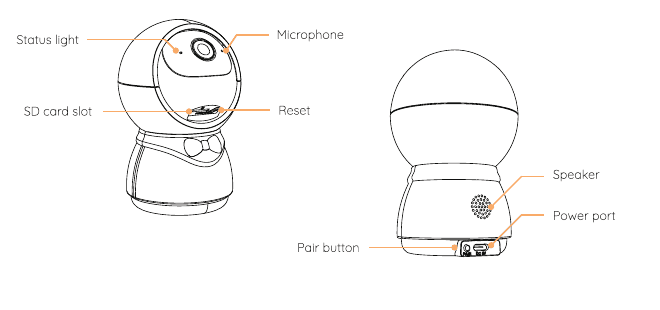
- Luz de estado
- Microfone
- Ranhura para cartão SD
- Reinicialização
- Altifalante
- Porta de alimentação
- Botão de emparelhamento
Monitor (frente)
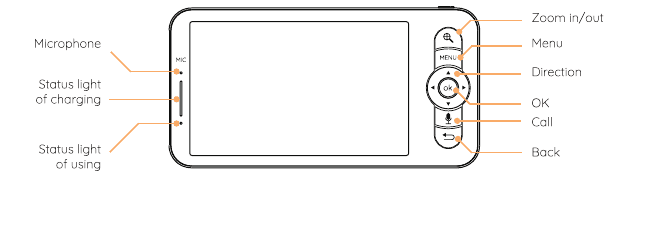
- Microfone
- Luz de estado de carregamento
- Luz de estado de utilização
- Zoom aproximar/afastar
- Menu
- Direcção
- OK
- Chamada
- Voltar
Monitor (traseira)
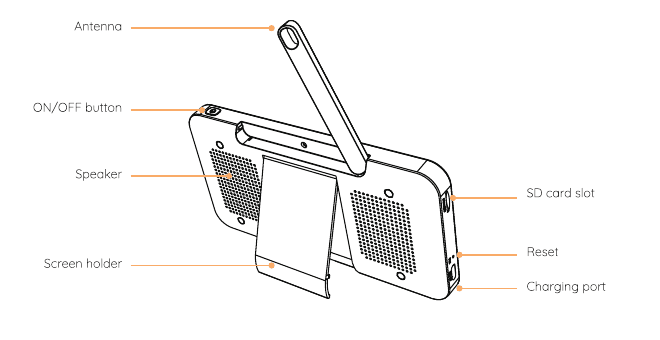
- Antena
- Botão ON/OFF
- Altifalante
- Suporte do ecrã
- Ranhura para cartão SD
- Reinicialização
- Porta de carregamento
3. Instalação da aplicação
O CloudEdge está disponível para iOS e Android. Pesquise por "CloudEdge" na App Store ou no Google Play, ou digitalize o código QR do manual para transferir a aplicação.
4. Ligar a câmara à aplicação
A câmara pode ser ligada tanto ao monitor como à aplicação. Por predefinição, é ligada ao monitor. Siga os passos abaixo para ligar a câmara à aplicação:
Certifique-se de que a rede Wi-Fi é de 2,4 GHz, uma vez que a câmara não é compatível com redes Wi-Fi de 5 GHz.
Transfira a aplicação CloudEdge para o seu telemóvel. Registe uma nova conta para iniciar sessão ou inicie sessão directamente.
Prima o botão Reinicialização durante cinco segundos até ouvir o sinal sonoro "BOOGU", o que indica que a câmara foi reiniciada. Após 10 a 20 segundos, ouvirá outro sinal sonoro e a luz vermelha da câmara começará a piscar lentamente.
Siga as instruções que aparecem no seu smartphone para adicionar a câmara e digitalize o código QR com a câmara.
5. Ligar a câmara ao monitor
Ligue a câmara e o monitor; a câmara ficará ligada ao monitor automaticamente.
Nota: Se a ligação entre os dois dispositivos não for bem-sucedida na primeira tentativa, mantenha premido o botão Reinicialização da câmara e volte a ligar o monitor após o segundo sinal sonoro da câmara. A ligação tem alcance limitado, pelo que a distância entre a câmara e o monitor não deve ultrapassar 300 m.
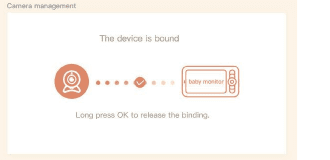
Desligar a câmara do monitor
Prima o botão Menu no ecrã e seleccione o ícone de definições  > Gestão da câmara.
Mantenha premido o botão OK no ecrã para libertar a associação.
Voltar a ligar a câmara ao monitor
Prima o botão Menu no ecrã e seleccione o ícone de definições > Gestão da câmara.
Mantenha premido o botão de Emparelhamento da câmara até ouvir o tom de confirmação.
Prima o botão OK no ecrã para iniciar o emparelhamento.
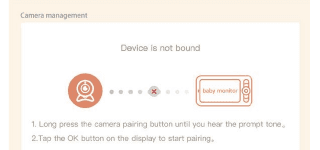
Nota: Se tiver problemas com a ligação, não hesite em contactar [email protected] para obter assistência personalizada.
6. Definições gerais
- Ajustar o volume:
- Prima o botão Menu no ecrã, seleccione o ícone de volume
 e prima OK para aceder à interface.
 - Prima os botões de direcção CIMA e BAIXO para ajustar o volume.
- Prima o botão Menu no ecrã, seleccione o ícone de volume
- Ajustar o brilho:
- Prima o botão Menu no ecrã, seleccione o ícone de brilho
 e prima OK para aceder à interface.
 - Prima os botões de direcção CIMA e BAIXO para ajustar o brilho.
- Prima o botão Menu no ecrã, seleccione o ícone de brilho
- Ajustar a hora:
- Prima o botão Menu no ecrã e seleccione o ícone de definições > Definição de hora.
- Prima os botões de Direcção para alterar a data, a hora e o modo de apresentação da hora.
- Prima o botão Menu no ecrã e seleccione o ícone de definições
- Ajustar o idioma:
- Prima o botão Menu no ecrã e seleccione o ícone de definições > Idioma.
- Seleccione o idioma pretendido.
- Prima o botão Menu no ecrã e seleccione o ícone de definições
- Configurar o modo de suspensão: Pode activar o modo de suspensão para aumentar o tempo em espera.
- Prima o botão Menu no ecrã e seleccione o ícone de definições > Modo de suspensão.
- Seleccione o tempo de suspensão: 1 minuto, 5 minutos, 10 minutos, 30 minutos, 60 minutos ou desactivado.
- Prima o botão Menu no ecrã e seleccione o ícone de definições
- Configurar o indicador de estado da câmara:
- Prima o botão Menu no ecrã, seleccione o ícone do indicador e prima o botão OK para aceder à interface.
- Prima as teclas de seta esquerda e direita para seleccionar activado ou desactivado.
- Cartão SD:
- Prima o botão Menu no ecrã e seleccione o ícone de definições > Gestão do cartão SD. Poderá assim consultar a capacidade total e a capacidade disponível do seu cartão SD.
- (Opcional) Pode formatar o cartão SD se necessário, mas certifique-se de que efectuou uma cópia de segurança dos dados importantes.
- Prima o botão Menu no ecrã e seleccione o ícone de definições
Nota: Este produto não suporta a troca a quente. Introduza o cartão SD antes de ligar o dispositivo ou retire-o depois de o desligar.
- Actualização: Certifique-se de que a câmara está ligada a uma rede Wi-Fi de 2,4 GHz. Pode actualizar a câmara quando aparecer o aviso de actualização. Em alternativa, prima o botão Menu no ecrã e seleccione o ícone de definições > Informações do dispositivo para verificar se existe uma actualização disponível.
- Alarme de bateria fraca: Quando a bateria da câmara estiver fraca, aparecerá um alarme de bateria fraca no ecrã. Carregue o monitor o mais rapidamente possível.
- Detecção de movimento e área de alarme:
- Detecção de movimento: Abra a aplicação CloudEdge, toque no seu dispositivo, toque no ícone de engrenagem no canto superior direito, seleccione Detecção de Movimento e active-a.
- Área de alarme: Abra a aplicação CloudEdge, toque no seu dispositivo, toque no ícone de engrenagem no canto superior direito e seleccione Gestão de Alarmes > Detecção de Movimento > Área de Alarme.
Se quiser saber mais sobre as funções do monitor de bebé (Adicionar dispositivo, Reproduzir música, Lembrete de alimentação, Protecção de segurança, etc.), digitalize o código QR do manual electrónico que acompanha este guia para ver todos os detalhes.
7. Perguntas Frequentes
P: O monitor não apresenta a imagem correctamente?
R: Verifique se o monitor está ligado à câmara. Se não estiver, emparelhe primeiro a câmara e o monitor.
P: Não consegue encontrar o botão de emparelhamento?
R: O botão de emparelhamento encontra-se junto à porta de alimentação. Mantenha-o premido durante 3 segundos e siga as instruções apresentadas no ecrã. (Para aceder à interface de emparelhamento do ecrã, prima o botão Menu no ecrã e seleccione o ícone de definições > Gestão da câmara.)
P: O que fazer se o ecrã do monitor bloquear e não responder à pressão de qualquer botão?
R: Prima o botão de reinicialização do monitor com um alfinete e, em seguida, mantenha premido o botão de alimentação do monitor para o reiniciar.
P: Porque é que não recebo notificações na aplicação do telemóvel quando a câmara está ligada ao monitor?
R: Confirme que a aplicação está em execução no telemóvel e que a função de alerta correspondente está activada; verifique também se as notificações de mensagens e as permissões estão activadas nas definições do sistema do telemóvel.
P: Como posso adicionar dispositivos ou configurar a minha rede?
R: A câmara pode ser ligada tanto ao monitor como à aplicação. Por predefinição, é ligada ao monitor.
P: A função de som não funciona.
R: O intervalo de detecção de som é de 1 minuto; após o som accionar o alarme, o intervalo volta a ser de 1 minuto para evitar alarmes frequentes. Siga os passos abaixo para ligar a câmara à aplicação:
- Certifique-se de que a rede Wi-Fi é de 2,4 GHz, uma vez que a câmara não suporta redes Wi-Fi de 5 GHz.
- Transfira a aplicação adequada para o seu telemóvel. Registe uma nova conta para iniciar sessão ou inicie sessão directamente.
- Prima o botão Reinicialização para reiniciar a câmara até que a luz de estado vermelha pisque lentamente (deve ligar a câmara à aplicação no prazo de 2 minutos, caso contrário terá de reiniciar a câmara novamente).
- Siga as instruções passo a passo no seu smartphone para adicionar o ecrã e digitalize o código QR com a câmara.
P: Posso configurar a detecção de movimento e as zonas de alarme no monitor?
R: Não. A detecção de movimento e a área de alarme têm de ser configuradas através da aplicação CloudEdge.
Se tiver qualquer outro problema, envie o número do seu pedido e a descrição do problema para [email protected]. Assim que recebermos a sua mensagem, forneceremos uma solução rápida por e-mail no prazo de 24 horas. Pode também consultar as Perguntas Frequentes sobre monitores de bebé.
BOIFUN Baby 5S monitor de bebé (manual do produto)
Guia de configuração e uso da babá eletrônica BOIFUN BABY 5S (câmera e monitor), abordando o conteúdo da caixa, a disposição do hardware, a conexão entre câmera e monitor e com o aplicativo, configurações gerais, foto/vídeo, música, lembretes de alimentação, cuidado inteligente e perguntas frequentes.
Guia de Início Rápido do Monitor de Bebê BOIFUN Baby 6T
Guia de configuração e uso do monitor de bebê BOIFUN Baby 6T (câmera + tela), abrangendo instalação, emparelhamento, configurações gerais, foto/vídeo, lembretes de alimentação, alertas de temperatura/umidade e cuidados inteligentes, conexão com o aplicativo e perguntas frequentes.