 Documentação CloudEdge App
Guia de Início Rápido do Monitor de Bebê BOIFUN BABY6T
Guia de início rápido para o monitor de bebê com vídeo BOIFUN Baby 6T, com tela e câmera Wi-Fi, abrangendo o layout do dispositivo, o emparelhamento do aplicativo e do monitor, as configurações gerais, o uso e as perguntas frequentes.
O BOIFUN Baby 6T é um monitor de bebê com vídeo, equipado com uma tela dedicada e uma câmera Wi-Fi de 2.4 GHz, que também pode ser gerenciado pelo aplicativo BoifunCam, com o aplicativo CloudEdge oferecido como opção alternativa.
Precisa de ajuda? Muitos problemas podem ser resolvidos com uma única alteração de configuração. Se algo não funcionar como esperado, consulte a seção de Perguntas frequentes abaixo ou navegue pelas Perguntas frequentes sobre monitores de bebê.
1. Descrição
Câmera
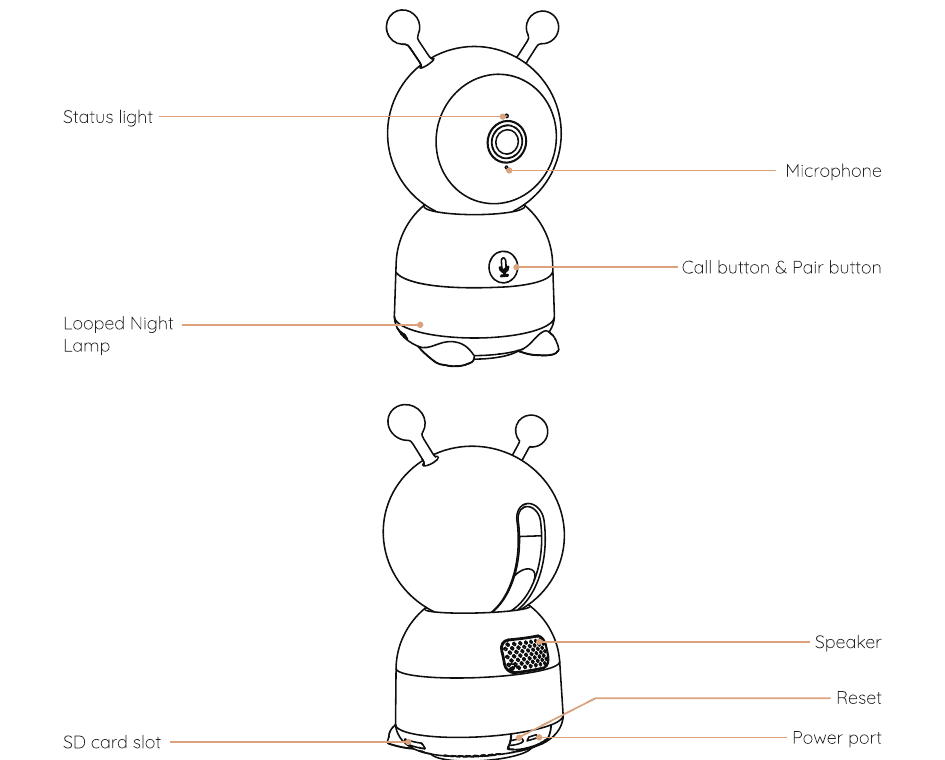
- Luz de status
- Microfone
- Botão de chamada e botão de emparelhamento
- Luz noturna em laço
- Alto-falante
- Reset
- Slot de cartão SD
- Porta de alimentação
Monitor
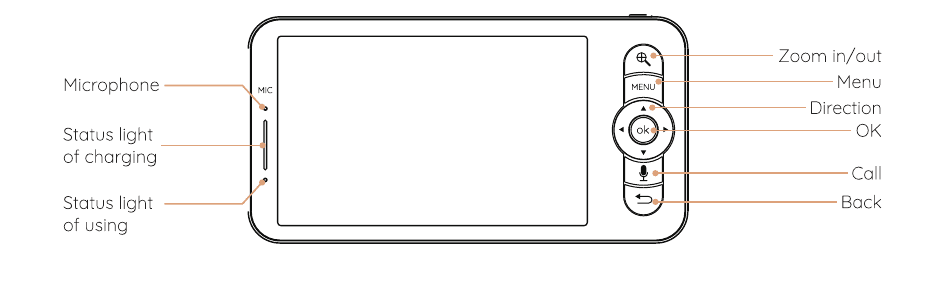
- Microfone
- Luz de status de carregamento
- Luz de status de uso
- Aproximar/afastar (zoom)
- Menu
- Direção
- OK
- Chamada
- Voltar
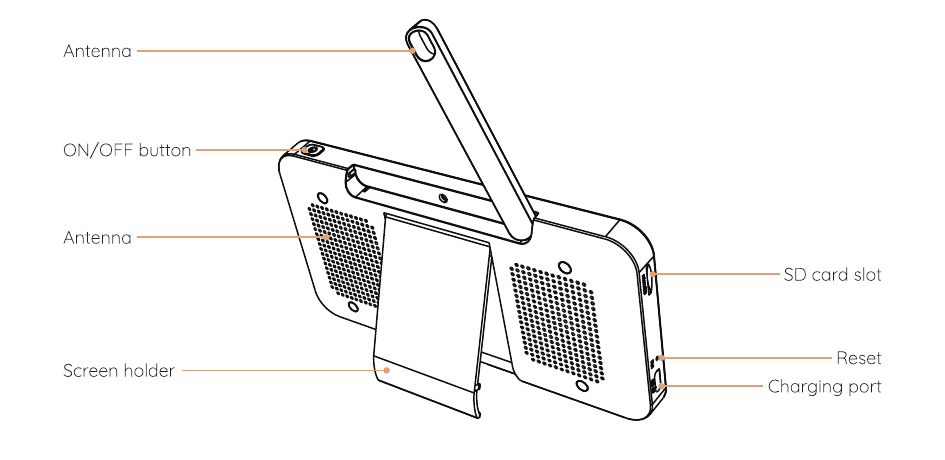
- Antena
- Botão ON/OFF
- Suporte da tela
- Slot de cartão SD
- Reset
- Porta de carregamento
2. Instalação do Aplicativo
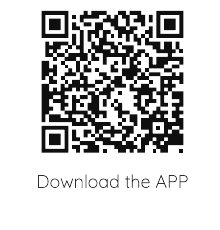
O BoifunCam está disponível tanto para iOS quanto para Android. Pesquise pelo nome "BoifunCam" na App Store ou no Google Play, ou escaneie o código QR para baixar o aplicativo.
OBSERVAÇÃO: Um número muito pequeno de modelos de celular pode não ser compatível com o BoifunCam. Pedimos desculpas por qualquer inconveniente que isso possa causar. Se você encontrar essa situação, poderia nos enviar o modelo do seu celular por e-mail? Nosso endereço de e-mail é [email protected]. Vamos otimizar o software a tempo, e preparamos um software alternativo, o "CloudEdge", para você, que pode ser baixado e usado na Google Store ou na Apple Store. Agradecemos muito a sua compreensão e gentileza!
3. Conectar a Câmera ao Aplicativo
A câmera pode ser conectada tanto ao monitor quanto ao aplicativo. Em geral, ela vem conectada ao monitor por padrão. Siga as etapas abaixo para conectar a câmera ao aplicativo.
Certifique-se de que a rede Wi-Fi seja uma rede de 2.4 GHz, pois a câmera não é compatível com Wi-Fi de 5 GHz.
Baixe o aplicativo BoifunCam no seu celular. Registre uma nova conta para entrar ou faça login diretamente.
Pressione o botão Reset por cinco segundos até ouvir o bipe "BOOGU", o que significa que a câmera foi reiniciada. Após 10 a 20 segundos, você ouvirá outro bipe e a luz vermelha da câmera começará a piscar lentamente.
Siga as instruções passo a passo no seu smartphone para adicionar a câmera e escaneie o código QR com a câmera.
4. Conectar a Câmera ao Monitor
Ligue a câmera e o monitor; em seguida, a câmera se conectará automaticamente ao monitor.
Observação: Se a conexão entre os dois não for bem-sucedida na primeira vez, mantenha pressionado o botão Reset na parte traseira da câmera e reconecte o monitor após o segundo bipe da câmera. A conexão tem alcance limitado, portanto, certifique-se de que a distância entre a câmera e o monitor não ultrapasse 1000 pés (cerca de 300 m).
Desconectar a câmera do monitor
Pressione o botão Menu na tela e selecione  > Câmera > Gerenciamento de câmera.
Mantenha pressionado o botão OK na tela para liberar o vínculo.
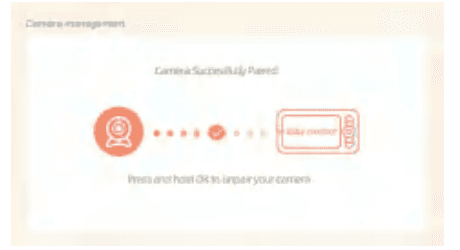
Reconectar a câmera ao monitor
Pressione o botão Menu na tela e selecione > Câmera > Gerenciamento de câmera.
Mantenha pressionado o botão de emparelhamento da câmera até ouvir o tom de aviso.
Pressione o botão OK na tela para iniciar o emparelhamento.
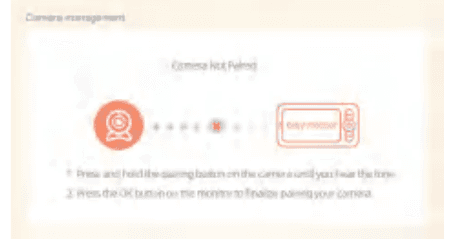
Observação: Se você tiver problemas com a conexão, sinta-se à vontade para entrar em contato com [email protected] para receber orientação individual do atendimento ao cliente.
Conectar duas câmeras à tela
Siga a etapa acima para conectar as duas câmeras, uma de cada vez. Duas telas aparecerão no monitor. Pressione o ícone de zoom ( ) para selecionar a câmera; o ícone no canto superior esquerdo representa a câmera selecionada no momento, e então você pode controlar remotamente a câmera selecionada na visualização em tela dividida.
- Pressione a tecla OK para visualizar a câmera selecionada em tela cheia.
- Pressione a tecla Voltar para retornar à visualização em tela dividida.
5. Configurações Gerais
Ajustar o volume
Pressione o botão Menu na tela e selecione  .
.
Pressione os botões de direção PARA CIMA e PARA BAIXO para ajustar o volume.
Ajustar o brilho
Pressione o botão Menu na tela e selecione  .
.
Pressione os botões de direção PARA CIMA e PARA BAIXO para ajustar o brilho.
Ajustar a hora
Pressione o botão Menu na tela e selecione > Data e hora.
Pressione os botões de Direção para alterar a data, a hora e o modo de exibição de hora.
Ajustar o idioma
Pressione o botão Menu na tela e selecione > Idioma.
Selecione o idioma desejado.
Ajustar o modo de suspensão
Você pode configurar o modo de suspensão para aumentar o tempo de espera.
Pressione o botão Menu na tela e selecione > Modo de suspensão.
Defina o modo de suspensão como 1 minuto, 5 minutos, 10 minutos, 30 minutos, 60 minutos ou desativado.
Configurar o indicador de status da câmera
Pressione o botão Menu na tela e selecione  .
.
Pressione as teclas de seta para a esquerda e para a direita para selecionar ativado ou desativado.
Cartão SD
Pressione o botão Menu na tela e selecione > Cartão SD. Em seguida, você poderá visualizar a capacidade total e a capacidade restante do seu cartão SD.
(Opcional) Você pode formatar o cartão SD conforme a necessidade, mas certifique-se de que os dados importantes estejam salvos em backup.
OBSERVAÇÃO: Este produto não é compatível com troca a quente (hot-swapping). Insira o cartão SD antes de ligar o aparelho ou retire-o após desligá-lo.
6. Atualização
Certifique-se de que sua câmera esteja conectada a um Wi-Fi de 2.4 GHz.
Você pode atualizar a câmera quando o alerta de atualização aparecer. Ou pressione o botão Menu na tela e selecione > Informações do dispositivo para verificar se há uma atualização disponível.
7. Alerta de Bateria Fraca
Quando a câmera estiver com a bateria fraca, o alerta de bateria fraca aparecerá na tela. Carregue a tela o mais rápido possível.
8. Rastreamento de Movimento, Área de Alarme e Onvif
Rastreamento de movimento e área de alarme
- Rastreamento de movimento: Abra o aplicativo BoifunCam, toque no seu dispositivo, toque no ícone de engrenagem no canto superior direito, selecione Rastreamento de movimento e ative-o.
- Área de alarme: Abra o aplicativo BoifunCam, toque no seu dispositivo, toque no ícone de engrenagem no canto superior direito, selecione Gerenciamento de alarme > Detecção de movimento > Área de alarme.
Configurações Onvif
Abra o aplicativo BoifunCam, toque no seu dispositivo, toque no ícone de engrenagem no canto superior direito e selecione Configuração Onvif. Você precisa definir uma senha para ativar essa função.
Se você precisar conhecer melhor as funções do monitor de bebê (Adicionar dispositivo, Reproduzir música, Lembrete de alimentação, Detecção de temperatura e umidade, Proteção de segurança, etc.), escaneie o código QR do manual eletrônico no guia impresso para ver os detalhes.
9. FAQ
P: O monitor não consegue exibir a visualização corretamente?
R: Verifique se o monitor está conectado à câmera. Caso não esteja, emparelhe primeiro a câmera e o monitor.
P: Não consigo encontrar o botão de emparelhamento?
R: O botão de emparelhamento é o botão de chamada da câmera. Mantenha o botão pressionado por 3 segundos e siga as instruções passo a passo da tela. (Para acessar a interface de emparelhamento da tela, pressione o botão Menu na tela e selecione > Câmera)
P: O que fazer se a tela do monitor travar e não responder ao pressionar nenhum botão?
R: Pressione o botão de reset do monitor com o pino e, em seguida, mantenha pressionado o botão de energia do monitor para reiniciá-lo.
P: Por que não recebo as notificações no aplicativo do meu celular quando conecto a câmera ao monitor?
R: Confirme se o aplicativo está em execução no celular e se a função de lembrete correspondente está ativada; verifique também se as notificações de mensagens e as permissões no sistema do celular estão ativadas.
P: Como posso adicionar dispositivos ou configurar minha rede?
R: A câmera pode ser conectada tanto ao monitor quanto ao aplicativo. Em geral, ela se conecta ao monitor por padrão.
P: A função de detecção de som e choro não funciona.
R: O intervalo de detecção de som é de 1 minuto; após o som acionar o alarme, o intervalo é novamente de 1 minuto para evitar alarmes frequentes. A função de detecção de choro consegue detectar o choro da maioria dos bebês. Essa função utiliza um algoritmo de filtragem de som, portanto alguns choros podem não acionar a função de "detecção de choro". Siga as etapas abaixo para conectar a câmera ao aplicativo:
Certifique-se de que a rede Wi-Fi seja uma rede de 2.4 GHz, pois a câmera não é compatível com Wi-Fi de 5 GHz.
Baixe o aplicativo apropriado no seu celular. Registre uma nova conta para entrar ou faça login diretamente.
Pressione o botão de reset para reiniciar a câmera até que a luz de status vermelha pisque lentamente (você precisa conectar a câmera ao aplicativo em até 2 minutos, ou terá que reiniciar a câmera novamente).
Siga as instruções passo a passo no seu smartphone para adicionar a tela e escaneie o código QR com a câmera.
P: Qual é a qualidade de imagem deste monitor de bebê?
R: Este monitor de bebê pode oferecer imagem em resolução Ultra HD 2K/3MP no celular e imagem em resolução HD 1080p na tela. Ele também é compatível com zoom digital de 2x e 4x.
P: Quantas câmeras podem ser emparelhadas com a tela?
R: Atualmente, o monitor é compatível com até duas câmeras, e você poderá visualizar duas imagens no monitor ao mesmo tempo e controlar as câmeras remotamente.
P: Posso configurar o rastreamento de movimento e as áreas de alarme no monitor?
R: Não, você precisa configurar o rastreamento de movimento e a área de alarme pelo aplicativo BoifunCam.
Se você encontrar qualquer outro problema, envie seu número de pedido e o problema para [email protected]. Ao receber sua mensagem, ofereceremos uma solução rápida por e-mail dentro de 24 horas.
10. Declaração da FCC
Este equipamento foi testado e está em conformidade com os limites para um dispositivo digital Classe B, de acordo com a parte 15 das regras da FCC. Esses limites foram concebidos para fornecer proteção razoável contra interferências prejudiciais em uma instalação residencial. Este equipamento gera, utiliza e pode irradiar energia de radiofrequência e, se não for instalado e utilizado de acordo com as instruções, pode causar interferência prejudicial às comunicações de rádio. No entanto, não há garantia de que não ocorrerá interferência em uma instalação específica. Se este equipamento causar interferência prejudicial à recepção de rádio ou televisão, o que pode ser determinado ligando e desligando o equipamento, o usuário é incentivado a tentar corrigir a interferência por meio de uma ou mais das seguintes medidas:
- Reorientar ou reposicionar a antena receptora.
- Aumentar a distância entre o equipamento e o receptor.
- Conectar o equipamento a uma tomada de um circuito diferente daquele ao qual o receptor está conectado.
- Consultar o revendedor ou um técnico experiente de rádio/TV para obter ajuda.
Alterações ou modificações não expressamente aprovadas pela parte responsável pela conformidade podem anular a autorização do usuário para operar este equipamento. (Exemplo: use apenas cabos de interface blindados ao conectar a um computador ou a dispositivos periféricos.) Quaisquer alterações ou modificações não expressamente aprovadas pela parte responsável pela conformidade podem anular a autorização do usuário para operar o equipamento.
Este equipamento está em conformidade com a Parte 15 das Regras da FCC. A operação está sujeita às duas condições a seguir:
- Este dispositivo não pode causar interferência prejudicial;
- Este dispositivo deve aceitar qualquer interferência recebida, incluindo interferência que possa causar funcionamento indesejado.
Declaração de exposição à radiação da FCC: O equipamento está em conformidade com os limites de exposição à radiação da FCC estabelecidos para um ambiente não controlado. Este equipamento deve ser instalado e operado com uma distância mínima de 20 cm entre o emissor de radiação e o seu corpo.
| Dispositivo | ID da FCC |
|---|---|
| Monitor | 2AG7C-BABY1M |
| Câmera | 2AG7C-BABY2T |
Monitor de Bebé BOIFUN
Manual do utilizador do monitor de bebé completo BOIFUN, que abrange o layout do dispositivo, o emparelhamento da câmara e do monitor, a configuração da app CloudEdge, as definições gerais, o cuidado inteligente e as perguntas frequentes.
Monitor de Bebê DEATTI
Manual de instruções do monitor de bebê com vídeo DEATTI, com tela dedicada e câmera Wi-Fi de 2,4 GHz, abrangendo a visão geral do hardware, o menu da tela, o emparelhamento da câmera com a tela, a conexão ao aplicativo CloudEdge, as funções na tela, as funções do aplicativo e as perguntas frequentes.