 Documentação CloudEdge App
Monitor de Bebê BOIFUN Baby 2TM
Manual do utilizador do Monitor de Vídeo Inteligente BOIFUN Baby 2TM 2K, abrangendo a disposição do dispositivo, o emparelhamento da aplicação e do monitor, as definições gerais e as perguntas frequentes.
Este guia abrange o Monitor de Vídeo Inteligente BOIFUN Baby 2TM 2K, que pode ser utilizado com a aplicação dedicada BoifunCam ou, em alternativa, com a aplicação CloudEdge.
Precisa de mais ajuda? Consulte as Perguntas Frequentes sobre o Monitor de Bebê. Para apoio pós-venda, pode enviar um e-mail para [email protected]; a Equipa de Apoio Boifun procura responder dentro de 24 horas.
1. Apoio Pós-venda
Caros amigos,
Muito obrigado por apoiar a Boifun! Se tiver algum problema, envie por e-mail o seu número de encomenda e a descrição do problema para [email protected]. Assim que recebermos a sua mensagem, daremos uma solução rápida em 24 horas.
Não se preocupe. Na verdade, muitos problemas podem ser facilmente resolvidos através das definições. Se tiver alguma dúvida ou ambiguidade durante a utilização, não hesite em contactar-nos. Vamos procurar uma boa solução juntamente com os nossos engenheiros de produto especializados.
Com os melhores cumprimentos, Equipa de Apoio Boifun
Para ativar a garantia de 3 anos, envie-nos o seu número de encomenda por e-mail para [email protected].
2. Descrição
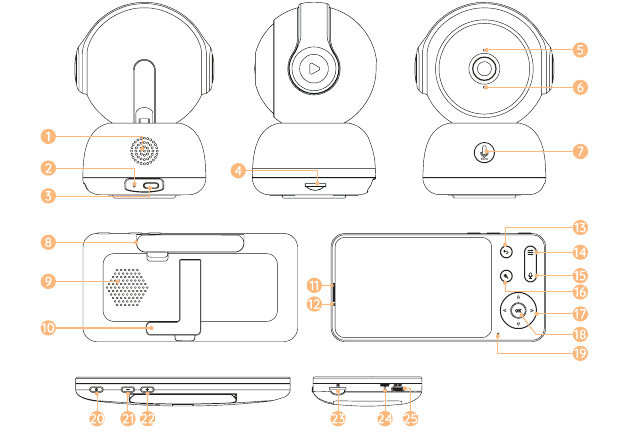
| # | Peça | # | Peça | # | Peça |
|---|---|---|---|---|---|
| 1 | Altifalante | 2 | Reposição | 3 | Porta de alimentação |
| 4 | Ranhura do cartão SD | 5 | Microfone | 6 | Luz de estado |
| 7 | Botão de chamada e emparelhamento | 8 | Antena | 9 | Altifalante |
| 10 | Suporte do ecrã | 11 | Luz de estado de carregamento | 12 | Luz de estado de utilização |
| 13 | Voltar | 14 | Menu | 15 | Chamada |
| 16 | Aproximar/afastar | 17 | Direção | 18 | OK |
| 19 | Microfone | 20 | Botão LIGAR/DESLIGAR | 21 | Diminuir volume |
| 22 | Aumentar volume | 23 | Ranhura do cartão SD | 24 | Reposição |
| 25 | Porta de carregamento |
3. Instalação da APP
A BoifunCam está disponível para iOS e Android. Procure o nome "BoifunCam" na App Store ou no Google Play, ou leia o código QR para descarregar a aplicação.
Um número muito reduzido de modelos de telemóvel poderá não ser compatível com a BoifunCam. Lamentamos qualquer inconveniente que isto possa causar. Se se deparar com esta situação, poderia enviar-nos o modelo do seu telemóvel por e-mail? O nosso endereço de e-mail é [email protected]. Iremos otimizar o software a tempo e preparámos para si um software alternativo, o "CloudEdge", que pode descarregar e utilizar a partir da Google Store ou da Apple Store. Agradecemos muito a sua compreensão e simpatia!
4. Ligar a Câmara à Aplicação
A câmara pode ser ligada tanto ao monitor como à aplicação. Geralmente, vem ligada ao monitor por predefinição.
Ligar via Wi-Fi
Certifique-se de que a rede Wi-Fi é uma rede de 2.4 GHz, pois a câmara não suporta Wi-Fi de 5 GHz.
Descarregue a aplicação BoifunCam no seu telemóvel. Registe uma nova conta para iniciar sessão ou inicie sessão diretamente.
Mantenha o botão de Reposição premido durante cinco segundos até ouvir o sinal sonoro "BOOGU", o que significa que a câmara foi reposta; após 10-20 segundos, ouvirá outro sinal sonoro e a luz vermelha da câmara pisca lentamente.
Siga as instruções passo a passo no seu telemóvel para adicionar a câmara e leia o código QR com a sua câmara.
Ligar via Bluetooth
Pode utilizar o Bluetooth para o ajudar a emparelhar rapidamente o seu telemóvel e a câmara:
Certifique-se de que o Bluetooth do seu telemóvel está ativado.
Abra a BoifunCam, reponha a câmara, toque em "+" no canto superior direito e selecione Adicionar Dispositivo; surgirá a indicação "Dispositivo Encontrado" na parte inferior da página, toque para entrar, selecione a rede Wi-Fi de 2.4 GHz e introduza a palavra-passe para ligar.
5. Ligar a Câmara ao Monitor
Ligue a câmara e o monitor; em seguida, a câmara liga-se ao monitor automaticamente.
Se não se ligar automaticamente da primeira vez, mantenha premido o botão de reposição na parte de trás da câmara com um pino e volte a ligar o monitor depois de a câmara emitir um segundo sinal sonoro. Consulte o conteúdo "Voltar a ligar a câmara ao monitor" abaixo para os procedimentos de emparelhamento. A ligação tem uma limitação de distância, por isso a distância entre a câmara e o monitor não deve exceder 300 m.
Desligar a câmara do monitor
Prima o botão Menu no ecrã do monitor e selecione  > Câmara.
Mantenha premido o botão OK no ecrã do monitor para anular a associação.
Voltar a ligar a câmara ao monitor
Prima o botão Menu no ecrã do monitor e selecione > Câmara.
Mantenha premido o botão de emparelhamento da câmara até ouvir o som de aviso.
Prima o botão OK no ecrã do monitor para iniciar o emparelhamento.
Se tiver problemas com a ligação, não hesite em contactar [email protected] para orientação personalizada do apoio ao cliente.
Ligar duas câmaras ao monitor
- Siga o passo acima para ligar as duas câmaras, uma de cada vez. Aparecerão dois ecrãs no monitor.
- Prima o botão Aproximar/afastar para selecionar a câmara; o ícone da câmara representa a câmara selecionada no momento, podendo então controlar remotamente a câmara selecionada na vista de ecrã dividido.
- Prima a tecla OK para entrar na câmara selecionada em vista de ecrã inteiro.
- Prima a tecla Voltar para regressar à vista de ecrã dividido.
6. Definições Gerais
Configurar o brilho
Prima o botão Menu no ecrã do monitor e selecione o ícone de brilho.
Prima os botões de direção PARA CIMA e PARA BAIXO para ajustar o brilho.
Configurar a hora
Prima o botão Menu no ecrã do monitor e selecione > Data e Hora.
Prima os botões de direção para alterar a data, a hora e o modo de apresentação da hora.
Configurar o idioma
Prima o botão Menu no ecrã do monitor e selecione > Idioma.
Selecione o idioma de que necessita.
Configurar o modo de suspensão
Pode configurar o modo de suspensão para aumentar o tempo em espera.
Prima o botão Menu no ecrã do monitor e selecione > Modo de suspensão.
Selecione o modo de suspensão como 1 minuto, 5 minutos, 10 minutos, 30 minutos, 60 minutos ou desativado.
Configurar o indicador de estado da câmara
Prima o botão Menu no ecrã do monitor e selecione o ícone do indicador.
Prima as teclas de seta esquerda e direita para selecionar ativado ou desativado.
Cartão SD
Prima o botão Menu no ecrã do monitor e selecione > Cartão SD. Poderá então ver a capacidade total e a capacidade restante do seu cartão SD.
(Opcional) Pode formatar o cartão SD conforme necessário, mas certifique-se de que os dados importantes têm cópia de segurança.
Este produto não suporta a substituição a quente. Insira o cartão SD antes de ligar ou retire-o depois de desligar.
Atualização
Certifique-se de que a sua câmara está ligada a uma rede Wi-Fi de 2.4 GHz.
Pode atualizar a sua câmara quando o aviso de atualização aparecer. Em alternativa, prima o botão Menu no ecrã do monitor e selecione > Informações do dispositivo para verificar se é necessária uma atualização.
Aviso de bateria fraca
Quando a bateria da câmara está fraca, o aviso de bateria fraca aparece no ecrã do monitor. Carregue o monitor o mais rapidamente possível.
Seguimento de Movimento e Área de Alarme
- Seguimento de Movimento — Abra a aplicação BoifunCam, toque no seu dispositivo, toque no ícone de engrenagem no canto superior direito, selecione Seguimento de Movimento e ative-o.
- Área de Alarme — Abra a aplicação BoifunCam, toque no seu dispositivo, toque no ícone de engrenagem no canto superior direito, selecione Gestão de Alarmes > Deteção de Movimento > Área de Alarme.
Definições Onvif
Abra a aplicação BoifunCam, toque no seu dispositivo, toque no ícone de engrenagem no canto superior direito e selecione Definição Onvif; é necessário definir uma palavra-passe para ativar esta função.
7. Perguntas Frequentes
P: Não é possível pré-visualizar corretamente no monitor?
R: Verifique se o monitor está ligado à câmara. Caso contrário, emparelhe primeiro a câmara e o monitor.
P: Não encontro o botão de emparelhamento?
R: O botão de emparelhamento é o botão de chamada da câmara. Mantenha o botão premido durante 3 segundos e siga as instruções passo a passo do monitor. (Para aceder à interface de emparelhamento do monitor, prima o botão Menu no ecrã do monitor e selecione > Câmara.)
P: E se o ecrã do monitor ficar bloqueado e não responder ao premir qualquer botão?
R: Prima o botão de reposição do seu monitor com o pino e, em seguida, mantenha premido o botão de alimentação do monitor para o reiniciar.
P: Por que não recebo as notificações na aplicação do meu telemóvel quando ligo a câmara ao monitor?
R: Confirme que a aplicação está em execução no telemóvel e que a função de aviso relevante foi ativada; confirme também que a notificação de mensagens e a autorização no sistema do telemóvel foram ativadas.
P: Como posso adicionar dispositivos ou configurar a minha rede?
R: A câmara pode ser ligada tanto ao monitor como à aplicação. Geralmente, liga-se ao monitor por predefinição.
P: A função de deteção de som e choro não funciona.
R: O intervalo de deteção de som é de 1 minuto; depois de o som acionar o alarme, há novamente um intervalo de 1 minuto para evitar alarmes frequentes. A função de deteção de choro consegue detetar o choro da maioria dos bebés. Esta função utiliza um algoritmo de filtragem de som, pelo que alguns choros poderão não acionar a função de "deteção de choro".
Se encontrar quaisquer outros problemas, envie o seu número de encomenda e a descrição do problema para [email protected]. Assim que recebermos a sua mensagem, daremos uma solução rápida por e-mail dentro de 24 horas.
Monitor de Bebê CloudEdge
Manual do usuário do monitor de bebê CloudEdge com rotação horizontal/vertical, contando com uma tela portátil dedicada e uma câmera Wi-Fi de 2,4 GHz. Abrange o conteúdo da embalagem, a visão geral do hardware, a instalação, o emparelhamento da câmera com a tela, a conexão ao aplicativo CloudEdge, as funções na tela, as funções do aplicativo e as perguntas frequentes.
Babá Eletrônica BOIFUN Baby 3SM
Guia de início rápido da babá eletrônica com vídeo BOIFUN Baby 3SM, com tela e câmera Wi-Fi, abordando a descrição do dispositivo, a instalação do aplicativo, o emparelhamento da câmera com a tela e com o aplicativo, as configurações gerais e as perguntas frequentes.