 Documentação CloudEdge App
Guia Rápido da Câmera HD Sem Fio ANRAN
Configure a câmera de segurança HD sem fio ANRAN com o aplicativo CloudEdge — visão geral do hardware, criação de conta, emparelhamento Wi-Fi, principais funções e perguntas frequentes.
Este guia rápido aborda a câmera HD sem fio ANRAN e como adicioná-la ao aplicativo CloudEdge, incluindo a visão geral do hardware, a criação da conta, a configuração do Wi-Fi, as funções e a solução de problemas.
Prezado cliente, obrigado por escolher os nossos produtos! Para uma melhor utilização, recomendamos que leia primeiro o Manual do Usuário e o guarde para consultas futuras. Em caso de dúvidas, entre em contato com a nossa equipe de suporte por e-mail para obter ajuda.
Para obter mais ajuda com problemas de instalação e conexão, consulte as Perguntas frequentes sobre câmeras.
1. Introdução
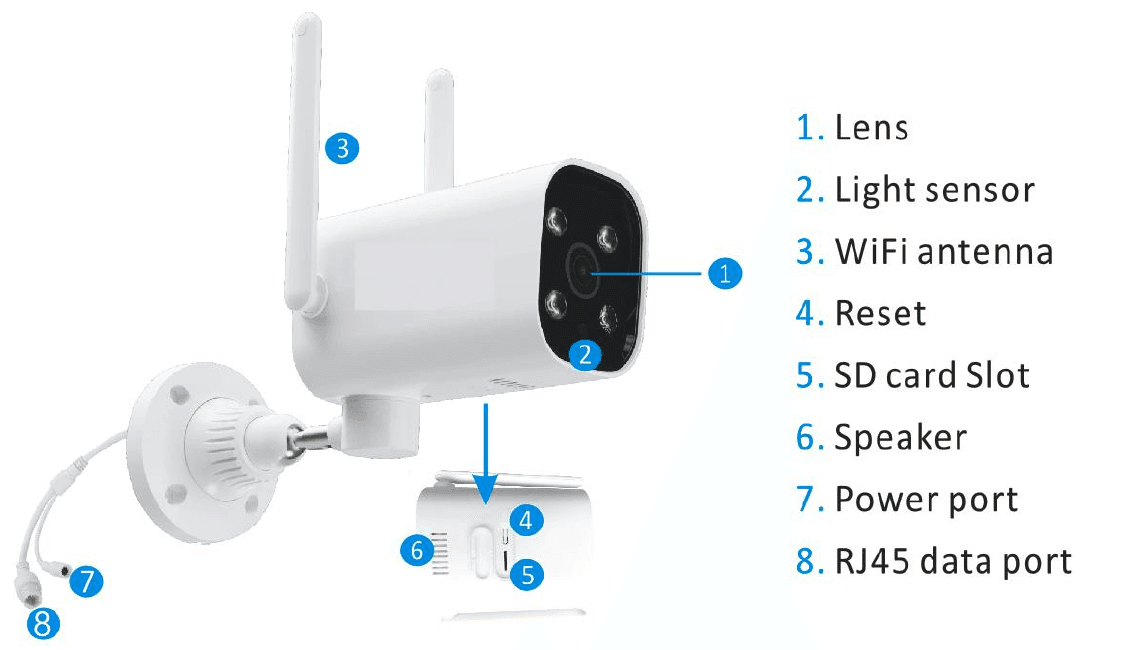
- 1. Lente
- 2. Sensor de luz
- 3. Antena WiFi
- 4. Reset
- 5. Slot do cartão SD
- 6. Alto-falante
- 7. Porta de alimentação
- 8. Porta de dados RJ45
- Slot do cartão SD — Compatível com cartão micro SD para armazenamento local (máximo de 128GB).
- Botão de reset — Usado para restaurar a câmera às configurações de fábrica (mantenha pressionado por 5-8s).
2. Baixe o aplicativo "CloudEdge"
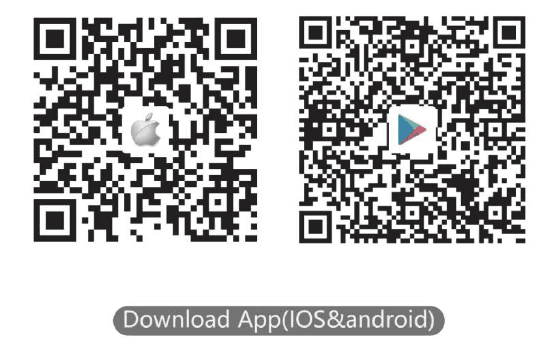
Baixe e instale o aplicativo "CloudEdge".
- na Google Play
- na Apple Store
- ou escaneie o QR code a seguir
3. Crie uma conta
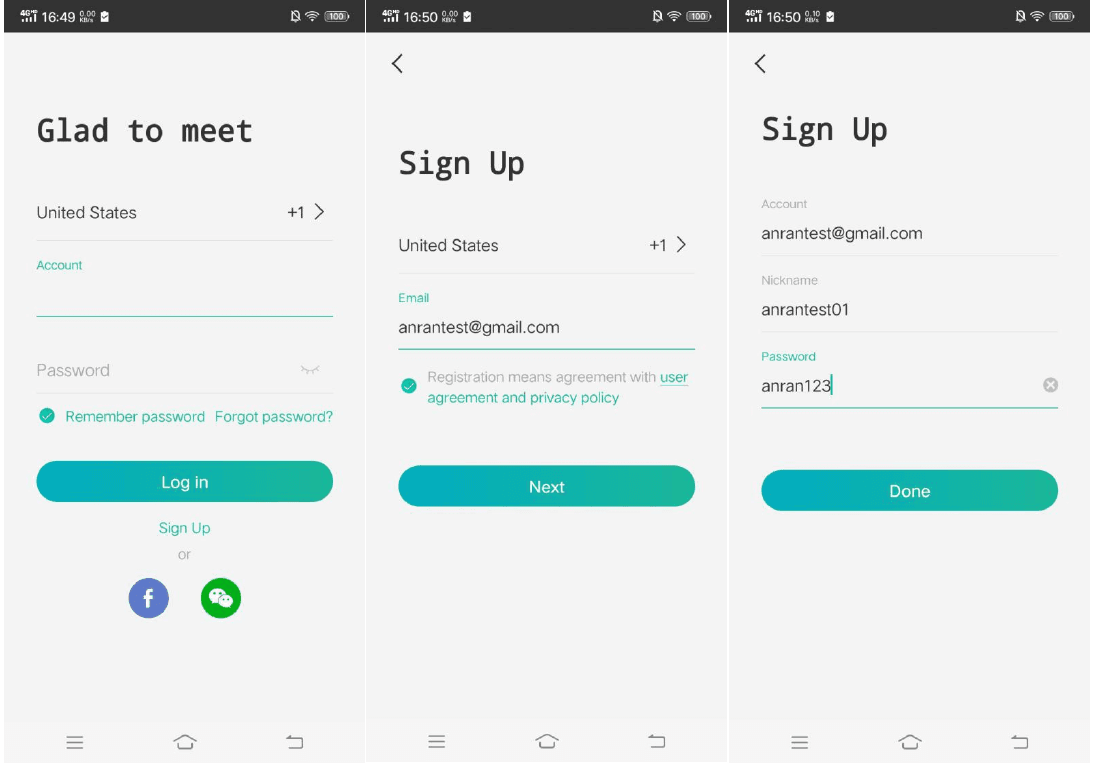
Abra o aplicativo para criar uma conta. Acesse a tela de login e toque em "Sign Up".
Cadastre-se com o seu endereço de e-mail e toque em "Next".
Defina um "Nickname" e uma "Password" para o seu aplicativo e toque em "Done" para concluir.
4. Configure o Wi-Fi da câmera
Posicione o seu celular e a câmera próximos ao roteador, mantendo uma distância de 5-10m.
Faça login no "CloudEdge" e toque no ícone "+" no centro. Toque em "Camera" para adicionar o dispositivo.
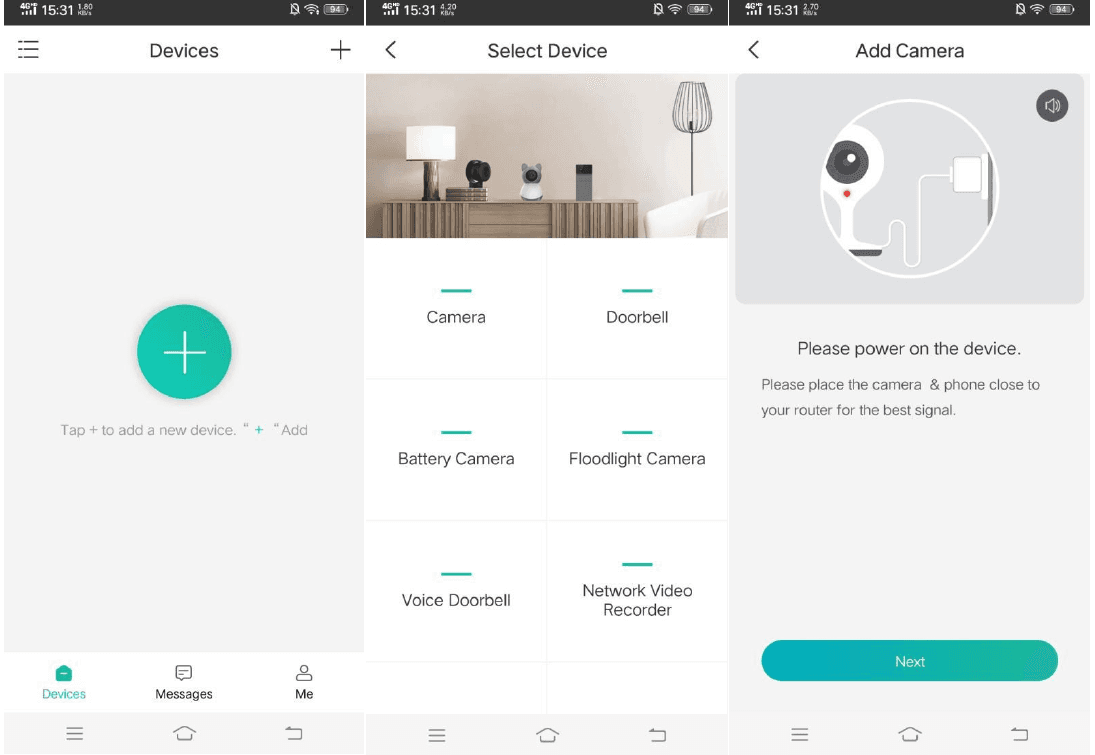
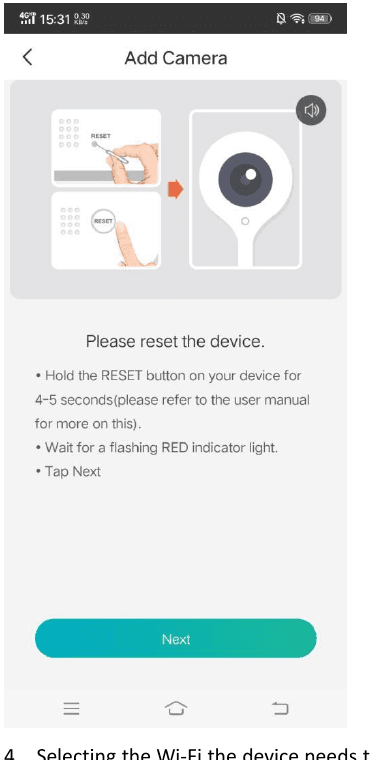
Reinicie o dispositivo e aguarde até que o indicador VERMELHO comece a piscar; em seguida, toque em "Next".
Selecione o Wi-Fi ao qual o dispositivo deve se conectar (o Wi-Fi da sua casa), insira a senha e toque em "Next".
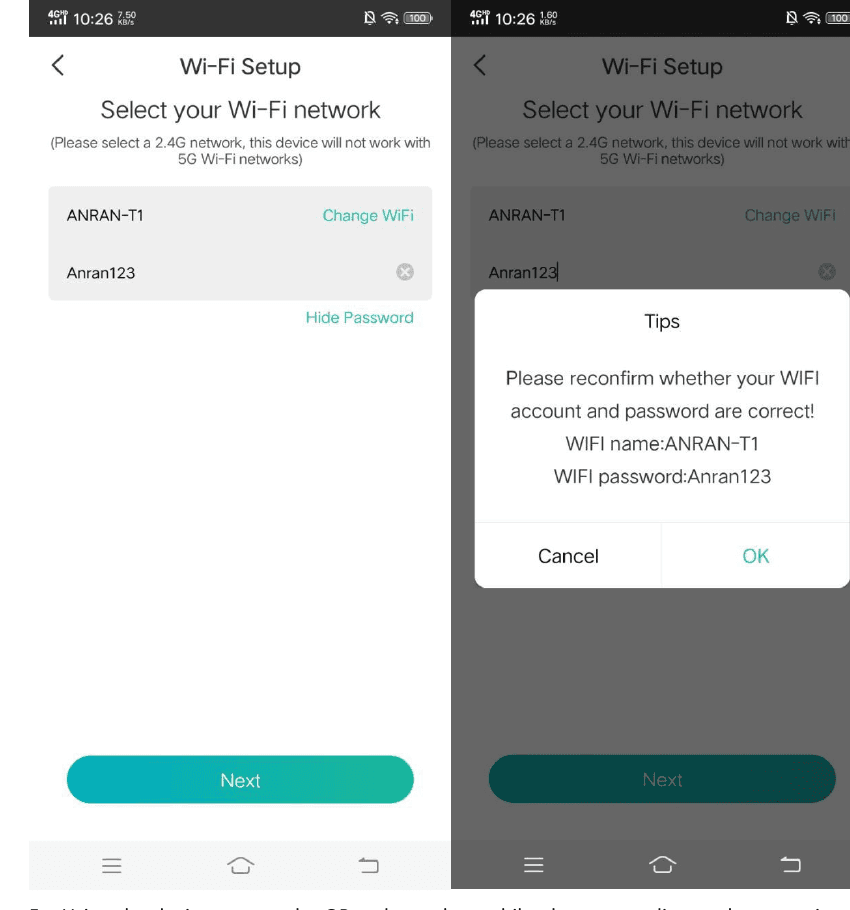
Selecione uma rede 2.4G; este dispositivo não funciona com redes Wi-Fi 5G.
Use o dispositivo para escanear o QR code exibido no celular, conforme a ilustração indica; depois prossiga para a próxima etapa ao ouvir o tom de aviso.
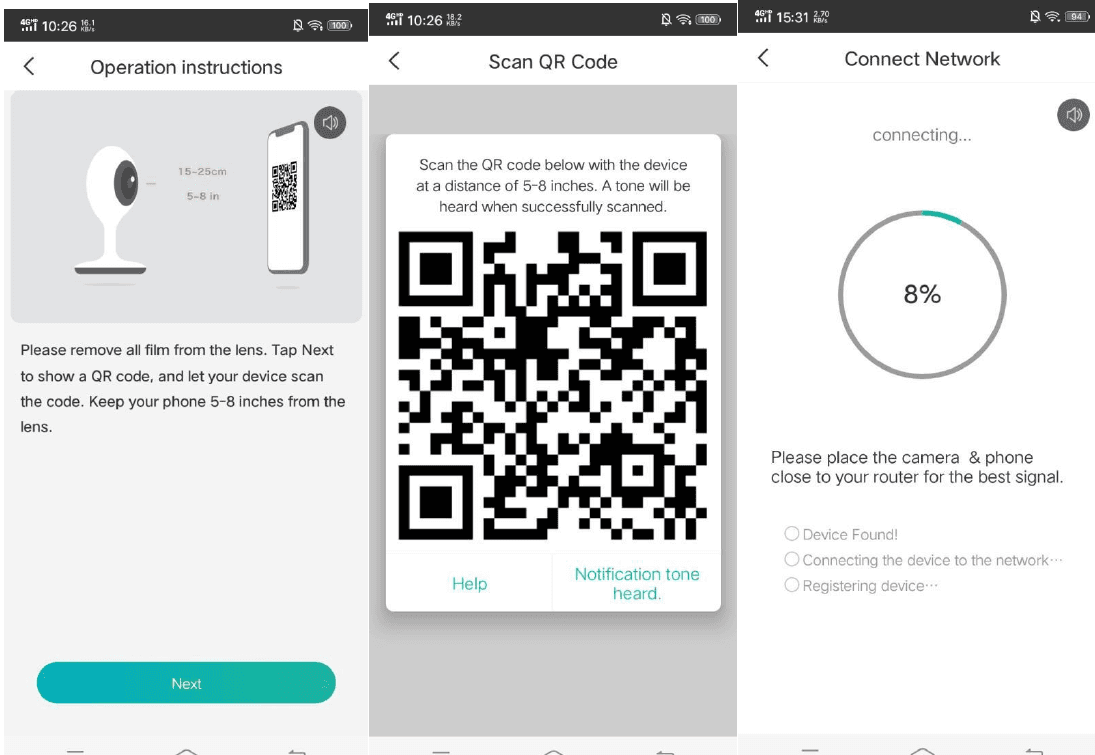
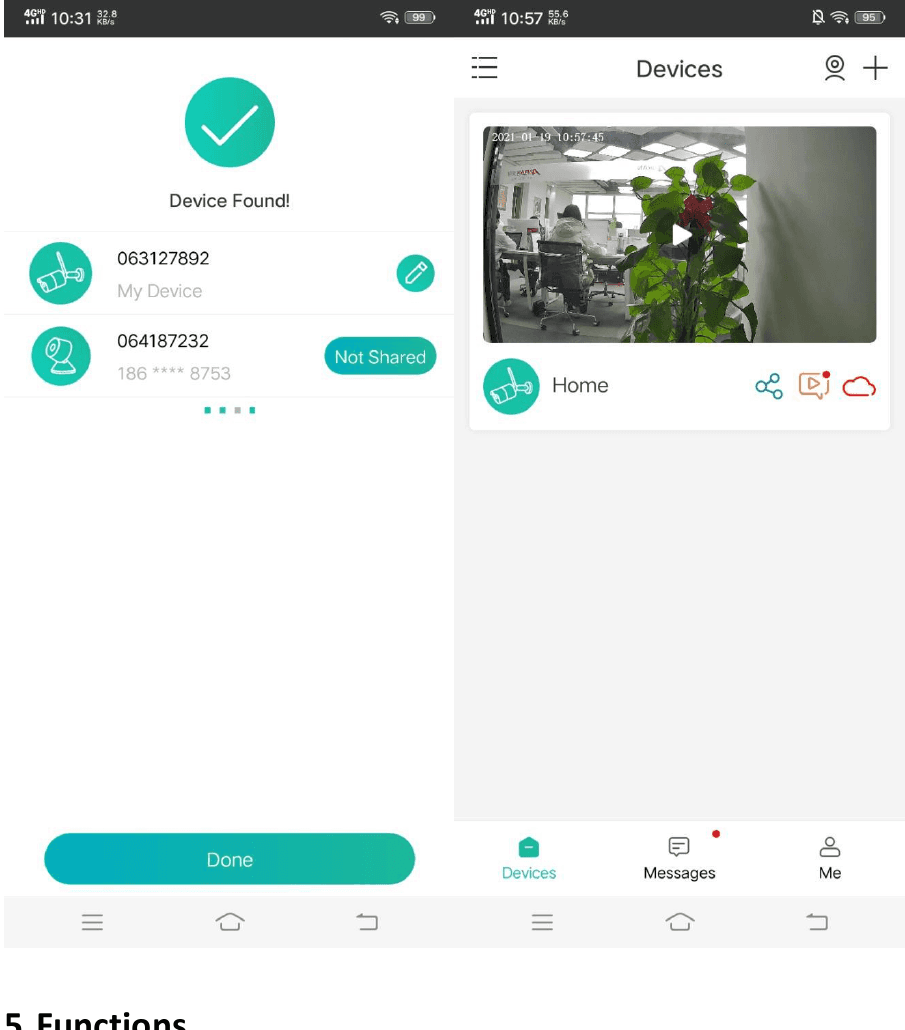
Após a configuração da rede ser concluída com sucesso, defina o nome e a senha do dispositivo para adicioná-lo com êxito; em seguida, você poderá visualizar a imagem da câmera em tempo real.
5. Funções
Gravação
Use o cartão SD ou ative o serviço de armazenamento em nuvem para gravar cada momento.
Dia e noite
A potente visão noturna garante monitoramento sem interrupções, mesmo na escuridão total.
Áudio bidirecional
Quando você vê um visitante na visualização ao vivo da câmera, pode chamá-lo e se comunicar com ele por meio da função do aplicativo.
6. Perguntas frequentes
P: O dispositivo não consegue exibir a visualização corretamente?
R: Verifique se a rede está funcionando normalmente; você pode aproximar a câmera do roteador e, se isso não resolver, recomendamos reiniciar o dispositivo e adicioná-lo novamente.
P: Por que o dispositivo continua na lista de dispositivos após o reset?
R: O reset do dispositivo apenas redefine a configuração de rede da câmera, mas não altera a configuração no aplicativo. Para remover a câmera, é necessário excluí-la pelo aplicativo.
P: Como mudar a rede da câmera para outro roteador?
R: Primeiro remova e reinicie o dispositivo no aplicativo e, em seguida, configure-o novamente pelo aplicativo.
P: Por que o dispositivo não reconhece o cartão SD?
R: Recomendamos inserir o cartão SD com a alimentação desligada. Confirme se o cartão SD está em bom funcionamento e se o formato é FAT32. O cartão TF também pode não ser reconhecido quando a conexão de internet está instável.
P: Por que não recebo as notificações no aplicativo do meu celular?
R: Confirme se o aplicativo está em execução no celular e se a respectiva função de alerta foi ativada; verifique também se as notificações de mensagens e as permissões correspondentes foram ativadas nas configurações do sistema do celular.
Babá Eletrônica PARIS RHONE PE-BBM002
Manual do usuário da babá eletrônica PARIS RHONE PE-BBM002, abrangendo segurança, diagramas do produto, instalação, conexão da câmera/app, recursos do monitor e especificações.
Guia de Início Rápido da Câmera de Segurança WiFi HD ANRAN
Guia de início rápido da câmera de segurança WiFi HD ANRAN, abordando o conteúdo da embalagem, a visão geral do produto, o download do aplicativo, a instalação, o registro de conta e o emparelhamento WiFi passo a passo pelo aplicativo CloudEdge.