Documentação CloudEdge App
Guia de Início Rápido da Câmera de Segurança CloudEdge
Guia de início rápido para uma câmera de segurança CloudEdge, abordando o download do aplicativo e as permissões, o registro de conta e o emparelhamento do dispositivo passo a passo pelo aplicativo CloudEdge.
Este guia de início rápido orienta você na configuração de uma câmera de segurança CloudEdge com o aplicativo CloudEdge, desde o download do aplicativo até a adição da câmera e o uso das funções de visualização ao vivo.
Antes de começar a emparelhar a câmera com o Wi-Fi, certifique-se de que o seu smartphone esteja conectado a um sinal Wi-Fi de 2.4G. Para mais ajuda, consulte as Perguntas frequentes.
1. Instruções do Produto
1.1 Download e Instalação do APP
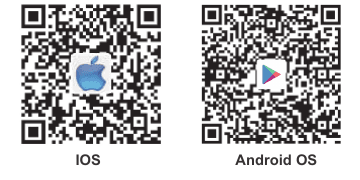
O CloudEdge está disponível para iOS e Android. Pesquise o nome "CloudEdge" na App Store ou no Google Play, ou escaneie o QR Code para baixar o aplicativo.
·Compatibilidade
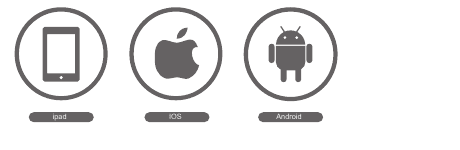
- IOS
- Android OS
- Baixar o aplicativo (iOS e Android)
1.2 Configurações de Permissão do APP
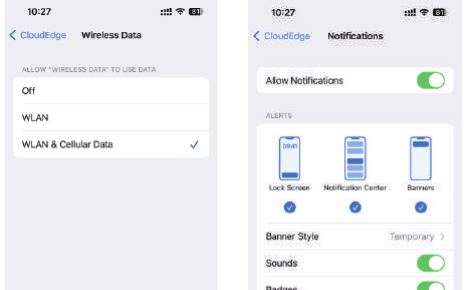
Ative as 2 permissões abaixo ao usar este APP pela primeira vez. Caso contrário, a adição da câmera IP falhará.
- Permita que o APP "CloudEdge" acesse os dados móveis (rede celular) e a rede local sem fio, caso contrário não será possível adicionar a câmera IP.
- Permita que o APP "CloudEdge" receba mensagens enviadas por notificação push, caso contrário o celular não receberá os alertas de alarme quando a detecção de movimento ou o alarme sonoro for acionado.
2. Registro de Conta
Processo de registro:
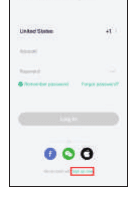
Abra o aplicativo e clique em "Cadastre-se agora" para se registrar. Se você já tiver uma conta, clique em "Entrar".
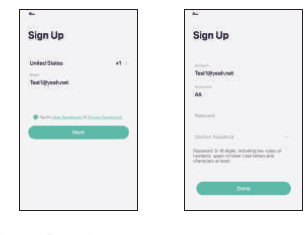
Insira um endereço de e-mail válido e marque a opção de aceite da política de privacidade. Em seguida, informe o apelido e a senha.
Observações:
- Marque "Concordo" com os "Termos de Uso e a Política de Privacidade".
- Se o código de verificação demorar para chegar devido a problemas de rede, tente novamente mais tarde.
- Se você se registrar com um e-mail, verifique o código de verificação na pasta de spam caso não o tenha recebido.
Antes de começar a emparelhar a câmera com o Wi-Fi, certifique-se de que o seu smartphone esteja conectado a um sinal Wi-Fi de 2.4G.
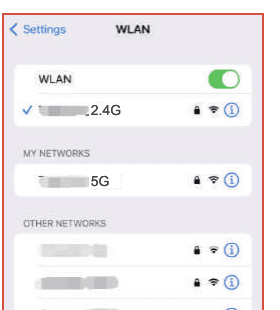
Se você não conseguir ver o sinal de 2.4G nas configurações da WLAN, é possível ativá-lo no seu roteador. Todos os roteadores, sejam 5G ou de canal duplo, contam com um sinal de 2.4G.
3. Adição do Dispositivo
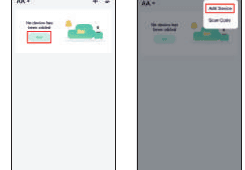
Clique em "Adicionar dispositivo" ou em "+" e, em seguida, selecione o ícone da câmera correspondente para adicioná-la.
Selecione a rede Wi-Fi, insira a senha e clique em "Avançar".
Observação: todos os roteadores, inclusive os roteadores 5G, também contam com sinal de 2.4G. Basta escolher o sinal de 2.4G durante a configuração. Não há problema em voltar para o sinal 5G no seu smartphone após emparelhar a câmera no aplicativo, se quiser.
Consulte as Perguntas e respostas se não souber como ativar o sinal de 2.4G no seu roteador.
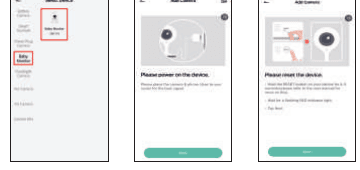
Observação:
- A câmera é compatível apenas com redes Wi-Fi de 2.4 GHz.
- O número de caracteres do SSID e da senha do roteador não deve exceder 24 dígitos.
Veja as instruções de operação da leitura do código e clique em "Avançar". Escaneie o QR code exibido no seu telefone com a câmera e clique em "Avançar" quando a câmera emitir o som de aviso. A configuração pode ser concluída em cerca de 30 segundos.
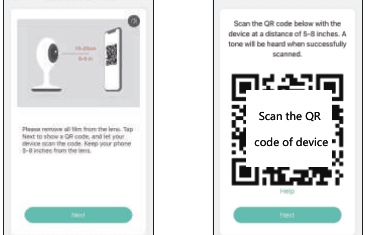
Durante a conexão, mantenha o roteador, o celular e a câmera o mais próximos possível.
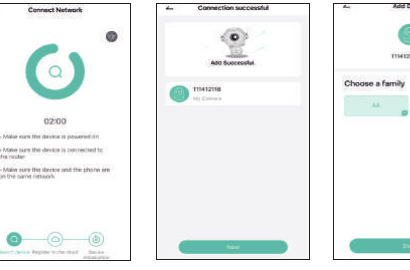
Tudo pronto. Você adicionou a câmera ao seu telefone com sucesso. Comece a monitorar a sua casa.
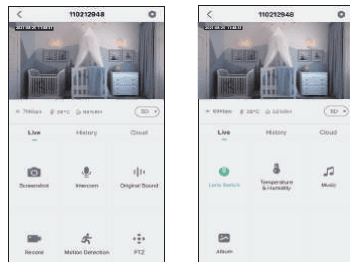
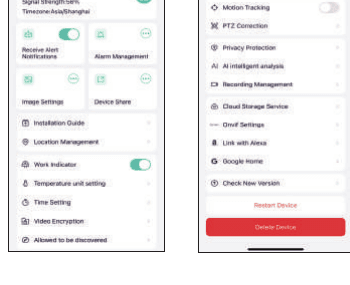
Na interface de visualização ao vivo, clique em  para configurar as funções comuns da câmera.