 Documentação CloudEdge App
Guia de Início Rápido da Câmera de Segurança WiFi HD ANRAN
Guia de início rápido da câmera de segurança WiFi HD ANRAN, abordando o conteúdo da embalagem, a visão geral do produto, o download do aplicativo, a instalação, o registro de conta e o emparelhamento WiFi passo a passo pelo aplicativo CloudEdge.
Este guia de início rápido orienta você na configuração da câmera de segurança WiFi HD ANRAN com o aplicativo CloudEdge, desde tirar da embalagem e instalar até registrar uma conta e emparelhar a câmera com sua rede WiFi.
Esta câmera WiFi só pode se conectar a um sinal WiFi de 2,4 GHz — ela não é compatível com WiFi de 5 GHz. Para obter mais ajuda, consulte as Perguntas frequentes.
Conteúdo da embalagem
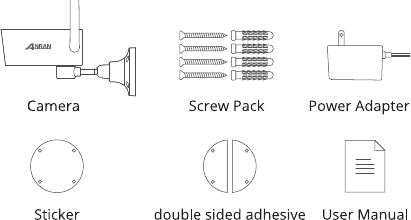
- Câmera
- Kit de parafusos
- Adaptador de energia
- Adesivo
- Fita dupla face
- Manual do usuário
Visão geral do produto
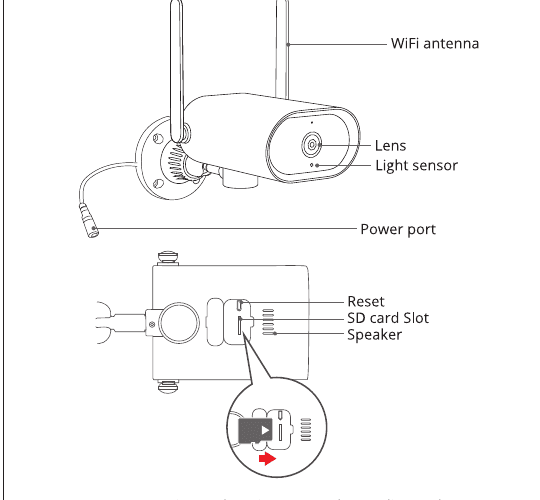
- Antena WiFi
- Lente
- Sensor de luz
- Porta de energia
- Reset
- Slot do cartão SD
- Alto-falante
ATENÇÃO: insira o cartão Micro SD na direção indicada no diagrama. O cartão Micro SD pode FICAR PRESO se for inserido incorretamente, e o dispositivo pode ser danificado.
- Porta do cartão SD: compatível com cartão micro SD para armazenamento local (máximo de 128 GB).
- Botão de reset: usado para restaurar a câmera às configurações de fábrica (pressione e segure por 5 a 8 segundos).
Instalação e configuração do aplicativo CloudEdge
Baixe e instale o aplicativo CloudEdge:
- pela Google Play
- pela Apple Store
- ou escaneie o seguinte código QR
Baixe o aplicativo (iOS e Android).
Instalação da câmera
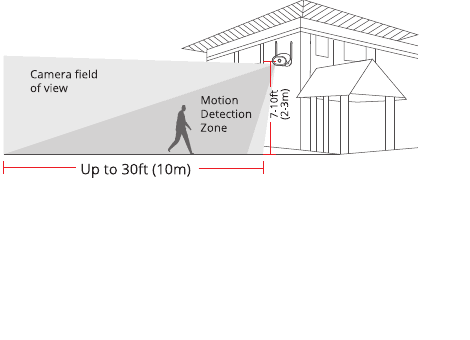
Escolha a altura e o local
Instale a anranCam a 2 a 3 m (7 a 10 pés) acima do solo. Essa altura maximiza o alcance de detecção de movimento da anranCam. Evite posicionar a anranCam sob luz solar direta.
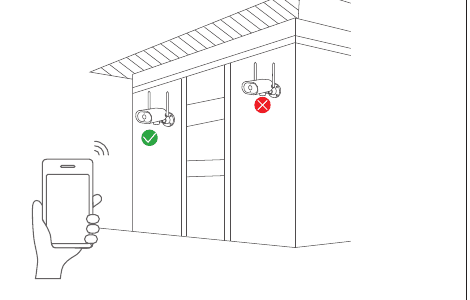
Teste o sinal WiFi no local de instalação
Use um celular para testar a qualidade do sinal WiFi no local de instalação antes de montar a câmera; certifique-se de que o roteador WiFi consegue fornecer um bom sinal WiFi.
Registre uma conta
Abra o aplicativo para se cadastrar. Acesse a tela de login e toque em "Cadastrar". Cadastre-se com seu endereço de e-mail e toque em "Avançar".
Defina um "Apelido" e uma "Senha" para o seu aplicativo e toque em "Concluir" para finalizar.
Configure o WiFi da câmera
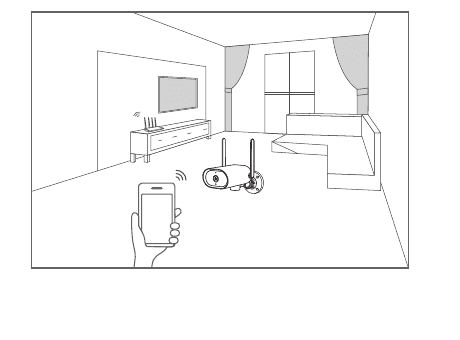
Coloque o celular e a câmera próximos do roteador, mantendo uma distância de até 5 metros.
Observação: a câmera WiFi só pode se conectar a um sinal WiFi de 2,4 GHz. Não é compatível com WiFi de 5 GHz. Portanto, para o funcionamento normal, basta conectá-la ao sinal WiFi doméstico na faixa de frequência de 2,4 GHz.
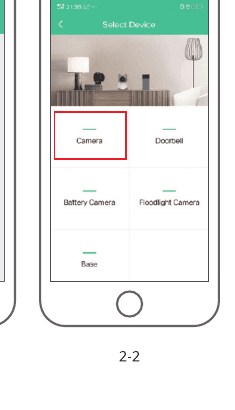
Faça login no "CloudEdge" e toque no ícone "+" no centro. Toque em "Câmera" para adicionar o dispositivo.
Reinicie o dispositivo e aguarde até que a luz indicadora VERMELHA pisque; em seguida, toque em "Avançar".
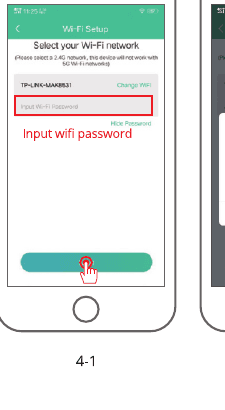
Selecione o Wi-Fi ao qual o dispositivo precisa se conectar (o Wi-Fi da sua casa), digite a senha e toque em "Avançar".
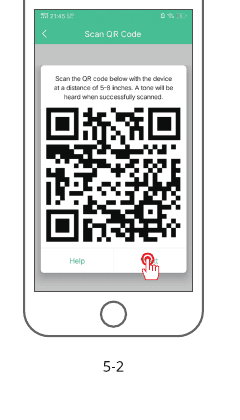
Use o dispositivo para escanear o código QR no celular conforme a operação indicada na figura e, em seguida, prossiga para a próxima etapa após ouvir o som de aviso.
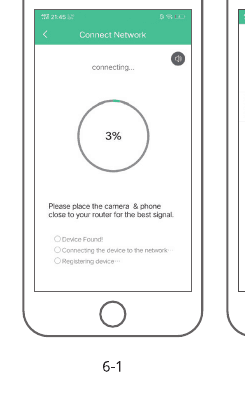
Ao conectar, aguarde a conclusão da configuração. Mantenha a câmera e o celular próximos do roteador para obter o melhor sinal.
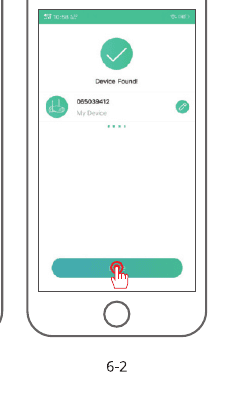
Após a configuração de rede ser concluída com sucesso, defina o nome e a senha do dispositivo para adicioná-lo com êxito; assim você poderá ver a imagem da câmera em tempo real.
Perguntas frequentes
P: O dispositivo não consegue exibir a visualização corretamente?
R: Verifique se a rede está funcionando normalmente; você pode posicionar a câmera próxima do roteador e, caso isso não resolva, recomendamos reiniciar o dispositivo e adicioná-lo novamente.
P: Por que o dispositivo continua na lista de dispositivos após a reinicialização?
R: A reinicialização do dispositivo apenas redefine a configuração de rede da câmera, mas não altera a configuração no aplicativo. Para remover a câmera, é necessário excluí-la pelo aplicativo.
P: Como mudar a rede da câmera para outro roteador?
R: Primeiro remova e reinicie o dispositivo no aplicativo e, em seguida, configure o dispositivo novamente pelo aplicativo.
P: Por que o dispositivo não reconhece o cartão SD?
R: Recomendamos inserir o cartão SD com o aparelho desligado. Confirme se o cartão SD está em pleno funcionamento e formatado em FAT32. Além disso, o cartão TF pode não ser reconhecido quando a conexão de internet não está boa.
P: Por que não recebo as notificações no aplicativo do meu celular?
R: Confirme se o aplicativo está em execução no celular e se a função de lembrete correspondente está ativada; verifique também se as notificações de mensagens e as permissões necessárias estão habilitadas nas configurações do sistema do celular.
Guia Rápido da Câmera HD Sem Fio ANRAN
Configure a câmera de segurança HD sem fio ANRAN com o aplicativo CloudEdge — visão geral do hardware, criação de conta, emparelhamento Wi-Fi, principais funções e perguntas frequentes.
Guia de Início Rápido da Câmera de Segurança CloudEdge
Guia de início rápido para uma câmera de segurança CloudEdge, abordando o download do aplicativo e as permissões, o registro de conta e o emparelhamento do dispositivo passo a passo pelo aplicativo CloudEdge.