 Документация CloudEdge App
Камера видеонаблюдения BOIFUN 4G LTE
Руководство по настройке и использованию камеры видеонаблюдения BOIFUN 4G LTE с приложением CloudEdge — выбор SIM-карты, включение, настройка APN, зарядка, установка, PIR-обнаружение и советы по работе аккумулятора.
В этом руководстве рассматривается камера видеонаблюдения BOIFUN 4G LTE и приложение CloudEdge: выбор SIM-карты, включение, настройка APN, зарядка, установка и PIR-обнаружение движения.
Дополнительную помощь смотрите в разделе Частые вопросы по 4G-камере. Если вы выполнили все шаги, но проблема осталась, отправьте номер вашего заказа и описание проблемы на [email protected].
Важные указания перед использованием
- Несмотря на все приложенные усилия по обеспечению полноты и точности руководства, возможны расхождения из-за обновлений продукта.
- Вставляйте и извлекайте SIM-карту только при выключенной камере.
- Чтобы обеспечить уверенный приём мобильной сети, рекомендуется использовать SIM-карту, поставляемую в комплекте с камерой.
- SIM-карта в комплекте с камерой предоставляет всего 100 МБ бесплатного трафика. Своевременно добавьте тарифный план в приложении после успешного добавления камеры.
- Для бесперебойной работы камеры следите за тем, чтобы на SIM-карте было достаточно трафика, и регулярно пополняйте тарифный план SIM-карты.
- Камера специально разработана для обнаружения движения и не поддерживает круглосуточную трансляцию и запись видео.
- Для продления срока службы аккумулятора рекомендуется не направлять камеру прямо на улицу или в места с большим количеством людей и транспорта.
1. Что в коробке?
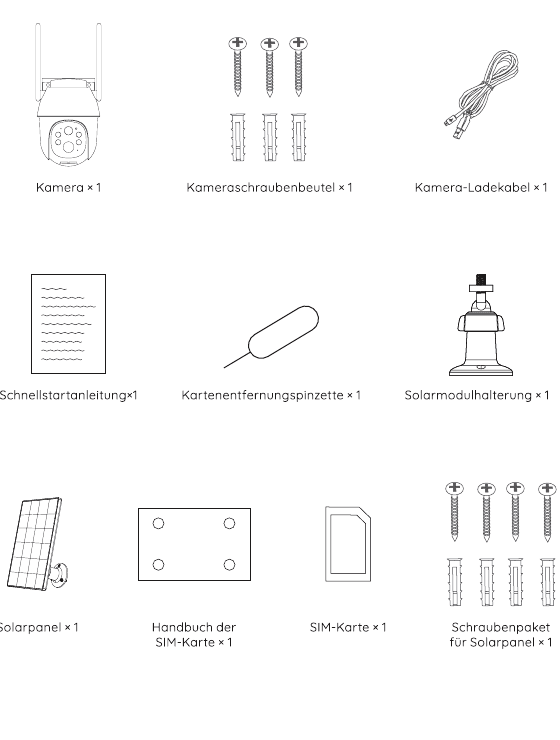
- Камера × 1
- Пакет с винтами для камеры × 1
- Кабель для зарядки камеры × 1
- Краткое руководство × 1
- Пинцет для извлечения карты × 1
- Кронштейн для солнечной панели × 1
- Солнечная панель × 1
- Инструкция к SIM-карте × 1
- SIM-карта × 1
- Пакет с винтами для солнечной панели × 1
2. Знакомство с камерой
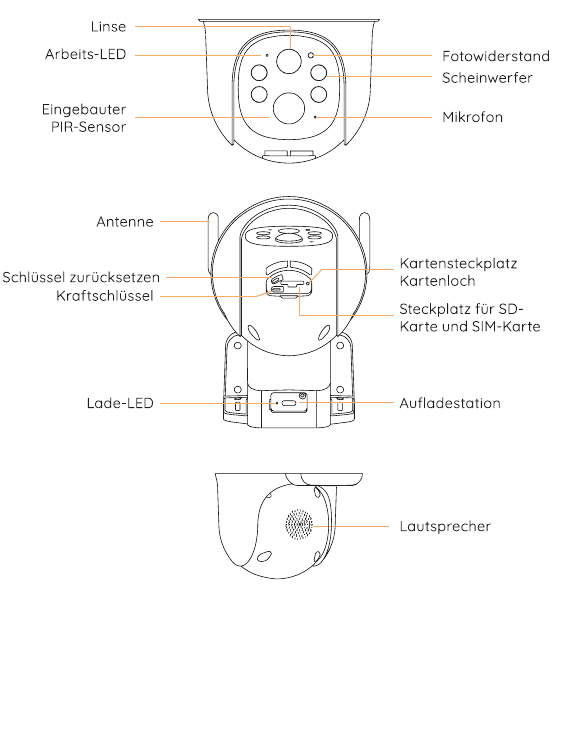
Передняя часть: объектив, рабочий светодиод, встроенный PIR-датчик, фоторезистор, прожектор, микрофон.
Задняя часть: антенна, кнопка сброса, кнопка питания, слот / отверстие для карты, слот для SD-карты и SIM-карты, светодиод зарядки, порт зарядки.
Нижняя часть: динамик.
| Элемент | Описание |
|---|---|
| Кнопка сброса | Удерживайте RESET в течение 5 секунд, чтобы сбросить устройство (если вы изменяли настройки, они будут возвращены к заводским значениям). |
| Слот для SD-карты | Поддерживает локальное хранение на SD-карте (до 128 ГБ). |
| Слот для SIM-карты | Поддерживает карту формата Nano-SIM. |
| Объектив | Поддерживает разрешение FHD 2K. |
| Индикатор питания | Красный — идёт зарядка. Синий — зарядка завершена. |
| Микрофон | Записывает звук для ваших видео. |
| PIR-датчик | Обнаруживает движущиеся объекты на расстоянии до 10 метров. |
| Индикатор рабочего состояния | Постоянно горит красный: проблема с сетью камеры. Мигает красный: ожидание подключения к сети. Попеременно мигают красный и синий: не удалось распознать SIM-карту. Медленно мигает синий: SIM-карта успешно распознана. |
| Динамик | Вывод звука для двусторонней голосовой связи. |
| Порт зарядки | Для зарядки камеры используйте адаптер питания 5 В / 2 А. |
| Винт с накаткой | Для фиксации камеры и основания. |
| Антенна | Специальная антенна для сигнала 4G. |
3. Загрузка приложения и регистрация
Загрузка приложения «CloudEdge»
Найдите «CloudEdge» в App Store или Google Play либо отсканируйте QR-код в магазине приложений, чтобы загрузить и установить приложение на смартфон.
Действующим пользователям рекомендуется обновить приложение до последней версии. Смотрите приложение CloudEdge.
Настройка разрешений приложения
При первом использовании приложения предоставьте следующие 2 разрешения:
- Разрешите «CloudEdge» доступ к мобильным данным и Wi-Fi, иначе вы не сможете добавлять устройства.
- Разрешите «CloudEdge» получать уведомления, иначе телефон не будет получать push-уведомления о тревогах при срабатывании обнаружения движения или звуковой сигнализации.
На приведённых выше снимках экрана показаны действия для телефона на iOS; способ открытия разрешений на телефонах с Android в целом аналогичен.
Регистрация учётной записи
Новые пользователи должны зарегистрироваться по электронной почте. Порядок действий:
Советы:
- Указывайте правильный адрес электронной почты.
- Выбирайте правильный код страны.
- При регистрации новой учётной записи выбирайте регион, в котором вы фактически находитесь. (Камеры нельзя использовать совместно между разными регионами регистрации.)
4. Выбор SIM-карты
В комплект поставки камеры входит SIM-карта, поддерживающая основных операторов сети в вашей стране. Её преимущества: простая установка и использование, быстрое и удобное пополнение трафика, хорошая совместимость с сетями, уверенный сигнал 4G, высокая совместимость с камерой, отсутствие необходимости заключать договор с оператором и др. Рекомендуем использовать именно её.
Эта SIM-карта совместима только с данной камерой; не вставляйте её в смартфон или другие электронные устройства.
Если вам нужно использовать SIM-карту местного оператора, выберите из следующего списка:
| Страна | Рекомендуемые операторы | Диапазоны частот 3/4G, поддерживаемые камерой |
|---|---|---|
| США | Verizon / AT&T / T-Mobile | LTE-FDD: B2/B4/B5/B12/B13/B14/B66/B71; WCDMA: B2/B4/B5 |
| Великобритания | O2 / Vodafone / EE / Three | LTE-FDD: B1/B3/B5/B7/B8/B20/B28; LTE-TDD: B38/B40; WCDMA: B1/B5/B8 |
| Германия | Telekom / Vodafone / Telefónica | LTE-FDD: B1/B3/B5/B7/B8/B20/B28; LTE-TDD: B38/B40; WCDMA: B1/B5/B8 |
| Франция | Orange / Bouygues / SFR / Free | LTE-FDD: B1/B3/B5/B7/B8/B20/B28; LTE-TDD: B38/B40; WCDMA: B1/B5/B8 |
| Испания | Vodafone / Orange / Movistar | LTE-FDD: B1/B3/B5/B7/B8/B20/B28; LTE-TDD: B38/B40; WCDMA: B1/B5/B8 |
| Италия | Vodafone / TIM / WindTre / Iliad | LTE-FDD: B1/B3/B5/B7/B8/B20/B28; LTE-TDD: B38/B40; WCDMA: B1/B5/B8 |
| Другие страны Европы | Выберите из ведущих местных операторов | LTE-FDD: B1/B3/B5/B7/B8/B20/B28; LTE-TDD: B38/B40; WCDMA: B1/B5/B8 |
- Камера не гарантирует совместимость с SIM-картами операторов, не указанных выше; выбирайте внимательно. Камера использует только передачу данных и не задействует такие услуги, как звонки и SMS.
- На некоторых картах есть PIN-код, который сначала нужно отключить с помощью смартфона. Не вставляйте SIM-карту IoT или M2M в смартфон.
- Камеры, купленные в одной стране, могут быть непригодны в других странах из-за различий в диапазонах частот 4G. Камеры, купленные в Европе, поддерживаются в странах, перечисленных в инструкции к SIM-карте.
5. Установка SIM-карты
Слот для SIM-карты находится под резиновой крышкой под объективом камеры; снимите резиновую крышку. Сначала вставьте SIM-карту в Позицию 1, а SD-карту — в Позицию 2. При установке карты Nano-SIM и SD-карты в слот следите за тем, чтобы сторона с золотистыми контактами была обращена вниз; срезанный уголок карты должен входить в слот, и карту нужно задвинуть до упора. Если установка затруднена, воспользуйтесь пинцетом для SIM-карты из комплекта поставки камеры.
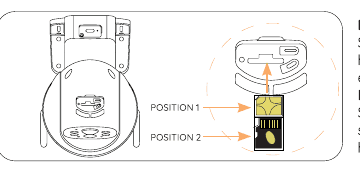
Не вставляйте SIM-карту в слот неправильной стороной. В противном случае SIM-карта не будет распознана, застрянет внутри и её невозможно будет извлечь.
6. Включение камеры
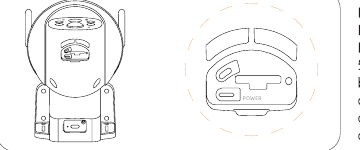
После установки SIM-карты удерживайте кнопку питания камеры в течение 5 секунд, пока индикатор питания сбоку от объектива не загорится красным, затем отпустите её.
Подождите около 30 секунд, пока рабочий индикатор не замигает синим и вы не услышите голосовую подсказку «Ожидание подключения» — это означает, что камера успешно подключилась к сети 4G. Следующий шаг — добавить камеру в приложение.
Не удалось добавить? Обратите внимание на следующее для решения проблем
| Голосовая подсказка камеры | Состояние рабочего индикатора | Состояние камеры | Решения |
|---|---|---|---|
| Истекло время ожидания подключения | Индикатор не горит | Если сеть долго не настроена, устройство автоматически переходит в спящий режим. | Нажмите кнопку питания, чтобы перезапустить камеру. |
| SIM-карта не найдена | Красный и синий индикаторы мигают попеременно, затем гаснут. | Камера не распознаёт эту SIM-карту. | Проверьте, что SIM-карта вставлена правильной стороной. Проверьте, что SIM-карта вставлена не до конца, и установите её заново. |
| SIM-карту нельзя использовать | Красный и синий индикаторы мигают попеременно. | Камера не может зарегистрироваться у оператора сети. | 1. Проверьте, есть ли на SIM-карте PIN-код, вставьте её в телефон и отключите PIN (не вставляйте в телефон собственную SIM-карту камеры). 2. Проверьте, активирована ли SIM-карта; если нет, обратитесь к оператору для активации (камера поставляется с SIM-картой — обратитесь в службу поддержки бренда). 3. Проверьте, достаточно ли трафика на SIM-карте. 4. Сигнал в текущем месте может быть слабым; переместите камеру в место с более уверенным сигналом. |
| Нет сигнала LTE | Красный индикатор постоянно мигает. | На SIM-карте нет тарифного плана либо слабый сигнал 4G. | 1. Проверьте, активен ли тарифный план SIM-карты. 2. Текущий сигнал 4G слабый; разместите камеру в месте с более уверенным сигналом или замените SIM-карту. |
| APN не совпадает | Красный и синий индикаторы мигают попеременно. | Камера несовместима с APN данной SIM-карты. | Импортируйте APN SIM-карты в камеру через приложение (подробности — в следующем разделе). |
Если после нескольких попыток добавить камеру это по-прежнему не удаётся, обратитесь за помощью в службу поддержки бренда. Отправьте номер вашего заказа и описание проблемы на [email protected].
7. Настройка APN
Только при использовании местной SIM-карты возможна ситуация, когда APN не распознаётся. В этом случае нужно вручную импортировать данные APN в камеру.
Когда камера произносит голосовую подсказку «Нераспознанный APN», добавьте в приложении страницу «4G-камера», нажмите «Мигают красный и синий индикаторы» → выберите «Ввести данные APN текущей SIM-карты», чтобы открыть страницу настроек APN.
Просто введите соответствующие данные в первые три поля: «MCC», «MNC» и «APN». Если вы не знаете данные APN своей SIM-карты, обратитесь к оператору карты. Либо вставьте SIM-карту в смартфон и узнайте данные APN в настройках телефона.
После успешного импорта APN добавьте 4G-камеру заново.
8. Зарядка камеры
Перед установкой камеры на улице рекомендуется полностью зарядить её аккумулятор.
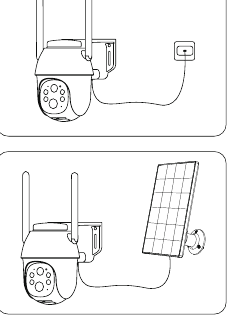
- Заряжайте камеру с помощью качественного адаптера питания 5 В, имеющегося в продаже (не входит в комплект).
- Используйте для зарядки камеры солнечную панель.
Индикатор зарядки (вверху слева от объектива): красный светодиод — идёт зарядка. Синий светодиод — зарядка завершена.
Для лучшей защиты от непогоды вставьте штекер зарядки солнечной панели в резиновую заглушку так, чтобы заглушка полностью закрывала порт зарядки.
Для зарядки камеры используйте только адаптер питания 5 В и не заряжайте её вблизи огня или обогревателей. Если во время зарядки от аккумулятора исходит запах, тепло, он деформируется или появляются другие отклонения, немедленно прекратите зарядку или использование.
9. Установка камеры
Замечания перед установкой
- Чтобы камера получала хороший сигнал сети, устанавливайте её в месте с хорошим сигналом и без помех.
- Чтобы избежать частых тревог и быстрого разряда аккумулятора, не направляйте камеру прямо на улицу или на оживлённые места.
- Убедитесь, что в пределах 1,5 метра (5 футов) от PIR-датчика нет отражающих поверхностей, иначе это нарушит нормальную работу датчика.
- Для использования на улице камеру нужно устанавливать передней частью наружу — это обеспечивает лучшую влагозащиту и более эффективную работу PIR-датчика движения.
- Для лучшей влагозащиты после установки убедитесь, что все резиновые заглушки на поверхности камеры закрыты.
- Для более надёжного подключения к сети 4G рекомендуется устанавливать антенну вертикально вверх или горизонтально.
- Устанавливайте камеру на высоте 2–3 метра (7–10 футов) над землёй. На такой высоте достигается максимальная дальность обнаружения PIR-датчика движения.
- Не размещайте камеру точно по направлению движения нарушителя. Угол между линией от PIR-датчика к нарушителю и траекторией движения нарушителя должен быть больше 20 градусов.
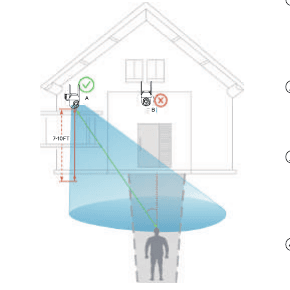
Как показано на рисунке, красная пунктирная линия — это обычный путь нарушителя; тогда точка A является оптимальным местом установки камеры. Если установить камеру в точке B, возможен пропуск тревоги.
Этапы установки
Шаг 1: С помощью электродрели вкрутите два дюбеля в стену. Рекомендуется высота 7–10 футов (2–3 метра) над землёй.
Шаг 2: Проведите винт через монтажное отверстие основания камеры, совместите его с дюбелем, затяните в нужном положении — установка завершена.
Камеру можно закрепить на дереве, продев верёвку через это отверстие. (Верёвка не входит в комплект.)
10. Установка солнечной панели
Для установки солнечной панели используйте входящие в комплект пластиковые кронштейны и винты.
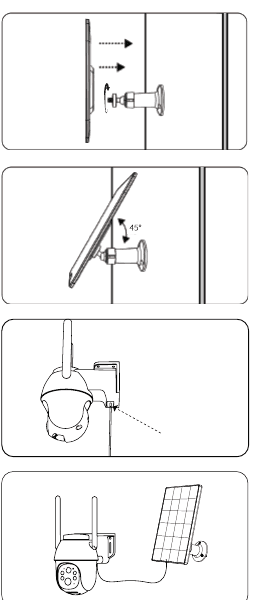
Шаг 1: Закрепите пластиковый кронштейн солнечной панели на стене с помощью дрели и винтов.
Шаг 2: Совместите винтовую головку кронштейна с резьбовым отверстием на задней стороне солнечной панели и поверните по часовой стрелке, чтобы зафиксировать.
Шаг 3: Отрегулируйте угол наклона солнечной панели в соответствии с реальными условиями и убедитесь, что лицевая сторона панели обращена вверх (оптимальный угол наклона — 45°).
Шаг 4: Снимите резиновую заглушку с порта зарядки на поверхности камеры, проденьте штекер зарядки солнечной панели через отверстие в заглушке, а затем правильно вставьте его в порт зарядки камеры.
Шаг 5: Для лучшей влагозащиты полностью закройте порт зарядки резиновой заглушкой.
- Для максимальной эффективности зарядки солнечную панель необходимо устанавливать в месте с достаточным солнечным светом (рекомендуется отсутствие затенения), при этом ежедневная продолжительность освещения должна составлять более 4 часов.
- Чтобы обеспечить эффективность зарядки солнечной панели, регулярно очищайте её поверхность.
- В дождливые дни и холодной зимой эффективность зарядки солнечной панели очень низкая. Если аккумулятор камеры разрядился, снимите камеру, занесите её в помещение, полностью зарядите с помощью адаптера питания 5 В, а затем установите заново.
11. Как камерой могут пользоваться другие?
В целях безопасности камеру можно добавить только в одну учётную запись. Если другим людям нужен одновременный доступ к камере, можно воспользоваться функцией «Поделиться устройством».
Шаги совместного доступа
Сначала другой человек загружает и устанавливает приложение камеры, регистрирует новую учётную запись и входит в систему (страна, выбранная при регистрации, должна совпадать с выбранной вами).
В приложении нажмите «Поделиться устройством», сначала посмотрите обучающее видео и выполните совместный доступ по шагам из видео.
Другой человек получает push-уведомление в своём приложении; чтобы завершить предоставление доступа, нужно нажать «Принять».
Совет: при предоставлении доступа необходимо выбрать права на камеру; выбирайте их в соответствии с фактическими потребностями.
12. Управление видео
Для хранения видеофайлов камере нужна карта Micro-SD (не входит в комплект). Правильно вставьте карту Micro-SD в слот для SD-карты камеры.
Требования к SD-карте:
- Рекомендуем использовать карты известных брендов, таких как SanDisk, Samsung и др.
- Поддерживается ёмкость от 2 до 128 ГБ.
- Рекомендуем использовать стандартные SD-карты класса Class 10.
- Поддерживается только формат FAT32 (после установки карты в компьютер вы можете отформатировать SD-карту, выбрав FAT32).
При обнаружении нарушителя камера автоматически сохраняет видеофайл на SD-карту.
Как загрузить видео с SD-карты на телефон или компьютер?
- При воспроизведении архивного видео в приложении выберите нужный фрагмент и нажмите «Загрузить».
- Вставив SD-карту в компьютер или телефон, найдите нужные видеофайлы. Видеофайлы имеют формат MP4 и могут воспроизводиться напрямую любым плеером.
13. PIR-обнаружение и push-уведомления
Чтобы получать push-уведомления о тревогах, включите в системе телефона разрешение на push-уведомления для приложения.
Камера обладает богатым набором настроек обнаружения движения, включая «Чувствительность обнаружения движения», «Режим работы», «План тревог», «Настройку зоны тревоги», «ИИ-обнаружение людей» и другие функции.
Откройте приложение, выберите устройство и перейдите в «Настройки параметров» → «Управление тревогами», чтобы гибко настроить функцию обнаружения тревог камеры.
Описание чувствительности PIR-обнаружения движения

- 1–3 — низкая чувствительность, дальность обнаружения движения 3–5 метров.
- 4–7 — средняя чувствительность, дальность обнаружения движения 5–7 метров.
- 8–10 — высокая чувствительность, дальность обнаружения движения 7–10 метров.
Описание функции ИИ-обнаружения людей
В разделе «Управление тревогами» → «Пользовательский режим» есть два параметра: «Обнаружение людей днём» и «Обнаружение людей ночью», и по умолчанию они включены. После включения функции обнаружения людей камера подаёт тревогу только при движении людей, а транспорт и животные не вызывают срабатывания. Если вам нужно, чтобы камера обнаруживала транспорт и животных как обычно, отключите обнаружение людей.
Возможны следующие ситуации
| Проблемы и неисправности | Решения |
|---|---|
| Телефон часто получает уведомления о тревогах | 1. Уменьшите чувствительность обнаружения движения. 2. Включите функцию обнаружения людей. 3. Настройте зону тревоги. 4. Не направляйте камеру на дорогу или людные места. |
| На снимке тревоги нет движущихся объектов | 1. Уменьшите чувствительность обнаружения движения. 2. Включите функцию обнаружения людей. |
| Кто-то прошёл мимо без тревоги | 1. Проверьте, включено ли разрешение на push-уведомления. 2. Увеличьте чувствительность обнаружения движения. 3. Не допускайте, чтобы нарушители проходили перпендикулярно камере. |
| Частые ложные тревоги ночью | 1. Убедитесь, что качество изображения ночью нормальное. 2. Отключите «Обнаружение людей ночью». |
| Тревога на телефон приходит несвоевременно, с явной задержкой | 1. Увеличьте чувствительность обнаружения движения. 2. Не допускайте, чтобы нарушители проходили перпендикулярно камере. 3. Проверьте, хорош ли сетевой сигнал у камеры и телефона. |
14. Срок службы аккумулятора и указания по безопасности
Эта камера не рассчитана на круглосуточную работу и круглосуточную запись — она предназначена для записи отдельных событий, которые при необходимости можно просматривать удалённо.
| Причины малого срока работы аккумулятора | Решения для увеличения срока работы аккумулятора |
|---|---|
| PIR-датчик срабатывает часто и постоянно выводит камеру из спящего режима. | 1. Уменьшите чувствительность обнаружения движения. 2. Включите функцию обнаружения людей. 3. Настройте зону тревоги. 4. Не направляйте камеру на дорогу или оживлённые места. |
| Частый и длительный удалённый просмотр видео на телефоне. | Сократите частоту и продолжительность удалённого воспроизведения видео. |
| Очень слабая сеть, из-за чего камера часто автоматически ищет сеть. | Проверьте, не слаб ли сигнал сети 4G вокруг камеры, избегайте объектов, создающих помехи сигналу, и переместите камеру в место с более уверенным сигналом. |
| При низких температурах и в холодную погоду снижается производительность аккумулятора и эффективность зарядки от солнечной панели. | В холодную погоду уменьшите чувствительность обнаружения движения, включите функцию обнаружения людей, настройте зону тревоги и сократите время работы камеры. |
| Низкая эффективность зарядки от солнечной панели или её отсутствие. | 1. Убедитесь, что солнечная панель получает достаточно солнечного света. 2. Проверьте, не неисправна ли солнечная панель. 3. Регулярно очищайте поверхность панели. 4. Проверьте, нет ли плохого контакта или неисправности порта зарядки. |
| Камера расходует энергию быстрее, чем обеспечивает зарядка от солнечной панели. | Смотрите решение выше. |
Напоминание: если приведённые выше действия всё равно не решают проблему малого срока работы аккумулятора, обратитесь за помощью в службу поддержки производителя бренда.
Указания по безопасности аккумулятора
- Когда аккумулятор камеры почти разряжен, снимите камеру, занесите её в помещение, полностью зарядите с помощью адаптера питания 5 В, а затем установите заново.
- Не повреждайте аккумулятор острыми инструментами, так как это может привести к выходу аккумулятора из строя.
- Держите порт зарядки камеры сухим и чистым и защищайте его резиновой заглушкой после полной зарядки.
- Для зарядки камеры используйте стандартный качественный адаптер питания 5 В. Не используйте для зарядки камеры адаптер питания с напряжением, отличным от 5 В.
- Не заряжайте, не используйте и не размещайте камеру вблизи огня и обогревателей. Если у аккумулятора появляются такие отклонения, как запах, нагрев, деформация и т. п., немедленно прекратите зарядку или использование.
15. Частые вопросы
Более подробные ответы на частые вопросы можно найти в приложении: «Я» — «Помощь» — «4G-камера». Также вы можете ознакомиться с онлайн-разделом Частые вопросы по 4G-камере.
В: Камера не включается.
- Убедитесь, что камера полностью заряжена. Перед включением полностью зарядите камеру с помощью адаптера питания 5 В.
- Если камера неисправна или внутрь попала вода, обратитесь в службу поддержки производителя бренда.
В: Не удалось добавить камеру.
Вернитесь к разделу 6 («Включение камеры»), чтобы найти решения, либо обратитесь за помощью к специалистам службы поддержки бренда.
В: После некоторого времени использования камера не может подключиться к интернету.
- Если вы используете SIM-карту из комплекта камеры, бесплатно предоставляется только тарифный план на 100 МБ. Чтобы не остаться без трафика, своевременно пополняйте тарифный план в приложении.
- Проверьте, что тарифный план SIM-карты в норме (например, нет задолженности по оплате, не превышен лимит трафика и т. п.), и регулярно пополняйте тарифный план SIM-карты.
- Проверьте, что сигнал сети 4G вокруг камеры хороший, и избегайте помех сигналу в окружении.
- Проверьте, не ослабла ли SIM-карта в слоте.
В: Камера часто теряет соединение, и его не удаётся восстановить.
- Проверьте, что сигнал сети 4G вокруг камеры хороший, и избегайте помех сигналу в окружении.
- Проверьте, не ослабла ли SIM-карта в слоте.
- Проверьте, покрывает ли сеть 4G оператора вашей SIM-карты место установки камеры. Рекомендуется попробовать SIM-карту из комплекта камеры.
В: Телефон не получает push-уведомления о тревогах.
- Проверьте, включено ли в системных настройках телефона разрешение на push-уведомления для приложения.
- Перезагрузите телефон, а на телефоне с Android попробуйте очистить кэш.
- Проверьте, включена ли функция обнаружения движения камеры.
- Проверьте, хорош ли сетевой сигнал у камеры и телефона.
- Проверьте, в сети ли камера, и проверьте, в норме ли тарифный план SIM-карты (например, нет задолженности по оплате, не превышен лимит трафика и т. п.).
В: Пропущенная тревога при обнаружении движения.
- Увеличьте чувствительность обнаружения движения камеры.
- Установите камеру правильно, чтобы нарушители не проходили перпендикулярно камере. (Решение можно найти в разделе руководства «Установка камеры».)
- Если вам нужно обнаруживать транспорт и животных, отключите функцию «ИИ-обнаружение людей».
В: Может ли камера подключаться к Wi-Fi?
Wi-Fi не поддерживается, поддерживаются только сети 4G.
В: Сколько данных камера расходует в месяц?
Объём трафика, потребляемого камерой, зависит от разрешения, которое вы выбираете при просмотре. Чем выше разрешение, тем больше расход данных. Чем дольше время просмотра видео в реальном времени и воспроизведения, тем выше расход данных. Чем чаще срабатывает PIR-датчик, тем больше расход данных. Рекомендуем подключить тарифный план на 2–4 ГБ в месяц.
В: Подключённый тарифный план не действует, или нужно ли переоформлять план и возвращать оплату?
- Если вы используете собственную SIM-карту камеры, обратитесь за помощью в службу поддержки производителя бренда камеры.
- Если вы используете местную SIM-карту, обратитесь за поддержкой к оператору.
Если вы выполнили все шаги, но проблема осталась, отправьте номер вашего заказа и описание проблемы на [email protected].
Беспроводная камера-лампочка CloudEdge для безопасности
Руководство пользователя беспроводной камеры-лампочки CloudEdge для безопасности: комплект поставки, устройство изделия, состояние индикатора, загрузка приложения, подключение по QR-коду и в режиме AP, устранение неполадок, предоставление доступа и функции живого просмотра.
Камера COOAU G1 PRO 4G LTE
Руководство по настройке и использованию беспроводной камеры видеонаблюдения COOAU G1 PRO 4G LTE с сотовой связью в приложении CloudEdge — выбор SIM-карты, включение, добавление камеры, настройки APN, функции приложения, зарядка, установка и обнаружение движения PIR.