 Документация CloudEdge App
Беспроводная камера-лампочка CloudEdge для безопасности
Руководство пользователя беспроводной камеры-лампочки CloudEdge для безопасности: комплект поставки, устройство изделия, состояние индикатора, загрузка приложения, подключение по QR-коду и в режиме AP, устранение неполадок, предоставление доступа и функции живого просмотра.
В этом руководстве описано, как настроить и использовать беспроводную камеру-лампочку CloudEdge для безопасности с помощью приложения CloudEdge: от устройства изделия и индикаторов до подключения камеры по Wi-Fi и использования функций живого просмотра.
Эта камера-лампочка работает в приложении CloudEdge через тип устройства Power Plug Camera. Дополнительную помощь см. в разделе Частые вопросы о Power Plug Camera.
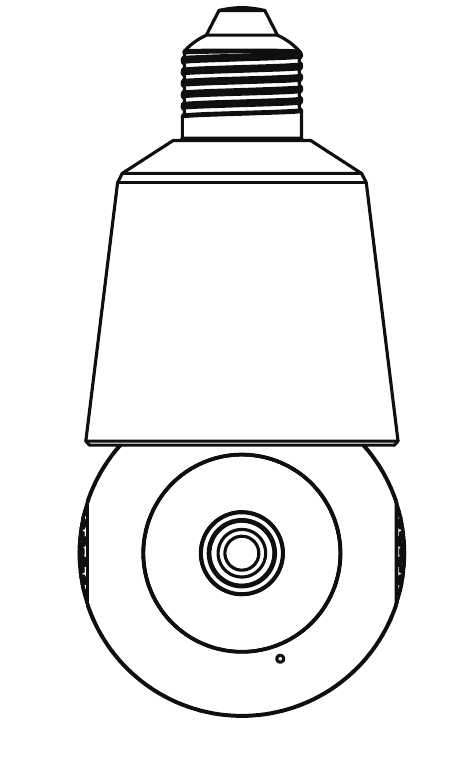
1. Комплект поставки
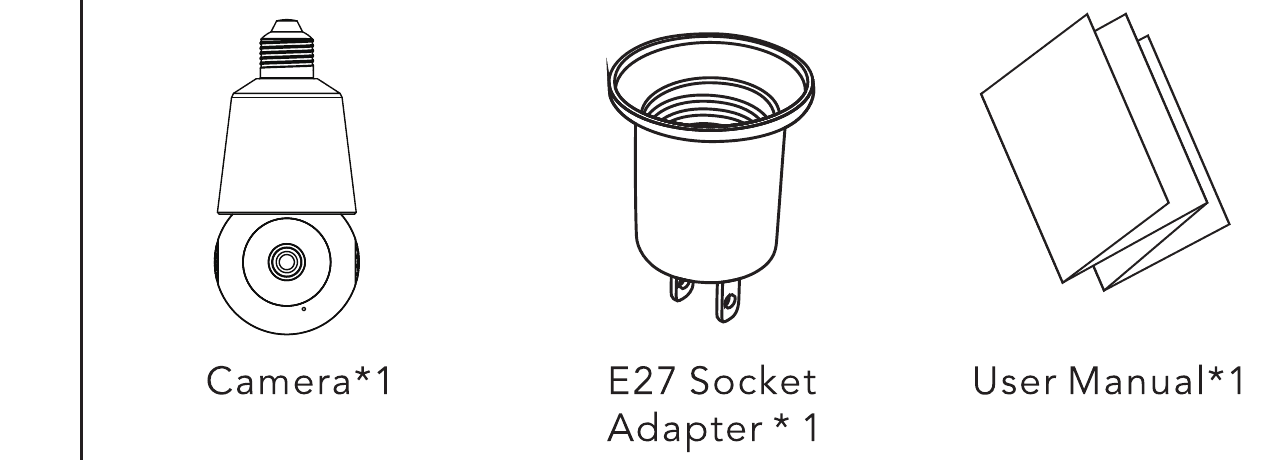
- Камера — × 1
- Переходник для патрона E27 — × 1
- Руководство пользователя — × 1
2. Технические характеристики
| Параметр | Характеристика |
|---|---|
| Разрешение | До 2304*1296 пикселей |
| Угол обзора | Д: 92° * Г: 77° * В: 42° |
| Горизонтальный угол PTZ | 352° |
| Вертикальный угол PTZ | 46,5° |
| Степень защиты от воды | Не водонепроницаемая |
| Дальность обнаружения | Около 10 м |
| Размеры | Ø 71*154 мм |
| Формат видео | H.265 |
| Стандарт Wi-Fi | 2,4 ГГц (IEEE 802.11 b/g/n) |
| Максимальная скорость Wi-Fi | 54 Мбит/с |
| Дальность Wi-Fi | На открытой местности по прямой ≥ 120 м |
3. Устройство изделия — передняя часть
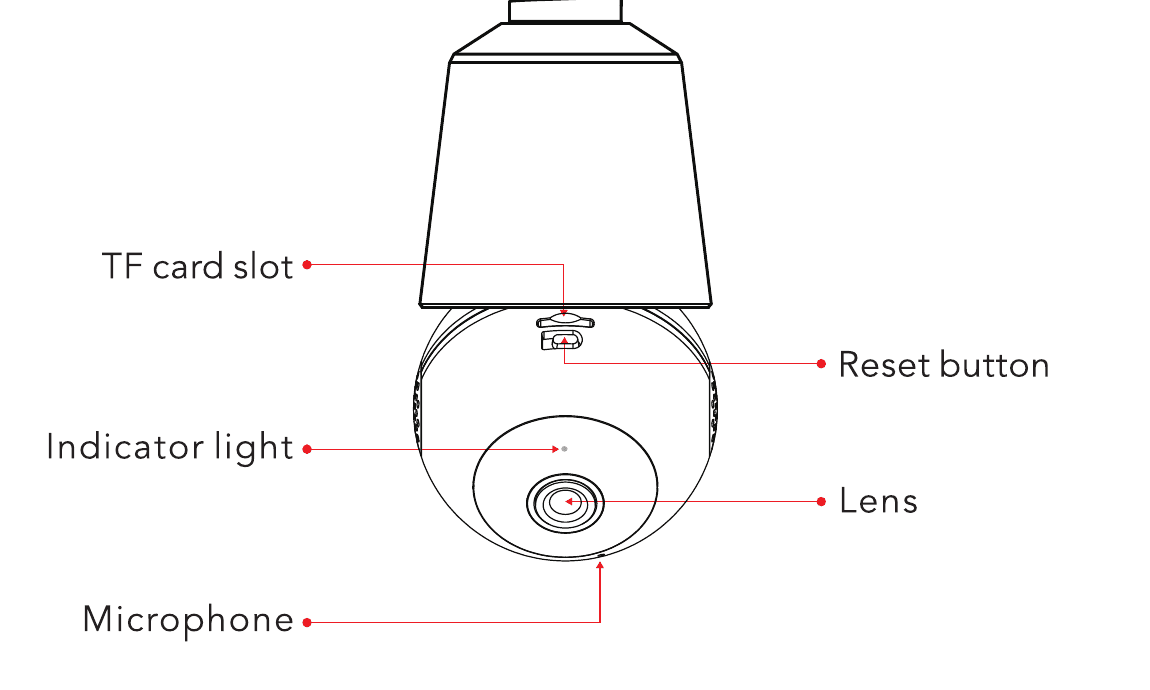
- Слот для TF-карты
- Индикатор
- Микрофон
- Кнопка сброса
- Объектив
Состояния индикатора
| Состояние индикатора | Состояние камеры |
|---|---|
| Красный горит постоянно | Проблема с сетью |
| Красный медленно мигает | Ожидание подключения к Wi-Fi |
| Красный быстро мигает | Подключение к Wi-Fi |
| Зелёный горит постоянно | Подключение к Wi-Fi выполнено |
| Зелёный мигает | Камера работает |
4. Устройство изделия — задняя часть
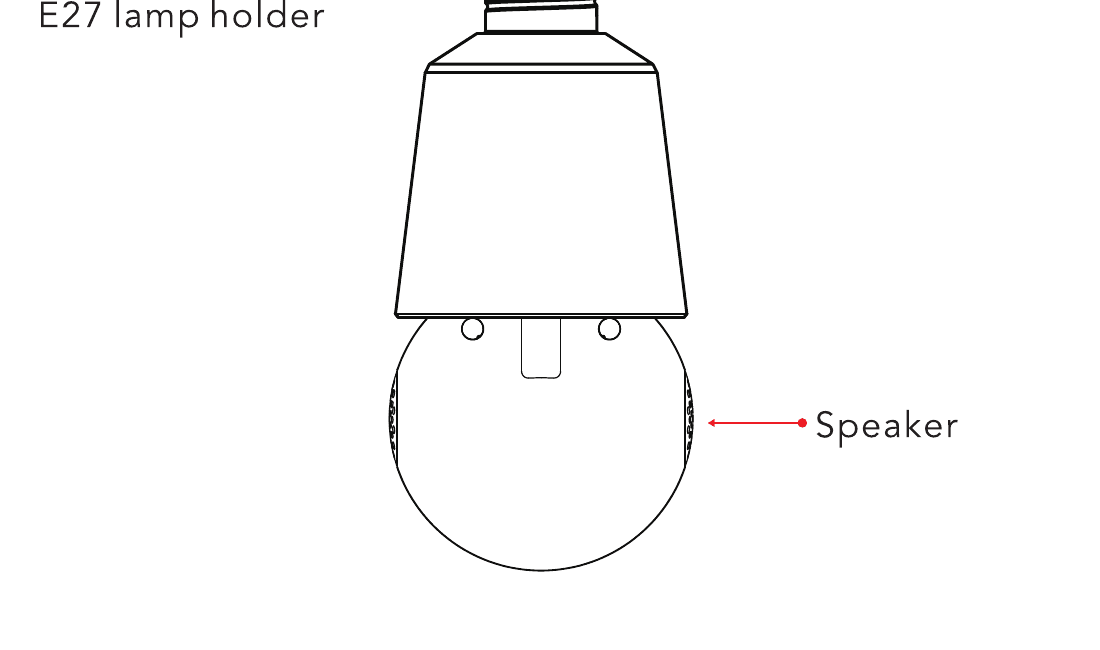
- Цоколь E27
- Динамик
Описание
- RESET (сброс): Нажмите кнопку «Reset» и удерживайте около 3–5 с, пока не услышите звуковой сигнал «BUGU», для возврата к заводским настройкам.
- Слот для TF-карты: Поддерживается локальная запись на TF-карту (максимум 128 ГБ). При первом использовании отформатируйте TF-карту в приложении CloudEdge.
5. Загрузка приложения
Отсканируйте QR-код ниже либо найдите CloudEdge в App Store или Google Play, затем загрузите и установите приложение.
Для сканирования QR-кода используйте камеру телефона или браузер Google Chrome.
Регистрация и вход
- Регистрация: Выберите свою страну, чтобы зарегистрировать аккаунт по адресу электронной почты.
- Вход: Выберите свою страну, введите существующий аккаунт и пароль для входа.
6. Добавление камеры
Перед добавлением
Вкрутите камеру в патрон из комплекта поставки и подключите его к розетке, чтобы включить камеру.
Дождитесь, когда красный индикатор камеры начнёт медленно мигать (если это не так, нажмите и удерживайте кнопку «reset» 5 с, пока не услышите звуковой сигнал «BUGU»).
Откройте приложение CloudEdge, нажмите значок «+», выберите «Power Plug Camera» и «Smart camera (WIFI)».
Советы:
- Входящий в комплект переходник предназначен ТОЛЬКО для настройки сети; не касайтесь его внутренних контактов, когда он подключён к розетке.
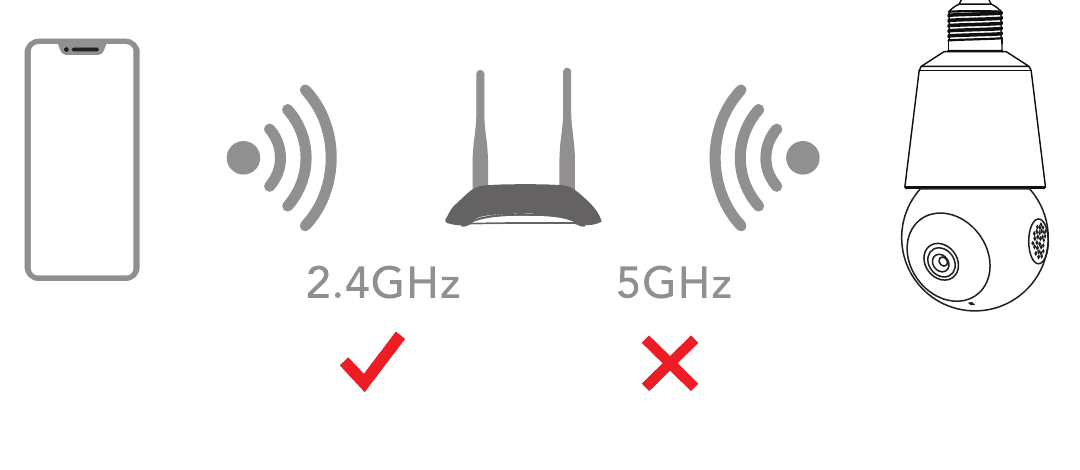
- Эта камера-лампочка работает ТОЛЬКО с Wi-Fi 2,4 ГГц; Wi-Fi 5 ГГц не поддерживается.
- Во время настройки разместите камеру рядом с роутером. После подключения камеру можно перенести в нужный вам патрон.
- По умолчанию устройство добавляется в режиме QR-кода. Если добавить таким способом не удаётся, попробуйте «режим AP».
ВНИМАНИЕ: Во избежание риска поражения электрическим током питание должно быть ОТКЛЮЧЕНО перед каждой установкой и снятием камеры.
Способ 1: режим QR-кода
Если вы добавляете камеру впервые, просто нажмите «Next» на шагах ① и ②.
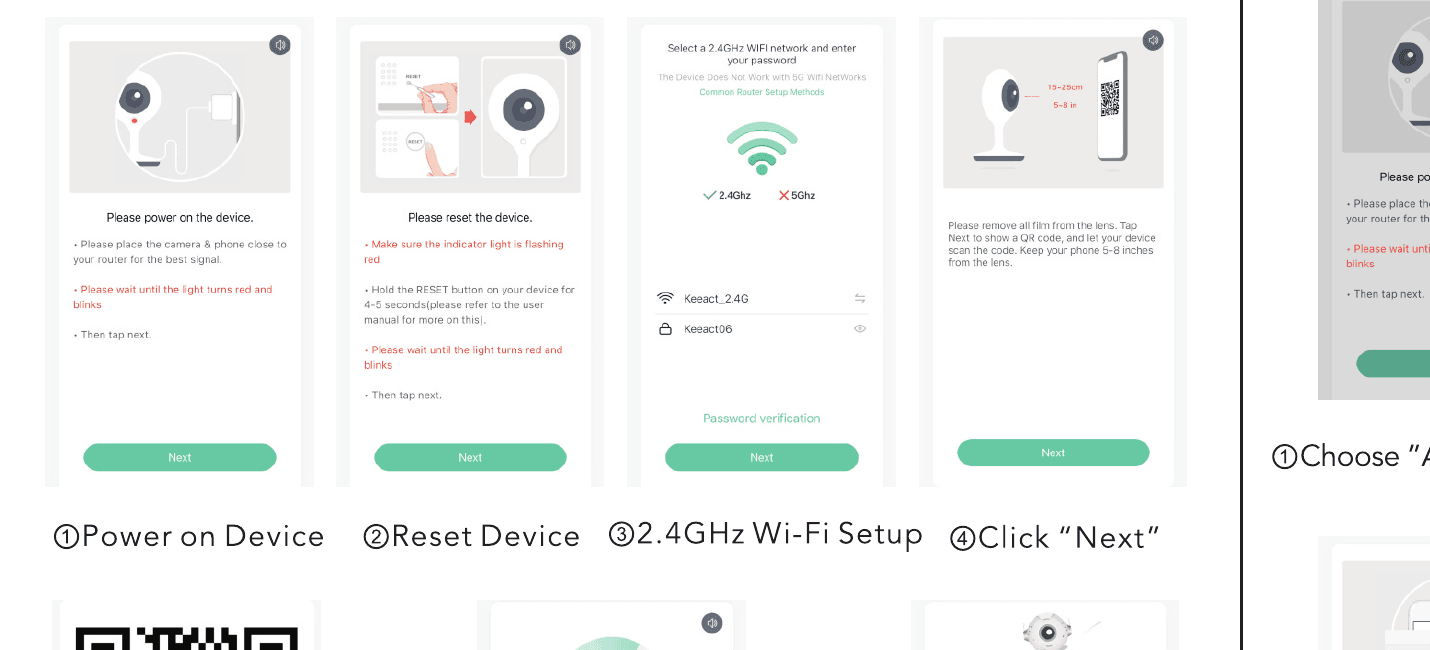
- Включите устройство
- Сбросьте устройство
- Настройте Wi-Fi 2,4 ГГц
- Нажмите «Next»
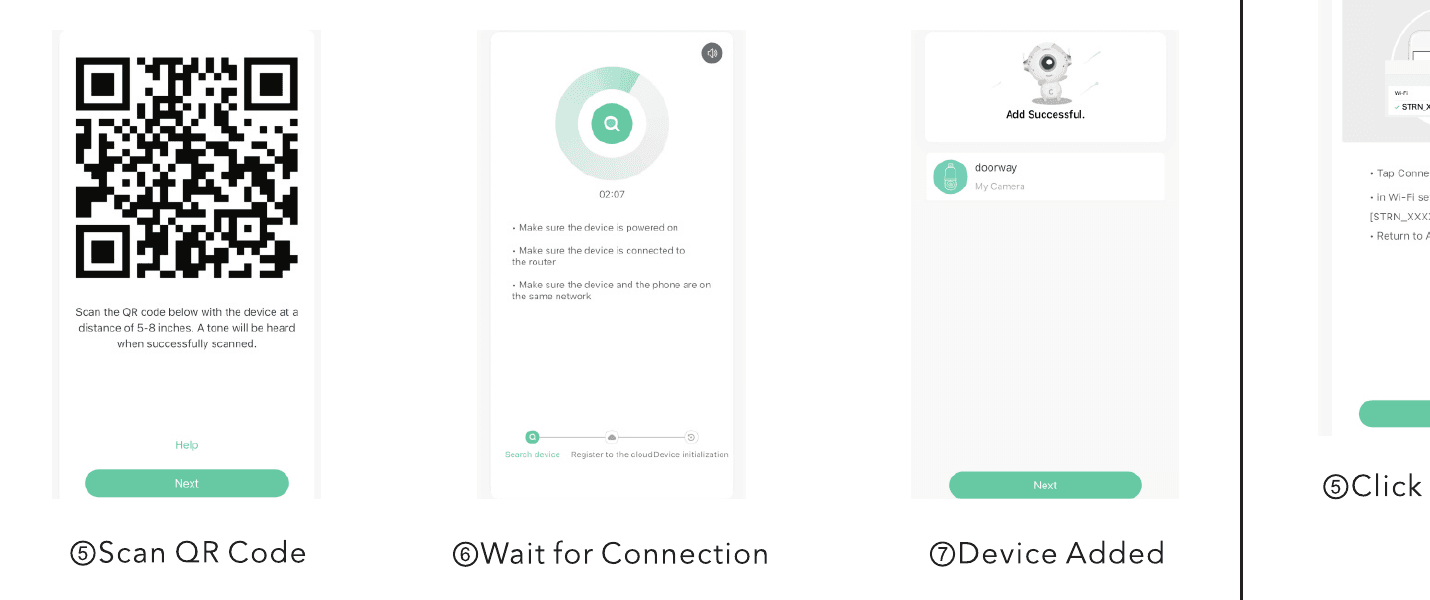
- Отсканируйте QR-код — Поднесите устройство к QR-коду ниже на расстояние 12–20 см. При успешном сканировании прозвучит звуковой сигнал.
- Дождитесь подключения
- Устройство добавлено
Способ 2: режим AP
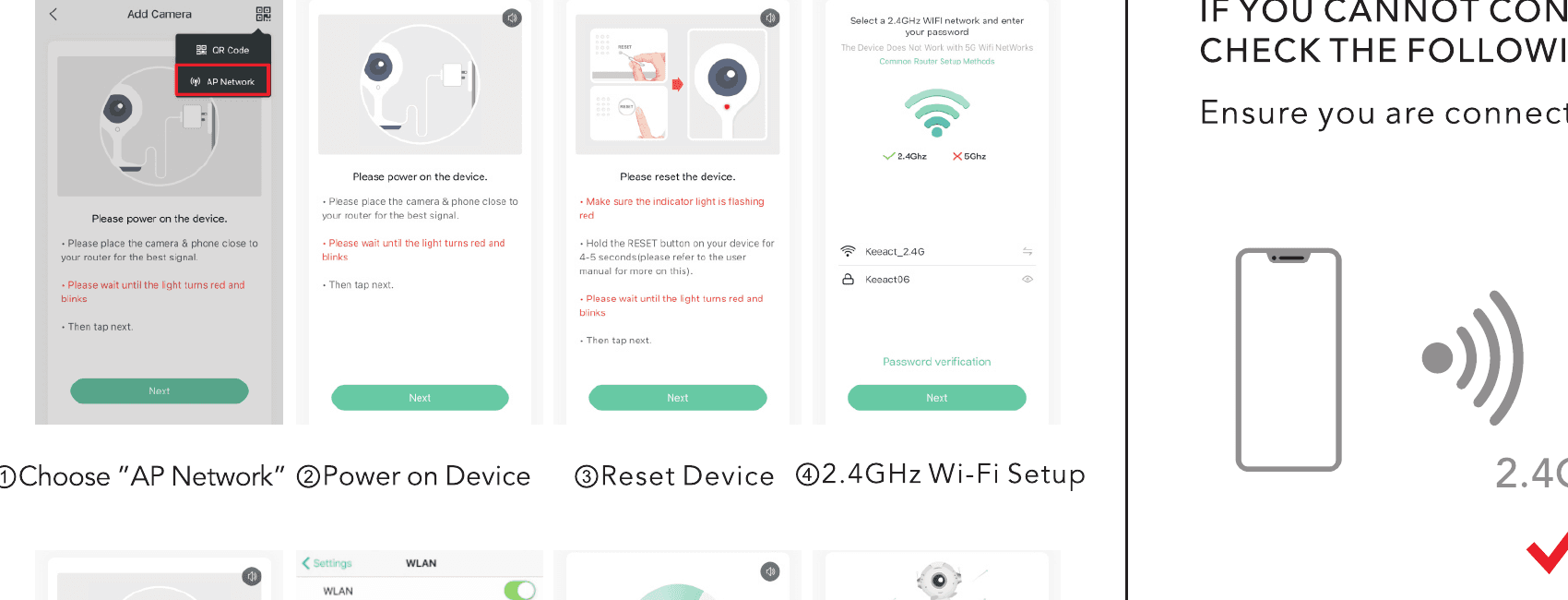
- Выберите «AP Network»
- Включите устройство
- Сбросьте устройство
- Настройте Wi-Fi 2,4 ГГц
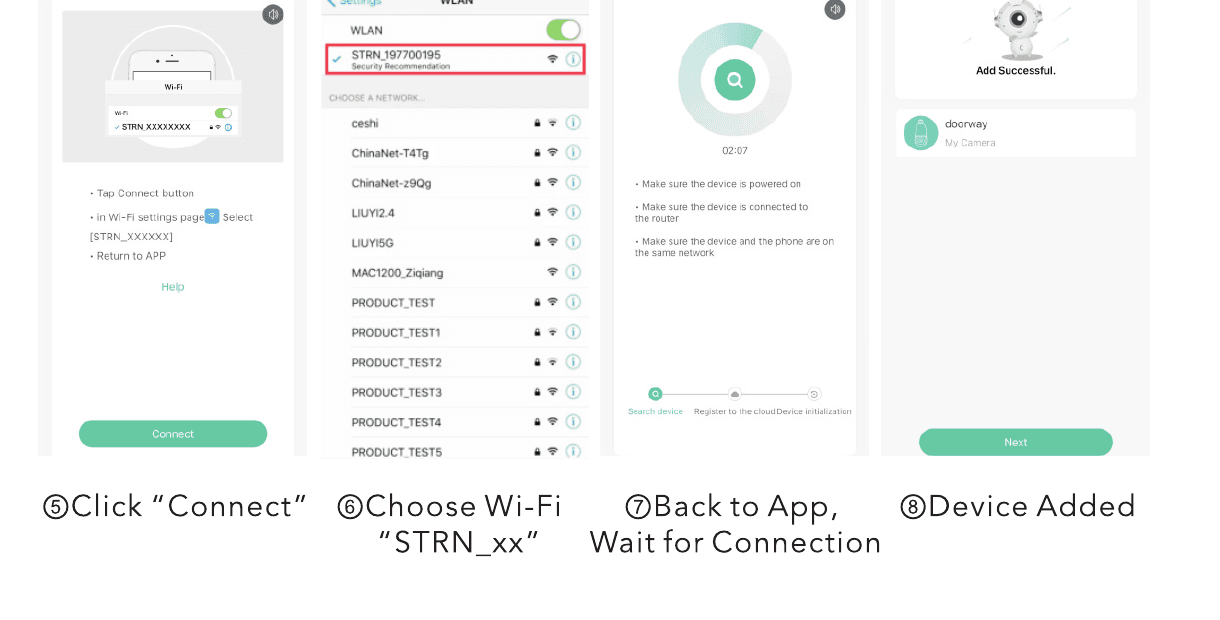
- Нажмите «Connect»
- Выберите Wi-Fi «STRN_xx»
- Вернитесь в приложение и дождитесь подключения
- Устройство добавлено
7. Устранение неполадок
Если не удаётся подключить камеру к интернету, проверьте следующие пункты. Убедитесь, что вы подключаетесь к сети Wi-Fi 2,4 ГГц, а не 5 ГГц.
- Убедитесь, что пароль Wi-Fi и SSID указаны верно
- Разместите камеру как можно ближе к роутеру
- Убедитесь, что камера включена и её красный индикатор медленно мигает
- Убедитесь, что вы используете правильное приложение (CloudEdge)
- Убедитесь, что камера правильно сканирует QR-код на телефоне
- Если это не помогло, сбросьте камеру и начните подключение заново
Важные рекомендации по снижению количества ложных тревог
- Не направляйте камеру на проезжую часть, многолюдные места, прямые солнечные лучи или оживлённое движение.
- Предметы, по форме напоминающие человека, например мягкие игрушки, могут быть распознаны как человек и вызвать тревоги; уберите их, если они постоянно попадают в кадр.
- Подберите подходящую чувствительность обнаружения движения.
8. Предоставление доступа к камере
Эта функция пригодится, когда нужно открыть доступ к камере другим членам семьи или друзьям. Делиться устройством и настраивать его может администратор, к аккаунту которого камера была привязана первым.
ПРИМЕЧАНИЕ: Нельзя предоставить доступ аккаунтам, зарегистрированным в других регионах.
Нажмите «Device Share» на странице настроек.
Нажмите «Scan QR Code». Пользователь, которому предоставляется доступ, должен зарегистрировать новый аккаунт, затем выбрать «Me» > «His Name» > «My QR Code».
Отсканируйте QR-код пользователя, и после того как он подтвердит предоставление доступа, вы получите соответствующее уведомление.
Если выбрать «enter account», можно найти аккаунт, который вы хотите добавить.
9. Обзор функций
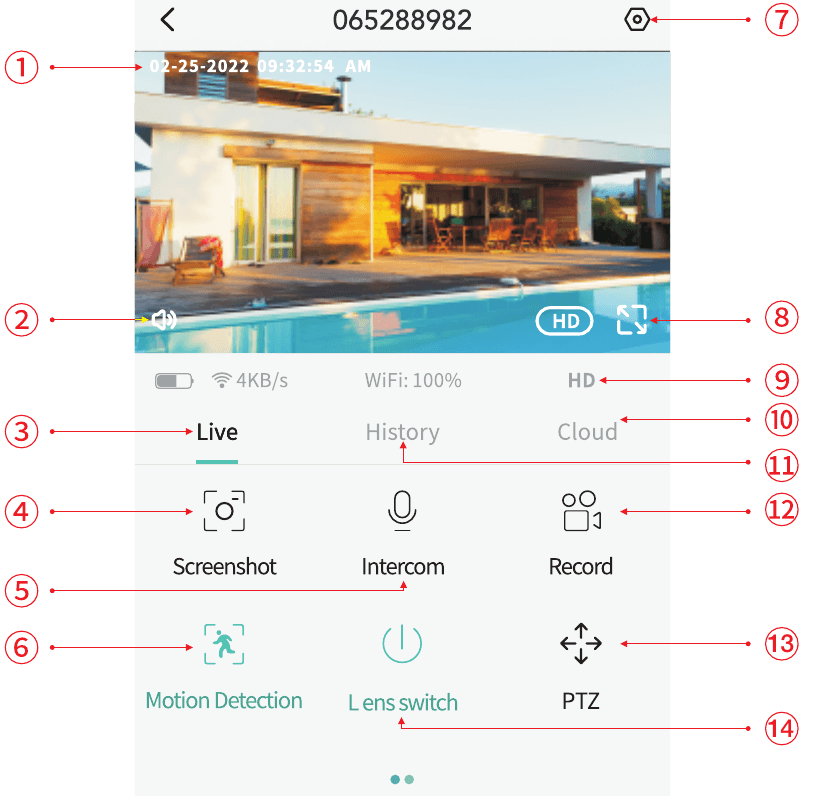
- Временная метка
- Звук устройства
- Прямая трансляция
- Снимок экрана вручную
- Удерживайте для разговора
- Настройка обнаружения движения
- Настройки камеры
- Полноэкранный просмотр
- Переключение качества изображения
- Видео, сохранённые в облаке
- Видео, сохранённые на SD-карте
- Запись вручную
- Режим PTZ
- Включение/выключение объектива и расписание
10. Частые вопросы
Более подробные ответы на частые вопросы можно найти в приложении: войдите в него и выберите «Me» > «Help».
В: Не удалось добавить устройство при настройке сети?
О: Убедитесь, что ваш телефон подключён к роутеру в диапазоне 2,4 ГГц, и проверьте правильность пароля Wi-Fi.
В: После сканирования добавить устройство всё равно не удаётся?
О: Перезапустите устройство и сбросьте его, затем попробуйте добавить снова.
В: Устройство не показывает нормальный просмотр?
О: Проверьте, не слишком ли слабый сигнал сети, разместите камеру ближе к роутеру; если просмотр по-прежнему недоступен, сбросьте камеру и добавьте её заново.
В: Почему после сброса устройства камера всё ещё остаётся в списке устройств?
О: Сброс устройства лишь сбрасывает настройки сети камеры, но не меняет конфигурацию в приложении. Чтобы удалить камеру, войдите в приложение и удалите её там.
В: Как переключить камеру на другой роутер?
О: Сначала удалите и сбросьте устройство, затем заново настройте для него сеть через приложение.
В: Почему устройство не распознаёт TF-карту?
О: Вставляйте и извлекайте TF-карту только при выключенном питании; проверьте, исправна ли карта и отформатирована ли она в формате FAT32; при нестабильной сети на телефоне или устройстве приложение также может сообщать, что TF-карта не распознаётся.
Электронная почта круглосуточной службы поддержки: [email protected]
Краткое руководство по установке лампы-камеры BondFree
Краткое руководство по установке внутренней охранной лампы-камеры BondFree с приложением CloudEdge: комплект поставки, внешний вид, индикация светодиода, настройка приложения, подключение по Wi-Fi, запись, воспроизведение, общий доступ, тревоги, монтаж и устранение неполадок.
Камера видеонаблюдения BOIFUN 4G LTE
Руководство по настройке и использованию камеры видеонаблюдения BOIFUN 4G LTE с приложением CloudEdge — выбор SIM-карты, включение, настройка APN, зарядка, установка, PIR-обнаружение и советы по работе аккумулятора.