 Документация CloudEdge App
Краткое руководство по установке лампы-камеры BondFree
Краткое руководство по установке внутренней охранной лампы-камеры BondFree с приложением CloudEdge: комплект поставки, внешний вид, индикация светодиода, настройка приложения, подключение по Wi-Fi, запись, воспроизведение, общий доступ, тревоги, монтаж и устранение неполадок.
В этом кратком руководстве описано, как настроить и использовать внутреннюю охранную лампу-камеру BondFree с помощью приложения CloudEdge. Оно охватывает комплект поставки, внешний вид, индикацию светодиода, регистрацию учётной записи, подключение по Wi-Fi, запись и воспроизведение, общий доступ к камере, управление тревогами, монтаж и устранение неполадок.
Нужна дополнительная помощь? См. Часто задаваемые вопросы о лампе-камере. Электронная почта службы поддержки: [email protected]
Благодарим вас за выбор нашей охранной камеры. Пожалуйста, внимательно прочитайте это краткое руководство по установке перед использованием и сохраните его в надлежащем состоянии.
I. Комплект поставки
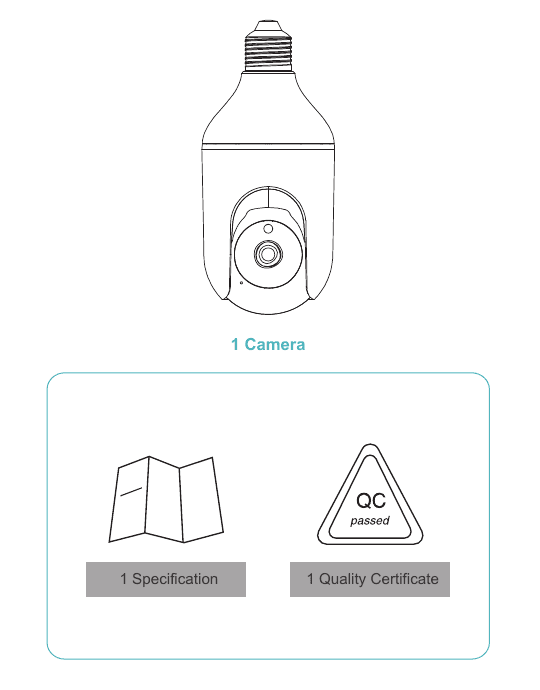
- Камера ×1
- Технические характеристики ×1
- Сертификат качества ×1
II. Обзор внешнего вида
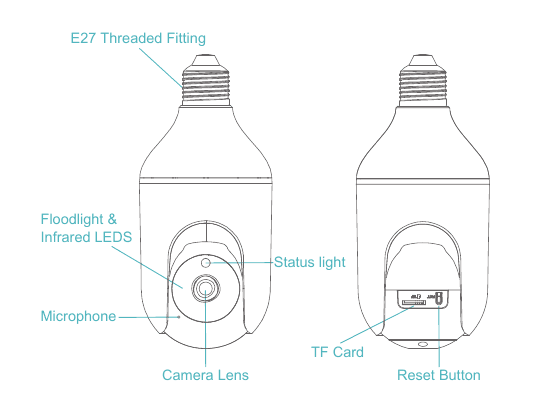
- Резьбовой цоколь E27
- Прожектор и инфракрасные светодиоды
- Индикатор состояния
- Микрофон
- Объектив камеры
- Карта TF
- Кнопка сброса
| Элемент | Описание |
|---|---|
| Разъём питания | AC 100 В~240 В |
| Индикатор состояния | Горит красным: камера включается или неисправна. Мигает красным: ожидание подключения к Wi-Fi (медленное мигание); подключение к Wi-Fi (быстрое мигание). Мигает синим: идёт подключение. Горит синим: камера работает корректно. |
| Слот для SD-карты | Поддержка локального хранения на SD-карте (макс. 128 ГБ). |
| Сброс | Нажмите и удерживайте 5 секунд, чтобы сбросить камеру. |
III. Инструкции по использованию
1.1 Загрузка и установка приложения
CloudEdge доступно для iOS и Android. Найдите название «CloudEdge» в App Store или Google Play либо отсканируйте QR-код, чтобы загрузить приложение CloudEdge.
1.2 Настройка разрешений приложения
При первом использовании приложения включите два указанных ниже разрешения. В противном случае добавить IP-камеру не удастся.
- Разрешите приложению «CloudEdge» доступ к мобильной сети передачи данных и беспроводной локальной сети, иначе добавить IP-камеру не удастся.
- Разрешите приложению «CloudEdge» получать push-уведомления, иначе телефон не будет получать тревожные оповещения при срабатывании обнаружения движения или звуковой тревоги.
2. Регистрация учётной записи
Процесс регистрации:
Откройте приложение. Нажмите «Sign up now», чтобы создать учётную запись. Если у вас уже есть учётная запись, нажмите «Log in».
Введите действующий адрес электронной почты и отметьте согласие с политикой конфиденциальности. Затем введите имя пользователя и пароль.
Примечания:
- Поставьте отметку «Agree» под «Пользовательским соглашением и Политикой конфиденциальности».
- Если код подтверждения отправлен с задержкой из-за проблем с сетью, повторите попытку позже.
- При регистрации по электронной почте проверьте код подтверждения в папке «Спам», если вы его не получили.
3. Добавление устройства
Прежде чем подключать камеру к Wi-Fi, убедитесь, что ваш смартфон находится в зоне действия сигнала Wi-Fi. Устройство можно подключить как к сети 2.4G, так и к 5G, поэтому выбирайте сеть с сильным сигналом в том месте, где установлена камера.
Проверьте, какие сети 2.4G или 5G имеют более высокий уровень сигнала в том месте, где вы планируете установить камеру.
Нажмите «Add Device» или «+», а затем выберите соответствующий значок камеры для добавления.
Выберите сеть Wi-Fi, введите пароль и нажмите «Next».
Примечание: количество символов в имени сети (ssid) и пароле роутера не должно превышать 24.
Ознакомьтесь с инструкциями по сканированию и нажмите «Next». Отсканируйте камерой QR-код на экране телефона и нажмите «Next», когда камера издаст звуковой сигнал. Настройка занимает около 30 с.
Во время подключения разместите роутер, телефон и камеру как можно ближе друг к другу.
Готово. Камера успешно добавлена в ваш телефон. Можно приступать к наблюдению за домом.
В интерфейсе живого просмотра нажмите значок настроек, чтобы настроить основные функции камеры.
4. Как сохранять записи
1. Запись вручную — перейдите к живому видео и вручную запишите ролик, нажав кнопку «Record» для начала или завершения. При выходе из живого просмотра запись автоматически остановится.
2. Карта памяти — камера поддерживает карту micro SD (НЕ ВХОДИТ В КОМПЛЕКТ) объёмом до 128 ГБ.
3. Тарифный план облачного хранилища
Не требуется вводить никаких кодов для активации облака. Облако включится автоматически после завершения оплаты. Если вы выбрали неподходящий тариф облака, свяжитесь с нами через раздел «Help» в приложении, чтобы получить решение.
5. Воспроизведение видео
1. Воспроизведение видео с SD-карты
- Перейдите на главный экран, нажмите значок «History-Alert» — вы увидите события с обнаружением движения за сегодня. Коснитесь любого из этих роликов для воспроизведения.
- Откройте «Calendar», чтобы вернуться назад и воспроизвести записи, сделанные ранее.
2. Воспроизведение видео из облака
Перейдите на главный экран, нажмите значок «Cloud-Alert» — вы увидите события с обнаружением движения за сегодня. Коснитесь любого из этих роликов для воспроизведения.
6. Общий доступ к камере
Если вам нужно просматривать камеру вместе с другими членами семьи или друзьями, воспользуйтесь функцией общего доступа к устройству. Делиться устройством и настраивать его может только администратор, чья учётная запись была первой привязана к камере. Остальные участники могут только просматривать живое видео или записи устройства.
Примечание: убедитесь, что регионы регистрации всех учётных записей с общим доступом совпадают с регионом учётной записи администратора.
Нажмите «Device Share» на странице настроек.
Нажмите «Scan QR Code».
Отсканируйте QR-код учётной записи, которой предоставляется доступ, и после успешного выполнения вы получите уведомление с подтверждением. Общий доступ будет завершён после того, как вы дадите согласие. Если выбрать «enter account», вы сможете найти учётную запись, которую хотите добавить.
7. Управление тревогами
Содержание раздела управления тревогами:
- Вы можете регулировать чувствительность обнаружения движения, а также задавать расписание тревог и зоны тревог.
- Включить и регулировать чувствительность обнаружения шума.
- Включить звуковую и световую тревогу и регулировать громкость тревоги.
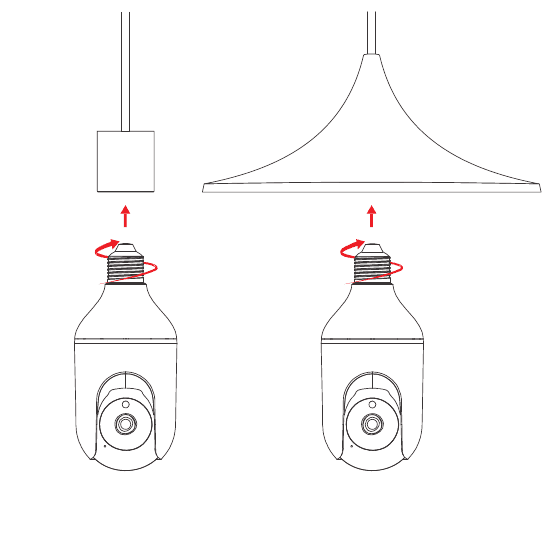
IV. Инструкции по монтажу
Соблюдайте правила электробезопасности: вкручивайте камеру при выключенном питании патрона E27, после чего подайте питание на камеру и дождитесь завершения запуска, который сопровождается красным миганием.
V. Устранение неполадок
1. Не удаётся зарегистрироваться в приложении
- Проверьте, нормально ли работает сеть на мобильном телефоне.
- Поставьте отметку о согласии с соглашением об обслуживании ПО и политикой конфиденциальности.
- Проверьте, не попал ли код подтверждения в папку «Спам».
- Если зарегистрироваться через мобильную сеть не удаётся, используйте для регистрации WIFI. Если и через мобильную сеть, и через WIFI появляется сообщение о невозможности получить адрес сервера, проверьте, нормально ли работают другие приложения.
- Во время установки разрешите приложению доступ к вашему местоположению и все необходимые разрешения — система автоматически подберёт оптимальный сервер.
- Если приведённые выше решения не помогли, рекомендуем удалить и заново установить приложение, предоставив доступ к текущему местоположению и все разрешения во время установки.
2. Не удаётся подключиться к сети
2.1 Не удаётся подключиться к Wi-Fi:
- Включите DHCP на роутере.
- Убедитесь, что камера не находится в чёрном списке в настройках MAC-адресов роутера.
- Убедитесь, что ваши мобильные устройства подключены к тому же роутеру, что и камера.
- После восстановления нормальной работы сети сбросьте камеру и подключите её заново.
2.2 Причина в пароле Wi-Fi
- Проверьте, совпадает ли пароль Wi-Fi, к которому подключается камера, с паролем Wi-Fi подключённого роутера.
- Проверьте, нет ли во введённом пароле Wi-Fi пробелов или специальных символов (@, #, %, &).
3. Камера успешно подключилась к Wi-Fi, но звук от камеры не слышен
- Сбросьте камеру, затем выключите питание и подключите её заново (так как только сброс позволяет удалить локальные данные).
- Во время подключения разместите телефон как можно ближе к камере и роутеру.
4. Нет всплывающего сообщения о тревоге при обнаружении движения
- Откройте настройки разрешений в системных настройках мобильного устройства, чтобы разрешить приложению получать push-уведомления.
- Некоторые телефоны на Android не могут получать тревожные оповещения.
- Включите обнаружение движения в приложении.
- Напоминания по SMS и электронной почте в настоящее время не поддерживаются.
5. Слишком частые сообщения об обнаружении движения
- Если чувствительность обнаружения движения слишком высока, тревогу могут вызывать даже изменения освещения.
- Снизьте чувствительность тревог (рекомендуется низкий уровень).
6. После установки SD-карты отображается сообщение о её повреждении
- Перед установкой SD-карты отключите питание. Включайте питание для запуска только после установки карты.
- Перед использованием SD-карту необходимо отформатировать на компьютере.
- При выборе SD-карты выбирайте оригинальную продукцию.
7. Просмотр видео с одной камеры на разных устройствах
- Главная учётная запись может предоставлять доступ к видео неограниченному числу других учётных записей, однако учётные записи с общим доступом имеют право только просматривать, делать снимки и записывать видео.
- Имя и пароль главной учётной записи также можно использовать для входа на других устройствах, чтобы просматривать видео и пользоваться любыми функциями.
8. Случаи использования кнопки сброса
- Сброс информации о Wi-Fi.
- Сбой Wi-Fi до подключения к камере.
- Ошибка пароля Wi-Fi.
- Обрыв соединения Wi-Fi.
- Смена сети Wi-Fi.
9. Как просматривать камеру в веб-браузере?
Перейдите на https://web.meari.com.cn/, выберите ваш регион, введите учётную запись и пароль, чтобы просматривать камеру в веб-браузере.
Уведомление о соответствии нормам
Заявление о соответствии требованиям FCC
Это устройство соответствует части 15 правил FCC. Эксплуатация допускается при соблюдении следующих двух условий: (1) это устройство не должно создавать вредных помех и (2) это устройство должно принимать любые помехи, включая помехи, которые могут вызвать нежелательную работу.
Изменения или модификации, не одобренные явным образом стороной, ответственной за соответствие требованиям, могут лишить пользователя права на эксплуатацию оборудования.
ПРИМЕЧАНИЕ: это оборудование было протестировано и признано соответствующим ограничениям для цифровых устройств класса B согласно части 15 правил FCC. Эти ограничения призваны обеспечить разумную защиту от вредных помех при установке в жилых помещениях.
Это оборудование генерирует, использует и может излучать радиочастотную энергию и, если оно установлено и используется не в соответствии с инструкциями, может создавать вредные помехи для радиосвязи. Однако нет гарантии, что помехи не возникнут при конкретной установке. Если это оборудование создаёт вредные помехи для приёма радио- или телевизионного сигнала, что можно определить путём выключения и включения оборудования, пользователю рекомендуется попытаться устранить помехи одним или несколькими из следующих способов:
- Переориентируйте или переместите приёмную антенну.
- Увеличьте расстояние между оборудованием и приёмником.
- Подключите оборудование к розетке цепи, отличной от той, к которой подключён приёмник.
- Обратитесь за помощью к дилеру или опытному специалисту по радио- и телевизионной технике.
Заявление FCC о радиочастотном излучении: устройство прошло оценку на соответствие общим требованиям к воздействию радиочастотного излучения. Устройство можно использовать в портативном режиме без ограничений.
Руководство пользователя внутренней камеры NGTeco NG-C2500
Руководство по настройке и использованию внутренней камеры NGTeco NG-C2500 с приложением CloudEdge: комплектация, элементы устройства, индикация светодиода, подключение по Wi-Fi, установка и основные функции приложения.
Беспроводная камера-лампочка CloudEdge для безопасности
Руководство пользователя беспроводной камеры-лампочки CloudEdge для безопасности: комплект поставки, устройство изделия, состояние индикатора, загрузка приложения, подключение по QR-коду и в режиме AP, устранение неполадок, предоставление доступа и функции живого просмотра.