 Документация CloudEdge App
Руководство пользователя внутренней камеры NGTeco NG-C2500
Руководство по настройке и использованию внутренней камеры NGTeco NG-C2500 с приложением CloudEdge: комплектация, элементы устройства, индикация светодиода, подключение по Wi-Fi, установка и основные функции приложения.
В этом руководстве описано, как настроить и использовать внутреннюю камеру NGTeco NG-C2500 с приложением CloudEdge: комплектация, расположение элементов устройства, состояния светодиодного индикатора, подключение по Wi-Fi, установка и основные функции приложения. (Модель: NG-C2500, версия 1.0.)
Нужна дополнительная помощь? Смотрите часто задаваемые вопросы по приложению камеры. Электронная почта службы поддержки: [email protected]
Важные замечания
- При возникновении любых проблем внимательно прочитайте это руководство или обратитесь в службу поддержки.
- Устройство может подключаться только к сетям Wi-Fi 2,4 ГГц. Если у вас двухдиапазонный роутер с раздельными сетями 2,4 ГГц и 5 ГГц, убедитесь, что телефон подключён к сети 2,4 ГГц.
- Перед первой установкой устройства на стену полностью зарядите аккумулятор. Убедитесь, что зарядное устройство выдаёт DC 5 В/1 А.
- Поскольку приложения и продукты регулярно обновляются, мы не можем гарантировать полное соответствие между фактическим продуктом и информацией, представленной в этом руководстве.
1. Комплектация
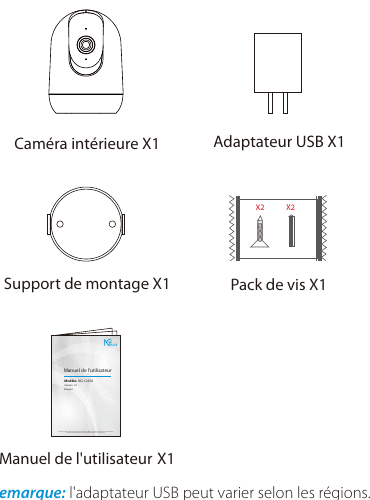
- Внутренняя камера ×1
- USB-адаптер ×1
- Монтажный кронштейн ×1
- Комплект винтов ×1
- Руководство пользователя ×1
Примечание: USB-адаптер может отличаться в зависимости от вашего региона.
2. Обзор устройства
Передняя сторона
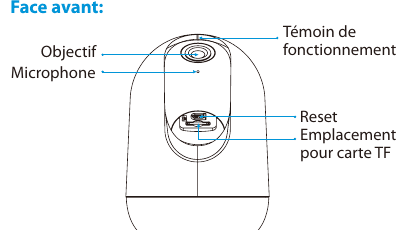
- Объектив
- Микрофон
- Рабочий индикатор
- Сброс
- Слот для TF-карты
Задняя сторона
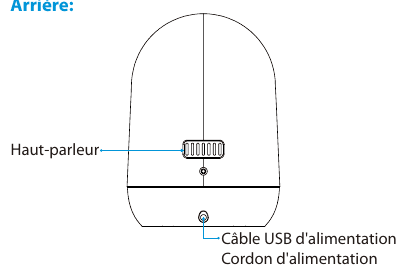
- Динамик
- USB-кабель питания / Шнур питания
3. Состояния индикатора
| СОСТОЯНИЕ СВЕТОДИОДА | ЗНАЧЕНИЕ |
|---|---|
| Красный горит постоянно | Проблема с камерой или с интернетом. |
| Красный мигает | Ожидание подключения к Wi-Fi (мигает медленно); Wi-Fi подключён (мигает быстро). |
| Зелёный мигает | Камера подключается к сети. |
| Зелёный горит постоянно | Камера в сети, видео доступно для просмотра. |
- Сброс: нажмите кнопку «Reset» и удерживайте около 3–5 секунд для восстановления заводских настроек.
- Слот для TF-карты: поддерживает локальное хранение на TF-карте (максимум 128 ГБ). Перед использованием отформатируйте TF-карту в приложении CloudEdge.
4. Подключение к приложению CloudEdge
Шаг 1. Скачайте приложение и зарегистрируйте учётную запись
Найдите «CloudEdge» в App Store или Google Play Store, затем скачайте и установите приложение. Также можно сразу воспользоваться приложением CloudEdge.
Откройте приложение CloudEdge и войдите в свою учётную запись. Если у вас нет учётной записи, создайте её, указав адрес электронной почты.
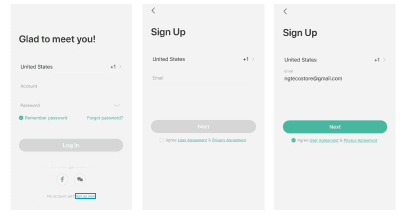
- Регистрация: выберите свою страну, чтобы зарегистрировать учётную запись по электронной почте.
- Введите адрес электронной почты и пароль, который вы хотите использовать для входа. Затем нажмите OK, чтобы завершить регистрацию и автоматически войти в интерфейс приложения.
- Вход: выберите свою страну, затем войдите, используя данные и пароль вашей существующей учётной записи.
Шаг 2. Добавьте устройство
Откройте приложение и нажмите кнопку «+» на главной странице, чтобы открыть страницу выбора устройства. Выберите умную камеру и завершите её настройку, следуя инструкциям.
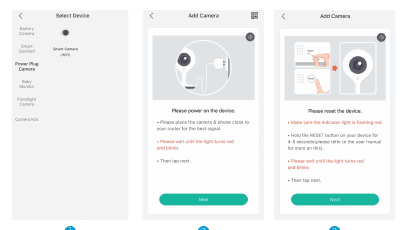
Выберите камеру из списка устройств.
Включите устройство. Для лучшего сигнала расположите камеру рядом с роутером. Дождитесь, когда индикатор загорится красным и начнёт мигать, затем нажмите Далее.
Сбросьте устройство. Убедитесь, что индикатор мигает красным. Удерживайте кнопку RESET в течение 4–5 секунд (подробнее см. в руководстве пользователя). Дождитесь, когда индикатор загорится красным и начнёт мигать, затем нажмите Далее.
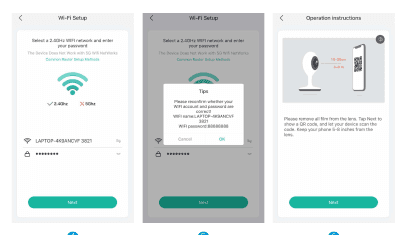
Выберите сеть Wi-Fi 2,4 ГГц и введите пароль. (Устройство работает только в сетях Wi-Fi 2,4 ГГц; поддерживаются распространённые способы настройки роутеров.)
Убедитесь, что имя и пароль вашей сети Wi-Fi указаны верно, затем нажмите OK.
Инструкция по выполнению: снимите защитную плёнку с объектива. Нажмите Далее, чтобы вывести QR-код, и поднесите устройство для сканирования кода. Держите телефон на расстоянии 6–8 дюймов от объектива.
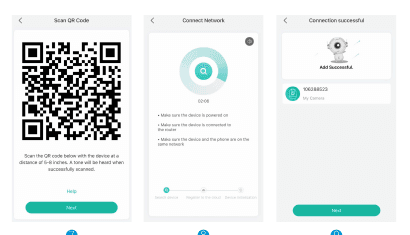
Сканирование QR-кода: покажите QR-код устройству на расстоянии 6–8 дюймов. При успешном сканировании прозвучит звуковой сигнал, затем нажмите Далее.
Подключение к сети: убедитесь, что устройство включено, подключено к роутеру, а устройство и телефон находятся в одной сети.
Подключение выполнено: устройство добавлено. Нажмите Далее, чтобы продолжить.
- Убедитесь, что Wi-Fi на телефоне работает в диапазоне 2,4 ГГц и сеть в хорошем состоянии (сеть 5 ГГц не поддерживается).
- Дождитесь, когда красный индикатор на устройстве замигает (если этого не происходит, нажмите кнопку Reset и удерживайте 3–5 секунд, пока устройство не издаст звук «BUGU»), затем дождитесь перезапуска устройства и добавьте его в приложение камеры.
- Откройте приложение CloudEdge и нажмите значок «+» в правом верхнем углу, чтобы добавить камеру.
- Выберите Power Plug Camera, затем перейдите к экрану со списком камер.
- Следуйте инструкциям в приложении, нажмите Далее и введите пароль сети Wi-Fi, к которой подключён ваш телефон.
- Нажмите Далее, затем поднесите QR-код на расстояние 10–15 см к камере и дождитесь, когда камера издаст звук «BUGU». После этого нажмите «Далее», и приложение автоматически выполнит поиск устройства.
Шаг 3. Установите устройство и просматривайте видео в реальном времени
При подключении устройства приложение автоматически помогает проверить текущие сетевые условия и подсказывает, подходит ли это место для установки камеры.
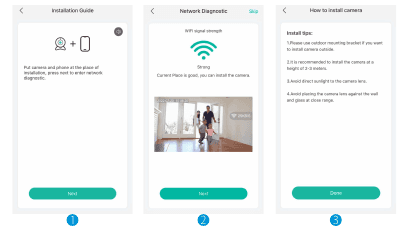
Советы по установке:
- Для установки камеры на улице используйте уличный монтажный кронштейн.
- Камеру рекомендуется устанавливать на высоте 2–3 метра.
- Избегайте попадания прямых солнечных лучей на объектив камеры.
- Не размещайте камеру слишком близко к стене или стеклу.
Если настройка сети прошла успешно, вы можете изменить имя устройства или выбрать комнату его размещения.
Нажмите на устройство, чтобы открыть панель управления камерой. На экране отображается прямая трансляция, доступен полноэкранный режим воспроизведения.
5. Обзор основных функций
При нажатии на панель управления доступны три режима просмотра.
Прямая трансляция
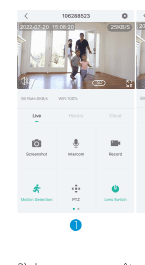
В интерфейсе прямой трансляции доступны:
- Снимок экрана
- Аудиосвязь
- Запись
- Обнаружение движения
- Режим PTZ
- Переключение объектива
- Альбом
История
В интерфейсе истории доступны:
- Календарь
- Оповещения
- Снимок экрана
- Запись
- Альбом
Облако
В интерфейсе облака можно выбрать бесплатный пробный период или приобрести услугу облачного хранилища.
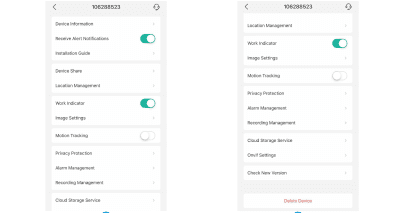
Настройки
Если вам нужны дополнительные настройки, нужную функцию можно отобразить, нажав на символ, указанный стрелкой.
Режим ночного видения
Режим ночного видения можно изменить; доступны три варианта: Автоматически / Дневной режим / Ночной режим.
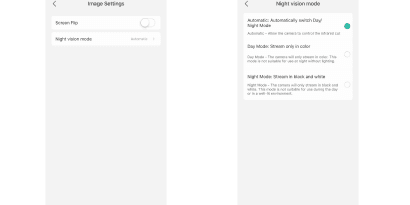
- Автоматически: автоматически переключает дневной и ночной режимы. Позволяет камере управлять инфракрасным фильтром.
- Дневной режим: трансляция только в цвете. Камера будет вести трансляцию только в цвете. Этот режим не подходит для использования ночью без освещения.
- Ночной режим: трансляция в чёрно-белом виде. Камера будет вести трансляцию только в чёрно-белом виде. Этот режим не подходит для использования днём или в хорошо освещённой обстановке.
Конфиденциальность, запись и тревоги
Кроме того, вы можете настроить защиту конфиденциальности, управлять записями и регулировать тревоги.
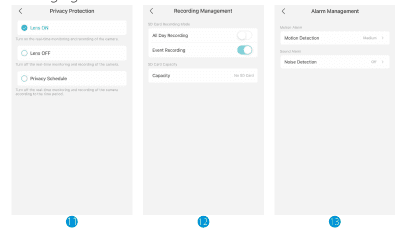
- Защита конфиденциальности: объектив включён, объектив выключен или расписание конфиденциальности.
- Управление записью: круглосуточная запись, запись по событию и ёмкость SD-карты.
- Управление тревогами: обнаружение движения и обнаружение шума.
6. Часто задаваемые вопросы
В: Не удаётся добавить устройство во время настройки сети? О: Убедитесь, что телефон подключён к роутеру в диапазоне 2,4 ГГц и что пароль Wi-Fi указан верно.
В: Добавление устройства всегда завершается ошибкой после сканирования? О: Перезапустите устройство или выключите его после неудачного поиска, затем снова попробуйте добавить его.
В: Устройство не выполняет нормальный просмотр в реальном времени? О: Проверьте, не слишком ли слабый сигнал сети; разместите устройство ближе к роутеру. Если просмотр в реальном времени по-прежнему невозможен, сбросьте устройство и добавьте его заново.
В: После сброса устройства камера по-прежнему остаётся в списке устройств — почему? О: Сброс устройства сбрасывает только сетевую настройку камеры; настройка приложения при этом не меняется. Чтобы удалить камеру, нужно войти в приложение и удалить её там.
В: Как перевести камеру на другой роутер? О: Сначала удалите и сбросьте устройство в приложении, затем снова настройте его сеть через приложение.
В: Почему устройство не распознаёт TF-карту? О: Вставляйте и извлекайте TF-карту при выключенном устройстве. Убедитесь, что TF-карта исправна и отформатирована в FAT32. Если телефон или устройство находятся в нестабильной сети, приложение также может сообщить, что TF-карта не распознаётся.
Внутренняя камера ieGeek ZS-GX7S
Краткое руководство по запуску беспроводной внутренней камеры ieGeek ZS-GX7S: элементы камеры, настройка приложения, добавление камеры, зарядка, установка, настройки PIR-датчика движения и ответы на частые вопросы.
Краткое руководство по установке лампы-камеры BondFree
Краткое руководство по установке внутренней охранной лампы-камеры BondFree с приложением CloudEdge: комплект поставки, внешний вид, индикация светодиода, настройка приложения, подключение по Wi-Fi, запись, воспроизведение, общий доступ, тревоги, монтаж и устранение неполадок.