 Документация CloudEdge App
Камера COOAU G1 PRO 4G LTE
Руководство по настройке и использованию беспроводной камеры видеонаблюдения COOAU G1 PRO 4G LTE с сотовой связью в приложении CloudEdge — выбор SIM-карты, включение, добавление камеры, настройки APN, функции приложения, зарядка, установка и обнаружение движения PIR.
Это руководство охватывает беспроводную камеру видеонаблюдения COOAU G1 PRO 4G LTE с сотовой связью и приложение CloudEdge, включая выбор SIM-карты, включение, добавление камеры, настройку APN, функции приложения, зарядку, установку и обнаружение движения с помощью PIR-датчика.
Эта камера работает с приложением COOAU Cam, а также совместима с приложением CloudEdge. Дополнительную помощь смотрите в разделе Частые вопросы по камерам 4G. Если вы выполнили все шаги, но проблема сохраняется, отправьте номер заказа и описание проблемы на [email protected] (США) или [email protected] (ЕС).
1. Послепродажная поддержка
Уважаемый покупатель,
Благодарим вас за поддержку и доверие к камере видеонаблюдения COOAU. Обслуживание клиентов — наш главный приоритет. Если у вас возникнут какие-либо проблемы или предложения, пожалуйста, свяжитесь с нами через сообщение в Amazon или напишите на нашу официальную почту, и мы окажем вам техническую поддержку в течение 24 часов.
Официальная почта COOAU:
- [email protected] (ЕС)
- [email protected] (США)
С уважением, Сервисная команда COOAU
1.1 Важные указания перед использованием
- Несмотря на все усилия, приложенные для того, чтобы сделать руководство полным и точным, могут возникать некоторые расхождения из-за обновлений продукта или приложения.
- Вставляйте или извлекайте SIM-карту только при выключенной камере.
- Чтобы камера могла получить хороший сигнал мобильной сети, рекомендуется использовать SIM-карту, поставляемую в комплекте с камерой.
- SIM-карта в комплекте предоставляет бесплатно только 100 МБ трафика. После успешного добавления камеры своевременно подключите тарифный план в приложении.
- Для непрерывной работы камеры убедитесь, что на SIM-карте достаточно трафика, и регулярно пополняйте тарифный план SIM-карты.
- Камера специально разработана для записи по обнаружению движения и не поддерживает круглосуточную трансляцию и запись видео.
- Для продления срока службы батареи не рекомендуется направлять камеру непосредственно на дорогу или в место с большим количеством людей/транспорта.
2. Комплектация
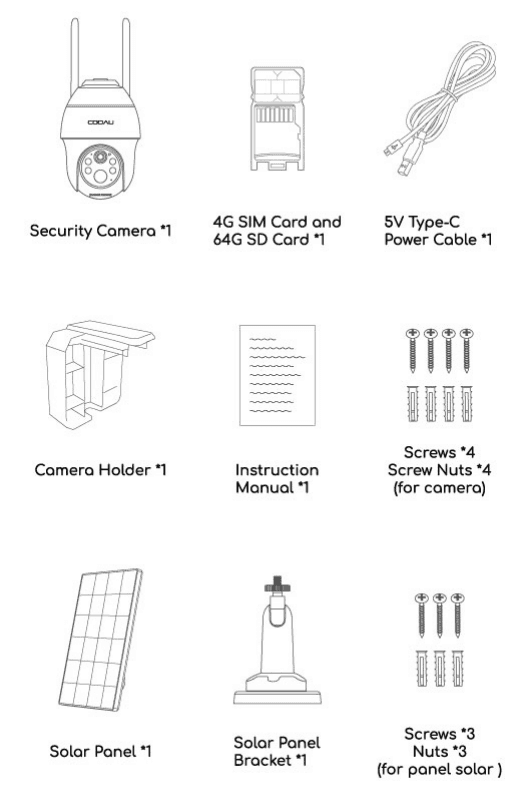
- Камера видеонаблюдения × 1
- SIM-карта 4G и SD-карта 64 ГБ × 1
- Кабель питания Type-C 5 В × 1
- Держатель камеры × 1
- Инструкция по эксплуатации × 1
- Винты × 4 / Гайки × 4 (для камеры)
- Солнечная панель × 1
- Кронштейн для солнечной панели × 1
- Винты × 3 / Гайки × 3 (для солнечной панели)
2.1 Важно: выбор SIM-карты
Камера поставляется с SIM-картой в коробке, которая поддерживает сети основных операторов в вашей стране. Эта SIM-карта обладает следующими преимуществами: простота установки и использования, безлимитный трафик, быстрое и удобное пополнение трафика, высокая сетевая совместимость, сильный сигнал 4G, хорошая совместимость с камерами и отсутствие необходимости заключать договор с оператором. Рекомендуем использовать именно её.
Эта SIM-карта предназначена только для данной камеры; не вставляйте её в смартфоны или другие электронные устройства.
- Некоторые SIM-карты помечены наличием PIN-кода. Обратите внимание, что использование SIM-карт с PIN-кодом в этой камере запрещено. Кроме того, поскольку камера несовместима с ними, не используйте SIM-карты типа IoT или M2M.
- Камеры, приобретённые в одной стране, не могут использоваться в других странах из-за различий в частотных диапазонах 4G, поэтому убедитесь, что приобретённая SIM-карта поддерживается для использования в вашей стране. (SIM-карта, входящая в комплект данной камеры, универсальна для Европы.)
3. Описание камеры
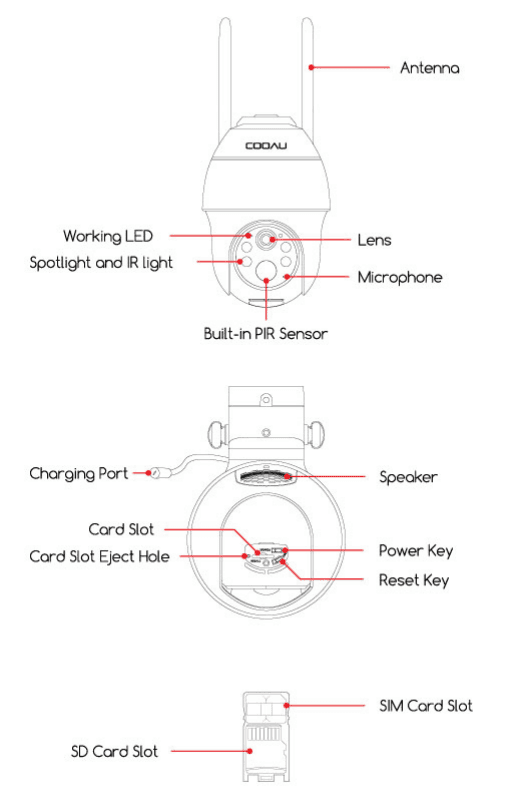
- Антенна
- Рабочий светодиод
- Объектив
- Прожектор и ИК-подсветка
- Микрофон
- Встроенный PIR-датчик
- Порт зарядки
- Динамик
- Слот для карт / Отверстие для извлечения слота для карт
- Кнопка питания / Кнопка сброса
- Слот для SIM-карты / Слот для SD-карты
| Деталь | Описание |
|---|---|
| Кнопка питания | Нажмите и удерживайте кнопку питания 5 секунд, чтобы включить камеру. |
| Кнопка сброса | Нажмите и удерживайте кнопку RESET 5 секунд, чтобы сбросить устройство. (Если вы изменяли настройки, они вернутся к заводским значениям по умолчанию.) |
| Слот для SD-карты | Поддержка локального хранения на SD-карте (до 128 ГБ). |
| Слот для SIM-карты | Вставьте сюда SIM-карту для обеспечения сетевого подключения. |
| PIR-датчик | Обнаружение движущихся объектов на расстоянии до 10 метров. |
| Отверстие для извлечения слота для карт | С помощью прилагаемой шпильки уверенно нажмите в это отверстие, и слот для карт выдвинется. |
| Индикатор рабочего состояния | Красный горит постоянно: проблема с сетью камеры. Красный мигает: ожидание подключения к сети. Красный и синий мигают попеременно: не удалось распознать SIM-карту. Синий медленно мигает: SIM-карта успешно распознана. |
| Порт зарядки | Для зарядки камеры используйте источник питания 5 В/2 А. |
4. Загрузка и регистрация в приложении
4.1 Загрузка приложения «COOAU Cam»
Найдите «COOAU Cam» в App Store или Google Play либо отсканируйте QR-код в инструкции, чтобы загрузить и установить приложение на смартфон. (Примечание: эта камера также совместима с приложением CloudEdge.)
Из-за обновлений версий интерфейс приложения может отличаться. Ориентируйтесь на фактическое состояние. Если у вас возникнут вопросы, пожалуйста, свяжитесь с нами: [email protected] (США) / [email protected] (ЕС).
4.2 Настройка разрешений приложения
При первом использовании приложения включите следующие 2 разрешения.
- Разрешите «COOAU Cam» доступ к мобильным данным и Wi-Fi, иначе вы не сможете добавлять устройства.
- Разрешите «COOAU Cam» получать сообщения, иначе телефон не будет получать push-уведомления о тревоге при срабатывании обнаружения движения или звуковых оповещений.
4.3 Регистрация аккаунта
Новые пользователи должны зарегистрироваться по электронной почте. Конкретные шаги следующие:
Советы:
- Используйте корректный адрес электронной почты.
- Выберите правильный код страны.
- При регистрации нового аккаунта выбирайте регион, в котором вы фактически находитесь. (Камеры нельзя использовать совместно между разными регионами регистрации.)
- Обратите внимание, что вы не сможете добавить камеру, используя аккаунт, зарегистрированный в стране за пределами Европы.
5. Как вставить SIM-карту
SIM-карта и SD-карта из комплекта уже предустановлены в камере. Если вам нужно заменить их на карты других брендов, обратитесь к этому разделу для замены. Слот для SIM-карты расположен под резиновой заглушкой под объективом камеры; сначала снимите резиновую заглушку.
Установите SIM-карту (или SD-карту) в соответствии со способом размещения, показанным на справочном изображении.
При выборе SIM-карты для установки в слот помните: цветная сторона должна быть обращена вверх, затем нужно вставить карту правильной стороной в слот и полностью её вдавить.

Если выполнить это сложно, воспользуйтесь маленьким пинцетом, чтобы помочь с нажатием.
Не вставляйте SIM-карту в слот обратной стороной. Это приведёт к тому, что SIM-карта не будет распознана, застрянет внутри и её невозможно будет извлечь.
6. Включение камеры
После установки SIM-карты нажмите и удерживайте кнопку питания камеры 5 секунд, пока рабочий индикатор сбоку от объектива не загорится красным (если камера не включается, сначала подключите адаптер питания DC 5 В 2 А и заряжайте камеру 15 минут), затем начинайте подключение.
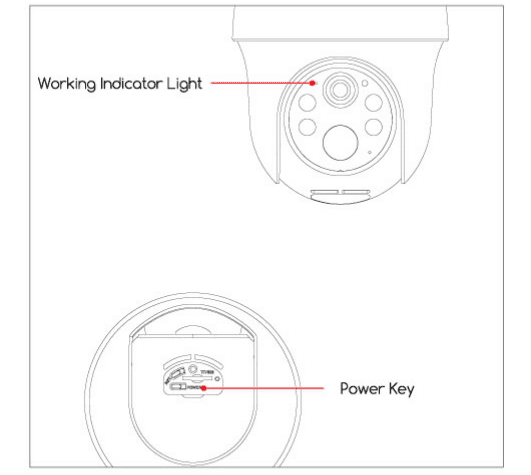
Подождите около 30 секунд, пока рабочий индикатор не начнёт мигать синим, и вы услышите голосовую подсказку — это означает, что камера успешно подключилась к сети 4G, и следующим шагом будет добавление камеры в приложении.
7. Добавление камеры на телефоне
7.1 Быстрое подключение
Вы можете выбрать сканирование QR-кода камеры для быстрого подключения следующим образом:
7.2 Обычный способ
Внимание:
- Если вы хотите использовать другую SD-карту для хранения, обязательно отформатируйте её в FAT32 или exFAT, иначе камера не сможет распознать SD-карту.
- Нажмите и удерживайте кнопку питания 5 секунд, пока индикатор рабочего состояния не загорится красным.
- Откройте приложение и следуйте инструкциям, чтобы завершить подключение. Обратите внимание: перед выполнением шага 6 проверьте, начал ли рабочий индикатор мигать синим. Если нет, терпеливо дождитесь, пока камера подключится к сети. После успешного подключения к сети (вы услышите звуковой сигнал) можно использовать камеру для сканирования кода и подключения.
7.3 Не удалось добавить? Воспользуйтесь следующими рекомендациями для решения проблем
| Голосовая подсказка камеры | Состояние рабочего индикатора | Состояние камеры | Решения |
|---|---|---|---|
| Истекло время ожидания подключения | Индикатор не горит | Если сеть долго не настраивается, устройство автоматически переходит в спящий режим | Нажмите кнопку питания для перезапуска |
| SIM-карта не найдена | Красный и синий мигают попеременно, затем гаснут | Камера не распознаёт эту SIM-карту | 1. Проверьте, вставлена ли SIM-карта в правильном направлении. 2. Проверьте, не вставлена ли SIM-карта не до конца, и вставьте её заново. 3. Проверьте, отформатирована ли вставленная вместе с ней SD-карта (если SD-карта используется для хранения). |
| SIM-карту нельзя использовать | Красный и синий мигают попеременно | Камера не может зарегистрироваться в сети оператора | 1. Проверьте, есть ли на SIM-карте PIN-код; если он указан на карте, используйте другую карту без PIN-кода (не вставляйте собственную SIM-карту камеры в мобильный телефон). 2. Проверьте, активирована ли ваша SIM-карта; если нет, обратитесь за помощью в сервисную команду COOAU. 3. Проверьте, достаточно ли трафика на вашей SIM-карте. 4. Возможно, сигнал в текущем месте слабый — переместите камеру в место с лучшим сигналом. |
| Нет сигнала LTE | Красный постоянно мигает | На SIM-карте нет тарифного плана или слабый сигнал 4G | 1. Проверьте, доступен ли тарифный план на вашей SIM-карте. 2. Текущий сигнал 4G слабый — переместите камеру в место с лучшим сигналом или замените SIM-карту. |
| APN не совпадает | Красный и синий мигают попеременно | Камера несовместима с APN SIM-карты | Импортируйте APN SIM-карты в камеру через приложение (подробнее см. раздел «Настройки APN» ниже). |
Если вы несколько раз пытались добавить камеру, но она по-прежнему не добавляется, отправьте номер заказа и описание проблемы на [email protected] (США) или [email protected] (ЕС).
8. Настройки APN
При использовании местной SIM-карты существует вероятность, что APN не будет распознан. В этом случае необходимо вручную импортировать данные APN в камеру.
9. Описание функций приложения
9.1 Настройки приложения
| № | Функция | Описание |
|---|---|---|
| 1 | Управление семьёй | Вы можете управлять текущей структурой семьи, создать новую семью и присоединиться к семье. |
| 2 | Добавить камеру | Добавление новой камеры в ваш аккаунт. |
| 3 | Управление списком | Нажмите здесь, чтобы изменить список камер или управлять помещениями. |
| 4 | Подписка на облако | Нажмите здесь, чтобы оформить подписку на облачное хранилище в соответствии с вашими потребностями. |
| 5 | Скрыть текущий вид или нет | — |
| 6 | Перейти на страницу сведений о камере | — |
| 7 | История просмотров | — |
| 8 | Название камеры | — |
| 9 | Быстрые настройки | Уведомления, общий доступ к устройству, оповещения, облако, помощь, настройки обнаружения. |
| 10 | Главная страница | — |
| 11 | История сообщений | — |
| 12 | Мой аккаунт | — |
Страница сообщений:
| № | Функция | Описание |
|---|---|---|
| 1 | Сообщения о тревоге | Уведомления об истории обнаружения движения. |
| 2 | Поделиться | Просмотр истории устройств с общим доступом. |
| 3 | Удалить | Удаление ненужных исторических уведомлений о тревоге. |
| 4 | Записи мониторинга | Просмотр записей мониторинга. |
Страница «Мой аккаунт»:
| № | Функция | Описание |
|---|---|---|
| 1 | Аккаунт | Изменение данных аккаунта, просмотр QR-кода, сброс пароля, выход из приложения. |
| 2 | Подписка на облако | Нажмите здесь, чтобы оформить подписку на облачное хранилище в соответствии с вашими потребностями. |
| 3 | Интеллектуальный анализ ИИ | — |
| 4 | Мои услуги | Просмотр данных о подписке на облачное хранилище. |
| 5 | Управление семьёй | Классификация камер. |
| 6 | Поделиться | Общий доступ к камерам и история общего доступа в этом аккаунте. |
| 7 | Альбом | Просмотр изображений/видео, сохранённых на смартфоне. |
| 8 | Помощь | Частые вопросы, сообщение с отзывом. |
| 9 | О нас | Здесь можно увидеть официальный сайт COOAU и официальную почту службы поддержки. |
| 10 | Настройки | Звук оповещений в приложении, подтверждение версии приложения, очистка кэша, деактивация аккаунта. |
9.2 Настройки использования камеры
| № | Функция | Описание |
|---|---|---|
| 1 | Страница подробных настроек | Здесь можно выполнить различные подробные настройки камеры. |
| 2 | Текущие дата и время | — |
| 3 | Включение/выключение динамика камеры | При включении этой функции вы можете слушать звук со стороны камеры. |
| 4 | Полноэкранный режим | Нажмите, чтобы включить полноэкранный просмотр. |
| 5 | Состояние батареи | — |
| 6 | Битрейт сети и сила сигнала 4G | — |
| 7 | Управление 4G | Здесь можно проверить трафик 4G и приобрести тарифный план 4G. |
| 8 | Настройка чёткости видео | Вы можете выбрать качество видео/изображения. |
| 9 | Режим реального времени | Основные кнопки функций. |
| 10 | История | Воспроизведение видео с SD-карты. |
| 11 | Облако | Воспроизведение видео из облачного хранилища. |
| 12 | Фото | Вы можете сделать снимок из видео в реальном времени и сохранить его на телефон. |
| 13 | Переговоры | Нажмите и удерживайте кнопку во время разговора, и из камеры будет слышен голос. |
| 14 | Запись | Вы можете вручную записать нужное видео в любой момент. Оно будет сохранено на телефон. |
| 15 | Обнаружение движения | Включение или выключение обнаружения движения. |
| 16 | Поворотное управление PTZ | Можно регулировать угол поворота/наклона. |
| 17 | Подсветка | Включение или выключение подсветки вручную. |
| 18 | Сирена | Включение или выключение сирены вручную. |
| 19 | Оповещение звуком и светом | Нажмите, чтобы перейти на страницу настройки звукового и светового оповещения. |
| 20 | Полноцветный режим | Нажмите, чтобы перейти на страницу настроек ночного видения. |
| 21 | Альбом | Снимки экрана и видеофайлы, сделанные вручную и сохранённые на телефоне. |
Страница «История»:
| № | Функция | Описание |
|---|---|---|
| 1 | Временная шкала видео и кнопка масштабирования | Перетащите, чтобы выбрать дату на 24-часовой временной шкале. Нажмите кнопку масштабирования и проведите вверх или вниз, чтобы изменить диапазон времени на шкале. |
| 2 | Календарь | Выбор и воспроизведение записанного видео по дате. |
| 3 | Тревога | Просмотр видео из сообщения о тревоге. |
| 4 | Фото | Снимок из видео. |
| 5 | Запись | Запись видео вручную. |
| 6 | Загрузка | — |
| 7 | Удалить | Удаление ненужных записей истории. |
| 8 | Альбом | Сохранение снимков экрана и видеофайлов, записанных вручную. |
9.3 Настройки камеры
| № | Функция | Описание |
|---|---|---|
| 1 | Переименование / параметры | Переименуйте камеру и проверьте параметры этой камеры. |
| 2 | Получение уведомлений о тревоге | Получать уведомления о тревоге или нет. |
| 3 | Управление тревогой | Здесь можно управлять обнаружением движения, настраивать чувствительность обнаружения или выбирать зоны обнаружения и т. д. |
| 4 | Настройки изображения | Здесь можно управлять режимом ночного видения, переключением экрана и частотой. |
| 5 | Общий доступ к устройству | Поделитесь этой камерой с другими. |
| 6 | Руководство по установке | Инструкции для точной установки камеры. |
| 7 | Тарифный план | Приобретайте нужный тарифный план, просматривайте текущее использование или историю заказов здесь. |
| 8 | Управление расположением | Перенесите эту камеру в другой список камер. |
| 9 | Рабочий индикатор (состояние светодиода) | Включение/выключение рабочего индикатора. |
| 10 | Настройка времени | Изменение формата отображения времени на 12-часовой. |
| 11 | Настройки звука | Вы можете включать или выключать «Микрофон, Запись звука, Динамик» и регулировать громкость динамика. |
| 12 | Шифрование видео | Установка пароля для вашего видео. |
| 13 | Управление батареей | Здесь можно настроить режим питания и текущую производительность батареи. |
| 14 | Управление записью | Настройка времени записи; проверка ёмкости SD-карты. |
| 15 | Amazon Echo | Ознакомьтесь с руководством по подключению к ALEXA. |
| 16 | Проверка новой версии | — |
| 17 | Перезапуск устройства | — |
| 18 | Удаление устройства | — |
9.4 Описание функций
9.4.1 Управление использованием трафика 4G
| Страна | Способ оплаты | Безлимитный трафик / Пробный период 3 дня | Безлимитный трафик / Месяц | Безлимитный трафик / Квартал | Безлимитный трафик / Год |
|---|---|---|---|---|---|
| США | Оплата через PayPal | Бесплатно 100 МБ | $15.99 | $43.99 | $159.99 |
| США | Google / Apple Pay | Бесплатно 100 МБ | $20.99 | $57.99 | $209.99 |
| Европа | Оплата через PayPal | Бесплатно 100 МБ | $12.99 | $35.99 | $129.99 |
| Европа | Google / Apple Pay | Бесплатно 100 МБ | $16.99 | $46.99 | $169.99 |
*Стоимость тарифных планов различается в зависимости от выбранного способа оплаты.
Вы можете проверить использование трафика SIM-карты, которую мы предоставляем, в системных настройках камеры (мы предоставляем 100 МБ трафика бесплатно). Вы можете приобретать соответствующие пакеты безлимитного трафика по мере необходимости для поддержания ежедневного использования трафика вашей камерой (нажмите «Мои заказы», чтобы просмотреть историю покупок).
Когда камера расходует трафик?
- Когда вы удалённо просматриваете изображение с камеры в реальном времени, расходуется трафик.
- Когда камера обнаруживает движение и ведёт запись, расходуется трафик.
- Когда вы используете облачное хранилище вместо SD-карты, расходуется дополнительный трафик, поскольку контент обнаружения и записи всё равно нужно загружать в облако.
- Когда вы настраиваете камеру в приложении, расходуется небольшое количество трафика.
Внимание:
- Использование облачного хранилища расходует значительный объём вашего трафика, поскольку помимо трафика на запись видео загрузка видео в облако также расходует определённое количество трафика.
- Объём расходуемого трафика зависит от чёткости вашего видео, его длительности, времени просмотра в реальном времени и т. д.
9.4.2 Настройка ночного видения
Путь настройки: Настройки камеры → Настройки изображения → Полноцветный режим
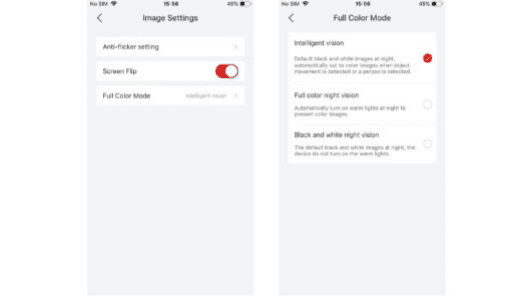
- Интеллектуальное видение: По умолчанию ночью используется чёрно-белое ночное видение (когда вы просматриваете видео в реальном времени в приложении); белая подсветка включается только при обнаружении движущегося объекта или человека и ведёт запись цветного ночного видео.
- Полноцветное ночное видение: Белая подсветка ночью остаётся включённой, поэтому при просмотре видео в реальном времени в приложении вы всегда будете видеть цветное ночное видео.
- Чёрно-белое ночное видение: Если вы не хотите, чтобы белая подсветка была включена, обратите внимание: при переключении на чёрно-белое ночное видение необходимо сначала отключить звуко-световое оповещение или выбрать только звуковое оповещение, иначе работа будет нарушена звуко-световым оповещением. При появлении людей камера всё равно включит белую подсветку.
9.4.3 Настройка шифрования видео
Путь настройки: Настройки камеры → Шифрование видео
Здесь вы можете установить дополнительную защиту паролем. После установки пароля для воспроизведения видео в приложении и видео в облачном хранилище потребуется ввести пароль, чтобы только вы могли просматривать своё видео.
Примечание: Поскольку способ хранения на SD-карте ограничен типом SD-карты, текущий пароль не гарантирует, что видео на SD-карте также будет защищено паролем.
9.4.4 Управление тревогой
Путь настройки: Настройки камеры → Управление тревогой
| № | Функция | Описание |
|---|---|---|
| 1 | Обнаружение движения | Включение/выключение обнаружения движения. |
| 2 | Чувствительность обнаружения | Вы можете настроить чувствительность обнаружения в соответствии с вашими потребностями. |
| 3 | Обнаружение человека | Установка временного интервала для обнаружения человека (разделено на день и ночь) и чувствительности. |
| 4 | Рабочий режим | Вы можете выбрать рабочий режим этой камеры. |
| 5 | Время записи | Установка времени записи: 10 с, 20 с, 30 с или Авто. |
| 6 | Интервал тревоги | Установка интервала тревоги: 2 мин, 5 мин, 10 мин или Выключено. |
| 7 | План оповещений | Вы можете настроить продолжительность времени, в течение которого требуются уведомления о тревоге. |
| 8 | Зона тревоги | Вы можете выбрать важную для вас зону обнаружения, отфильтровав таким образом другие ложные тревоги. |
| 9 | Звуковое предупреждение и стробоскоп | Включение звуко-светового оповещения. Вы можете выбрать один из трёх вариантов в зависимости от ваших потребностей в ночной защите. |
| 10 | План звуко-светового оповещения | Настройка плана звуко-светового оповещения. |
Пользовательская настройка рабочего режима
Здесь вы можете выбрать настройку следующих параметров:
- Обнаружение человека: Выберите включение или выключение обнаружения человека (день и ночь можно настроить отдельно).
- Настройка чувствительности: Вы можете настроить чувствительность обнаружения человека.
- Время записи: Вы можете выбрать, как долго камера будет вести запись при обнаружении человека. (10–30 с)
- Интервал записи: Если вы задаёте интервал записи (например, две минуты), то после однократного обнаружения и записи камера не будет вести запись в течение следующих двух минут, даже если люди обнаруживаются непрерывно, поэтому выбирайте интервал записи внимательно.
Диапазон обнаружения PIR-датчика
Диапазон обнаружения PIR можно настроить под ваши конкретные нужды. Вы можете воспользоваться следующей таблицей для настройки в разделе «Настройки устройства» через приложение COOAU Cam.
| Чувствительность | Дистанция обнаружения (для движущихся и живых объектов) |
|---|---|
| Уровень 1–3 (Низкая) | До 3–5 метров |
| Уровень 4–7 (Средняя) | До 5–7 метров |
| Уровень 8–10 (Высокая) | До 7–10 метров |
10. Зарядка камеры
Перед первым использованием рекомендуется заряжать аккумулятор камеры 6–8 часов до полной зарядки.
- Заряжайте камеру стандартным качественным адаптером питания 5 В (не входит в комплект).
- Используйте солнечную панель для непрерывной зарядки камеры.
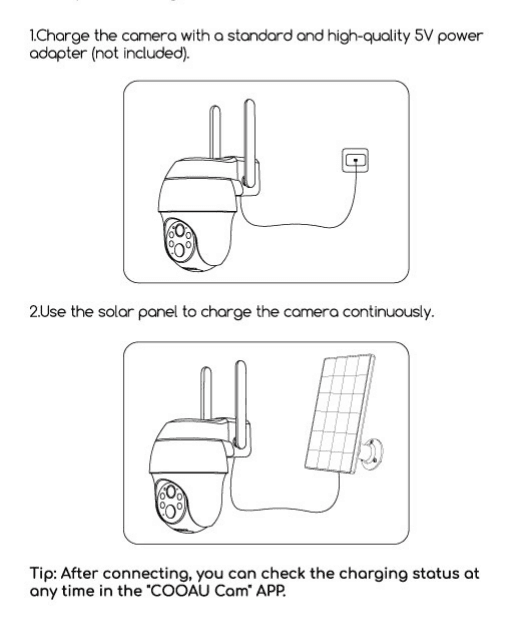
Совет: После подключения вы можете в любой момент проверить состояние зарядки в приложении «COOAU Cam».
11. Установка камеры
11.1 Замечания перед установкой
- Устанавливайте камеру на высоте 2–3 метра (7–10 футов) над землёй. На такой высоте диапазон обнаружения датчика движения будет максимальным.
- Для эффективного обнаружения движения устанавливайте камеру под углом.
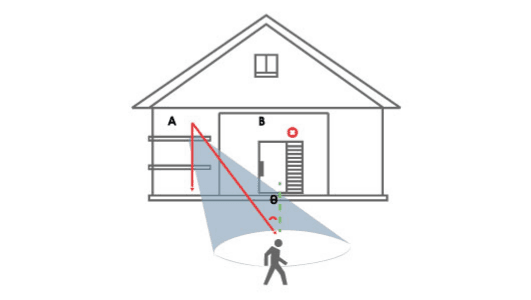
ПРИМЕЧАНИЕ: Если движущийся объект приближается к PIR-датчику перпендикулярно, камера может не обнаружить движение.
11.2 Как установить
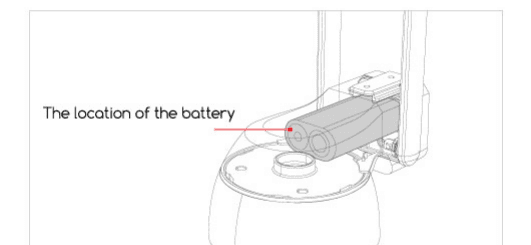
Примечание: Аккумулятор нашей камеры расположен в месте крепления кронштейна к камере; пожалуйста, не вбивайте крепёж внутрь снаружи, так как это повредит аккумулятор и может привести к его возгоранию.
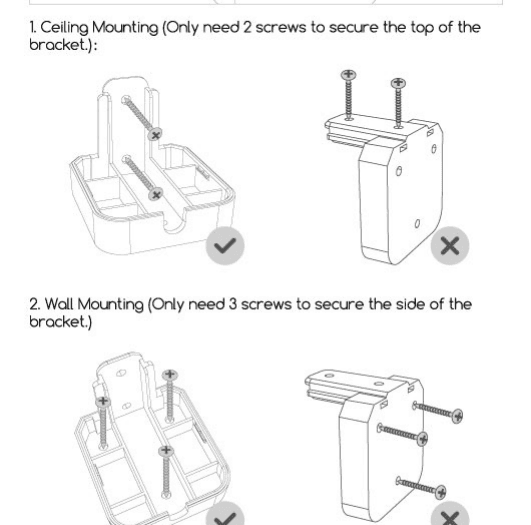
Варианты крепления:
- Крепление на потолок — Достаточно 2 винтов для фиксации верхней части кронштейна.
- Крепление на стену — Достаточно 3 винтов для фиксации боковой части кронштейна.
12. Частые вопросы
Более подробные частые вопросы смотрите в приложении: «Я» → «Помощь» → «Камера 4G».
В: Камера не включается?
О:
- Убедитесь, что камера полностью заряжена. Перед включением полностью зарядите камеру с помощью адаптера питания 5 В.
- Если камера неисправна или внутрь попала вода, обратитесь за помощью к сотрудникам службы поддержки производителя бренда.
В: Не удалось добавить камеру?
О: Воспользуйтесь приведённой выше таблицей «Не удалось добавить?» для поиска решений или обратитесь за помощью к сотрудникам службы поддержки бренда.
В: После некоторого времени использования камера перестаёт подключаться к интернету?
О:
- Если вы используете SIM-карту из комплекта камеры, бесплатно предоставляется только 100 МБ трафика. Чтобы не остаться без трафика, своевременно пополняйте тарифный план в приложении.
- Проверьте, в порядке ли тарифный план SIM-карты — например, нет ли задолженности, чрезмерного расхода трафика и т. п., и регулярно пополняйте тарифный план SIM-карты.
- Проверьте, хороший ли сигнал сети 4G вокруг камеры, и избегайте помех сигнала поблизости.
- Проверьте, не ослаблена ли SIM-карта.
В: Камера часто отключается и не может подключиться?
О:
- Проверьте, хороший ли сигнал сети 4G вокруг камеры, и избегайте помех сигнала поблизости.
- Проверьте, не ослаблена ли SIM-карта.
- Проверьте, покрывает ли сеть 4G вашего оператора SIM-карты место установки камеры. Рекомендуется попробовать SIM-карту из комплекта камеры.
В: Мобильный телефон не получает push-уведомления о тревоге?
О:
- Проверьте, включено ли разрешение на push-уведомления приложения в системных настройках мобильного телефона.
- Перезагрузите телефон, а на телефоне Android попробуйте очистить кэш.
- Проверьте, включена ли у камеры функция обнаружения движения.
- Проверьте, хорошее ли сетевое соединение у камеры и мобильного телефона.
- Проверьте, в сети ли камера, и проверьте, в порядке ли тарифный план SIM-карты — например, нет ли задолженности, чрезмерного расхода трафика и т. п.
В: Пропущенная тревога при обнаружении движения?
О:
- Увеличьте чувствительность обнаружения движения камеры.
- Установите камеру правильно, чтобы нарушители не могли проходить перпендикулярно камере. (Решение смотрите в разделе «Установка камеры».)
- Если вам нужно обнаруживать транспорт или животных, отключите функцию «Обнаружение человека ИИ».
В: Можно ли подключить камеру к Wi-Fi?
О: Wi-Fi не поддерживается; поддерживается только сеть 4G.
В: Сколько трафика расходует камера в месяц?
О: Трафик, расходуемый камерой, зависит от выбранного при просмотре разрешения. Чем выше разрешение, тем больше расход трафика. Чем дольше время просмотра видео и воспроизведения, тем больше расход трафика. Чем чаще срабатывает PIR-датчик, тем больше расход трафика. Мы рекомендуем подключить тарифный план на 2–4 ГБ в месяц.
В: Подписанный тарифный план не активируется, или нужно перенести пакет и вернуть оплату?
О:
- Независимо от того, используете ли вы SIM-карту из комплекта камеры или совместимую SIM-карту, которую приобрели самостоятельно, при возникновении подобных проблем свяжитесь с нами, чтобы выяснить причину и получить профессиональную техническую поддержку, гарантирующую отсутствие лишних недействительных платежей.
- Контактная почта: [email protected] (США) или [email protected] (ЕС).
Если перечисленные выше проблемы по-прежнему не решены или вы столкнулись с другими проблемами, которые не удаётся устранить, отправьте номер заказа и описание проблемы на [email protected] (США) или [email protected] (ЕС).
Камера видеонаблюдения BOIFUN 4G LTE
Руководство по настройке и использованию камеры видеонаблюдения BOIFUN 4G LTE с приложением CloudEdge — выбор SIM-карты, включение, настройка APN, зарядка, установка, PIR-обнаружение и советы по работе аккумулятора.
Видеоняня CloudEdge
Руководство пользователя для поворотной видеоняни CloudEdge с отдельным портативным дисплеем и камерой Wi-Fi 2,4 ГГц. Охватывает комплект поставки, обзор оборудования, установку, сопряжение камеры с дисплеем, подключение к приложению CloudEdge, функции на экране, функции приложения и часто задаваемые вопросы.