 Документация CloudEdge App
Видеоняня CloudEdge
Руководство пользователя для поворотной видеоняни CloudEdge с отдельным портативным дисплеем и камерой Wi-Fi 2,4 ГГц. Охватывает комплект поставки, обзор оборудования, установку, сопряжение камеры с дисплеем, подключение к приложению CloudEdge, функции на экране, функции приложения и часто задаваемые вопросы.
Видеоняня CloudEdge — это видеоняня с поворотной камерой Wi-Fi и отдельным портативным дисплеем, которой также можно управлять через приложение CloudEdge, чтобы вы могли постоянно следить за своим малышом.
Нужна помощь? Многие проблемы решаются изменением всего одной настройки. Если что-то работает не так, как ожидалось, см. раздел Часто задаваемые вопросы ниже или ознакомьтесь с часто задаваемыми вопросами по видеоняне.
1. Комплект поставки
Воспользуйтесь этим списком, чтобы проверить наличие всех компонентов.
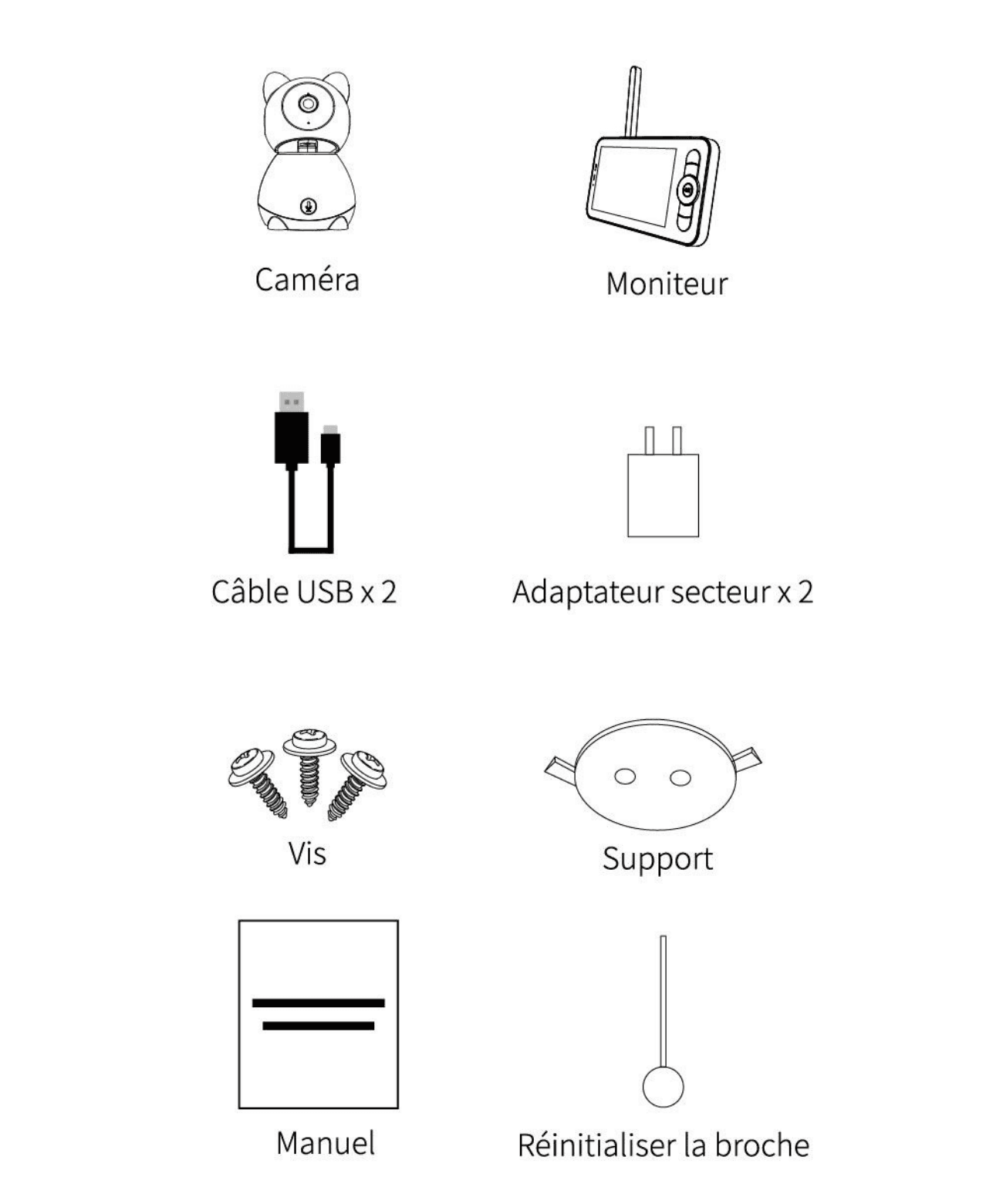
- Камера
- Монитор
- USB-кабель x 2
- Блок питания x 2
- Винты
- Монтажный кронштейн
- Руководство
- Штифт для сброса
Внешний вид изделия может отличаться — ориентируйтесь на фактический продукт.
2. Описание — камера
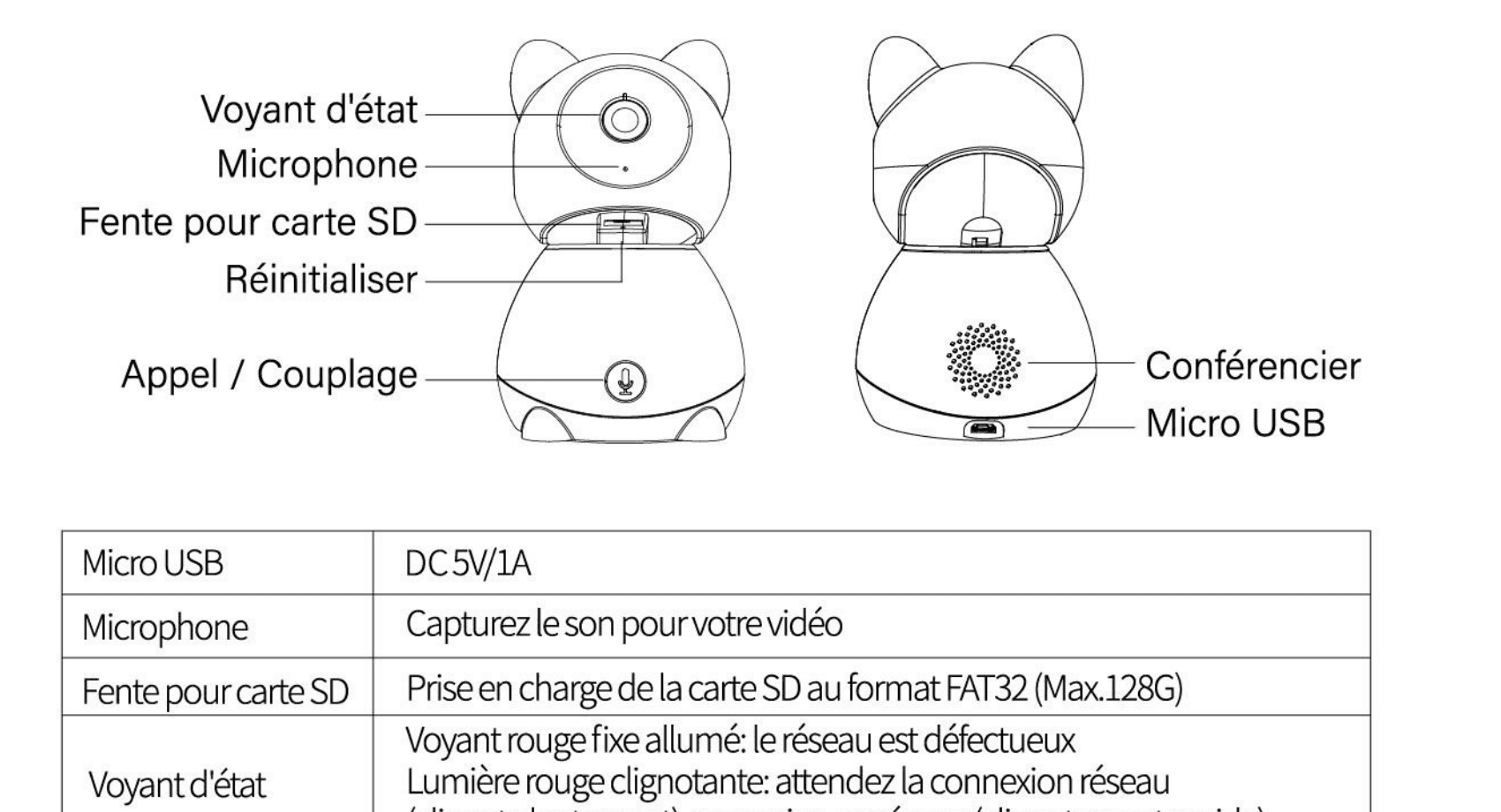
- Индикатор состояния
- Микрофон
- Слот для SD-карты
- Сброс
- Вызов / Сопряжение
- Динамик
- Micro USB
| Компонент | Описание |
|---|---|
| Micro USB | 5 В / 1 А пост. тока |
| Микрофон | Записывает звук для вашего видео |
| Слот для SD-карты | Поддерживает SD-карты в формате FAT32 (макс. 128 ГБ) |
| Индикатор состояния | Постоянный красный свет: сеть не работает. Мигающий красный свет: ожидание подключения к сети (медленное мигание); подключение к сети (быстрое мигание). |
| Вызов / Сопряжение | Постоянный синий свет: камера работает корректно. Нажмите, чтобы сделать вызов; нажмите и удерживайте для сопряжения. |
| Сброс | Нажмите и удерживайте 5 секунд, чтобы сбросить камеру (если вы изменяли настройки, они вернутся к заводским значениям по умолчанию). |
3. Описание — монитор
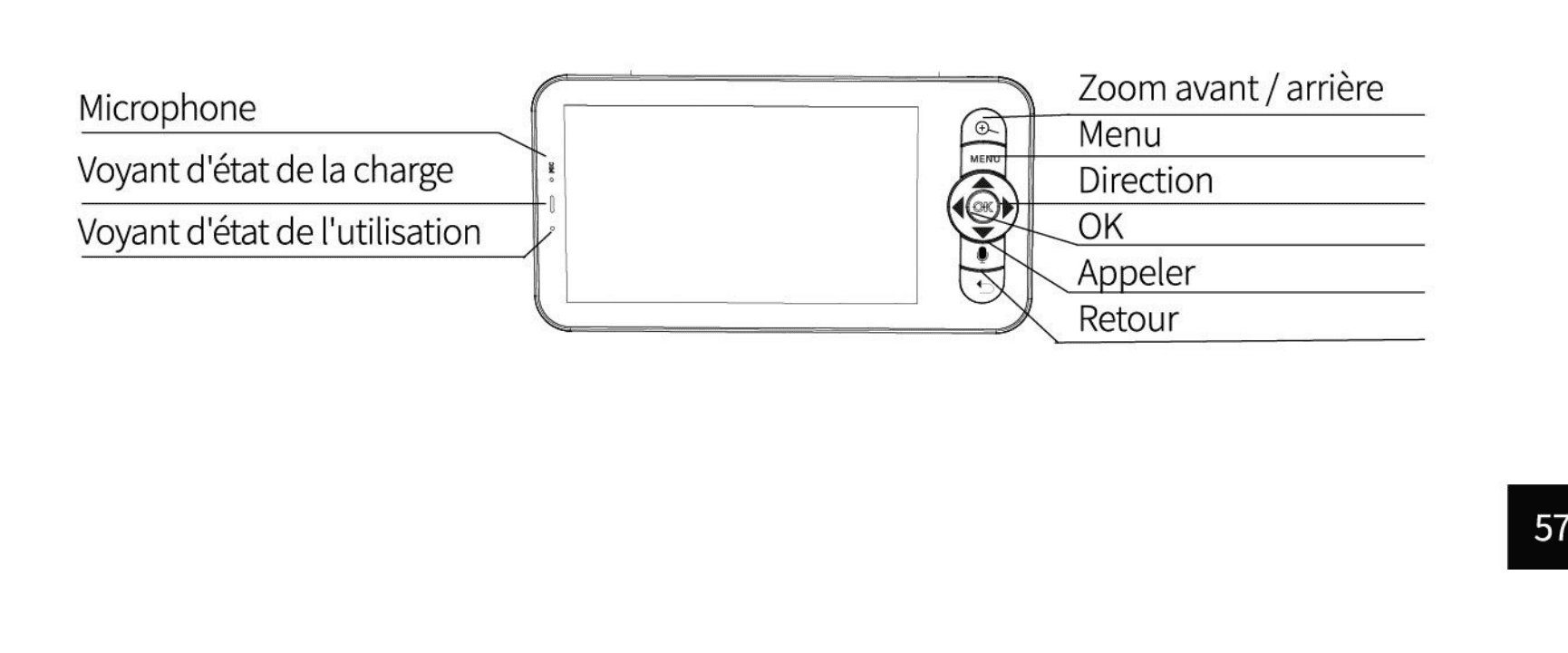
- Микрофон
- Индикатор зарядки
- Индикатор работы
- Увеличение / уменьшение
- Меню
- Направление
- OK
- Вызов
- Назад
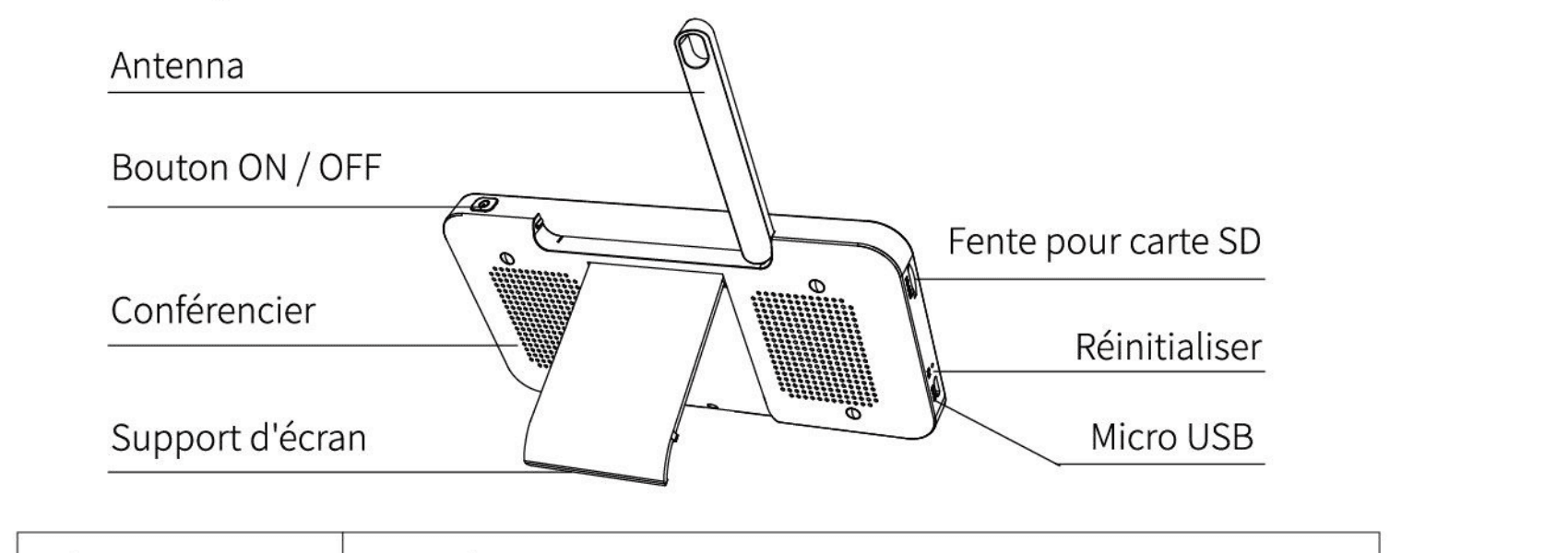
- Антенна
- Кнопка ВКЛ / ВЫКЛ
- Динамик
- Подставка экрана
- Слот для SD-карты
- Сброс
- Micro USB
| Компонент | Описание |
|---|---|
| Micro USB | 5 В / 1 А пост. тока |
| Индикатор зарядки | Оранжевый свет: идёт зарядка. Зелёный свет: полностью заряжено. |
| Индикатор работы | Жёлтый свет: дисплей включён. Свет отсутствует: экран выключен. |
| Микрофон | Записывает звук для вашего видео |
| Антенна | Отрегулируйте угол наклона для улучшения сигнала |
| Кнопка ВКЛ/ВЫКЛ | Нажмите и удерживайте 5 секунд, чтобы включить или выключить экран |
| Увеличение / уменьшение | Масштабирование изображения до 1X, 2X или 4X |
| Меню | На главной странице нажмите, чтобы открыть интерфейс меню; нажмите и удерживайте, чтобы открыть интерфейс настроек. |
| Направление | Управление направлением поворота; выбор пунктов меню |
| OK | Подтверждение |
| Вызов | Сделать вызов после нажатия кнопки |
| Слот для SD-карты | Поддерживает SD-карты в формате FAT32 (макс. 128 ГБ) |
| Сброс | Нажмите штифтом, чтобы сбросить дисплей |
| Назад | Нажмите для сохранения. На главной странице нажмите и удерживайте, чтобы остановить воспроизведение музыки. |
4. Установка
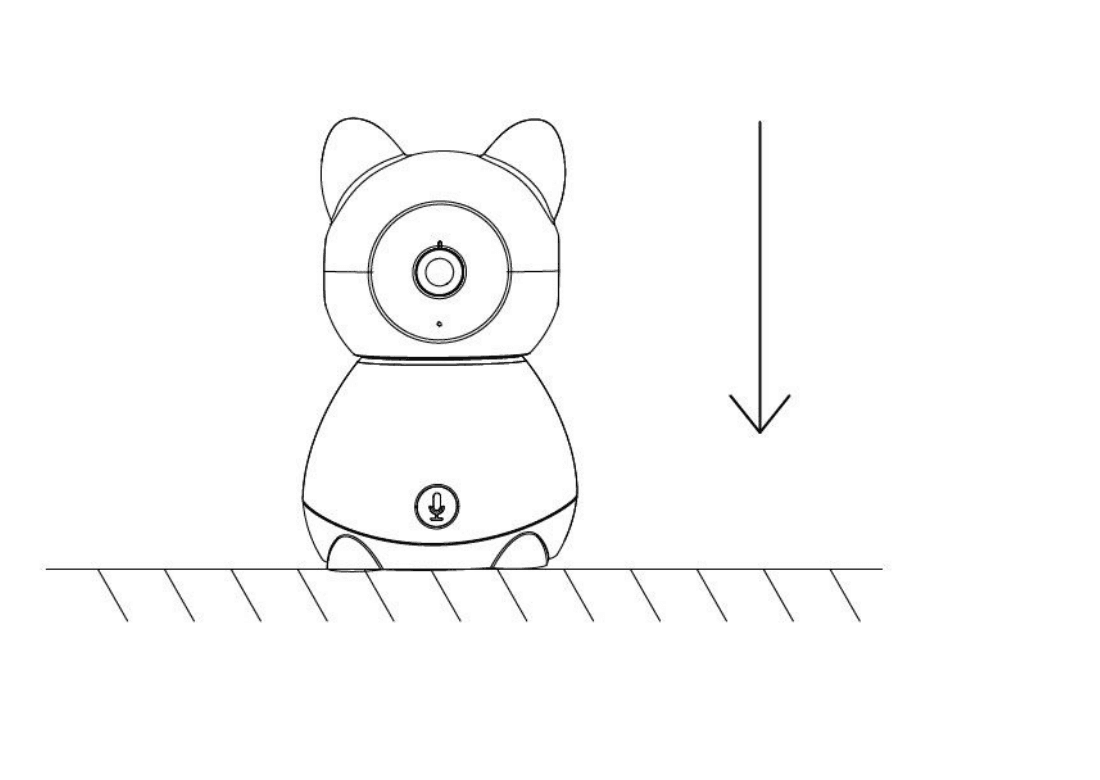
С помощью входящего в комплект монтажного кронштейна закрепите камеру на чистой поверхности.
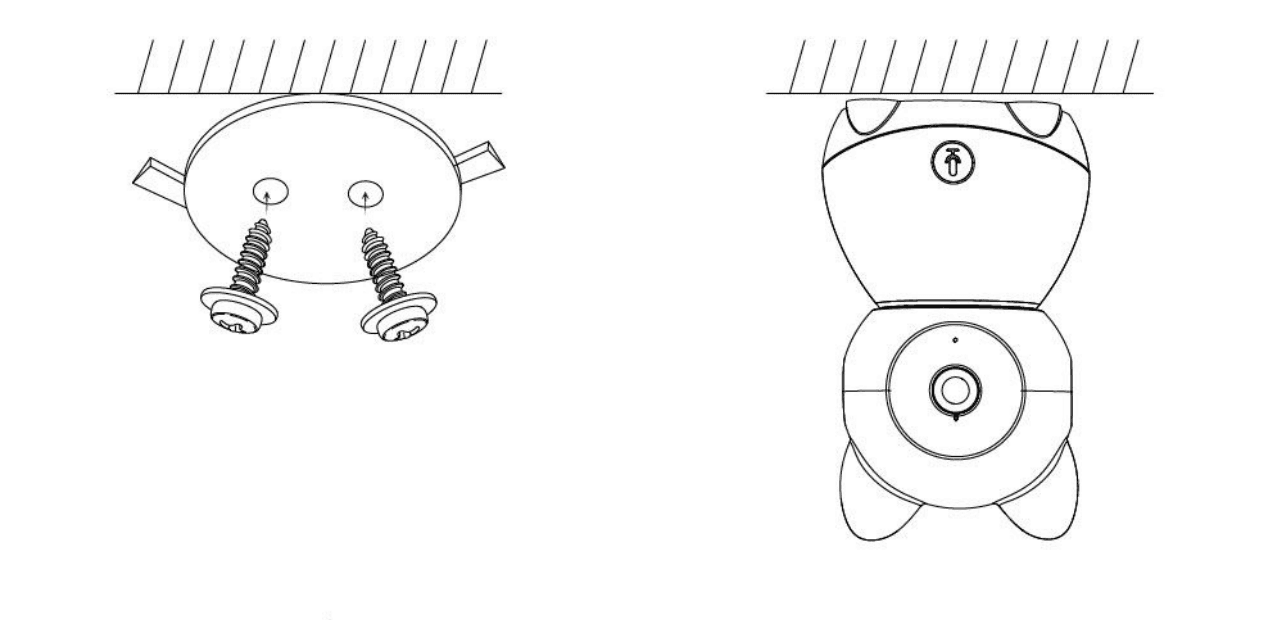
Либо разместите камеру на ровной поверхности.
5. Подключение
Подключение камеры к монитору
Включите камеру и монитор; камера подключится к монитору автоматически. Дальность связи ограничена, поэтому убедитесь, что расстояние между камерой и монитором не превышает 200 м.
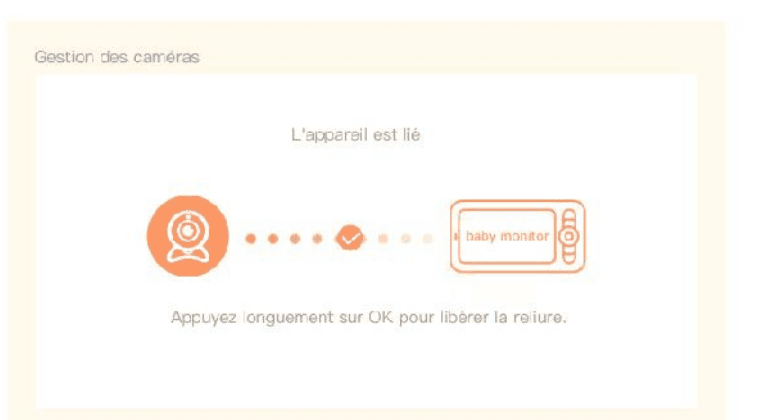
Отключение камеры от монитора:
Нажмите кнопку Меню на дисплее и выберите  > Управление камерой.
Нажмите и удерживайте кнопку OK на дисплее, чтобы отменить привязку.
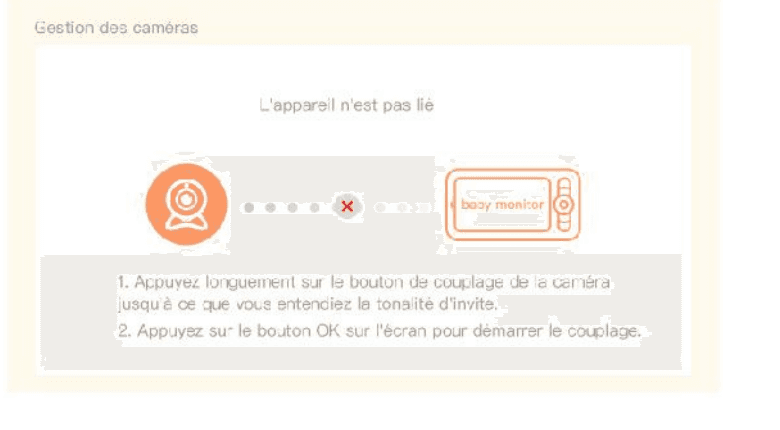
Повторное подключение камеры к монитору:
Нажмите кнопку Меню на дисплее и выберите > Управление камерой.
Нажмите и удерживайте кнопку сопряжения камеры, пока не услышите звуковой сигнал.
Нажмите кнопку OK на дисплее, чтобы начать сопряжение.
Подключение камеры к приложению
Камеру можно одновременно подключить и к монитору, и к приложению. По умолчанию она, как правило, подключена к монитору.
Выполните приведённые ниже шаги, чтобы подключить камеру к приложению:
Убедитесь, что сеть Wi-Fi работает на частоте 2,4 ГГц, поскольку камера не поддерживает Wi-Fi 5 ГГц.
Загрузите соответствующее приложение на телефон. Зарегистрируйте новую учётную запись для входа или войдите напрямую.
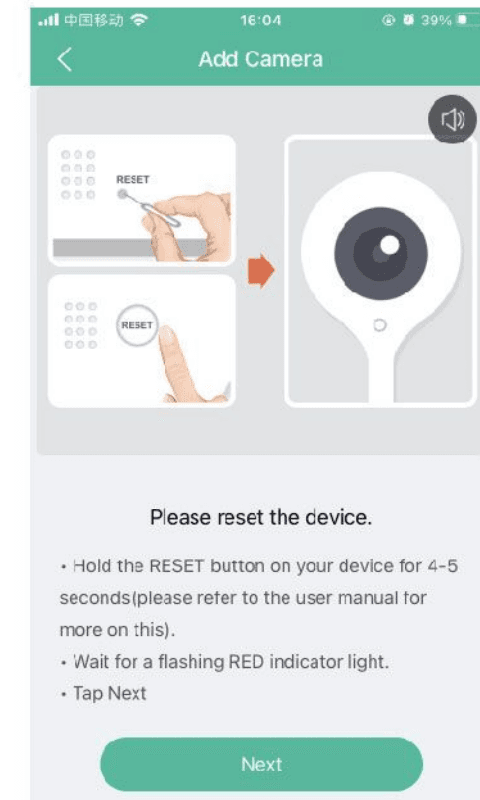
Сбросьте камеру штифтом, пока индикатор состояния не начнёт медленно мигать красным. (Камеру необходимо подключить к приложению в течение 2 минут, иначе придётся снова выполнять сброс.)
Следуйте инструкциям на экране смартфона, чтобы добавить камеру, и отсканируйте QR-код камерой.
6. Функции на экране
Поворот камеры
Вы можете настраивать угол наблюдения для лучшего обзора. Кнопки направления на дисплее доступны, когда камера включена. Нажимайте кнопки направления, чтобы поворачивать камеру по горизонтали и вертикали для лучшего обзора.
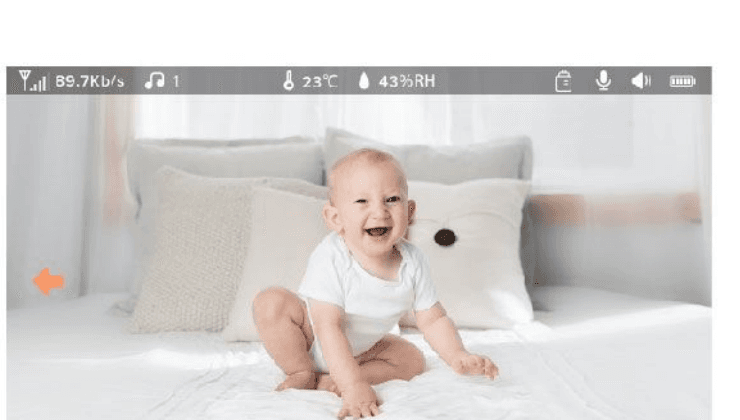
Фото и видео (доступно только при установленной SD-карте в формате FAT32)
Сделать фото:
Вы можете сделать фото, когда хотите запечатлеть интересный момент с малышом. Нажмите кнопку Меню на дисплее, выберите значок фото и нажмите OK, чтобы сделать снимок.
Записать видео:
Вы можете записать видео, когда хотите запечатлеть важный момент с малышом. Нажмите кнопку Меню на дисплее, выберите значок видео и нажмите OK, чтобы записать видео.
Просмотр сделанных фото и записанных видео:
Нажмите кнопку Меню на дисплее, выберите значок воспроизведения и нажмите OK, чтобы перейти к интерфейсу.
Выберите камеру и дату, выберите фото или видео для просмотра и нажмите OK, чтобы перейти в режим предпросмотра.
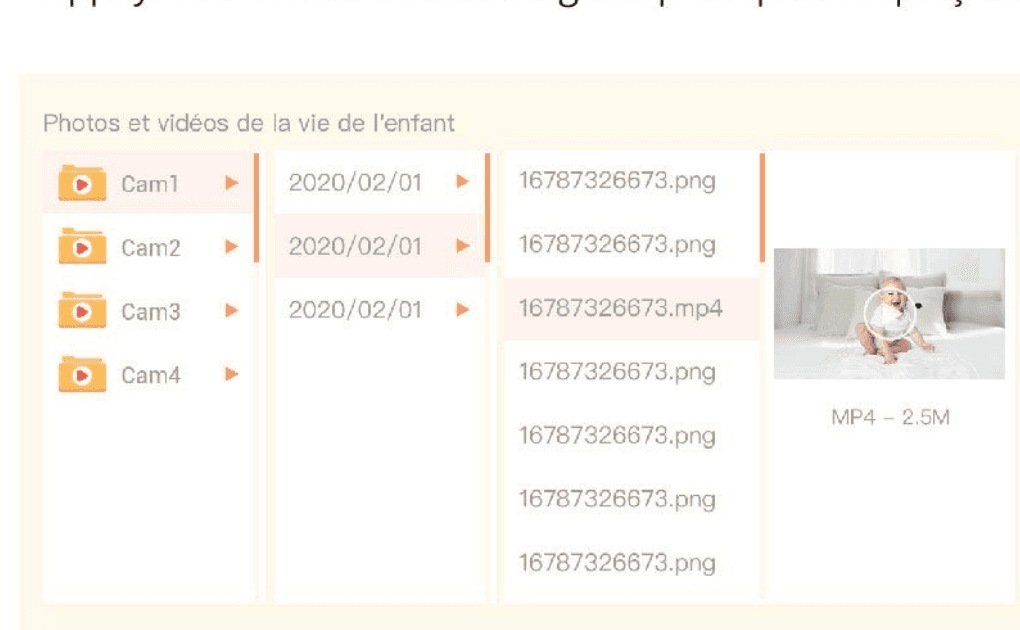
Для видео нажмите OK, чтобы воспроизвести или приостановить просмотр в режиме предпросмотра. Нажмите кнопку сохранения, чтобы выйти из предпросмотра или вернуться в главное меню.
Воспроизведение музыки
Вы можете включить музыку, чтобы успокоить малыша, когда он плачет или засыпает. На выбор доступны различные спокойные мелодии.
Нажмите кнопку Меню на дисплее, выберите значок музыки и нажмите OK, чтобы перейти к интерфейсу музыки. Вы можете выбрать разную музыку, изменить режим повтора или отрегулировать громкость музыки.
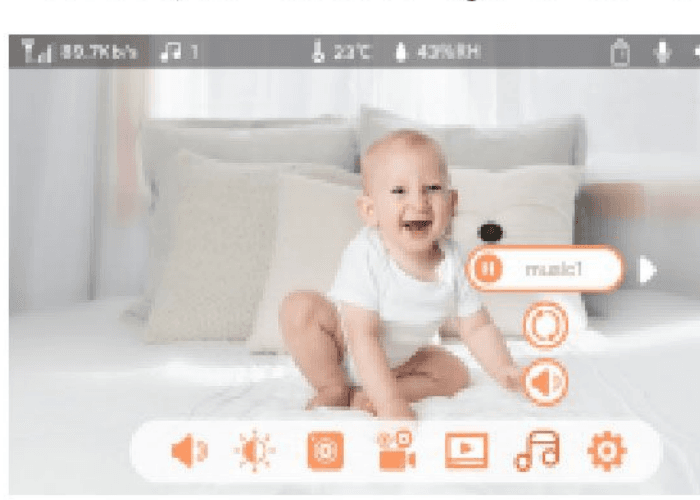
Напоминание о кормлении
Напоминайте себе о кормлении малыша, когда вы слишком заняты или хотите придерживаться регулярного режима питания.
Нажмите кнопку Меню на дисплее и выберите > Напоминание о кормлении.
Нажимайте кнопки направления ВВЕРХ и ВНИЗ, чтобы выбрать один из 4 вариантов времени, и нажмите OK, чтобы начать установку времени.
При установке времени кормления нажимайте кнопки направления ВЛЕВО и ВПРАВО для переключения между часами, минутами, секундами и вкл/выкл; нажимайте кнопки направления ВВЕРХ и ВНИЗ, чтобы изменять значения и выбирать «Вкл» или «Выкл».
Нажмите OK, чтобы сохранить настройки.
Выберите «Вкл» или «Выкл», чтобы включить или отключить напоминания о кормлении.
Можно задать до 4 кормлений в день. Когда наступит заданное время, на дисплее появится сигнал о кормлении.
Контроль влажности
Вы можете отслеживать температуру и влажность в комнате малыша в реальном времени. Когда температура и влажность выходят за пределы диапазона, вы сразу же получаете оповещения и можете принять меры.
Нажмите кнопку Меню на дисплее и выберите > Контроль влажности.
Нажимайте кнопки направления ВВЕРХ и ВНИЗ, чтобы выбрать диапазон температуры, диапазон влажности или напоминание о выходе за пределы диапазона, затем нажмите OK, чтобы начать настройку.
При настройке параметра нажимайте кнопки направления ВЛЕВО и ВПРАВО, чтобы изменять параметры, и кнопки направления ВВЕРХ и ВНИЗ, чтобы изменять значения и единицы измерения.
Нажмите OK, чтобы сохранить настройки.
В параметре Напоминание о выходе за пределы диапазона выберите включение или отключение оповещения при выходе температуры и влажности за пределы диапазона.
Умный уход
Вы можете включить функции обнаружения движения, обнаружения шума и обнаружения плача, чтобы мгновенно узнавать о состоянии малыша, независимо от того, спите ли вы, работаете, готовите и т. д.
Нажмите кнопку Меню на дисплее и выберите > Умный уход.
Нажимайте кнопки направления ВВЕРХ и ВНИЗ, чтобы выбрать обнаружение движения, обнаружение шума, обнаружение плача или громкость оповещения, и нажмите OK, чтобы начать настройку.
При настройке режима обнаружения нажимайте кнопки направления ВЛЕВО и ВПРАВО, чтобы изменять параметры, и кнопки направления ВВЕРХ и ВНИЗ, чтобы регулировать чувствительность.
Вы можете выбрать разную чувствительность в зависимости от своих потребностей. Низкая чувствительность — это низкий уровень, а высокая чувствительность — высокий уровень.
При настройке громкости оповещения нажимайте кнопки направления ВЛЕВО и ВПРАВО, чтобы отрегулировать её.
Нажмите OK, чтобы сохранить настройки.
При срабатывании настроенного обнаружения раздастся сигнал; нажмите OK, чтобы остановить его.
Общие настройки
Настройка яркости:
Нажмите кнопку Меню на дисплее, выберите значок яркости и нажмите OK, чтобы перейти к интерфейсу.
Нажимайте кнопки направления ВВЕРХ и ВНИЗ, чтобы отрегулировать яркость.
Настройка времени:
Нажмите кнопку Меню на дисплее и выберите > Настройка времени.
Нажимайте кнопки направления, чтобы изменить режим отображения даты, часа и времени.
Настройка языка:
Нажмите кнопку Меню на дисплее и выберите > Язык.
Выберите нужный язык.
Настройка спящего режима:
Вы можете включить спящий режим, чтобы увеличить время работы в режиме ожидания.
Нажмите кнопку Меню на дисплее и выберите > Спящий режим.
Установите спящий режим на 1 минуту, 5 минут, 10 минут, 30 минут, 60 минут или отключите его.
Включение и выключение индикатора состояния:
Если включить индикатор состояния, вы сможете видеть рабочее состояние камеры. Вы также можете выключить индикатор состояния, если считаете, что он мешает сну малыша.
SD-карта:
Нажмите кнопку Меню на дисплее и выберите > Управление SD-картой. После этого вы сможете просмотреть общую и оставшуюся ёмкость SD-карты.
(Необязательно) При необходимости вы можете отформатировать SD-карту, но убедитесь, что важные данные сохранены в резервной копии.
Обновление:
Убедитесь, что камера подключена к Wi-Fi 2,4 ГГц. Вы можете обновить камеру, когда появится сигнал об обновлении. Либо нажмите кнопку Меню на дисплее и выберите > Информация об устройстве, чтобы проверить наличие обновления.
Оповещение о низком заряде батареи:
Когда заряд батареи монитора низкий, на дисплее появляется оповещение о низком заряде батареи. Пожалуйста, как можно скорее зарядите монитор.
Защита сетевой безопасности:
Монитор может проверять записи о просмотрах из внешних сетей, обращающихся к камере, и управлять переключателем подключения к внешней сети.
Нажмите кнопку Меню на дисплее и выберите > Защита безопасности.
Просмотрите записи о посещениях и включите или отключите сетевой канал Wi-Fi.
7. Загрузка приложения
CloudEdge доступно для операционных систем iOS и Android. Найдите «CloudEdge» в App Store или Google Play либо отсканируйте QR-код, чтобы загрузить приложение.
8. Регистрация в приложении
Откройте приложение, нажмите «Зарегистрироваться», чтобы создать учётную запись. Если у вас уже есть учётная запись, нажмите «Войти».
Введите действующий адрес электронной почты и примите соглашение о конфиденциальности. Затем введите своё имя пользователя и пароль.
9. Добавление устройства через приложение
Нажмите «Добавить устройство» или «+», затем выберите «Камера», чтобы добавить камеру.
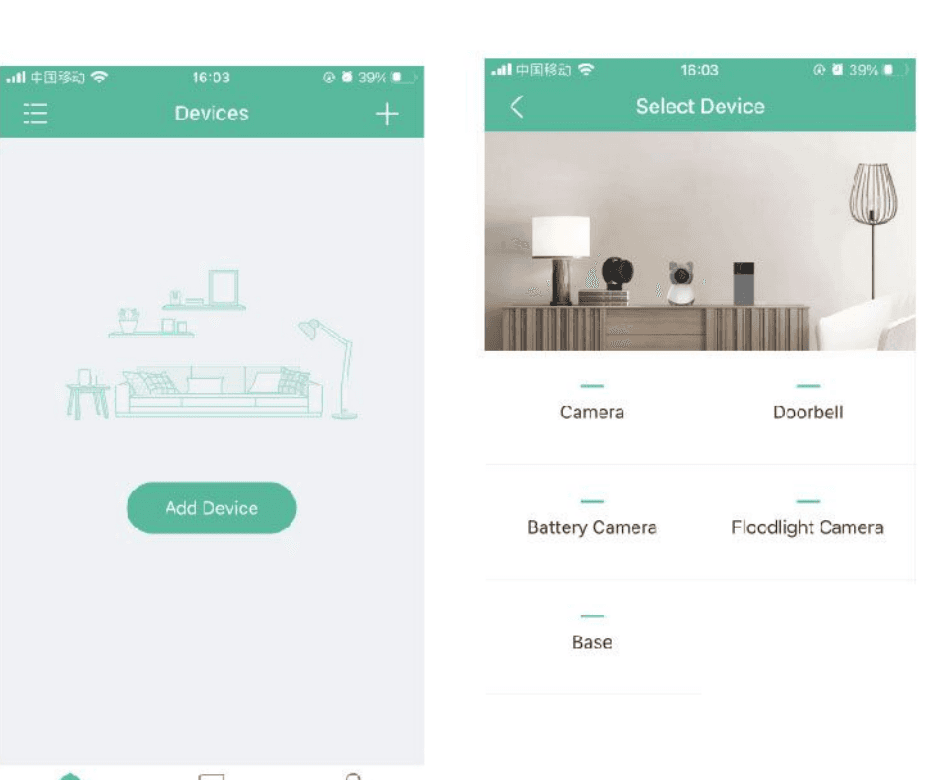
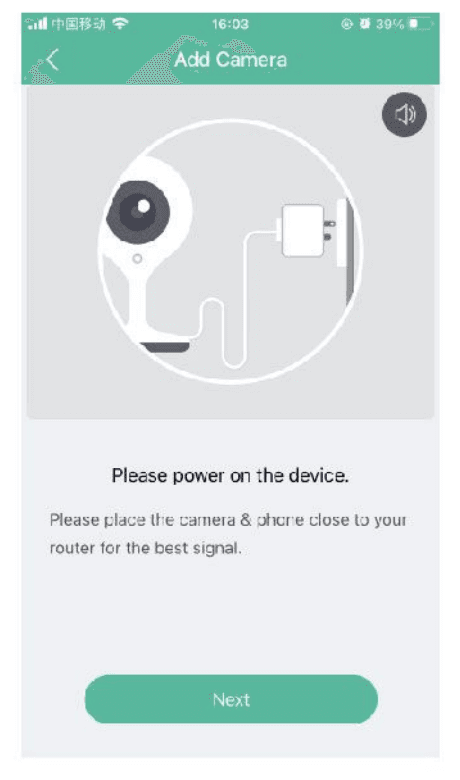
Включите устройство и нажмите «Далее» в приложении.
Сбросьте камеру и нажмите «Далее» в приложении.
Выберите сеть Wi-Fi, введите пароль и нажмите «Далее».
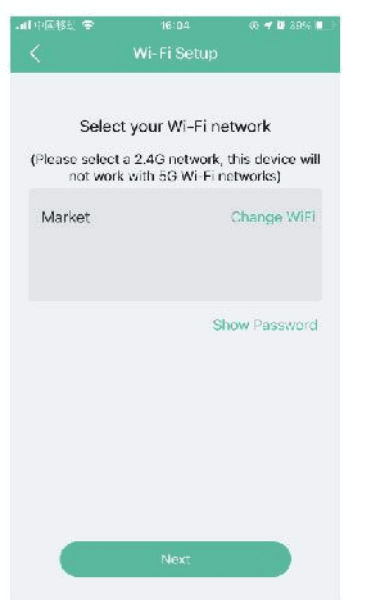
- Камера поддерживает только сети Wi-Fi 2,4 ГГц. 2. Количество символов в имени сети (SSID) и пароле роутера не должно превышать 24.
Прочитайте инструкции по сканированию, затем нажмите «Далее». Отсканируйте QR-код на телефоне камерой и нажмите «Далее», когда камера воспроизведёт звуковой сигнал. Настройку можно завершить примерно за 30 секунд.
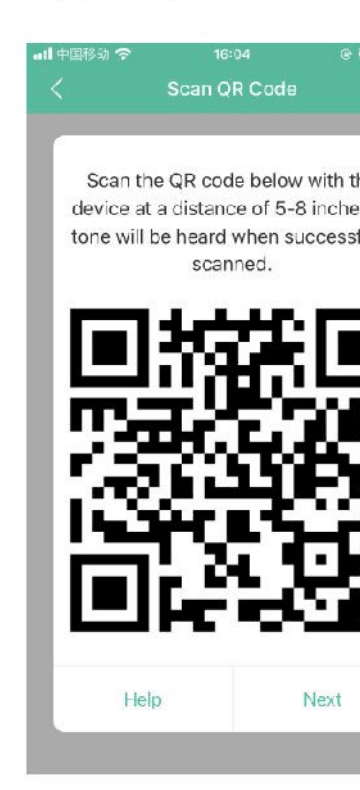
Во время подключения держите роутер, телефон и камеру как можно ближе друг к другу. После успешного добавления камеры нажмите значок редактирования. Камеру также можно переименовать.
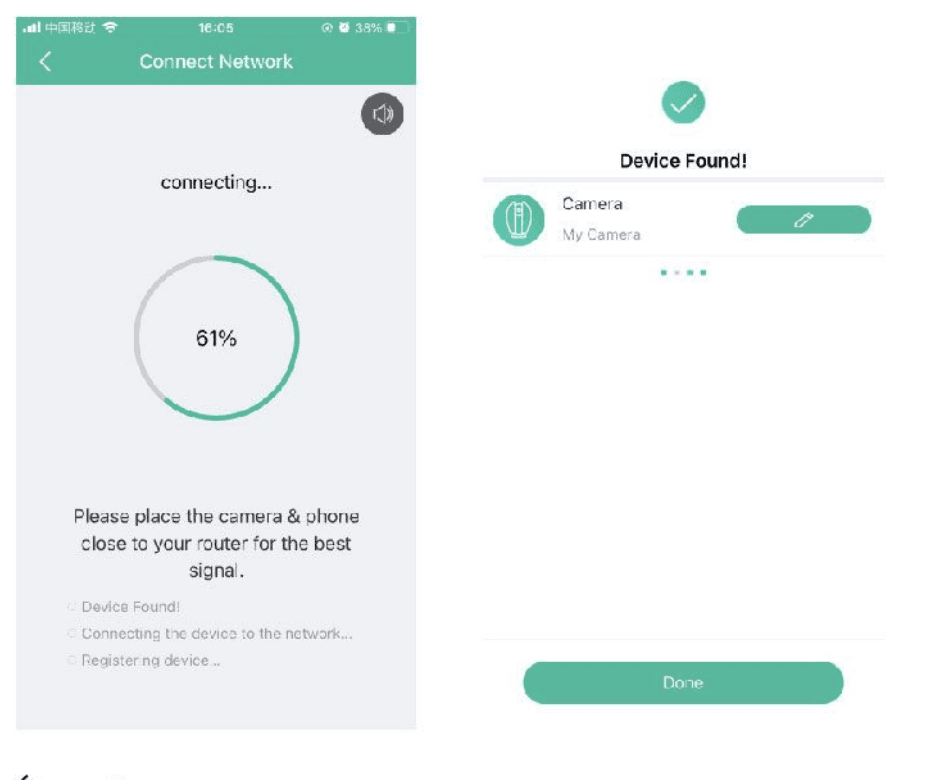
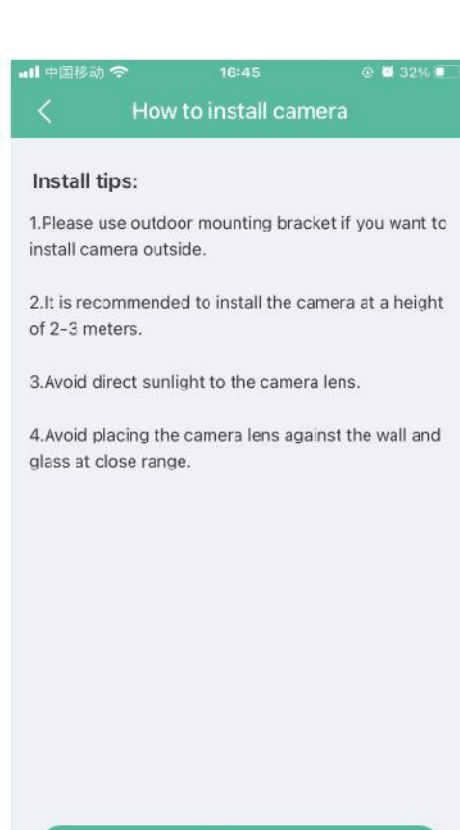
Следуйте инструкциям на экране.
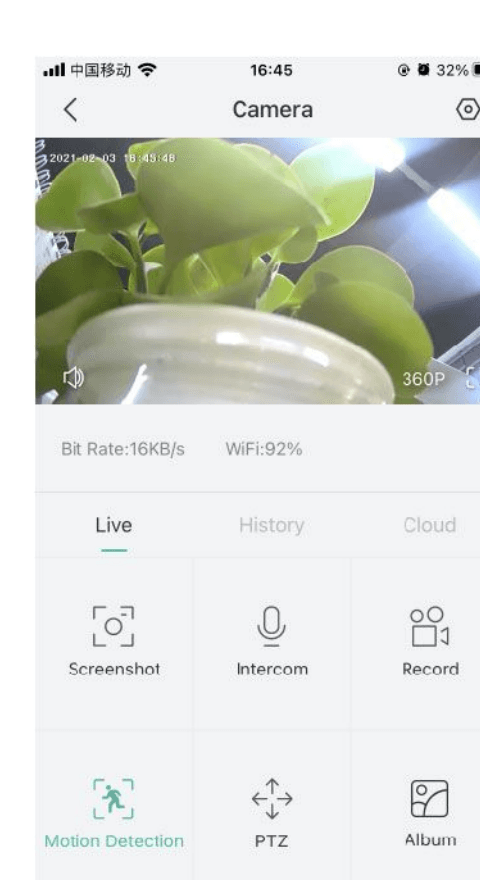
Настройки приложения
В интерфейсе просмотра в реальном времени нажмите значок настроек, после чего вы сможете настроить основные функции камеры.
10. FAQ
В: Монитор не показывает изображение корректно?
О: Проверьте, подключён ли монитор к камере. Если нет, сначала выполните сопряжение камеры и монитора.
В: Не удаётся найти кнопку сопряжения?
О: Кнопка сопряжения — это кнопка вызова камеры. Нажмите и удерживайте кнопку 3 секунды и следуйте инструкциям на экране монитора. (Чтобы открыть интерфейс сопряжения монитора, нажмите кнопку Меню на дисплее монитора и выберите > Управление камерой.)
В: Что делать, если дисплей завис и не реагирует на нажатие кнопок?
О: Нажмите кнопку сброса на мониторе штифтом, затем нажмите и удерживайте кнопку питания на мониторе, чтобы перезапустить его.
В: Почему камера или монитор не распознаёт SD-карту?
О: Проверьте, исправна ли SD-карта и отформатирована ли она в формате FAT32.
В: Почему я не получаю уведомления в приложении на телефоне, когда камера подключена к монитору?
О: Убедитесь, что приложение запущено на телефоне и что соответствующая функция напоминаний включена. Убедитесь, что в системе телефона включены уведомления и предоставлены необходимые разрешения.
11. Функции
Поворот и наклон (Pan/Tilt)
Поворачивайте камеру движением пальца на смартфоне, получая хороший обзор.
Переворот изображения
Переворачивайте видеопоток вверх или вниз для максимальной гибкости.
Обнаружение движения
Камера может обнаруживать движения и отправлять вам push-уведомления и оповещения в приложении.
Обнаружение плача
Камера может распознавать плач малыша и отправлять вам push-уведомления и оповещения в приложении.
Обнаружение температуры и влажности
Камера может измерять температуру и влажность окружающей среды и отправлять вам push-уведомления и оповещения в приложении.
Запись
Поддерживается круглосуточная непрерывная запись на ёмкую SD-карту или в облачное хранилище.
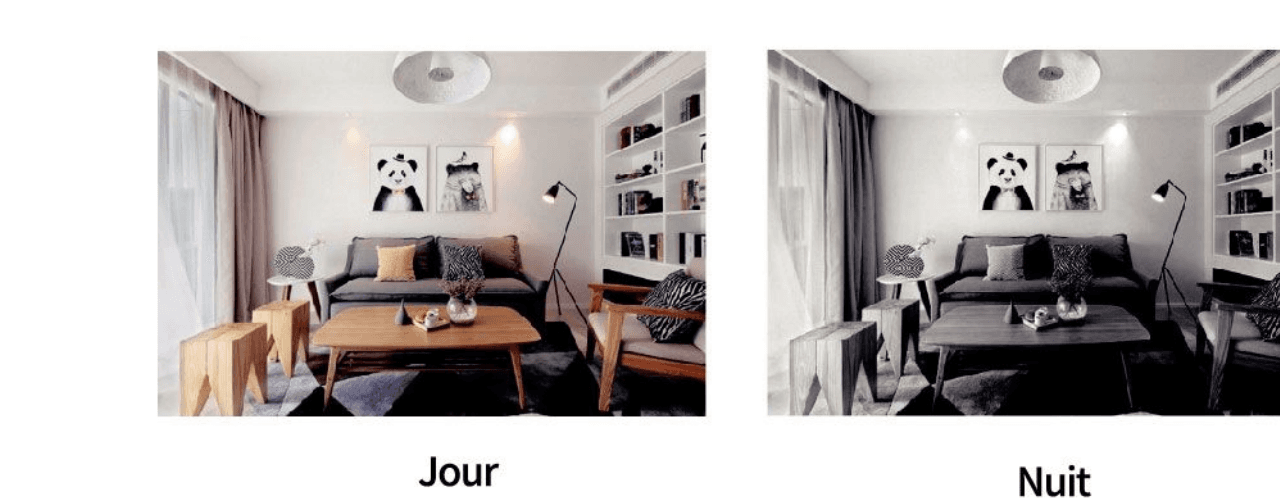
День и ночь
Не упустите ни одного момента даже в полной темноте благодаря мощной технологии ночного видения.
12. Соответствие нормам
EC REP: THEMIS AR Unterstützung UG, Beedstrasse 54, In Dusseldorf, (40468), Deutschland.
Hangzhou Meari Technology Co., Ltd. Room 604-605, Building 1, No.768 Jianghong Road, Changhe street, Binjiang District, Hangzhou, Zhejiang, China.
Это устройство соответствует требованиям части 15 Правил FCC. Эксплуатация допускается при соблюдении следующих двух условий: (1) это устройство не должно создавать вредных помех и (2) это устройство должно принимать любые получаемые помехи, включая помехи, которые могут вызвать нежелательную работу.
Сделано в Китае. Для iOS 9.0+ или Android 5.0+.
Камера COOAU G1 PRO 4G LTE
Руководство по настройке и использованию беспроводной камеры видеонаблюдения COOAU G1 PRO 4G LTE с сотовой связью в приложении CloudEdge — выбор SIM-карты, включение, добавление камеры, настройки APN, функции приложения, зарядка, установка и обнаружение движения PIR.
Видеоняня BOIFUN Baby 2TM
Руководство пользователя умной видеоняни BOIFUN Baby 2TM 2K с описанием компоновки устройства, сопряжения приложения и монитора, общих настроек и ответами на частые вопросы.