 Документация CloudEdge App
Видеоняня PARIS RHONE PE-BBM002
Руководство пользователя видеоняни PARIS RHONE PE-BBM002 — безопасность, схемы устройства, установка, подключение камеры и приложения, функции монитора и технические характеристики.
Это руководство охватывает видеоняню PARIS RHONE (модели PE-BBM002, PE-BBM003, PE-BBM002-MON, PE-BBM002-CAM), в которой отдельный монитор работает в паре с камерой и которую также можно подключить к приложению CloudEdge.
Нужна дополнительная помощь? Смотрите часто задаваемые вопросы по видеоняне.
1. Указания по безопасности
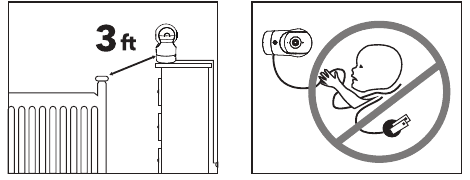
- Держите шнур вне досягаемости детей (на расстоянии более 0,9 м), чтобы избежать УДУШЕНИЯ.
- НИКОГДА не размещайте камеру или шнур внутри кроватки либо манежа или рядом с ними.
- НИКОГДА не устанавливайте камеру непосредственно над кроваткой или манежем, чтобы избежать риска травмы.
- Используйте только входящие в комплект адаптеры питания.
- Никогда не используйте устройство рядом с водой, в том числе возле ванны, раковины, сливного шланга стиральной машины, в сыром подвале и т. п.
- Не устанавливайте устройство вблизи источников тепла, таких как радиаторы, отопительные решётки, плиты или другие приборы, выделяющие тепло.
- Используйте только насадки и аксессуары, рекомендованные производителем.
- Отключайте устройство от сети, если оно длительное время не используется.
- Не вставляйте посторонние предметы в отверстия для обновления. Эта операция предназначена только для специалистов.
Внимание
- НЕ игрушка. Не позволяйте детям играть с устройством.
- Объектив и бленда объектива — мелкие детали; постоянно держите их вне досягаемости ребёнка.
- Это изделие НЕ предназначено для замены надлежащего присмотра за детьми. Вы ОБЯЗАНЫ регулярно проверять, чем занят ваш ребёнок.
- Это изделие не предназначено для использования в качестве медицинской камеры, и его применение не должно заменять присмотр взрослых.
- Отключайте изделие от сети во время грозы.
- Тщательно проверяйте дальность действия и состояние камеры при первоначальной установке, а затем регулярно.
- Регулярно проверяйте качество приёма сигнала. Тестируйте камеру перед использованием и после смены её местоположения.
- Только для использования в помещении.
- Очищайте камеру только сухой тканью.
- Не закрывайте вентиляционные отверстия.
- При слишком близком расположении монитора к камере может возникнуть акустическая обратная связь микрофона. Держите их на расстоянии не менее 1,5 м друг от друга.
2. Схема устройства
Монитор видеоняни
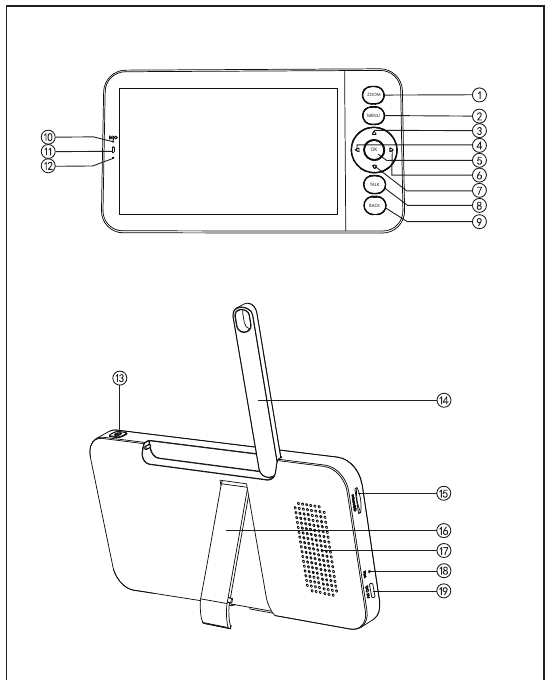
- Кнопка масштабирования — нажмите, чтобы приблизить или отдалить изображение, затем прокручивайте экран кнопками вверх/вниз/влево/вправо.
- Кнопка меню — нажмите, чтобы открыть страницу меню.
- Кнопка «Вверх» — выбор опций вверх или наклон камеры вверх.
- Кнопка «Влево» — выбор опций влево или поворот камеры влево.
- Кнопка OK — подтверждение выбора.
- Кнопка «Вправо» — выбор опций вправо или поворот камеры вправо.
- Кнопка «Вниз» — выбор опций вниз или наклон камеры вниз.
- Кнопка разговора — нажмите, чтобы говорить с теми, кто находится перед камерой.
- Кнопка «Назад» — нажмите для возврата на предыдущую страницу. На главном экране удерживайте, чтобы остановить воспроизведение музыки.
- Микрофон — улавливает звук вокруг монитора видеоняни.
- Индикатор состояния зарядки — оранжевый: идёт зарядка; зелёный: полностью заряжено.
- Индикатор работы — жёлтый: монитор включён; не горит: монитор выключен.
- Кнопка питания ВКЛ/ВЫКЛ — удерживайте, чтобы включить или выключить монитор.
- Антенна — отрегулируйте угол для улучшения сигнала.
- Слот для SD-карты — вставьте SD-карту (не входит в комплект) для хранения большего количества видео. (поддерживается карта до 128 ГБ)
- Подставка монитора — отрегулируйте, чтобы монитор устойчиво стоял.
- Динамик — воспроизводит звук вокруг камеры.
- Кнопка сброса — нажмите штифтом (входит в комплект), чтобы сбросить монитор.
- Порт Type-C — зарядка монитора кабелем Type-C (входит в комплект).
Камера
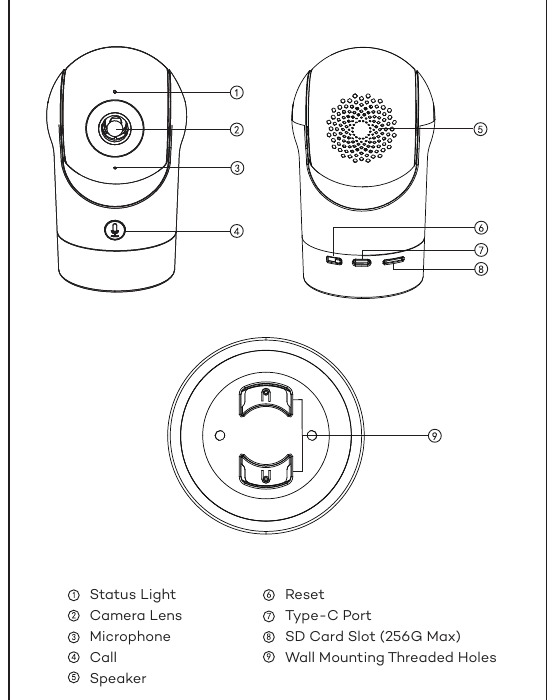
- Индикатор состояния
- Объектив камеры
- Микрофон
- Вызов
- Динамик
- Сброс
- Порт Type-C
- Слот для SD-карты (макс. 256 ГБ)
- Резьбовые отверстия для настенного крепления
3. Установка
Способ 1
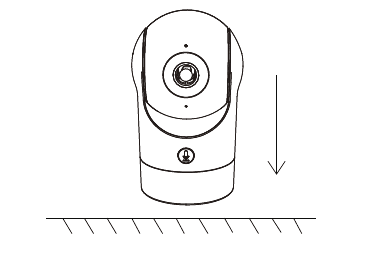
Установите камеру на ровной поверхности.
Способ 2
Используйте входящий в комплект монтажный кронштейн, чтобы закрепить камеру на чистой поверхности.
Стена должна выдерживать нагрузку, как минимум в 3 раза превышающую общий вес камеры.
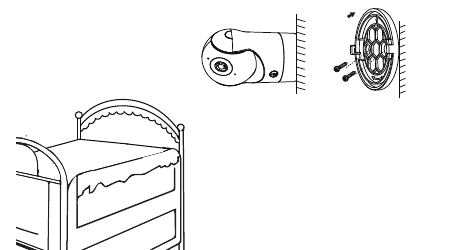
4. Советы по использованию камеры
- Просмотр видео в реальном времени — в интерфейсе управления камерой в приложении вы можете просматривать изображение с камеры в реальном времени, изменять разрешение, делать снимки, записывать видео и вести двустороннюю беседу.
- Инфракрасное ночное видение — камера может автоматически переключаться в режим ночного видения (чёрно-белое изображение) в тёмное время суток в зависимости от изменения окружающего освещения. Благодаря встроенным красным инфракрасным светодиодам дальность ночного видения достигает 10 метров, обеспечивая чёткое изображение в темноте.
- Обнаружение движения — камера может фиксировать движение в поле зрения и отправлять уведомления о нём в приложение. Настройка: приложение >> устройство (коснитесь устройства для перехода на страницу видео в реальном времени) >> «Настройки» >> «Настройки оповещений» >> «Обнаружение движения».
5. Подключение камеры и приложения
Камеру можно подключить как к монитору, так и к приложению. Как правило, по умолчанию она подключена к монитору.
Чтобы подключить камеру к приложению, выполните приведённые ниже шаги:
Убедитесь, что сеть Wi-Fi работает на частоте 2.4 GHz, так как камера не поддерживает Wi-Fi 5 GHz.
Загрузите приложение на телефон. Зарегистрируйте новую учётную запись для входа или войдите напрямую.
Сбросьте камеру с помощью штифта, пока индикатор состояния не начнёт быстро мигать красным. (Подключить камеру к приложению нужно в течение 2 минут, иначе придётся сбрасывать камеру заново.)
(Если вы используете монитор, аудио и видео временно прервутся и автоматически восстановятся после успешной настройки сети камеры. Максимальное время — 2 минуты.)
Следуйте инструкциям на экране смартфона, чтобы добавить монитор, и отсканируйте QR-код камерой.
Настройка маршрутизатора
Маршрутизатор должен поддерживать Wi-Fi 2.4GHz (не поддерживает 5GHz) и быть подключён к сети Wi-Fi. Настройте параметры маршрутизатора перед подключением к сети Wi-Fi и запишите SSID и пароль вашей сети Wi-Fi.
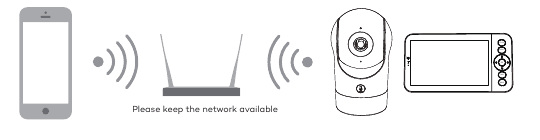
Подключение приложения CloudEdge
Отсканируйте QR-код, чтобы загрузить и установить приложение CloudEdge. Также можно найти «CloudEdge» в App Store (IOS) или Google Play (Android). Загрузите и установите приложение CloudEdge. Откройте главную страницу приложения, нажмите «+» в правом верхнем углу. Следуйте инструкциям в приложении, чтобы пошагово добавить камеру.
После успешного подключения индикатор горит синим непрерывно.
6. Советы по использованию монитора
Сопряжение камеры и монитора
Включите камеру и монитор — они подключатся автоматически. Если подключение не удаётся, выполните сопряжение по приведённым ниже шагам. Сопряжение ограничено по расстоянию, поэтому убедитесь, что расстояние между камерой и монитором не превышает 200 м.
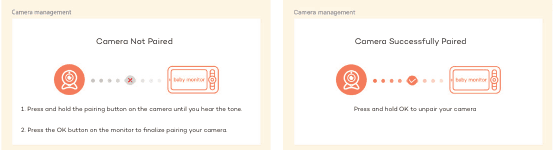
(1) Сопряжение монитора и камеры:
(2) Отмена сопряжения монитора и камеры:
Способ выбора камеры
- В зависимости от модели можно добавить 1 или 2 камеры. Если добавлены 2 камеры, экран монитора будет одновременно отображать 2 изображения в реальном времени.
- Чтобы задать параметры или включить функции одной из камер, сначала нужно выбрать эту камеру.
На главном экране нажимайте кнопку масштабирования для переключения между Cam1 и Cam2, если добавлены две камеры.
Если добавлены две камеры, выберите нужную и нажмите кнопку OK на мониторе, чтобы перейти в полноэкранный режим просмотра. Затем можно снова нажать кнопку масштабирования для приближения и отдаления. (Функция масштабирования не работает, если экран не в полноэкранном режиме.)
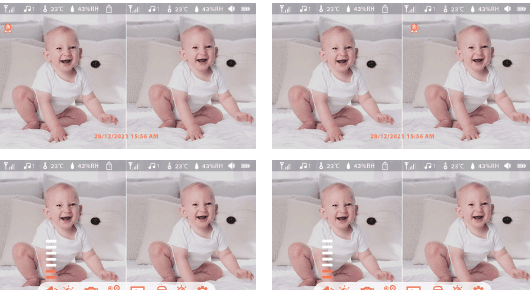
Поворот камеры
Вы можете отрегулировать угол обзора для лучшего изображения. Кнопки направления на экране монитора доступны, когда камера включена. Нажимайте кнопки направления, чтобы поворачивать камеру по горизонтали и вертикали для лучшего обзора.
Фото и видео
Сделать фото — вы можете сделать снимок, чтобы запечатлеть интересный момент с ребёнком. Нажмите кнопку меню на мониторе, выберите значок камеры и нажмите OK, чтобы сделать фото.
Записать видео — вы можете записать видео, чтобы запечатлеть важный момент с ребёнком. Нажмите кнопку меню на мониторе, выберите значок видео и нажмите OK, чтобы записать видео.
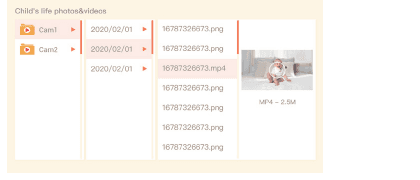
Просмотр сделанных фото и записанных видео — нажмите кнопку меню на мониторе, выберите значок воспроизведения и нажмите OK, чтобы открыть интерфейс. Выберите камеру и дату, выберите нужное фото или видео и нажмите OK, чтобы перейти в режим предварительного просмотра.
В режиме предварительного просмотра видео нажимайте OK для воспроизведения или паузы. Нажмите кнопку «Назад», чтобы выйти из предварительного просмотра или вернуться в главное меню.
Воспроизведение музыки
Вы можете включить музыку, чтобы успокоить ребёнка, когда он плачет или засыпает. Нажмите кнопку меню на экране монитора, выберите значок музыки и нажмите OK, чтобы открыть музыкальный интерфейс. Вы можете выбрать разную музыку, изменить режим повтора или отрегулировать громкость музыки.
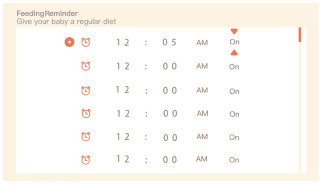
Напоминание о кормлении
Напоминает покормить ребёнка, когда вы заняты или хотите соблюдать регулярный режим питания малыша.
Умный уход
Вы можете включить функции обнаружения движения, обнаружения шума и обнаружения плача, чтобы сразу узнавать о состоянии ребёнка, чем бы вы ни занимались.
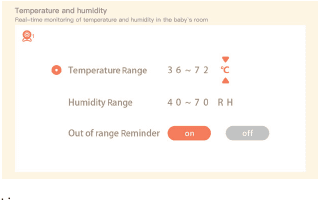
Контроль температуры и влажности
Вы можете в реальном времени контролировать температуру и влажность в комнате ребёнка. Когда температура и влажность выходят за установленные пределы, вы сразу получаете сигнал и можете принять меры.
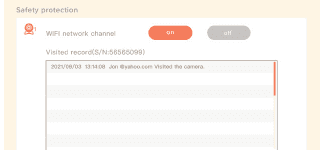
Защита безопасности
Вы можете включить или отключить канал сети Wi-Fi, чтобы при отключённой функции другие пользователи не могли просматривать видео в реальном времени через приложение. Также можно просматривать журнал посещений, поскольку все обращения через приложение записываются.
Ночник
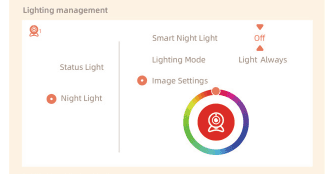
При необходимости вы можете включить ночник, а также задать режим освещения и цвет света. Нажмите кнопку меню на мониторе и выберите значок ночника > «Включить». Либо нажмите кнопку меню и выберите значок настроек > «Освещение» > «Ночник».
7. Общие настройки
- Настройка яркости — нажмите кнопку меню на мониторе, выберите значок яркости и нажмите OK, чтобы войти. Кнопками ВВЕРХ и ВНИЗ отрегулируйте яркость.
- Настройка времени — нажмите кнопку меню на мониторе и выберите значок настроек > «Настройка времени». Кнопками направления измените дату, время и формат отображения времени.
- Настройка языка — нажмите кнопку меню на мониторе и выберите значок настроек > «Язык». Выберите нужный язык.
- Настройка режима сна — вы можете включить режим сна для увеличения времени работы в режиме ожидания. Нажмите кнопку меню на мониторе и выберите значок настроек > «Режим сна». Выберите режим сна: 1 минута, 5 минут, 10 минут, 30 минут, 60 минут или «выкл».
- Включение и отключение индикатора состояния — если индикатор состояния включён, вы можете видеть рабочее состояние камеры. Индикатор состояния также можно отключить, если он мешает сну ребёнка. Нажмите кнопку меню на мониторе и выберите значок ночника > «Включить». (Либо нажмите кнопку меню, выберите значок настроек > «Освещение» > «Индикатор состояния».)
- SD-карта — нажмите кнопку меню на мониторе и выберите значок настроек > «Управление SD-картой». Здесь вы можете посмотреть общую и оставшуюся ёмкость SD-карты. (По желанию) При необходимости можно отформатировать SD-карту, но убедитесь, что важные данные сохранены в резервной копии.
- Обновление — убедитесь, что камера подключена к Wi-Fi 2.4 GHz. Камеру можно обновить, когда появится уведомление об обновлении. Либо нажмите кнопку меню на мониторе и выберите значок настроек > «Информация об устройстве», чтобы проверить наличие новых обновлений.
- Сигнал низкого заряда батареи — при низком заряде батареи камеры на экране монитора появится сигнал о низком заряде. Зарядите монитор как можно скорее.
8. Часто задаваемые вопросы
Как отключить светодиодный индикатор / синий свет на камере?
Приложение CloudEdge >> устройство (коснитесь устройства для перехода на страницу видео в реальном времени) >> «Настройки» >> «Основные функции» >> «Индикатор сети»: отключите его.
Как отключить просмотр с камеры в реальном времени и остановить запись?
Приложение CloudEdge >> устройство (коснитесь устройства для перехода на страницу видео в реальном времени) >> «Настройки» >> «Основные функции» >> «Защита конфиденциальности» >> «Объектив ВЫКЛ».
Как изменить сеть Wi-Fi или обновить пароль Wi-Fi для устройства?
Удалите камеру в приложении, нажмите «Добавить» и следуйте инструкциям, чтобы заново добавить камеру с использованием новой сети Wi-Fi.
Как поделиться устройствами CloudEdge с друзьями и семьёй?
Приложение CloudEdge >> устройство (коснитесь устройства для перехода на страницу видео в реальном времени) >> «Настройки» >> «Поделиться устройством» >> «Добавить», следуйте инструкциям, чтобы поделиться устройством.
Не удаётся получить доступ к видео в реальном времени, появляется сообщение «не в сети»?
Если это не помогло, обратитесь за помощью по адресу [email protected].
9. Гарантия
- Гарантия 12 месяцев
- Пожизненная поддержка
Примечание. Эта гарантия аннулируется, если дефект вызван:
- Повреждением вследствие форс-мажорных обстоятельств.
- Случайным повреждением, ненадлежащим использованием, злоупотреблением, небрежностью.
- Истечением гарантийного срока.
10. Технические характеристики
| Параметр | Значение |
|---|---|
| Название изделия | Видеоняня |
| Питание | DC 5V, 1A |
| Потребление | До 4,5 Вт |
| Угол обзора | 100° |
| Поддерживаемые ОС телефона | iOS 9 / Android 5.0 и выше |
| Wi-Fi 2.4G | 2412–2472 МГц (макс. мощность < 20 dBm) |
| Рабочая температура | от 0 °C до 40 °C |
| Локальное хранилище | Карта Micro SD (до 256 ГБ) |
Руководство пользователя видеоняни GHB BABY6T
Руководство пользователя видеоняни GHB BABY6T с 5-дюймовым экраном и Wi-Fi-камерой: расположение элементов устройства, быстрый старт, экранные настройки, приложение CloudEdge и ответы на частые вопросы.
Краткое руководство по беспроводной HD-камере ANRAN
Настройте беспроводную HD-камеру видеонаблюдения ANRAN с помощью приложения CloudEdge — обзор оборудования, регистрация аккаунта, подключение по Wi-Fi, основные функции и часто задаваемые вопросы.