 Документация CloudEdge App
Краткое руководство по беспроводной HD-камере ANRAN
Настройте беспроводную HD-камеру видеонаблюдения ANRAN с помощью приложения CloudEdge — обзор оборудования, регистрация аккаунта, подключение по Wi-Fi, основные функции и часто задаваемые вопросы.
В этом кратком руководстве описывается беспроводная HD-камера ANRAN и порядок её добавления в приложение CloudEdge: обзор оборудования, регистрация аккаунта, настройка Wi-Fi, функции и устранение неполадок.
Уважаемый покупатель, благодарим вас за выбор нашей продукции! Для более удобной эксплуатации рекомендуем сначала прочитать руководство пользователя и сохранить его для дальнейшего использования. Если у вас возникнут вопросы, обратитесь за помощью к нашей службе поддержки по электронной почте.
Дополнительную помощь по установке и проблемам с подключением можно найти в разделе Часто задаваемые вопросы о камерах.
1. Введение
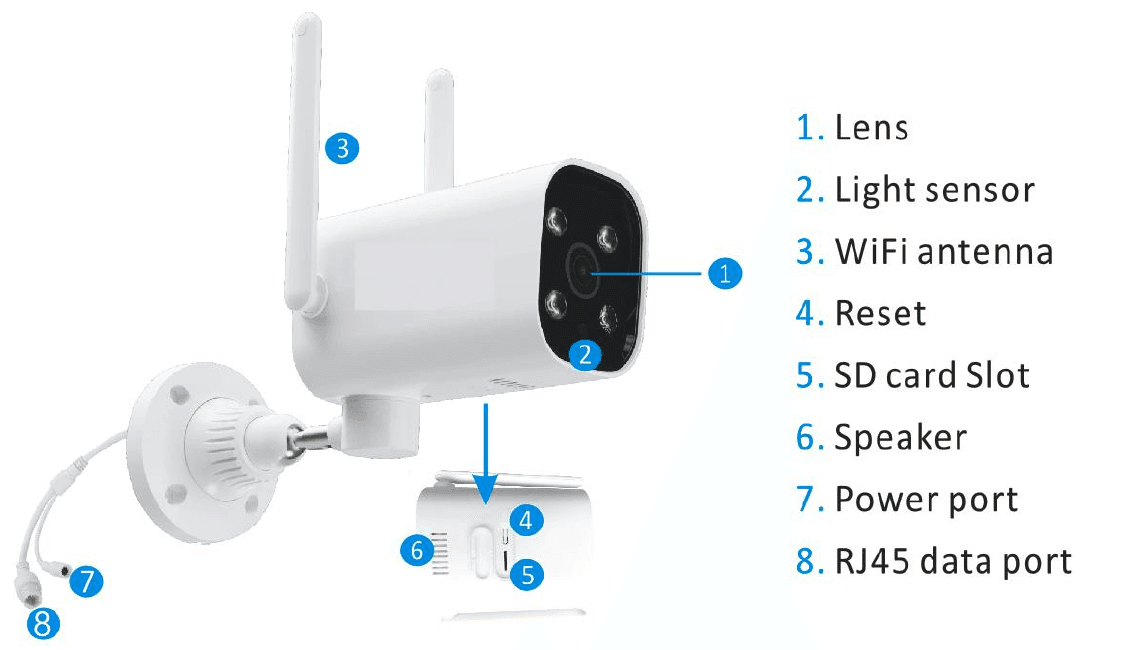
- 1. Объектив
- 2. Датчик освещённости
- 3. Антенна Wi-Fi
- 4. Сброс (Reset)
- 5. Слот для SD-карты
- 6. Динамик
- 7. Разъём питания
- 8. Порт данных RJ45
- Слот для SD-карты — поддерживает карты micro SD для локального хранения (макс. 128 ГБ).
- Кнопка сброса (Reset) — служит для возврата камеры к заводским настройкам (нажмите и удерживайте 5–8 секунд).
2. Загрузка приложения CloudEdge
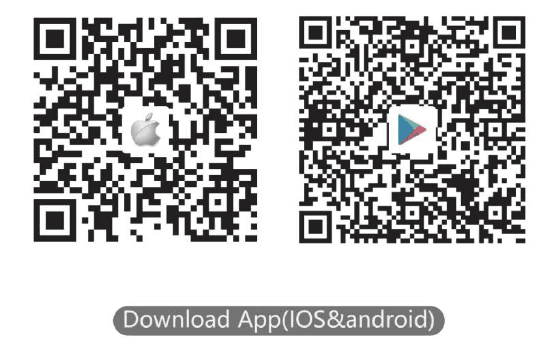
Загрузите и установите приложение CloudEdge.
- из Google Play
- из Apple Store
- или отсканируйте следующий QR-код
3. Регистрация аккаунта
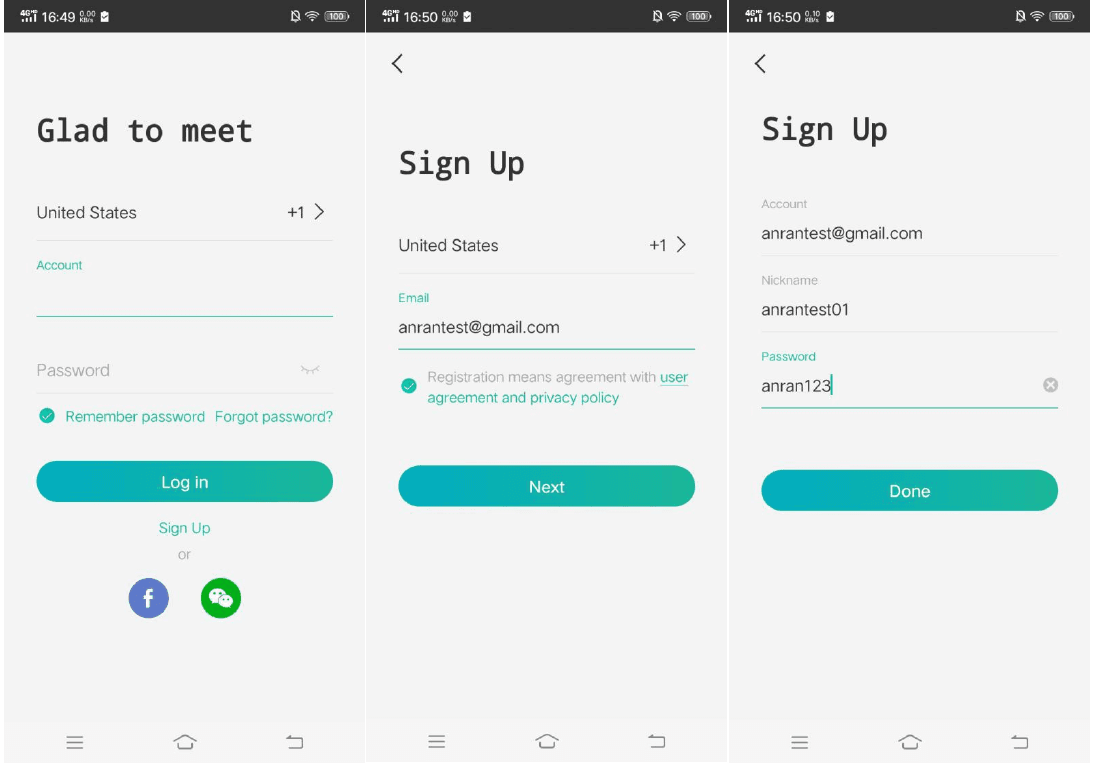
Откройте приложение, чтобы зарегистрировать аккаунт. Перейдите на экран входа и нажмите «Sign Up» (Зарегистрироваться).
Зарегистрируйтесь с помощью адреса электронной почты и нажмите «Next» (Далее).
Задайте «Nickname» (Имя пользователя) и «Password» (Пароль) для приложения и нажмите «Done» (Готово), чтобы завершить.
4. Настройка Wi-Fi для камеры
Поместите смартфон и камеру рядом с роутером — расстояние должно составлять 5–10 м.
Войдите в CloudEdge, затем нажмите значок «+» в центре. Нажмите «Camera» (Камера), чтобы добавить устройство.
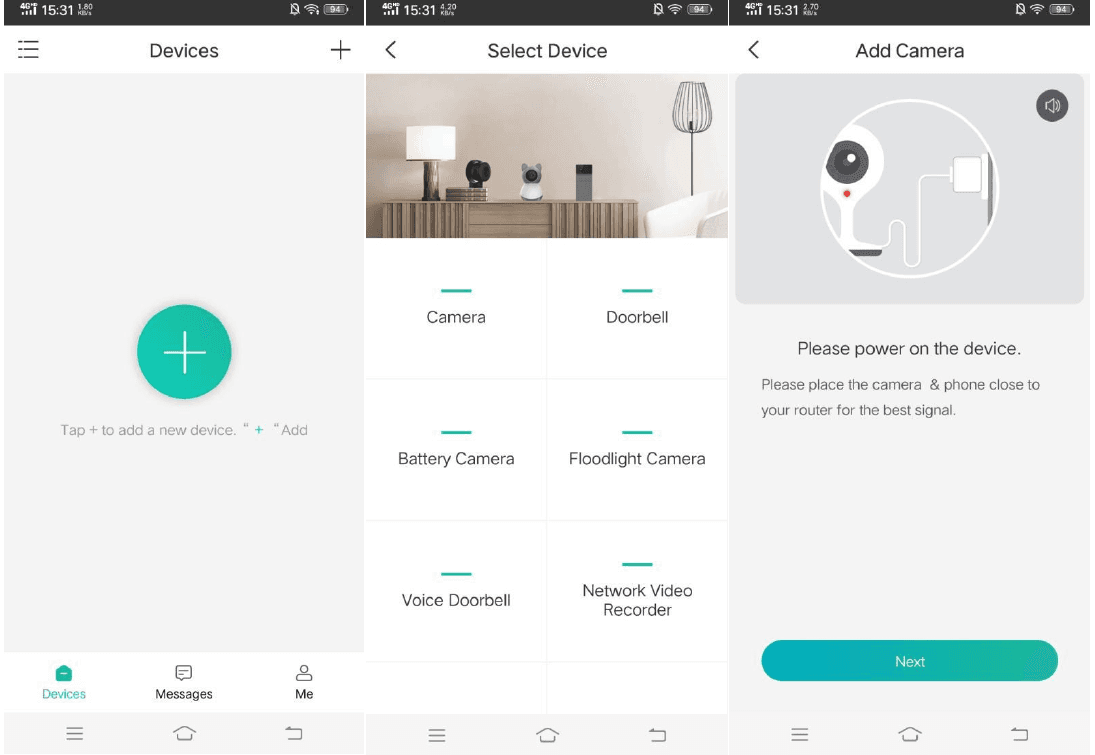
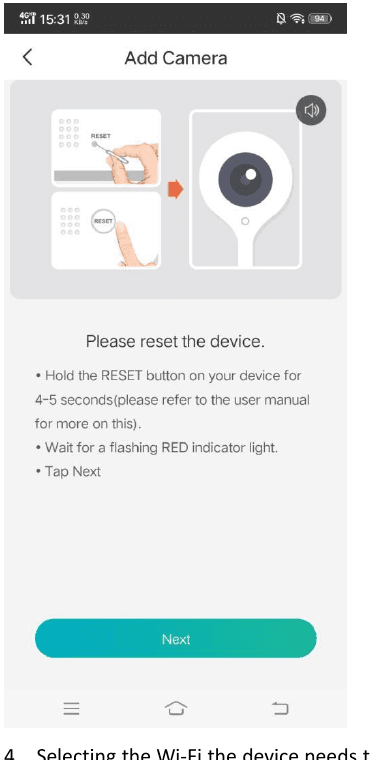
Сбросьте устройство и дождитесь мигающего КРАСНОГО индикатора, затем нажмите «Next» (Далее).
Выберите сеть Wi-Fi, к которой должно подключиться устройство (вашу домашнюю сеть Wi-Fi), введите пароль и нажмите «Next» (Далее).
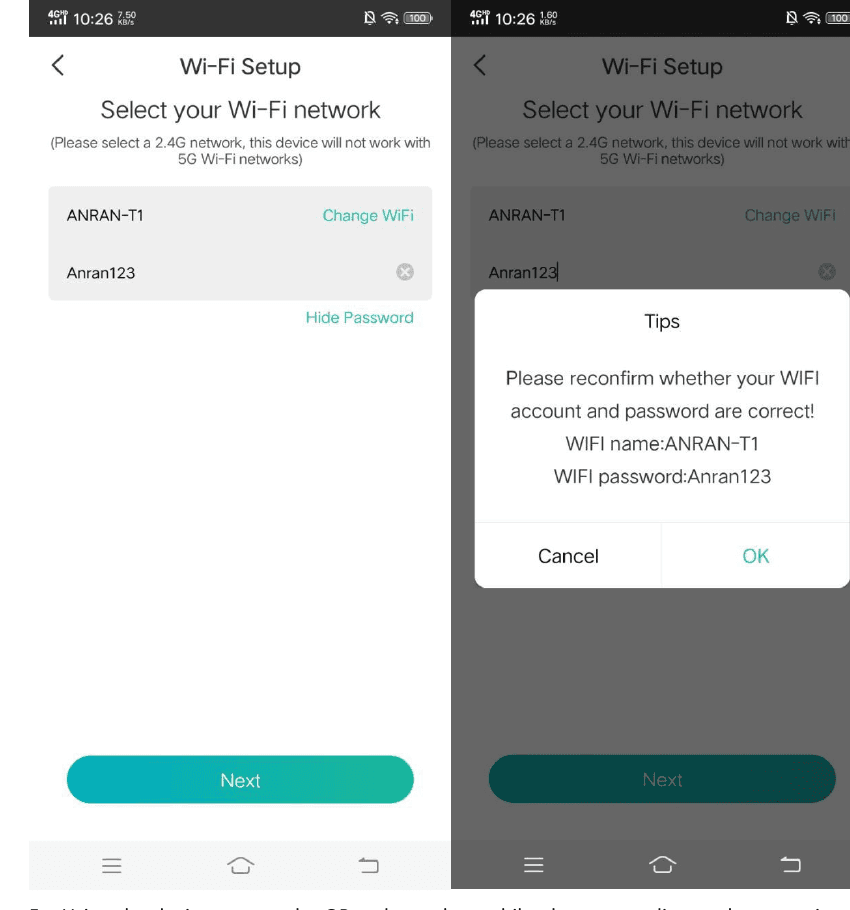
Выбирайте сеть 2.4 ГГц: это устройство не работает с сетями Wi-Fi 5 ГГц.
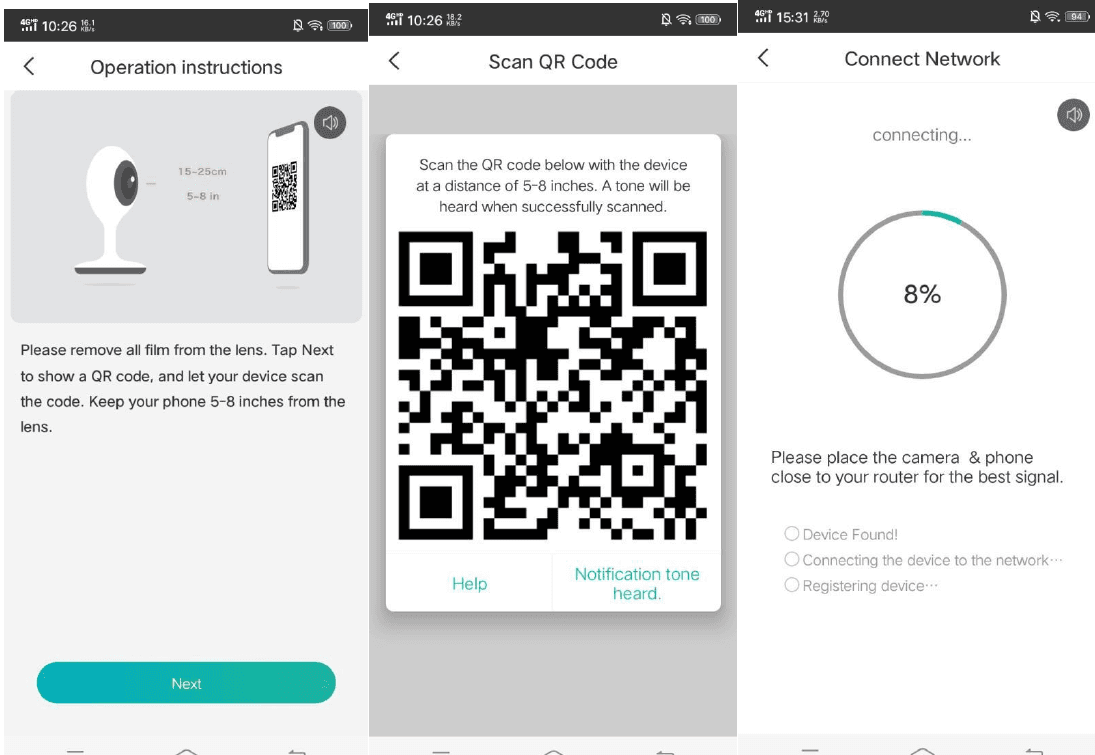
Отсканируйте устройством QR-код на экране смартфона так, как показано на рисунке, затем перейдите к следующему шагу после звукового сигнала.
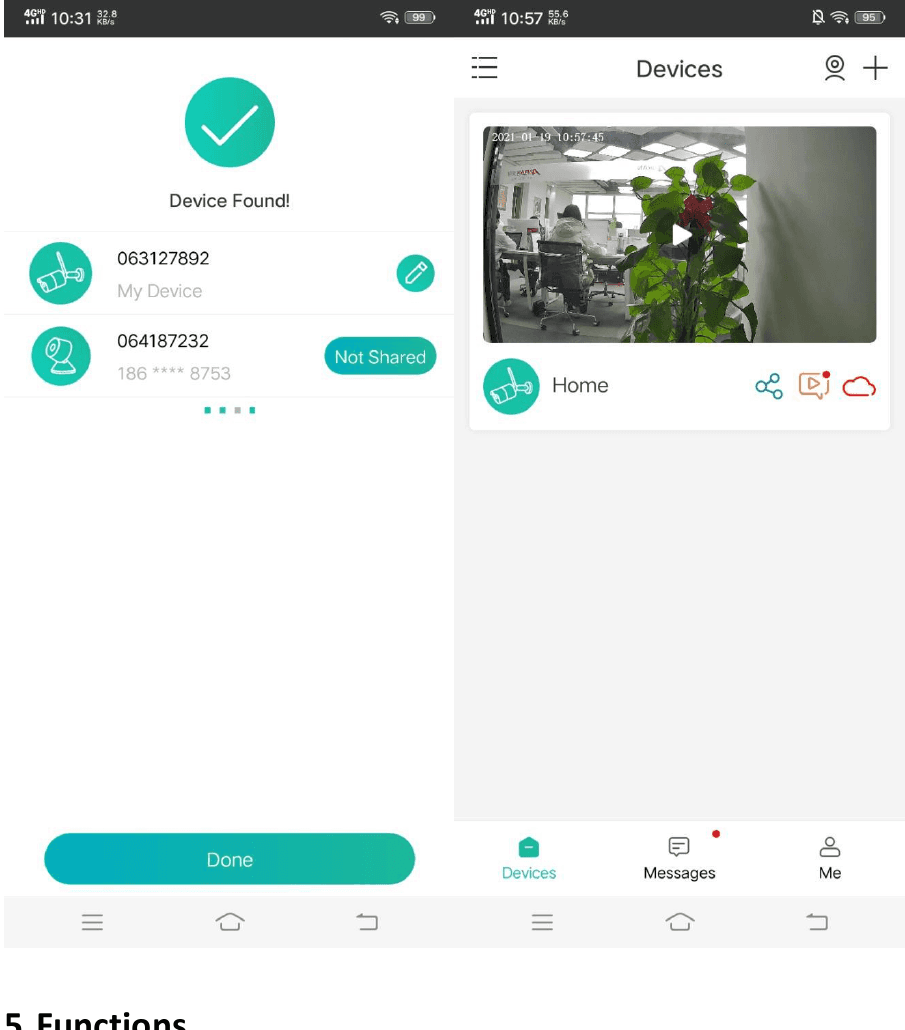
После успешной настройки сети задайте имя и пароль для устройства, чтобы завершить его добавление; после этого вы сможете просматривать изображение с камеры в реальном времени.
5. Функции
Запись
Используйте SD-карту или включите облачное хранилище, чтобы записывать каждый момент.
День и ночь
Мощное ночное видение работает без перерывов даже в полной темноте.
Двусторонняя аудиосвязь
Когда вы видите посетителя в режиме просмотра в реальном времени, вы можете вызвать его и поговорить с ним с помощью функции приложения.
6. Часто задаваемые вопросы
Вопрос: Устройство не отображает изображение должным образом?
Ответ: проверьте, нормально ли работает сеть; можно разместить камеру ближе к роутеру, а если это не помогает, рекомендуется сбросить устройство и добавить его заново.
Вопрос: Почему устройство по-прежнему остаётся в списке устройств после сброса?
Ответ: сброс устройства лишь сбрасывает сетевые настройки камеры, но не изменяет настройки в приложении. Чтобы удалить камеру, её необходимо удалить через приложение.
Вопрос: Как переключить камеру на другой роутер?
Ответ: сначала удалите и сбросьте устройство в приложении, а затем снова настройте его через приложение.
Вопрос: Почему устройство не распознаёт SD-карту?
Ответ: рекомендуется вставлять SD-карту при отключённом питании. Убедитесь, что SD-карта исправна, а её формат — FAT32. Кроме того, TF-карта может не распознаваться при плохом качестве интернет-соединения.
Вопрос: Почему я не получаю уведомления в приложении на телефоне?
Ответ: убедитесь, что приложение запущено на телефоне и включена соответствующая функция напоминаний; в системе телефона включены уведомления о сообщениях и предоставлены необходимые разрешения.
Видеоняня PARIS RHONE PE-BBM002
Руководство пользователя видеоняни PARIS RHONE PE-BBM002 — безопасность, схемы устройства, установка, подключение камеры и приложения, функции монитора и технические характеристики.
Краткое руководство по WiFi-камере видеонаблюдения ANRAN HD
Краткое руководство по настройке WiFi-камеры видеонаблюдения ANRAN HD: комплект поставки, обзор устройства, загрузка приложения, монтаж, регистрация учётной записи и пошаговое подключение к WiFi через приложение CloudEdge.