Документация CloudEdge App
Краткое руководство по запуску камеры видеонаблюдения CloudEdge
Краткое руководство по настройке камеры видеонаблюдения CloudEdge: загрузка приложения и выдача разрешений, регистрация учётной записи и пошаговое подключение устройства через приложение CloudEdge.
Это краткое руководство поможет вам настроить камеру видеонаблюдения CloudEdge с помощью приложения CloudEdge — от загрузки приложения до добавления камеры и работы с функциями просмотра в реальном времени.
Перед подключением камеры к Wi-Fi убедитесь, что ваш смартфон подключён к сети Wi-Fi 2.4 ГГц. Дополнительную информацию см. в разделе Часто задаваемые вопросы.
1. Описание устройства
1.1 Загрузка и установка приложения
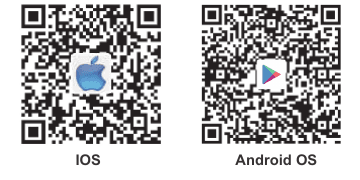
CloudEdge доступно для iOS и Android. Найдите название «CloudEdge» в App Store или Google Play либо отсканируйте QR-код, чтобы загрузить приложение.
·Поддержка
- iOS
- Android
- Загрузка приложения (iOS и Android)
1.2 Настройка разрешений приложения
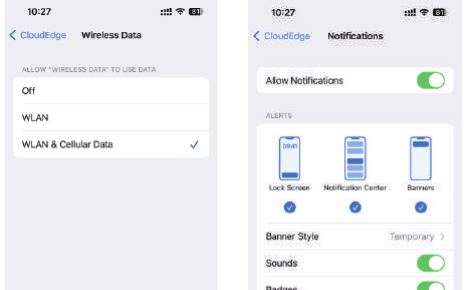
При первом запуске приложения включите два разрешения, указанные ниже. В противном случае добавить IP-камеру не удастся.
- Разрешите приложению «CloudEdge» доступ к мобильной передаче данных и беспроводной сети, иначе добавить IP-камеру не получится.
- Разрешите приложению «CloudEdge» получать push-уведомления, иначе на телефон не будут приходить оповещения тревоги при срабатывании детекции движения или звуковой сигнализации.
2. Регистрация учётной записи
Процесс регистрации:
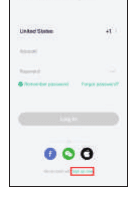
Откройте приложение и нажмите «Зарегистрироваться», чтобы создать учётную запись. Если у вас уже есть учётная запись, нажмите «Войти».
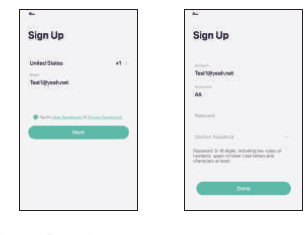
Введите действующий адрес электронной почты и примите соглашение о конфиденциальности. Затем укажите имя пользователя и пароль.
Примечания:
- Отметьте «Согласен» в пункте «Пользовательское соглашение и политика конфиденциальности».
- Если из-за проблем с сетью код подтверждения не пришёл вовремя, повторите попытку позже.
- Если вы регистрируетесь по электронной почте и не получили код подтверждения, проверьте папку «Спам».
Перед подключением камеры к Wi-Fi убедитесь, что ваш смартфон подключён к сети Wi-Fi 2.4 ГГц.
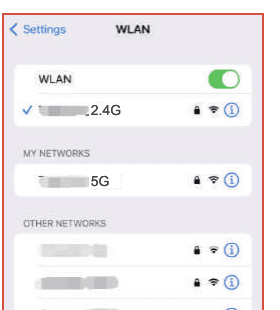
Если в настройках WLAN не отображается сеть 2.4 ГГц, включите её в настройках роутера. Все роутеры, как 5 ГГц, так и двухдиапазонные, поддерживают сеть 2.4 ГГц.
3. Добавление устройства
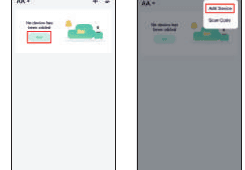
Нажмите «Добавить устройство» или «+», затем выберите соответствующий значок камеры для добавления.
Выберите сеть Wi-Fi, введите пароль и нажмите «Далее».
Примечание: все роутеры, включая роутеры 5 ГГц, также поддерживают сеть 2.4 ГГц — во время настройки достаточно выбрать сеть 2.4 ГГц. После подключения камеры в приложении вы при желании можете без проблем переключить смартфон обратно на сеть 5 ГГц.
Если вы не знаете, как включить сеть 2.4 ГГц на роутере, обратитесь к разделу «Вопросы и ответы».
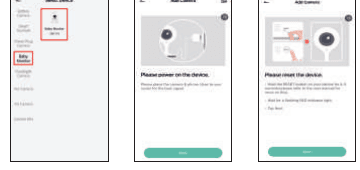
Примечание:
- Камера поддерживает только сеть Wi-Fi 2.4 ГГц.
- Длина имени сети (SSID) и пароля роутера не должна превышать 24 символа.
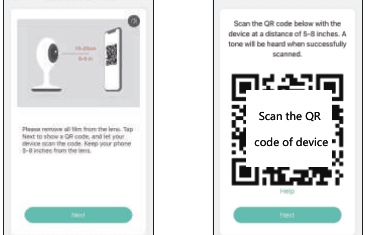
Ознакомьтесь с инструкцией по сканированию и нажмите «Далее». Поднесите телефон с QR-кодом к камере и, когда камера издаст звуковой сигнал, нажмите «Далее». Настройка займёт около 30 секунд.
Во время подключения расположите роутер, телефон и камеру как можно ближе друг к другу.
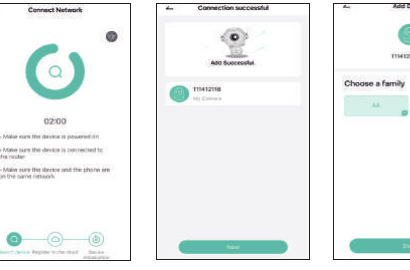
Готово. Вы успешно добавили камеру на свой телефон. Теперь можно начать наблюдение за домом.
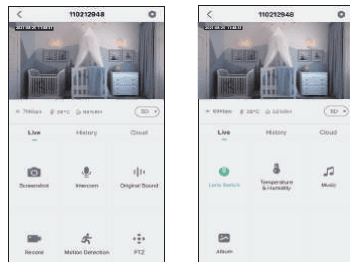
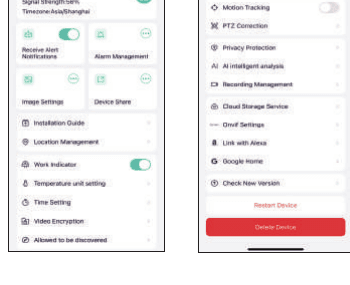
В интерфейсе просмотра в реальном времени нажмите  , после чего вы сможете настроить основные функции камеры.