 Документация CloudEdge App
Краткое руководство по WiFi-камере видеонаблюдения ANRAN HD
Краткое руководство по настройке WiFi-камеры видеонаблюдения ANRAN HD: комплект поставки, обзор устройства, загрузка приложения, монтаж, регистрация учётной записи и пошаговое подключение к WiFi через приложение CloudEdge.
Это краткое руководство проведёт вас через настройку WiFi-камеры видеонаблюдения ANRAN HD с помощью приложения CloudEdge — от распаковки и монтажа до регистрации учётной записи и подключения камеры к вашей сети WiFi.
Эта WiFi-камера подключается только к сети WiFi 2,4 ГГц — диапазон 5 ГГц не поддерживается. Дополнительную информацию см. в разделе Частые вопросы.
Комплект поставки
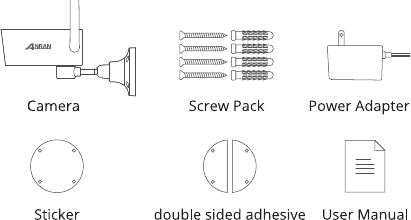
- Камера
- Комплект винтов
- Блок питания
- Наклейка
- Двусторонний скотч
- Руководство пользователя
Обзор устройства
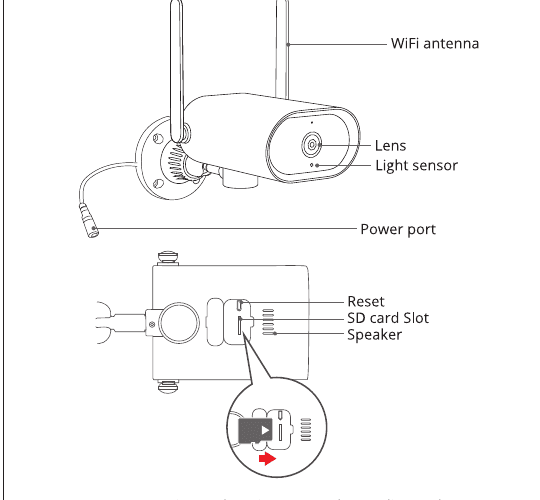
- Антенна WiFi
- Объектив
- Датчик освещённости
- Разъём питания
- Кнопка сброса
- Слот для SD-карты
- Динамик
ВНИМАНИЕ: устанавливайте карту Micro SD в направлении, показанном на схеме. При неправильной установке карта Micro SD может ЗАСТРЯТЬ, а устройство — выйти из строя.
- Слот для SD-карты: поддержка карты micro SD для локального хранения записей (макс. 128 ГБ).
- Кнопка сброса: служит для возврата камеры к заводским настройкам (нажмите и удерживайте 5–8 с).
Установка и настройка приложения CloudEdge
Загрузите и установите приложение CloudEdge:
- из Google Play
- из Apple Store
- или отсканируйте приведённый ниже QR-код
Загрузите приложение (iOS и Android).
Монтаж камеры
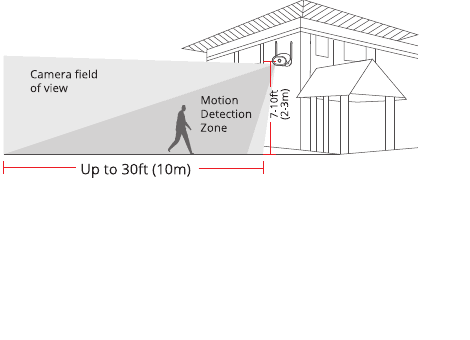
Выбор высоты и места установки
Размещайте anranCam на высоте 2–3 м (7–10 футов) над уровнем земли. Такая высота обеспечивает максимальную зону обнаружения движения для anranCam. Не устанавливайте anranCam под прямыми солнечными лучами.
Проверка сигнала WiFi в месте установки
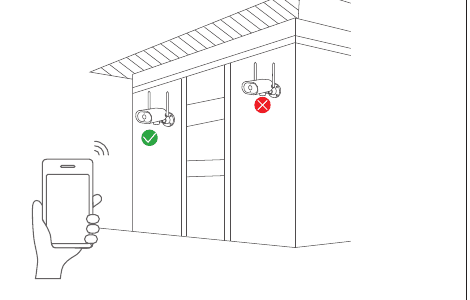
Перед установкой камеры проверьте качество сигнала WiFi в месте монтажа с помощью мобильного телефона и убедитесь, что роутер обеспечивает хороший уровень сигнала.
Регистрация учётной записи
Откройте приложение, чтобы зарегистрировать учётную запись. Перейдите на экран входа и нажмите «Зарегистрироваться». Укажите адрес электронной почты и нажмите «Далее».
Задайте «Никнейм» и «Пароль» для приложения и нажмите «Готово» для завершения.
Настройка WiFi для камеры
Поместите мобильный телефон и камеру рядом с роутером — расстояние не должно превышать 5 метров.
Примечание: WiFi-камера подключается только к сети WiFi 2,4 ГГц. Диапазон 5 ГГц не поддерживается. Поэтому для нормальной работы достаточно подключиться к домашней сети WiFi в диапазоне 2,4 ГГц.
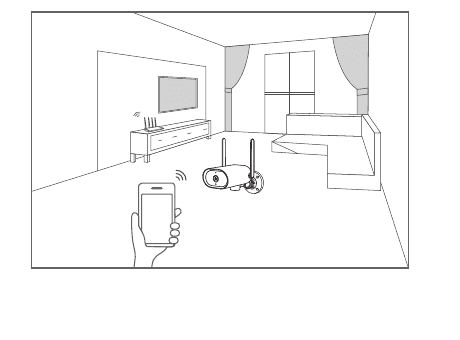
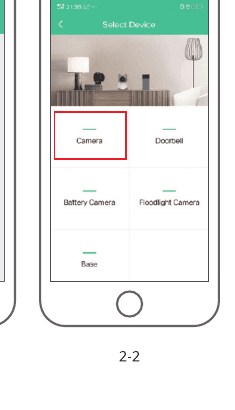
Войдите в CloudEdge и нажмите значок «+» в центре. Нажмите «Камера», чтобы добавить устройство.
Сбросьте устройство и дождитесь мигающего КРАСНОГО индикатора, затем нажмите «Далее».
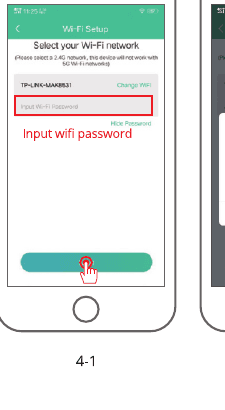
Выберите сеть Wi-Fi, к которой нужно подключить устройство (вашу домашнюю сеть Wi-Fi), введите пароль и нажмите «Далее».
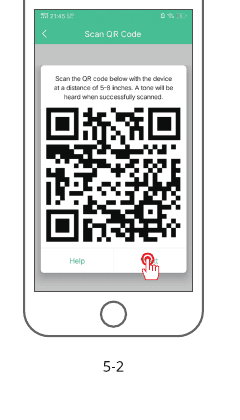
Поднесите устройство к QR-коду на экране телефона, чтобы отсканировать его так, как показано на рисунке, затем после звукового сигнала перейдите к следующему шагу.
Во время подключения дождитесь завершения настройки. Для наилучшего сигнала держите камеру и телефон рядом с роутером.
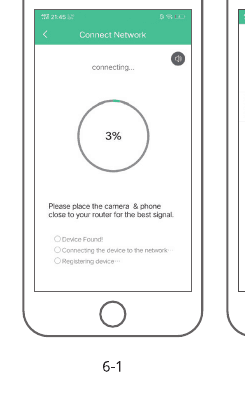
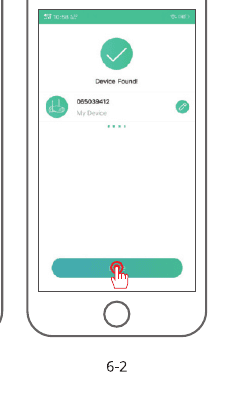
После успешной настройки сети задайте имя и пароль для устройства, чтобы завершить добавление; после этого вы сможете просматривать изображение с камеры в реальном времени.
Частые вопросы
В: Не удаётся просмотреть изображение с устройства?
О: Проверьте, нормально ли работает сеть. Можно разместить камеру ближе к роутеру; если это не помогает, рекомендуется сбросить устройство и добавить его заново.
В: Почему устройство остаётся в списке после сброса?
О: Сброс устройства сбрасывает только сетевые настройки камеры, но не меняет настройки в приложении. Чтобы удалить камеру, её необходимо удалить через приложение.
В: Как переключить камеру на другой роутер?
О: Сначала удалите и сбросьте устройство в приложении, а затем заново настройте его через приложение.
В: Почему устройство не распознаёт SD-карту?
О: Рекомендуется устанавливать SD-карту при отключённом питании. Убедитесь, что SD-карта исправна и отформатирована в FAT32. Карта TF также может не распознаваться при плохом качестве интернет-соединения.
В: Почему не приходят уведомления в мобильном приложении?
О: Убедитесь, что приложение запущено на телефоне и соответствующая функция напоминаний включена; а также что в настройках телефона включены уведомления и предоставлены необходимые разрешения.
Краткое руководство по беспроводной HD-камере ANRAN
Настройте беспроводную HD-камеру видеонаблюдения ANRAN с помощью приложения CloudEdge — обзор оборудования, регистрация аккаунта, подключение по Wi-Fi, основные функции и часто задаваемые вопросы.
Краткое руководство по запуску камеры видеонаблюдения CloudEdge
Краткое руководство по настройке камеры видеонаблюдения CloudEdge: загрузка приложения и выдача разрешений, регистрация учётной записи и пошаговое подключение устройства через приложение CloudEdge.